揭秘 WorkBuddy Skill:让 AI 成为你的专业助手

揭秘 WorkBuddy Skill:让 AI 成为你的专业助手

程序员架构进阶
发布于 2026-05-22 21:07:10
发布于 2026-05-22 21:07:10
你是否想过,为什么有些 AI 能画架构图,有些能操作 Excel,有些能搜索股票?秘密就藏在 Skill(技能) 里。今天,让我们一起揭开 Skill 的神秘面纱。
一、为什么需要 Skill?
想象一下,你请了一位全能助手。一开始,他只能聊天。但当你需要他画架构图时,他需要先学习如何绘制、使用什么工具、遵循什么规范。如果每次都要重新教,那么显然效率很低。
Skill 就是解决这个问题的——它让 AI 提前"学会"某项专业技能,并在需要时自动调用。
二、什么是 Skill?
Skill(技能) 是一个"知识包",它告诉 AI以下4个关键信息:
- 什么时候应该使用这个技能(触发词)
- 怎么做(详细的指令和步骤)
- 用什么工具(可以调用哪些功能)
- 参考资料(模板、示例、规范)
简单来说,Skill = AI 的专业培训手册 + 工具箱。
三、Skill 的组成:解剖一个完整的 Skill
让我们看看一个典型的 Skill 目录结构:
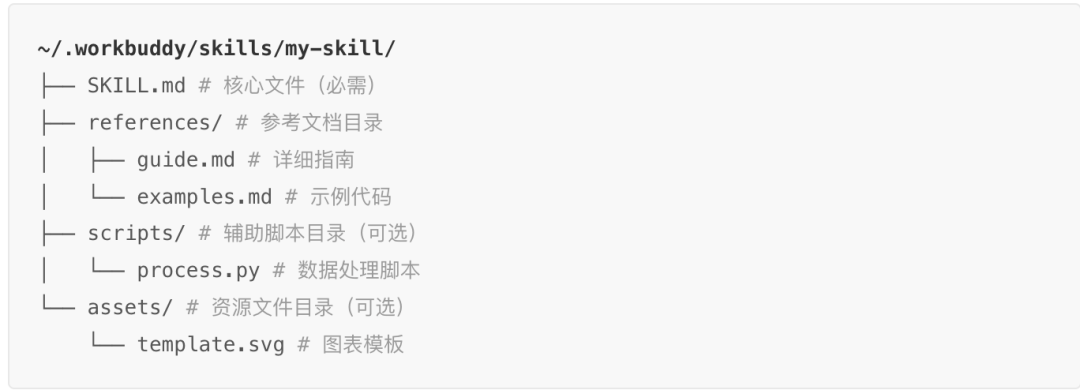
核心目录及文件说明如下:
1. SKILL.md - 大脑(必需)
这是 Skill 的核心文件,包含YAML Frontmatter(元数据)和 Markdown 指令(工作手册)两部分:
1.1 YAML Frontmatter(元数据):
---
name: diagram-builder
description: "专业架构图与流程图绘制 skill。触发关键词:架构图、流程图..."
agent_created: true
---nameSkill 名称,用于@skill:name调用description至关重要! 系统通过这里的关键词判断何时自动触发这个 Skillagent_created标记这是 AI 创建的 Skill,允许后续自动更新
1.2 Markdown 指令(工作手册):
## 概述
本 skill 提供两种图表绘制方式:
1. 内联可视化(推荐):调用 read_me + show_widget 工具
2. Mermaid 代码块:输出 Mermaid 语法

## 操作步骤
1. 先调用 read_me,加载 diagram 模块
2. 再调用 show_widget,传入 SVG 代码
...
这部分就是 AI 的"工作手册",告诉它什么时候做什么、用什么工具、遵循什么规范、如何处理异常。
2. references/ - 参考书(可选)
存放参考文档的目录,类似"知识库":
- 模板文件:提供标准化的模板,确保输出一致性
- 规范文档
- 详细的设计规范、语法参考
为什么要有这个目录?主要有以下三点原因:
- 解耦知识与实践:SKILL.md 定义"怎么做",references/ 提供"参考资料"
- 易于维护更新模板时,只需修改 reference 文件,无需改动核心指令
- 可扩展:未来可以添加新的参考文档
3. scripts/ - 工具箱(可选)
scripts/目录用于存放辅助脚本,常用脚本包括:
- Python 脚本:用于复杂计算或数据处理
- Shell 脚本:用于系统操作
- 其他可执行文件
使用场景:
- 需要复杂计算时(如坐标计算、数据统计)
- 需要调用外部程序时
- 需要批量处理文件时
4. assets/ - 素材库(可选)
assets/是存放资源文件的目录,资源文件包括:
- 图片模板
- 图标库
- 预设配色方案
- 其他二进制资源
四、Skill 的工作原理:从输入到输出
让我们通过一个完整的流程,看看 Skill 是如何工作的。
4.1 完整流程图
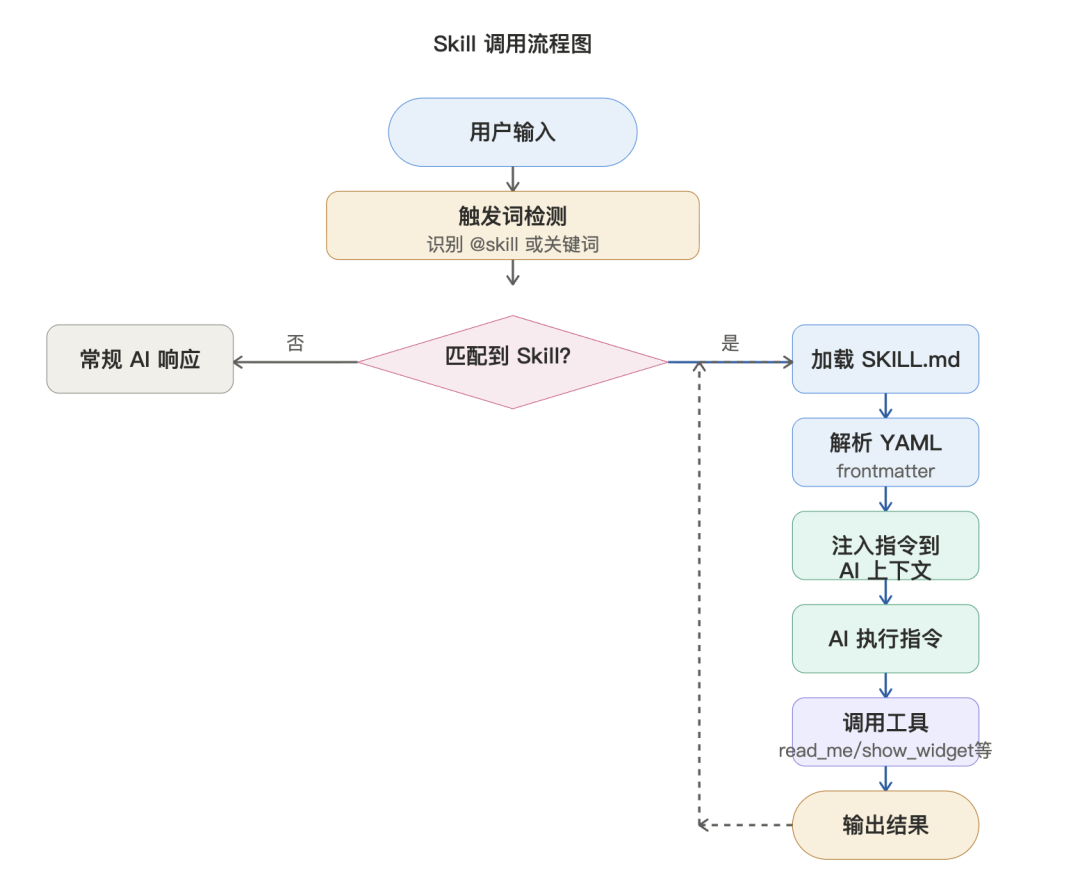
4.2 详细步骤解析
- 第1步:用户输入 — 输入
@skill:diagram-builder 画一个架构图,或直接说"画一个架构图" - 第2步:触发词检测 — 系统扫描你的输入,在所有 Skill 的
description字段中搜索匹配关键词 - 第3步:加载 SKILL.md — 匹配到 Skill 后,读取对应的
SKILL.md文件 - 第4步:解析 YAML Frontmatter — 解析文件头部元数据,获取 Skill 名称、描述等
- 第5步:注入指令到 AI 上下文 — 将 SKILL.md 内容注入 AI 的"工作记忆",从此刻起 AI 就"学会"了这个 Skill
- 第6步:AI 执行指令 — AI 按 SKILL.md 中的指令逐步工作:加载设计规范 → 设计布局 → 生成代码
- 第7步:调用工具 — AI 调用
show_widget等工具,将内容渲染为可视化图表 - 第8步:输出结果 — 图表渲染完成,展示给用户
- 第9步:迭代优化(可选) — 用户反馈后,AI 重新计算调整,再次输出优化结果
五、Skill 系统架构:整体视角
让我们从更高的视角,看看 Skill 系统的整体架构。
5.1 系统架构图
PS:下面的架构图就是我用WorkBuddy创建的skill,几轮调优后绘制的结果~ diagram-builder(中文名: 架构图与流程图绘制专家)使用svg绘制,优化了布局、层级、箭头展示的问题,目前已发布到了SkillHub(https://skillhub.cn/)。
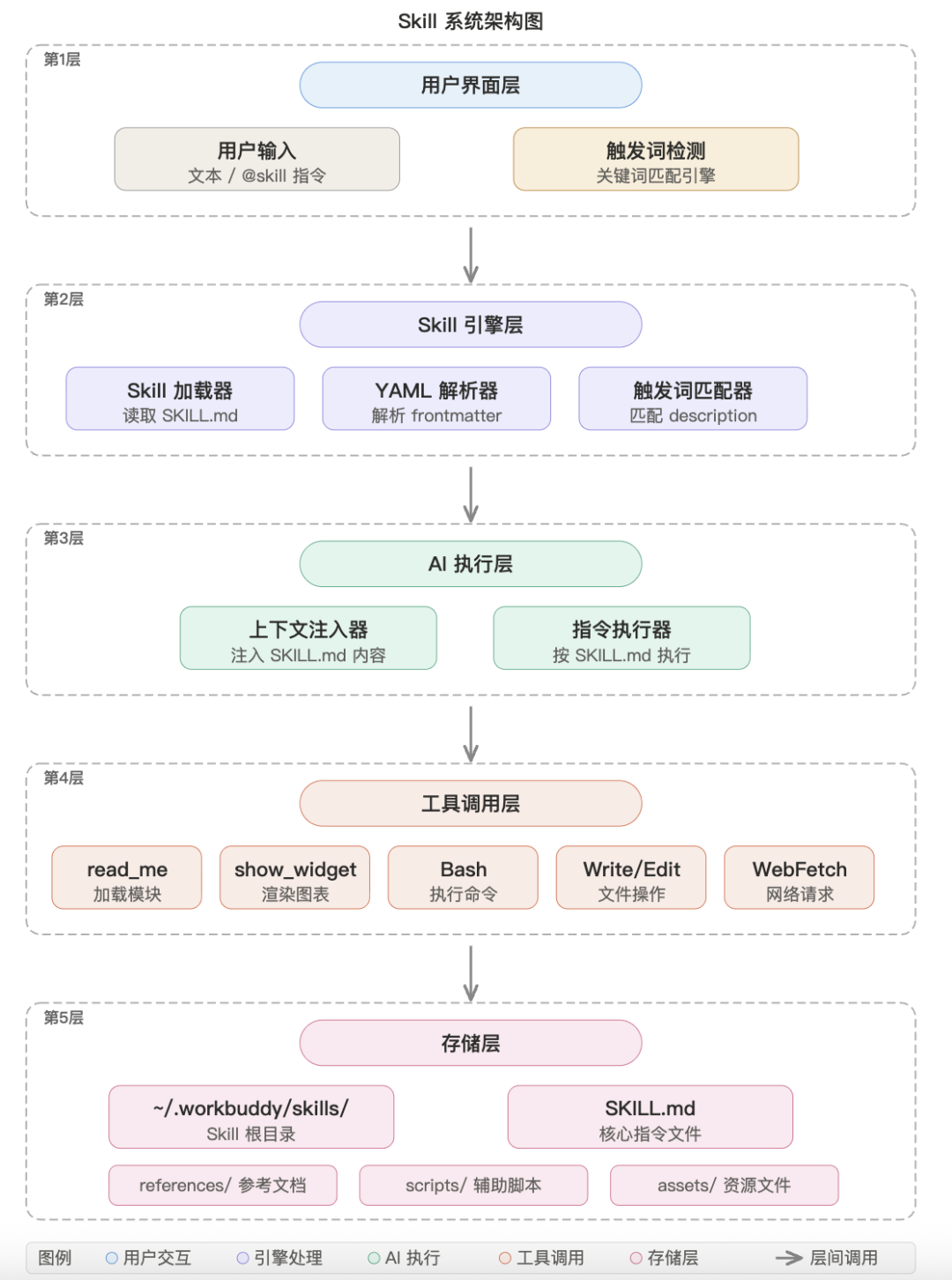
5.2 架构层次解析
第1层:用户界面层
- 接收你的输入(文本或
@skill指令) - 触发词检测器扫描输入,匹配对应的 Skill
第2层:Skill 引擎层
- Skill 加载器:读取
~/.workbuddy/skills/目录下的 SKILL.md 文件 - YAML 解析器:解析文件头部的 YAML frontmatter
- 触发词匹配器:在你的输入和 Skill 的 description 字段之间进行关键词匹配
第3层:AI 执行层
- 上下文注入器:将 SKILL.md 的内容注入到 AI 的上下文中
- 指令执行器:AI 按照注入的指令,逐步执行任务
第4层:工具调用层 AI 可以调用各种工具来完成任务:
read_me:加载设计系统模块show_widget:渲染可视化图表Bash:执行 Shell 命令Write/Edit:读写文件WebFetch:获取网页内容
第5层:存储层 所有 Skill 都存储在 ~/.workbuddy/skills/ 目录下:
SKILL.md:核心指令文件references/:参考文档scripts/:辅助脚本assets/:资源文件
六、如何使用 Skill?
6.1 自动触发(推荐)
只需在输入中包含触发词,系统自动加载:
示例对话
你:画一个架构图
你:生成一个流程图
你:帮我处理这个 Excel 文件
6.2 手动指定
明确指定某个 Skill,使用 @skill: 语法:
示例对话
你:@skill:diagram-builder 画一个微服务架构图
你:@skill:xlsx 分析这个 Excel 文件
你:@skill:pdf 合并这两个 PDF
6.3 查看可用 Skill
查看已安装的 Skill
你:/skills七、如何使用WorkBuddy从零创建一个 Skill?
在《腾讯 AI 工具双雄实测:QClaw 与 WorkBuddy 到底该怎么选》这篇文章中,我们已经详细介绍了qclaw和WorkBuddy,今天我们通过一个完整的示例,学习如何通过使用WorkBuddy,从零开始创建一个属于你自己的Skill。
7.1 使用 skill-creator 创建 Skill(推荐)
7.1 使用 skill-creator 创建(推荐)
使用向导创建
你:@skill:skill-creator 帮我创建一个能生成项目报告的 Skill系统会引导你完成:输入名称 → 编写描述 → 编写指令 → (可选)添加参考文档 → (可选)添加辅助脚本。
7.2 手动创建 Skill
第1步:创建目录
mkdir -p ~/.workbuddy/skills/my-skill/references
mkdir -p ~/.workbuddy/skills/my-skill/scripts
mkdir -p ~/.workbuddy/skills/my-skill/assets
第2步:编写 SKILL.md
---
name: my-skill
description: "你的 Skill 描述。触发词:关键词1、关键词2"
agent_created: true
---

# my-skill — Skill 标题

## 概述
简要说明这个 Skill 的用途。

## 使用方式
详细描述如何使用这个 Skill。

## 注意事项
列出需要注意的事项。
7.3 打包和分享
cd ~/.workbuddy/skills/
zip -r my-skill.zip my-skill/
其他人解压到 ~/.workbuddy/skills/ 即可使用。
八、如何优化 Skill?
Skill 不是一次性的,需要持续迭代优化。
8.1 常见问题
- 触发不准确:该触发时没触发,或不该触发时触发了
- 输出不符合预期:格式不对、内容不完整
- 缺少功能:有些场景没覆盖到
8.2 优化 description
好的 description:
description: "专业架构图与流程图绘制。支持微服务架构、网络拓扑、业务流程图、数据流图、时序图、状态机、ER图等。触发关键词:架构图、流程图、时序图、状态机、diagram、flowchart、architecture。"不好的 description:
description: "画图工具"原则:详细描述功能、列出中英文触发词、说明使用的工具。
8.3 让 AI 自动优化
你知道吗?AI 可以自己优化 Skill。当你发现问题时,只需告诉 AI:
示例对话:
你:这个 Skill 的触发不准确,经常误触发。请优化 description。AI 会自动:读取当前 SKILL.md → 分析问题 → 修改 description → 保存更新。这就是 agent_created: true 的作用——允许 AI 自动更新 Skill。
九、Skill 的最佳实践
- 清晰的 description:详细描述功能,列出中英文触发词,说明使用的工具
- 简洁的 SKILL.md:清晰标题和分段,给出具体步骤,避免模糊表述
- 充分利用 references/:模板和示例放在 references/,SKILL.md 专注于"怎么做"
- 测试边界条件:测试各种输入,确保 Skill 正确处理或用错误处理兜底
十、总结与展望
Skill 是 WorkBuddy 的核心能力之一,它让 AI 从"通用聊天助手"变成"专业领域专家"。
通过本文,你应该已经了解:
- ✅ 什么是 Skill:AI 的专业培训手册 + 工具箱
- ✅ Skill 的组成:SKILL.md(必需)+ references/ + scripts/ + assets/
- ✅ 工作原理:触发 → 加载 → 注入 → 执行 → 输出
- ✅ 如何使用:自动触发 或 手动指定
- ✅ 如何创建:使用 skill-creator 或手动创建
- ✅ 如何优化:优化 description、优化指令、添加新功能
未来展望
随着 Skill 生态的发展,我们可以期待:
- 更多官方 Skill:覆盖更多专业领域
- Skill 市场:用户可以分享和下载 Skill
- Skill 组合:多个 Skill 协同工作,完成复杂任务
行动起来! 尝试创建你的第一个 Skill,让 AI 成为你的专业助手!
本文参与 腾讯云自媒体同步曝光计划,分享自微信公众号。
原始发表:2026-05-21,如有侵权请联系 cloudcommunity@tencent.com 删除
评论
登录后参与评论
推荐阅读
目录
腾讯云开发者

Copyright © 2013 - 2026 Tencent Cloud. All Rights Reserved. 腾讯云 版权所有
深圳市腾讯计算机系统有限公司 ICP备案/许可证号:粤B2-20090059  粤公网安备44030502008569号
腾讯云计算(北京)有限责任公司 京ICP证150476号 | 京ICP备11018762号