不用写脚本!Browser-Use 实操:AI 直接驱动浏览器自动化测试

不用写脚本!Browser-Use 实操:AI 直接驱动浏览器自动化测试

测试开发技术
发布于 2026-04-21 20:51:00
发布于 2026-04-21 20:51:00
作为测试工程师,你是否也被这些问题困扰:写Web自动化脚本耗时费力,元素定位反复调试仍报错;非技术测试同学想做自动化测试,却被代码门槛拦住;传统自动化工具易被反爬检测,回归测试反复卡壳;多场景测试需切换工具,流程繁琐且效率低下…
今天给大家推荐一款GitHub近85k+ star的AI神器——browser-use,它彻底打破了传统浏览器自动化的壁垒,无需编写一行代码,仅用自然语言就能操控浏览器完成各类测试任务,让测试自动化变得人人可上手,大幅释放测试人员的时间和精力,聚焦核心的问题定位与分析。
本文将从测试工程师的视角,全面拆解browser-use的核心价值、能解决的测试痛点、安装方式、快速实操用法及项目资源,全程贴合测试场景,拿来就能落地使用!
💡项目地址和学习资源放在文章末尾,文章较长,建议先点赞收藏,慢慢看
一、Browser-Use是什么?
Browser-Use是一个开源的Python库,专门用于AI驱动的浏览器自动化。它让AI Agent能够像人类用户一样"看到"网页、理解内容、做出决策并执行操作。
与传统自动化工具(Selenium、Playwright)不同,browser-use不是基于固定脚本,而是基于大语言模型(LLM)的视觉理解和推理能力,实现真正的智能化测试。
简单来说,传统Web自动化工具(如Selenium、Playwright)需要你手动编写代码、定位元素、处理异步等待,而browser-use只需你用自然语言下达测试指令(比如“测试登录功能,验证账号密码错误提示”),AI就会自动拆解任务、生成执行计划,操控浏览器完成整个测试流程,全程可视化、可追溯。
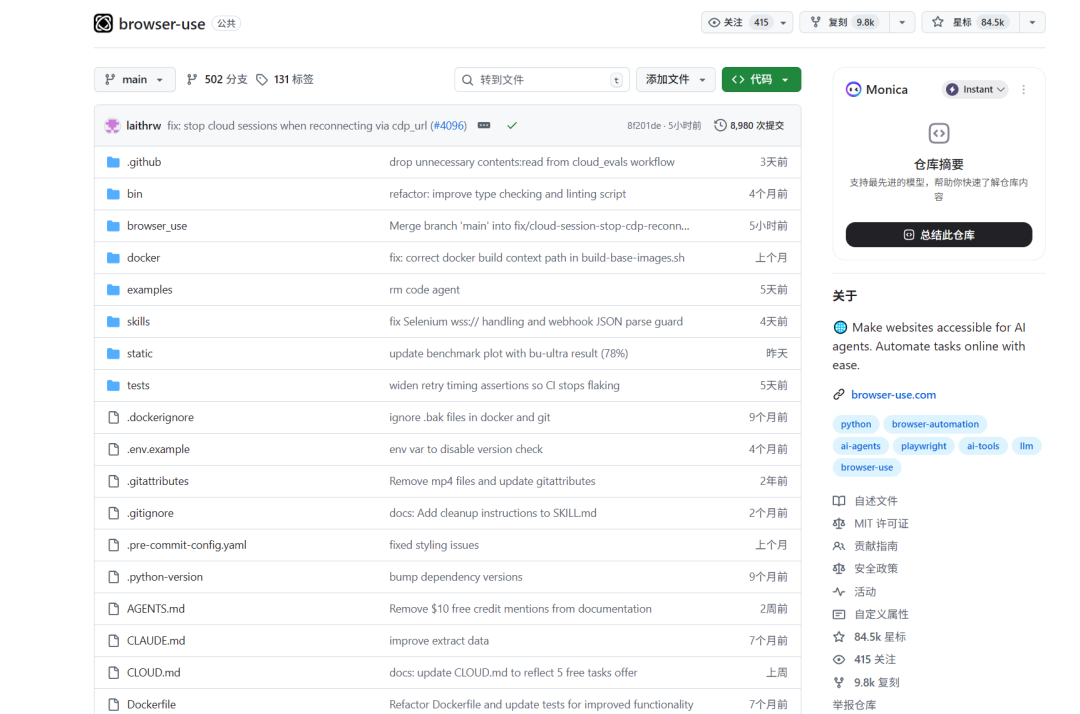
截至目前,该项目在GitHub已收获84.5k+star,支持ChatBrowserUse、OpenAI、Google、Ollama等主流LLM,官方优化的ChatBrowserUse模型让任务执行效率比其他LLM高3-5倍,是当前测试领域AI自动化的热门工具。
二、browser-use能解决测试领域哪些核心问题?
测试工作中,80%的时间都消耗在机械、重复的操作上,而browser-use精准命中这些痛点,具体解决的问题如下:
- • 解决“代码门槛高”的问题:无需掌握Python、JavaScript,无需编写脚本、无需定位元素,非技术测试同学也能轻松上手自动化测试,彻底打破“自动化测试是开发专属”的误区,实现“人人皆可自动化”;
- • 解决“反爬检测难”的问题:传统自动化工具易被网站的反爬机制识别,导致测试卡壳,browser-use云端模式提供Stealth浏览器,具备专业的指纹伪装和代理管理,能有效规避CAPTCHA和检测,适配各类需要登录、有反爬限制的测试场景(如电商、金融类Web应用);
- • 解决“测试流程繁琐”的问题:无需手动切换工具,从用例执行、截图验证、异常捕获到结果汇总,browser-use一站式完成,支持多浏览器、多场景并行测试,大幅减少人工干预;
- • 解决“脚本维护成本高”的问题:传统自动化脚本需随页面迭代反复修改,而browser-use由AI自动识别页面元素、适配页面变化,无需手动维护脚本,尤其适合需求迭代频繁的项目;
- • 解决“生产部署复杂”的问题:提供沙箱部署方案,解决多浏览器实例管理、内存占用、并行执行的难题,让生产环境的自动化任务更稳定、易维护,同时支持CI/CD集成,适配自动化测试落地需求;
- • 解决“会话管理难”的问题:支持复用真实浏览器Profile,保留登录会话,轻松解决自动化测试中的身份验证难题,无需反复编写登录脚本。
三、browser-use对测试工程师的价值
对于测试工程师而言,browser-use其核心价值可以体现在3个维度,既提升效率,又保证测试质量:
1. 降低自动化门槛,提升测试覆盖率
无论是新手测试还是资深测试,都能快速上手,无需花费大量时间学习脚本编写。以前需要1天编写的自动化脚本,现在用自然语言1分钟就能下达指令,让测试人员有更多时间设计测试场景、分析测试结果,尤其能覆盖那些因“编写脚本繁琐”而被忽略的边缘场景,提升测试覆盖率。
2. 节省时间成本,告别无效内耗
重复的回归测试、冒烟测试、UI交互测试,都可以交给browser-use自动执行,测试人员无需全程监控,只需等待测试结果反馈。同时,AI自动处理异步等待、弹窗拦截、元素定位等常见问题,避免反复调试脚本,大幅减少无效内耗,让测试人员聚焦核心的Bug分析、测试优化工作。
3. 适配多场景测试,提升团队协同效率
browser-use适配Web UI测试、冒烟测试、回归测试、兼容性测试、数据抓取类测试等多种场景,支持Chrome、Firefox、Safari等主流浏览器,本地/云端双模式可灵活切换——本地模式适合快速调试,云端模式适合生产级任务。同时,测试结果可快速共享,非技术人员也能参与测试,提升团队协同效率。
4. 轻量化部署,适配各类测试团队
无需搭建复杂的测试框架,轻量化部署,支持Python3.11+版本,与现有测试工具(如Pytest、Agent-Toolkit)可无缝衔接,无论是小型团队的快速测试,还是大型团队的规模化自动化落地,都能完美适配。
四、实操落地:browser-use安装方式(超简单,3步搞定)
browser-use支持Windows、Mac、Linux全系统,安装过程无需复杂配置,全程终端执行命令,新手也能轻松完成,具体步骤如下(优先推荐uv包管理工具,更高效):
前置条件
确保本地安装Python3.11+版本(低于3.11会导致依赖安装失败),可通过python --version查看版本。
安装步骤
1. 安装uv包管理工具(用于快速管理依赖,替代pip,更高效):
pip install uv2. 初始化环境并安装browser-use:
uv init
uv add browser-use
uv sync
3. 安装浏览器(自动适配本地系统,无需手动下载):
uvx browser-use install4. (可选)配置云端API密钥(用于云端Stealth浏览器,规避反爬,新用户注册可获$10免费额度): 创建.env文件,添加内容:
BROWSER_USE_API_KEY=你的云端API密钥5. API密钥可在browser-use官网注册获取: https://cloud.browser-use.com/
验证安装
终端执行browser-use --version,若显示版本号,说明安装成功;若提示“命令不存在”,重启终端即可。
五、快速用法:3分钟上手测试实操
browser-use支持两种核心用法:CLI命令快速执行(适合临时测试、调试)和Python代码调用(适合集成到测试流程、批量执行)。
用法1:CLI命令快速执行(最便捷,适合临时测试)
直接在终端输入自然语言指令,无需编写代码,browser-use会自动启动浏览器执行任务,常用测试场景示例:
- • 测试登录功能:
browser-use run "访问https://xxx.com/login,输入账号test123、密码123456,点击登录按钮,验证是否登录成功" - • 截图验证(回归测试常用):
browser-use screenshot "访问https://xxx.com/home,截取首页完整截图,保存到test-screenshot文件夹" - • 验证表单提交:
browser-use run "访问https://xxx.com/register,填写用户名test、邮箱test@163.com、密码123456,点击提交,验证提交成功提示是否显示" - • 兼容性测试(多浏览器):
browser-use run "用Chrome、Firefox两种浏览器,访问https://xxx.com,验证页面布局是否正常"
执行后,浏览器会自动启动(默认可见模式,方便观察执行过程),执行完成后,终端会输出测试结果,截图、日志会自动保存到指定目录。
用法2:Python代码调用(适合集成到测试流程)
可将browser-use集成到现有测试脚本中,结合Pytest等工具实现批量测试、自动化报告生成,以下是测试登录功能的完整示例(带详细注释):
from browser_use import Agent, Browser, ChatBrowserUse
import asyncio
from dotenv import load_dotenv
import os

# 加载环境变量中的云端API密钥(若使用本地模式,可省略)
load_dotenv()

async def test_login_function():
    # 初始化浏览器实例(headless=False显示浏览器,便于调试;use_cloud=True启用云端反爬模式)
    browser = Browser(
        headless=False,
        # use_cloud=True,  # 需配置API密钥,适合反爬场景
    )

    # 初始化官方优化的ChatBrowserUse模型(执行效率更高)
    llm = ChatBrowserUse(api_key=os.getenv("BROWSER_USE_API_KEY"))

    # 创建AI智能体,传入测试任务指令
    agent = Agent(
        task="访问https://xxx.com/login,输入账号test123、密码123456,点击登录按钮,验证是否成功跳转到首页,若失败则返回报错信息",
        llm=llm,
        browser=browser,
        verbose=True,  # 打印执行日志,便于调试
    )

    # 执行测试任务并获取执行历史
    task_history = await agent.run()

    # 提取并打印测试结果
    print("\n📌 测试执行结果:")
    for message in task_history:
        if message["role"] == "assistant":
            print(message["content"])

# 执行测试函数
asyncio.run(test_login_function())
运行代码后,browser-use会自动完成登录测试,终端输出测试结果,若登录失败,会详细返回失败原因(如元素未找到、密码错误等),无需手动排查。
除此之外,browser-use还可以用来做视觉回归测试和复杂业务流程验证。
场景1:视觉回归测试
async def visual_regression_test():
    agent = Agent(
        task="""
        访问首页 https://example.com
        截图保存为 baseline.png
        等待页面完全渲染(包括懒加载图片)
        验证页面关键元素(Logo、导航栏、主横幅)位置正确
        """,
        llm=ChatOpenAI(model="gpt-4o"),
        use_vision=True
    )
    result = await agent.run()

    # AI自动对比截图,检测视觉差异
    assert "页面渲染正常" in result.final_result()
场景2:复杂业务流程验证
async def e2e_purchase_flow():
    agent = Agent(
        task="""
        测试完整购买流程:
        1. 访问电商网站,搜索"手机"
        2. 选择第一个商品,进入详情页
        3. 选择颜色"黑色",容量"256GB"
        4. 点击"加入购物车"
        5. 进入购物车,确认商品信息正确
        6. 点击"结算",填写收货地址
        7. 选择支付方式"支付宝"
        8. 确认订单,验证跳转到支付成功页
        9. 检查订单状态显示"待发货"

        任何步骤失败都报告具体错误
        """,
        llm=ChatOpenAI(model="gpt-4o"),
        use_vision=True
    )
    result = await agent.run()
    print(result.final_result())
进阶用法(测试常用)
- • 批量执行测试用例:将多个测试指令写入txt文件,通过
browser-use run --file test_cases.txt批量执行; - • 异常捕获与重试:配置重试次数,当测试失败(如网络波动、元素加载超时)时,自动重试,避免偶发问题导致测试失败;
- • 集成到CI/CD:开启Headless模式(
headless=True),可直接集成到Jenkins、GitLab CI等平台,实现测试用例自动触发、自动执行、自动生成报告。
# 无头模式,适合CI环境
ci_config = BrowserConfig(
    headless=True,
    keep_alive=False,
    save_recording=True  # 失败时保存录像用于排查
)

# 结合pytest使用
import pytest

@pytest.mark.asyncio
async def test_critical_path():
    agent = Agent(task="...", browser_config=ci_config)
    result = await agent.run()
    assert result.success
六、项目资源
为了方便大家快速上手,整理了browser-use的核心资源,包含官方仓库、文档教程,解决下载慢、不会用的问题:
- • 官方GitHub仓库:https://github.com/browser-use/browser-use(star 84.5k+,持续更新);
- • 官方官网(获取API密钥):https://browser-use.com;
- • 官方文档:https://docs.browser-use.com
- • 示例项目:https://github.com/browser-use/awesome-projects
- • MCP集成:https://github.com/Saik0s/mcp-browser-use
常见问题排查:若安装失败,可参考GitHub仓库的Issues板块,大部分问题都有解决方案;若需自定义扩展,可查看官方扩展文档,适配个性化测试需求。
七、测试场景延伸:browser-use与其他工具协同
测试的核心是“高效发现问题、精准解决问题”,而browser-use的出现,彻底改变了传统Web自动化的模式——无需代码、自然语言驱动、反爬能力强、部署简单,让测试人员从繁琐的脚本编写中解放出来,把时间和精力放在真正有价值的测试逻辑上。
browser-use除了可以单独使用外,还可与Pytest、Agent-Toolkit等工具无缝协同,形成“测试用例设计→自动化执行→结果诊断→报告生成”的完整闭环:
- • 与PyPICT协同:用PyPICT生成精简测试用例,通过browser-use自动执行,实现“精准测试+高效执行”;
- • 与Pytest协同:将browser-use的测试代码集成到Pytest用例中,利用Pytest的报告生成、失败重跑功能,优化测试流程;
- • 与Agent-Toolkit协同:将browser-use封装为智能工具,通过Agent-Toolkit实现多工具协同调度,完成复杂项目的全流程自动化测试。
无论是新手测试想快速入门自动化,还是资深测试想优化测试流程、提升效率,browser-use都值得一试。赶紧按照文中的安装步骤动手操作,告别无效内耗,做更高效的测试工程师~
本文参与 腾讯云自媒体同步曝光计划,分享自微信公众号。
原始发表:2026-04-19,如有侵权请联系 cloudcommunity@tencent.com 删除
目录
腾讯云开发者

Copyright © 2013 - 2026 Tencent Cloud. All Rights Reserved. 腾讯云 版权所有
深圳市腾讯计算机系统有限公司 ICP备案/许可证号:粤B2-20090059  粤公网安备44030502008569号
腾讯云计算(北京)有限责任公司 京ICP证150476号 | 京ICP备11018762号