被Windows 11折磨疯了?这几个设置让系统丝滑如新机


Windows 11 虽然以现代化界面著称,但默认设置常隐藏性能瓶颈与使用痛点。通过调整系统配置、优化资源分配和活用快捷键,可显著提升流畅度与操作效率。以下从性能释放、界面定制、隐私防护等功能为主进行一些优化。
▌ 1、性能加速
- 关闭 VBS 和 HVCI 提升游戏帧率
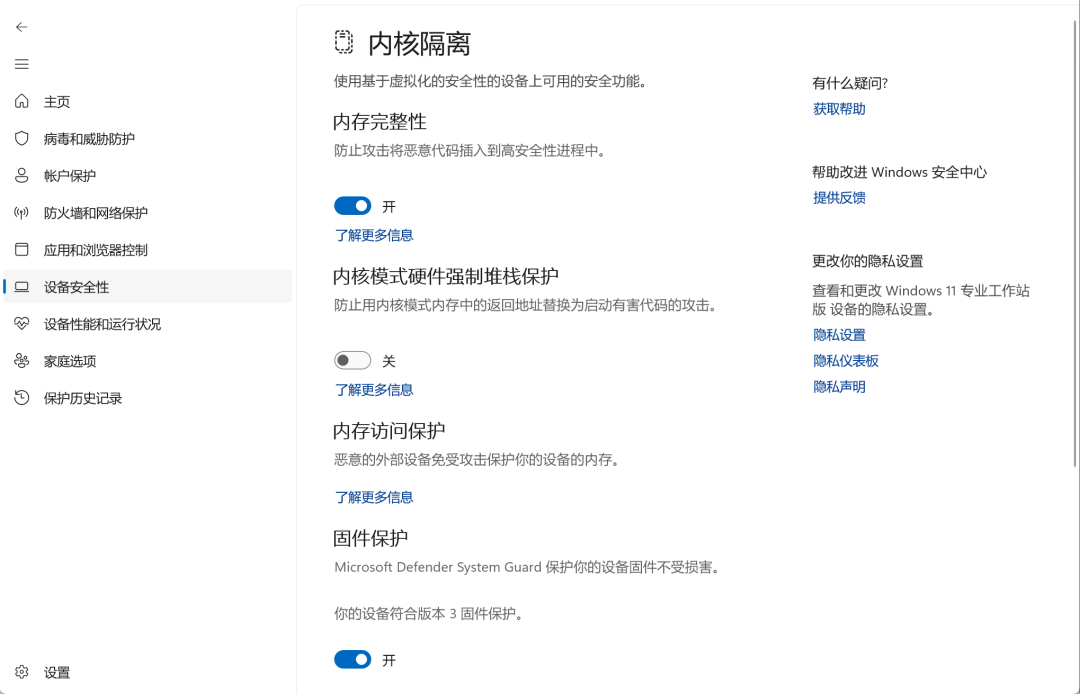
Windows 11 默认开启的虚拟化安全功能(VBS)和内存完整性(HVCI)会占用 CPU 资源,导致游戏帧率下降。通过管理员终端输入 bcdedit /set hypervisorlaunchtype off 并重启,可关闭 VBS;在 设置 > 隐私和安全性 > Windows 安全中心 > 设备安全性 中关闭“内存完整性”,能释放约 10-15% 的游戏性能。
- 启用高性能电源模式
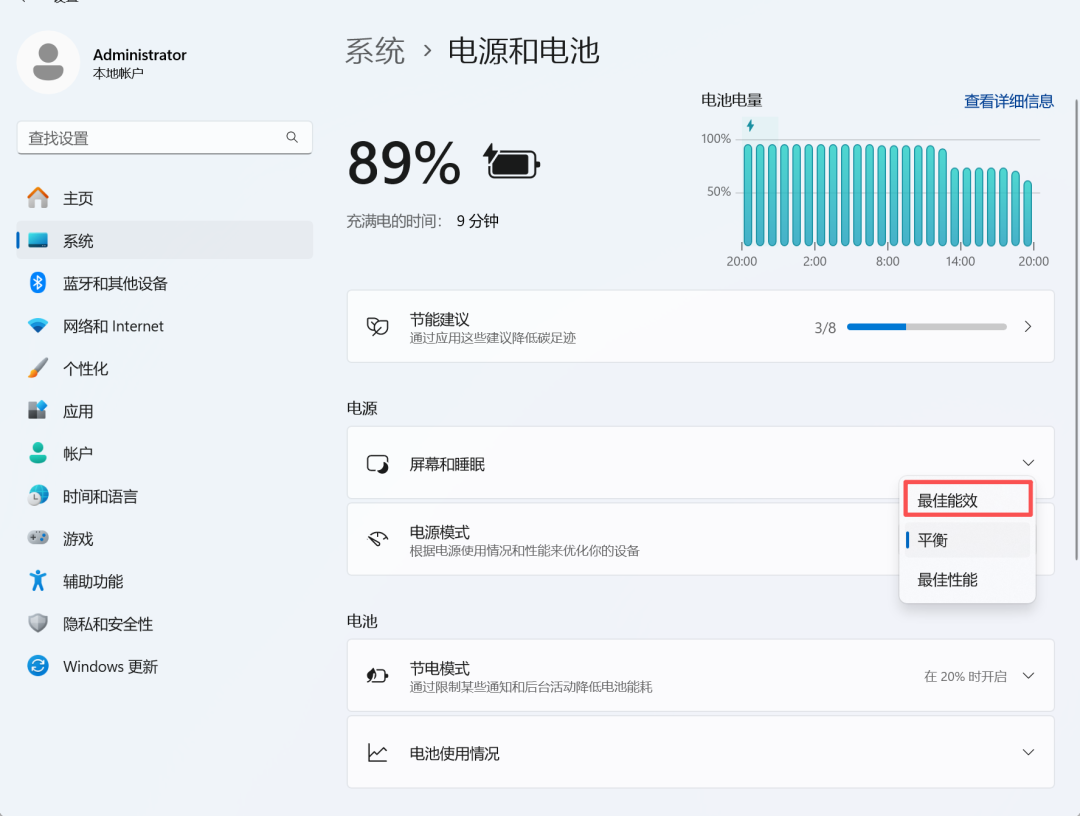
进入 设置 > 系统 > 电源和电池,将电源模式设为“最佳性能”;通过控制面板搜索“电源计划”,选择“高性能”(部分品牌机型需安装厂商电源管理软件),确保 CPU 和 GPU 以最高频率运行。
- 优化视觉特效与后台服务
低配电脑可关闭不必要的动画效果:在“系统属性 > 高级 > 性能设置”中,取消勾选“窗口内的动画控件和元素”“淡入淡出或滑动菜单到视图”等选项,保留“平滑屏幕字体边缘”以平衡视觉与性能。同时在任务管理器的“启动”选项卡中禁用非必要程序(如 Adobe 自动更新、冗余硬件助手),减少开机负载。
▌ 2、界面定制
- 恢复 Win10 经典右键菜单
原生右键菜单需点击“显示更多选项”才能展开全部功能,可通过第三方工具 W11ClassicMenu 一键恢复 Win10 样式,或手动修改注册表(需谨慎操作)。
- 任务栏与开始菜单优化
- 任务栏居左:右键任务栏空白处,进入“任务栏设置”,将“任务栏对齐方式”改为“左”,符合传统操作习惯。
- 隐藏推荐项目:在“设置 > 个性化 > 开始”中关闭“显示最近添加的应用”和“显示最近打开的项目”,避免菜单杂乱。
- 调整任务栏高度:使用工具 WindHawk 安装“Taskbar height and icon size”插件,自定义任务栏高度和图标大小,提升屏幕空间利用率。
- 窗口管理快捷键
- 分屏操作:
Win + 左/右箭头将窗口固定到屏幕两侧,Win + 上箭头最大化,Win + 下箭头最小化或还原窗口。 - 虚拟桌面:
Win + Tab打开任务视图,点击“新建桌面”分类管理工作与娱乐窗口,提升多任务效率。 - 快速预览文件:在文件资源管理器中选中文件,按
Alt + P打开预览窗格,无需打开程序即可查看文档、图片内容。
▌ 3、隐私与空间管理
- 彻底关闭系统广告
进入 设置 > 隐私和安全性 > 常规,关闭“允许应用向我显示个性化广告”“允许网站通过 Microsoft Edge 显示个性化广告”等所有隐私相关选项,减少弹窗与推荐内容。
- 自动清理与存储优化
- 开启存储感知:在“设置 > 系统 > 存储”中启用存储感知,设置每周自动清理临时文件、回收站过期内容,释放磁盘空间。
- 转移默认存储路径:进入“高级存储设置 > 保存新内容的地方”,将文档、图片、下载等默认路径从 C 盘改至其他分区,避免系统盘爆满。
- 控制系统更新
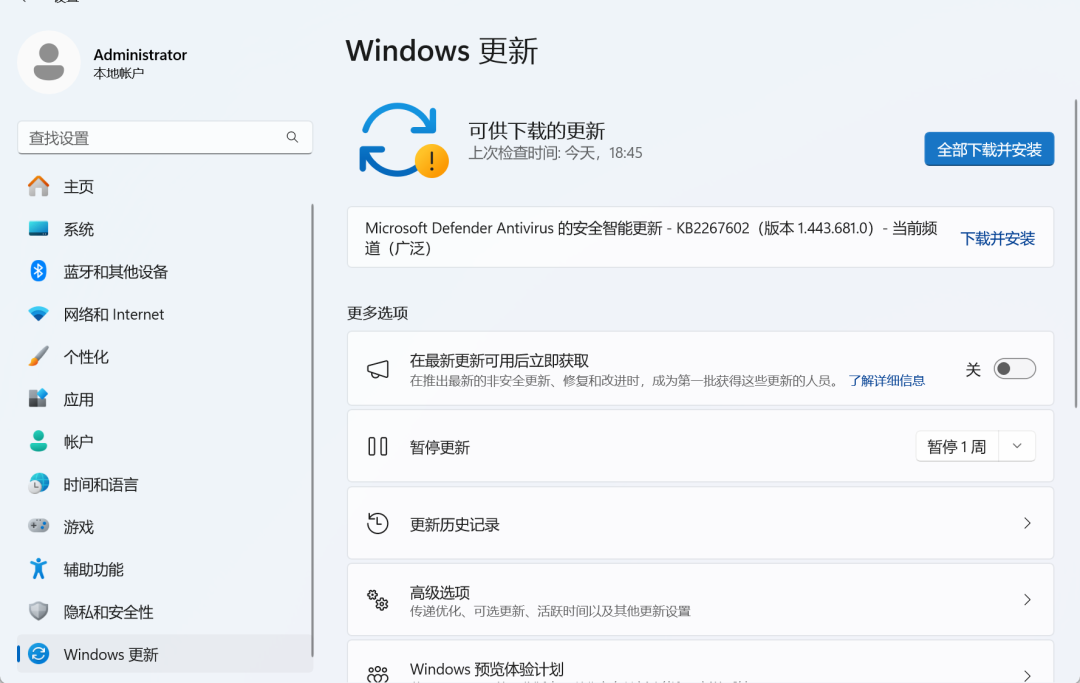
若需暂停更新,可通过修改注册表将暂停期限延长至 1000 周(需创建
.reg文件导入),或使用第三方工具 Windows Update Blocker 禁用更新服务(注意:长期关闭更新可能带来安全风险)。
▌ 4、进阶工具推荐
- PowerToys:微软官方工具集,提供窗口置顶、批量重命名、颜色拾取等功能,其“文件资源管理器加载项”可预览 SVG、PDF 等格式文件。
- Windows电脑神器!微软官方的免费工具箱,工作效率确实能提升
- OneCommander:替代原生文件资源管理器,支持双窗口分栏、标签页管理和快速预览,界面美观且功能丰富。
- BleachBit:深度清理系统垃圾,包括浏览器缓存、日志文件等,释放更多存储空间。
通过上述调整,Windows 11 基本处是能够恢复正常的体验,性能优化需要根据硬件配置灵活调整(如低配电脑优先关闭视觉特效,游戏玩家重点优化电源与后台服务)。
本文参与 腾讯云自媒体同步曝光计划,分享自微信公众号。
原始发表:2026-01-15,如有侵权请联系 cloudcommunity@tencent.com 删除
评论
登录后参与评论
推荐阅读
目录
腾讯云开发者

Copyright © 2013 - 2026 Tencent Cloud. All Rights Reserved. 腾讯云 版权所有
深圳市腾讯计算机系统有限公司 ICP备案/许可证号:粤B2-20090059  粤公网安备44030502008569号
腾讯云计算(北京)有限责任公司 京ICP证150476号 | 京ICP备11018762号