ProcDOT:恶意软件分析的可视化利器

ProcDOT:恶意软件分析的可视化利器

qife122
发布于 2025-11-13 16:59:40
发布于 2025-11-13 16:59:40
ProcDOT是由Cert.at的Christian Wojner开发的工具,用于处理Sysinternals Process Monitor日志和PCAP网络数据包(Windump、tcpdump),通过GraphViz生成交互式可视化图表。该图表可视化任何相关活动(可自定义),并支持交互式分析,对恶意软件分析师非常方便。
安装依赖
1.下载安装windump(下载地址:https://www.winpcap.org/windump/)
2.下载安装Wireshark(下载地址:https://www.wireshark.org/download.html)
3.下载安装Process Monitor(procmon)(下载地址:
https://learn.microsoft.com/en-us/sysinternals/downloads/procmon)
4.下载安装Graphviz(下载地址:https://graphviz.org/download/)
5.下载安装ProcDOT开发版(
下载地址:
https://www2.graphviz.org/Packages/development/windows/10/cmake/Release/x64/graphviz-install-2.44.2~dev.20201112.1525-win64.exe)
ProcDOT配置
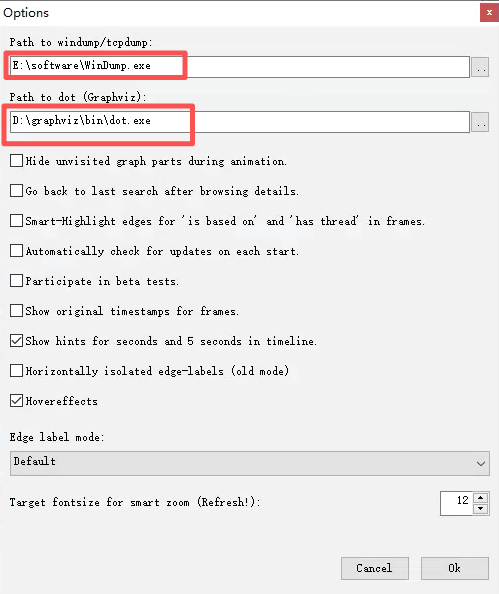
为了运行ProcDOT,需要先指定WinDump和Graphviz的路径。
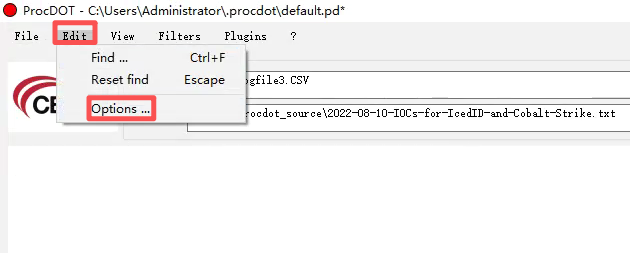
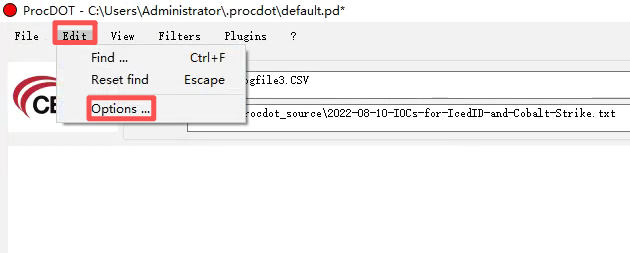
转到“编辑”>“选项”,并按以下方式填写路径:
如下所示
使用/示例
捕获恶意软件运行日志、网络流量
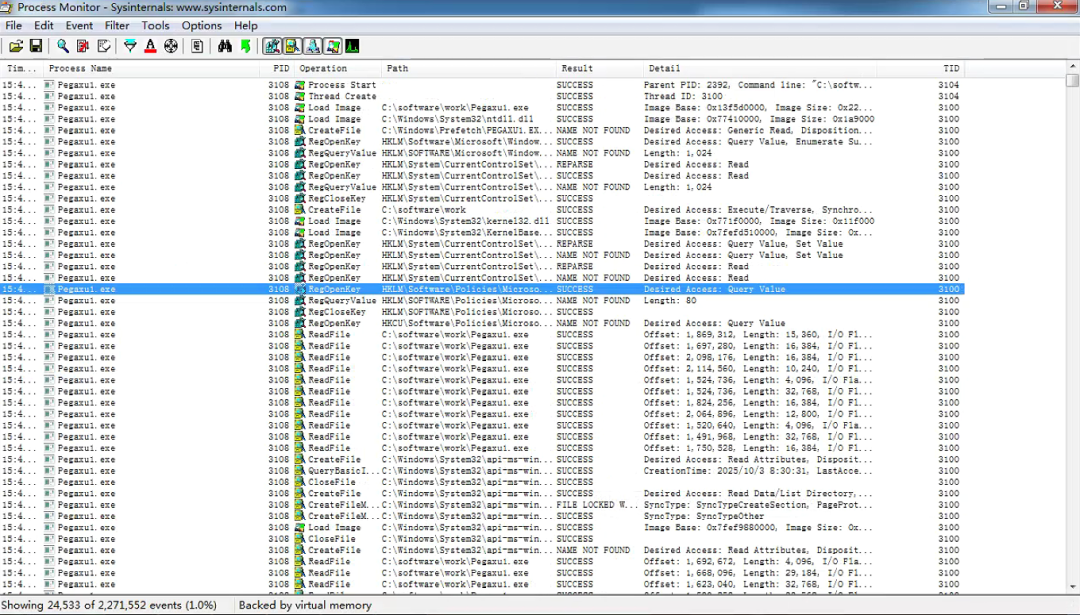
1.运行Process Monitor(procmon)实时记录恶意软件进程信息、带有集成符号支持的完整线程堆栈等日志,如下所示:
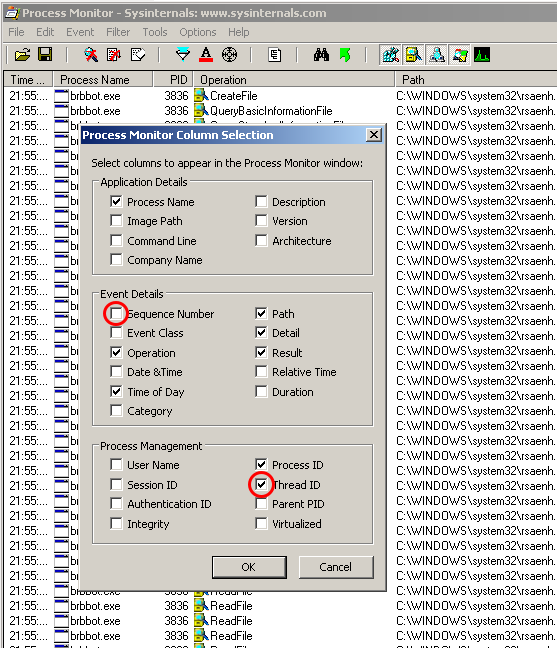
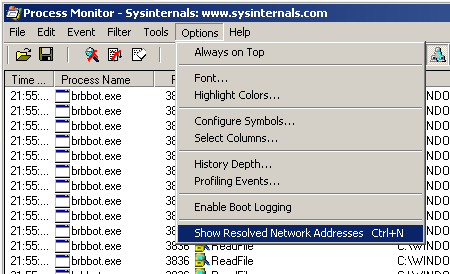
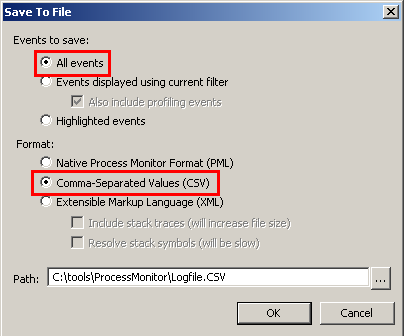
2.导出procmon中恶意软件运行记录的日志,请确保:
(1)不包含"Sequence Number"列
(2)包含"Thread ID"列
(3)同时确保不解析网络地址"Show Resolved Network Address"不要勾选
然后导出(File > Save)输出为CSV文件,如下所示:
3.运行wireshark捕获恶意软件运行的网络流量包,如下所示
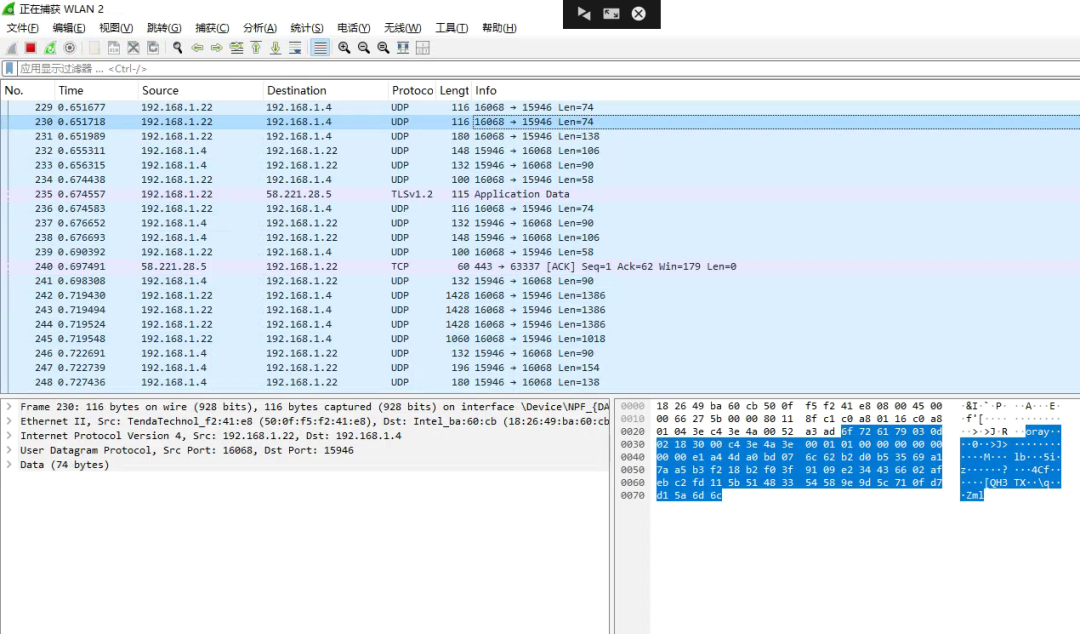
并将网络流量数据导出保存为malwarepacket.txt,如下所示
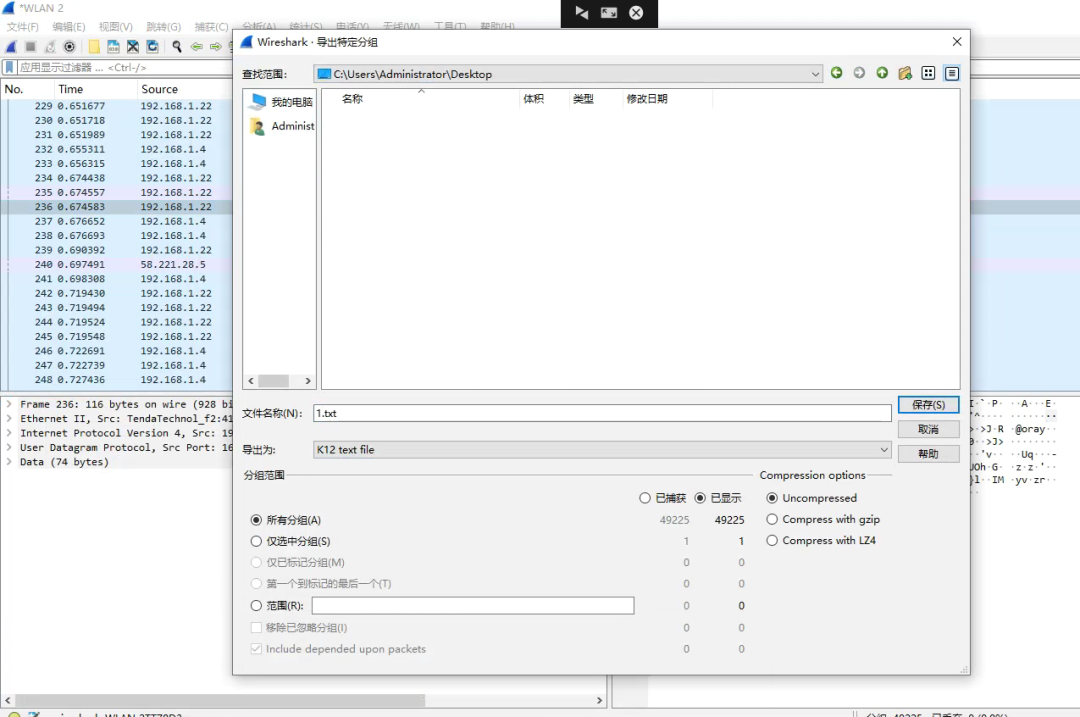
4.运行恶意软件(注意:这个要在虚拟机环境测试,不要在办公系统或者平时使用的系统中测试,不然可能信息会被窃取):
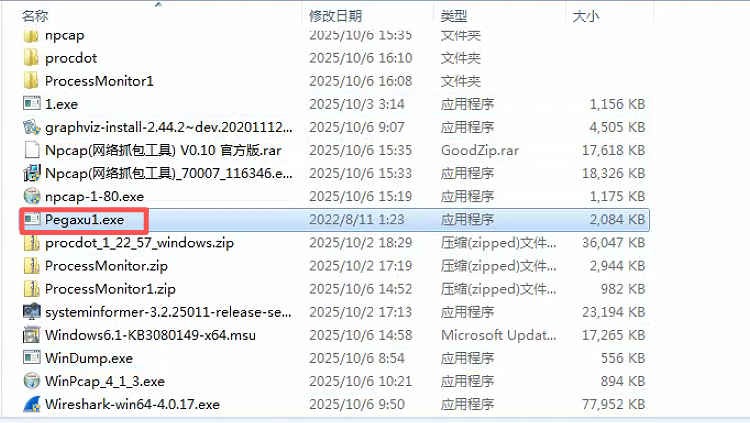
5.按上面的导出方法将procmon恶意软件运行的日志、wireshark中恶意软件运行的网络流量数据包导出来
ProcDOT输入日志、网络流量数据包生成可视化图表
1.运行procdot,在Procmon选项中选择procmon导出的日志、在Windump选项中选择wireshark网络流量数据包,在launcher中选择恶意软件进行,然后点击Refresh即可生成恶意软件的日志图像,如下所示:
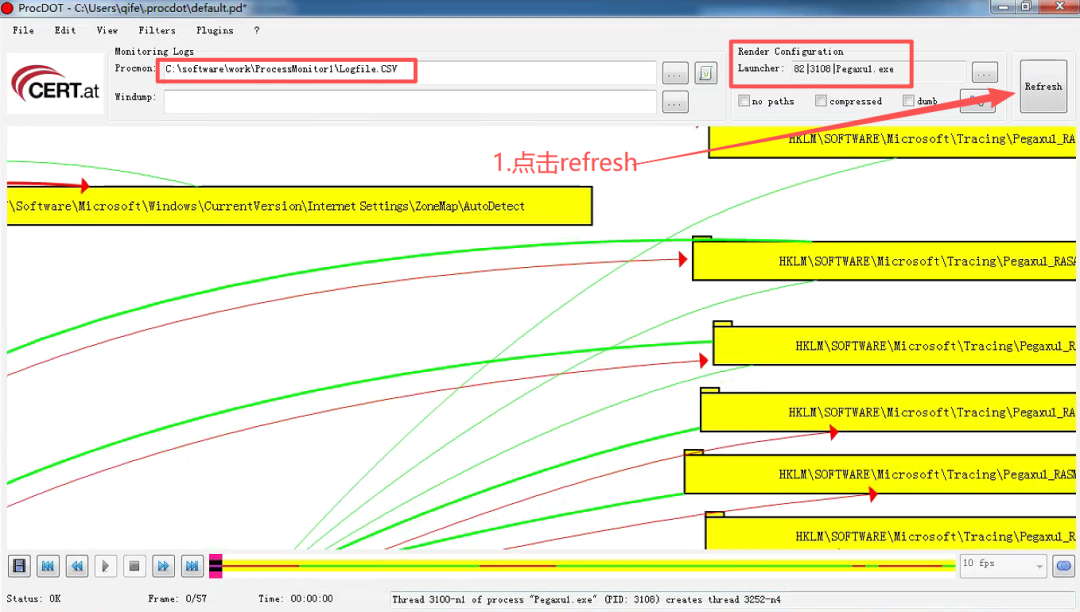
本文参与 腾讯云自媒体同步曝光计划,分享自微信公众号。
原始发表:2025-10-06,如有侵权请联系 cloudcommunity@tencent.com 删除
评论
登录后参与评论
推荐阅读
腾讯云开发者

Copyright © 2013 - 2026 Tencent Cloud. All Rights Reserved. 腾讯云 版权所有
深圳市腾讯计算机系统有限公司 ICP备案/许可证号:粤B2-20090059  粤公网安备44030502008569号
腾讯云计算(北京)有限责任公司 京ICP证150476号 | 京ICP备11018762号