
- 综合排序
- 最热优先
- 最新优先
- 来自专栏猫哥学前班
H5 游戏开发 2:搭建 Egret 开发环境
在上一期的“H5 游戏开发”教程中,猫哥介绍了如何通过 Whistle 工具对 Egret 文档进行资源修复和搜索增强。 本期,我们以 Hello World 项目为例,看看如何搭建一个好用的 Egret 项目开发环境。 1. Egret Live Reload 配置 在进行 Web 项目开发时,很多时候我们需要一边编写代码,一边刷新预览页面的呈现效果,H5 游戏开发也不例外。 4.2 添加 .whistle.js 配置 代理配置成功后,我们在游戏项目根目录新建 .whistle.js 文件,其内容如下: (注:本配置中包含了 Egret 文档增强功能,具体参看“H5 游戏开发 以上是搭建 Egret 开发环境的全部内容。在下一期,猫哥将会介绍 H5 游戏引擎的技术实现原理,希望对大家理解游戏开发有所帮助,感谢关注:)
6K60发布于 2020-02-11 - 来自专栏python爬虫实战之路
Pycharm+PyQt5配置GUI开发环境
配置PyInstaller命令 我们在使用PyQt5进行开发的过程中,会使用到很多工具命令,例如pyuic、pyrcc、pyinstaller等。同时还会使用Qt界面设计器。 在pycharm中,我们可以通过设置External Tools命令来配置外部命令,这样就能方便我们进行界面开发工作。以下我对这些命令进行总结配置,方便以后查询,同时也提供给大家参考。 ? Program:$PyInterpreterDirectory$/pyuic5 找到pyuic5所在目录,PyInterpreterDirectory是一个宏,表示当前工程的Python环境路径,可以使用后面的 pyuic5命令的使用方式为:pyuic5 -o src.ui dst.py,最后生成dst.py文件,src.ui文件是Qt Creator生成的布局文件。 配置PyRcc5命令 ? 命令:pyrcc5 -o xxx.qrc xxx.py 为什么要使用资源文件? 我们在使用PyQt5设置控件图片等资源时,一般可以直接使用相对路径进行加载。 直接使用代码中进行加载。
3.4K20发布于 2019-05-17 - 来自专栏技术日记
python3+PyQt5开发环境搭建
前言: 目的: 开发pyqt5 Python2与Python3的区别 1、Python2与Python3的语法结构类似,但不完全兼容,如print等。 2 安装 选择安装地址,可选将Python加入环境变量,之后一路Next完成安装。 3 PIP提速 国内镜像源: 新版ubuntu要求使用https源,要注意。 注意:有的版本在“ %APPDATA%路径下, 在windows文件管理器中输入“ %APPDATA% ”,创建pip文件加和pip.ini 内容和上述一致 4 安装pyqt5 安装pyqt5 PyQt5 4 pycharm 配置QT环境 打开file->setting 分别配置QtDesigner,PyUIC,pyrcc QtDesigner配置: PyUIC配置: 本文档参考: PyQT5速成教程 -1 简介与环境搭建:https://www.jianshu.com/p/c61fc80ad6b3 解决pip安装时速度慢的问题:https://blog.csdn.net/e15273/article
1.5K30发布于 2020-06-30 - 来自专栏云技术+云运维
PyQt5+python3+pycharm开发环境配置
PyQt5安装完后,需要修改系统变量 QT_QPA_PLATFORM_PLUGIN_PATH C:\Python34\Lib\site-packages\PyQt5\plugins <<---这是我 PyQt5的plugins文件夹所在位置 ? 最近用到了资源文件,资源文件需要用pyrcc5.exe转码,配置方式如图 ? 注: 坑一:pip install pyqt5是不够的! 除此之外你还需要pip install pyqt5-tools 最好的方法就是直接 pip install pyqt5 pyqt5-tools 坑二: pyrcc5.exe文件所在地方 也不知道是版本问题还是别的什么问题 ,它并不在网上的很多大神说的,在pyqt5-tools中,当然,在pyqt5中也没有。
1.2K10发布于 2019-10-29 - 来自专栏C/C++基础
Windows 7 下 QT5 开发环境搭建
Windows7 下 QT 开发环境常见搭配方法有两种。
1.7K10编辑于 2022-05-07 - 来自专栏LongJava学习资料
PyQt5开发环境搭建 1.1 软件安装
写在前面的话 (1)相对而言,python,PyQt5安装还是比较快的。Qt这个又大又慢。Eric也是需要比较长的时间。 (2)安装失败很正常,多尝试几次,多查查,努力装好软件。 需要安装的软件 python:语言环境 PyQt5:工具软件 Qt:主要用其中的Qt Creator产生窗体UI文件 Eric6:IDE软件 安装python3.9.5 下载地址 从官网下载,在Python 安装时选择把Python加到PATH 安装后测试 打开dos界面,输入python,可以看到python已经装好了 如果说找不到python,资源管理器->此电脑->右键->属性->高级系统设置->高级->环境变量 pip 如果以上命令中pip命令运行不了,需要安装pip 网址:https://pypi.org/project/pip/#files 下载并解压 进入到压缩命令,输入如下命令,安装 安装PyQt5 正常安装 进入dos,输入pip install pyqt5 pip不成功 去其他镜像网站pip pip install pyqt5 -i https://pypi.tuna.tsinghua.edu.cn
2.2K20编辑于 2023-02-26 - 来自专栏从零开始学自动化测试
Python GUI开发- PyQt5 开发小工具环境入门
前言 常见的python开发gui的库有 Tkinter, PyQt5, wxPython等。本教程是选择PyQt5 开发桌面小工具。 环境准备 只需pip安装即可快速准备好开发环境 pip install pyqt5 快速开始 创建一个空的window窗口 Qapplication():每个GUI都必须包含一个Qapplication QWidget 是所有用户界面对象的基类,在 PyQt5 中,它是一个非常基本和强大的类,用于创建窗口、对话框、按钮、列表等所有用户界面元素。 show():用来显示窗口 exit(app.exec_()):设置窗口一直运行, 点右上角关闭按钮进行关闭 from PyQt5.Qt import QApplication, QWidgetimport 30) # 设置字体和颜色 label.setStyleSheet('color: blue; font-size: 26px; font-family: Arial;') 使用示例 from PyQt5.
94510编辑于 2024-04-25 - 来自专栏贾志刚-OpenCV学堂
PyQt5安装与Pycharm集成配置开发环境
软件版本与依赖 下载与安装Pycharm专业版 下载与安装Python3.6.5 VS2015专业版(可选) 安装OpenCV与PyQt5 安装OpenCV4.4 pip install opencv-python 安装PyQt5 pip install pyqt5 pip install PyQt5-tools 配置Pycharm开发环境 打开Pycharm,新建一个项目 ? C:\Users\Administrator\AppData\Local\Programs\Python\Python36\Lib\site-packages\qt5_applications\Qt\bin -m PyQt5.uic.pyuic $FileName$ -o $FileNameWithoutExtension$.py 设置好之后,点击确认,从最上部【Tools】->【Extenal Tools PyQy5快速开发测试 就可以直接通过pycharm调用QT Designer来设计界面了!我设计的界面如下: ?
1.7K10发布于 2020-12-08 - 来自专栏LongJava学习资料
PyQt5开发环境搭建 1.3 Python语法练习
类似于 练习4 创建如下文件并运行,贴出运行结果(注意文件名中的bkjtest用自己的姓名学号替换,如lbj23test) 运行结果: 练习5 创建如下文件并运行,贴出运行结果(注意文件名中的bkjtest (注意文件名中的bkjtest用自己的姓名学号替换,如lbj23test) 运行结果: 练习5 写一个python程序,提示用户输入姓名。用户输错了就继续要求输入。输入对了退出。 (注意文件名中的bkjtest用自己的姓名学号替换,如lbj23test) 运行结果: 练习5 运行下列程序,贴出运行结果。 (注意文件名中的bkjtest用自己的姓名学号替换,如lbj23test) 运行结果: 练习5 运行下列程序,贴出运行结果。 (注意文件名中的bkjtest用自己的姓名学号替换,如lbj23test) 运行结果: 练习5 运行下列程序,贴出运行结果。
28430编辑于 2023-02-26 - 来自专栏LongJava学习资料
PyQt5开发环境搭建 1.2 简单的例子
基本开发步骤(1)使用Eric6创建工程目录(2)在Eric6工程目录下新建目录,如QtApp(3)使用Qt Creator,在QtApp目录下新建项目,设计窗体UI文件(4)编译窗体UI文件和资源文件 (5)将编译后的窗体和资源py文件拷贝到Eric6工程目录下(6)在Qt Creator中使用Go to Slot对话框为组件的信号生成槽函数框架,复制函数名到Eirc6中定义槽函数并编写实现代码(7) Label,把它拖到窗口的合适位置放一个Button拖动Push Button修改按钮上的字改字体改大小和位置保存UI文件文件->保存编译ui文件当前项目下文件列表将ui文件编译成py文件使用pyuic5命令 如果编辑过程中只是修改了ui文件,没有修改资源文件,那么就不必用pyuic5命令来编译ui文件,直接把ui文件拷贝到Eric6项目目录,在eric6中用compile form命令编译ui文件就可以。 看看编译的时间点击compile form进行编译写代码进入代码页点开Ui_FormHello.py文件可以看到文件的代码文件的代码from PyQt5 import QtCore, QtGui, QtWidgetsclass
77810编辑于 2023-11-28 - 来自专栏C/C++基础
Windows7下QT5开发环境搭建
Windows7下QT开法环境常见搭配方法有两种。
2.4K40发布于 2018-08-03 - 来自专栏LongJava学习资料
PyQt5开发环境搭建 1.2 简单的例子
目录 基本开发步骤 创建Eric6工程目录 使用Qt Creator创建Qt项目 创建项目 Kit Selection 打开编辑窗口 打开form 放一个Label 拖动Label 放一个Button 进入代码页 点开Ui_FormHello.py文件 运行 关闭窗口 为按钮添加代码 进入Qt Creator,打开编辑框 复制函数名 点击底部的信号与槽 直接转到Eric6 插入代码 找帮助 PyQt5 Tutorial Qt Creator上找(最好用) ---- 基本开发步骤 (1)使用Eric6创建工程目录 (2)在Eric6工程目录下新建目录,如QtApp (3)使用Qt Creator,在QtApp 如果编辑过程中只是修改了ui文件,没有修改资源文件,那么就不必用pyuic5命令来编译ui文件,直接把ui文件拷贝到Eric6项目目录,在eric6中用compile form命令编译ui文件就可以。 比如不会写这个代码 PyQt5官网 PyQt5 Reference Guide — PyQt Documentation v5.15.4 PyQt5 Tutorial PyQt5 tutorial
2.2K10编辑于 2023-02-26 - 来自专栏贾志刚-OpenCV学堂
VS2022+QT5+OpenCV4.10开发环境搭建
QT5默认安装以后支持的是VS2015与VS2017,不支持VS2022,所以必须首先在Qt Creator中配置支持VS2022。 \2022\Professional\VC\Auxiliary\Build\vcvarsx86_amd64.bat 然后切换到Kits,把刚刚添加的编译器选择到: 然后把VS2022编译器的路径添加到环境变量里面去 然后在mainwindow.cpp文件中添加下面一段代码 this->setWindowTitle("OpenCV4.10+QT5+VS2022 - OpenCV学堂"); cv::Mat frame
74410编辑于 2026-04-02 - 来自专栏嵌入式项目开发
树莓派4B:安装QT5开发环境
一、环境介绍 开发板:树莓派4B 操作方式:windows远程桌面连接 远程桌面连接参考这里:https://blog.csdn.net/xiaolong1126626497/article/details Pi sudo apt-get remove --purge --auto-remove nodered wolfram-engine scratch sonic-pi minecraft-pi 5. raspberrypi:~ $ sudo apt-get install qtcreator 4. pi@raspberrypi:~ $ sudo apt-get install qtmultimedia5- dev 5. pi@raspberrypi:~ $ sudo apt-get install libqt5serialport5-dev 软件安装成功之后,在左上角菜单可以看到软件图标: 下面新建一个简单的工程 ,测试一下QT环境: 中文输入法的切换:Ctrl + 空格按键
2.5K30编辑于 2022-01-12 - 来自专栏技术赋能学术
.net 5+ 知新:【1】 .Net 5 基本概念和开发环境搭建
因为以后不叫.net core统一叫.net x, 所以就从当前稳定版本.net 5 开始吧,反正.net 6 还没正式发布而且也不会对体系进行大改,说不定搞着搞着就到6了,所以标题写成.net 5+。 我们第一步从.net 开发环境搞起。 .NET SDK 和 运行时 首先我们先了解下.net sdk和运行时的概念。 .NET SDK 是一组用于开发和运行 .NET 应用程序的库和工具 SDK 下载包括以下组件: NET CLI。 可用于本地开发和持续集成脚本的命令行工具。 dotnet 驱动程序。 但是我本地环境vs有问题,一直报错。 ? 没有装的同学可以直接下载,然后按需选择功能直接安装就OK。 捣鼓了下,没办法修复,无法升级。 到此我们的.net 5 开发环境就搭建起来了,下一次我们再来探究下.net framwork,.net 5 和 .net standard的概念和区别。
1.4K30发布于 2021-07-29 - 来自专栏全栈测试技术
『PyQt5-基础篇』| 02 Pyqt5开发环境+安装配置QtDesigner
环境变量设置:如果安装时已经勾选了“增加环境变量”的话,就不用再设置环境变量。 如果没有勾选,环境变量设置方法如下:找到自己的Python的安装路径(例如我的是:D:\Python 3.5),把以下几个路径添加到系统环境变量中。 计算机--邮件--属性图片点击“高级系统设置”,再点击“环境变量”图片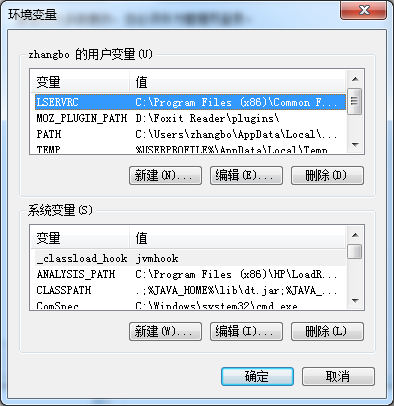
后一个Port使用core-site.xml的fs.default.name配置(没有加上) 按网上教程,说是保存后,Project Explorer窗口应该出现配置好的HDFS,鉴于本人对java开发工具的不熟悉
1.3K80发布于 2018-04-16 - 来自专栏磐创AI技术团队的专栏
5分钟配置好你的AI开发环境
但随着机器学习框架和算法的不断发展,我们将很难花时间专注于学习所有相关的开发人员工具,尤其是那些与模型构建过程没有直接关联的工具。 为什么使用docker 如果让你说出软件开发最烦人的事情,那么环境配置必然是其中之一。例如开始编写Python应用程序,那么你的第一个步骤就是在您的计算机上安装Python。 软件运行时,你不仅需要让自己计算机上的环境需适合你的应用程序按预期运行,并且还需要与生产环境相匹配。这就是所谓的环境一致性问题。 Dockerfile定义了容器内的环境配置。在此环境中,对网络接口和磁盘驱动器等资源的访问都是虚拟化的,该环境与系统的其他部分隔离。 启动环境设置 在输入名称和描述后,datmo将询问是否要设置环境 - 输入y并按enter。 5. 选择系统驱动程序(CPU或GPU) 然后,CLI将询问希望为您的环境选择哪些系统驱动程序。
1.3K60发布于 2018-08-20 HarmonyOS5云服务技术分享--ArkTS开发Node环境
✨ 你好呀,开发者小伙伴们!今天我们来聊聊如何在HarmonyOS(ArkTS API 9及以上)中玩转云函数,特别是结合Node.js和HTTP触发器的开发技巧。 文章会手把手带你从零开始,用最接地气的方式探索这个功能,结尾还有实用总结和鼓励彩蛋哦~✨ 一、HarmonyOS云函数开发:核心能力与价值HarmonyOS的云函数(Serverless)为开发者提供了无服务器架构的便捷能力 例如:用户身份验证数据实时处理(如订单状态更新)第三方服务集成(如支付回调)️ 二、手把手开发流程:从配置到部署1️⃣ 环境准备工具链:安装DevEco Studio 3.0+,配置HarmonyOS console.log('Response:', result.body); } catch (error) { console.error('Error:', error); }}5️⃣ 四、总结与展望通过本文,你已经掌握了HarmonyOS云函数的核心开发流程,特别是Node.js与HTTP触发器的实战技巧。
58510编辑于 2025-05-22- 来自专栏bit哲学院
5分钟配置好你的AI开发环境
但随着机器学习框架和算法的不断发展,我们将很难花时间专注于学习所有相关的开发人员工具,尤其是那些与模型构建过程没有直接关联的工具。 为什么使用docker 如果让你说出软件开发最烦人的事情,那么环境配置必然是其中之一。例如开始编写Python应用程序,那么你的第一个步骤就是在您的计算机上安装Python。 软件运行时,你不仅需要让自己计算机上的环境需适合你的应用程序按预期运行,并且还需要与生产环境相匹配。这就是所谓的环境一致性问题。 Dockerfile定义了容器内的环境配置。在此环境中,对网络接口和磁盘驱动器等资源的访问都是虚拟化的,该环境与系统的其他部分隔离。 启动环境设置 在输入名称和描述后,datmo将询问是否要设置环境 - 输入y并按enter。 5. 选择系统驱动程序(CPU或GPU) 然后,CLI将询问希望为您的环境选择哪些系统驱动程序。
1.2K00发布于 2021-01-30
腾讯云开发者

Copyright © 2013 - 2026 Tencent Cloud. All Rights Reserved. 腾讯云 版权所有
深圳市腾讯计算机系统有限公司 ICP备案/许可证号:粤B2-20090059  粤公网安备44030502008569号
腾讯云计算(北京)有限责任公司 京ICP证150476号 | 京ICP备11018762号