
如何使用动作脚本更改FLVPlayback的四个角?
我想改变FLVPlayback的四个角落(角销)使用行动脚本,如下面的图像。
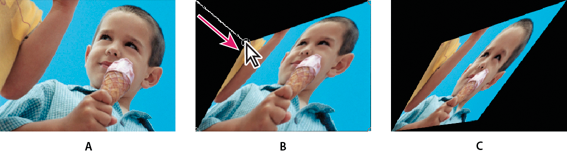
是否有任何方法可以通过操作脚本来完成此任务?
回答 1
Stack Overflow用户
发布于 2014-09-05 12:08:03
您可以使用DistortImage Class。
这个类的最初的Actionscript 2.0版本是由Thomas (又名基鲁库)编写的,灵感来自Andre Michelle (andre-michelle.com)。Ruben在Actionscript 3.0中重写了Thomas的类,做了一些小的修改/添加。
这里是一个演示鲁本·斯威林加。
这个类与Bitmap image一起工作。它必须通过使用每个flvplayback component的绘制方法来适应一个enterFrame。
作案方式
你先得到这里的AS3类。
将这些代码放入.as file中,并将其命名为DistortImage。将此文件放入文件夹的层次结构中: org > flashsandy > diqplay > DistortImage.as。
库中有一个MovieClip链接的DragBtn。将以下代码放在.fla的.fla面板中:
import org.flashsandy.display.*;

vidPlayer.source = 'http://www.helpexamples.com/flash/video/caption_video.flv';
vidPlayer.scaleMode = 'exactFit';
vidPlayer.skin = null;
vidPlayer.visible = false; // we only see the Bitmap drawn

var C:Sprite= new Sprite(); // Sprite container
C.x = C.y = 100; // video position
this.addChild(C);

var shape:Shape = new Shape();
this.C.addChild(shape);

var iw:int = vidPlayer.width;
var ih:int = vidPlayer.height;

var distortion:DistortImage = new DistortImage(iw, ih, 2, 2);
var bitmapData:BitmapData = new BitmapData(iw, ih);
var center:Point;

function getDisplayObjectCenter(child:DisplayObject, x:Number = 0, y:Number = 0):Point {
    center = new Point();
    center.x = child.x + child.width / 2 + x;
    center.y = child.y + child.height / 2 + y;
    return center;
}

function Enter(e:Event):void {
    this.shape.graphics.clear();
    this.bitmapData.draw(vidPlayer); // video drawn enterFrame
    distortion.setTransform(this.shape.graphics,
                            this.bitmapData,
                            this.getDisplayObjectCenter(this.d1, 0, 0),
                            this.getDisplayObjectCenter(this.d2, 0, 0),
                            this.getDisplayObjectCenter(this.d3, 0, 0),
                            this.getDisplayObjectCenter(this.d4, 0, 0));
}
addEventListener(Event.ENTER_FRAME, Enter);

var d1:DragBtn = new DragBtn();
d1.x = d1.y = 0;
this.C.addChild(d1);

var d2:DragBtn = new DragBtn();
d2.x = iw;
d2.y = 0;
this.C.addChild(d2);

var d3:DragBtn = new DragBtn();
d3.x = iw;
d3.y = ih - 60;
this.C.addChild(d3);

var d4:DragBtn = new DragBtn();
d4.x = 0;
d4.y = ih - 60;
this.C.addChild(d4);

d1.addEventListener(MouseEvent.MOUSE_DOWN, drag);
d2.addEventListener(MouseEvent.MOUSE_DOWN, drag);
d3.addEventListener(MouseEvent.MOUSE_DOWN, drag);
d4.addEventListener(MouseEvent.MOUSE_DOWN, drag);
function drag(e:MouseEvent):void {e.target.startDrag();}

addEventListener(MouseEvent.MOUSE_UP, up);
function up(e:MouseEvent):void {stopDrag();}
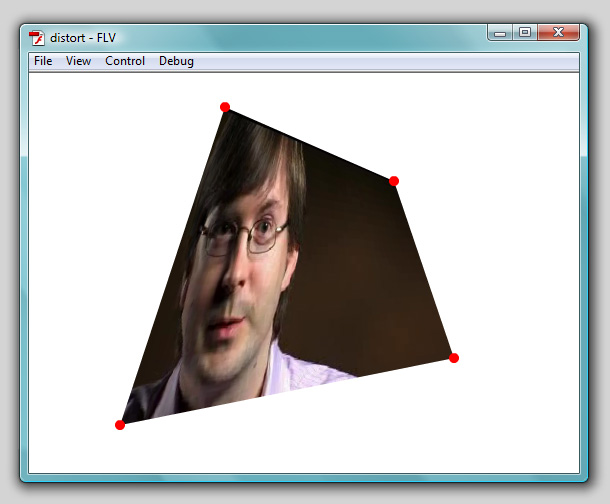
结果
然后你可以像这样变形你的视频:
flashandmath方法可能也适用于视频。
https://stackoverflow.com/questions/25666251
复制相似问题
腾讯云开发者

Copyright © 2013 - 2026 Tencent Cloud. All Rights Reserved. 腾讯云 版权所有
深圳市腾讯计算机系统有限公司 ICP备案/许可证号:粤B2-20090059  粤公网安备44030502008569号
腾讯云计算(北京)有限责任公司 京ICP证150476号 | 京ICP备11018762号