用 WorkBuddy 给桌面应用「搬家」:289MB 从 C 盘挪到 D 盘,路径一字不改
原创
用 WorkBuddy 给桌面应用「搬家」:289MB 从 C 盘挪到 D 盘,路径一字不改
原创
用户12805575
发布于 2026-10-08 13:35:16
发布于 2026-10-08 13:35:16
用 WorkBuddy 给桌面应用"搬家":289MB 从 C 盘挪到 D 盘,路径一字不改
系统盘红了,但那个软件还在更新。删不掉、又不想重装 —— 这篇文章记录我用 WorkBuddy 把一个大体积桌面应用整体搬到 D 盘、且所有快捷方式和注册表路径完全不变的完整过程,包括两个把我卡住的坑。
一、背景:C 盘为什么总是不够用
我喜欢尝试各种桌面工具,装完之后 C 盘就一点点被吃掉。这次要处理的这个应用,光主程序就 289 MB(一个基于 Electron 的客户端),解压安装后目录体积 1.1 GB。
痛点很典型:
- 装在
C:\Users\...\AppData\Local\Programs\下,系统盘直接少了 1.1 GB; - 但不能直接剪切到 D 盘——快捷方式、开始菜单项、注册表里的卸载信息全都指向原路径,移完就全废;
- 卸载重装到别处?有些安装器根本不给你选路径(下面会讲)。
二、原理:为什么"移动 + 链接"能骗过所有程序
Windows 的 NTFS 支持 目录联接(Junction)。它长得像一个普通文件夹,但实际数据在别处。
所以我们做的是:
原路径(C 盘) ──Junction──▶ 真实数据(D 盘)程序按老路径访问 → 系统自动转发到 D 盘。对应用、快捷方式、注册表来说,路径一个字都没变,但空间已经腾到 D 盘了。
三、实操:四步完成搬家
步骤 1:先看清楚要搬什么
先确认安装位置和体积,别搬错了:
# 查看安装目录内容
ls -la "C:\Users\<用户名>\AppData\Local\Programs\<应用名>"

# 查看总体积
du -sh "C:\Users\<用户名>\AppData\Local\Programs\<应用名>"
这一步就能发现,我那个应用是 1.1 GB,其中主程序 244 MB、resources/app.asar 121 MB。
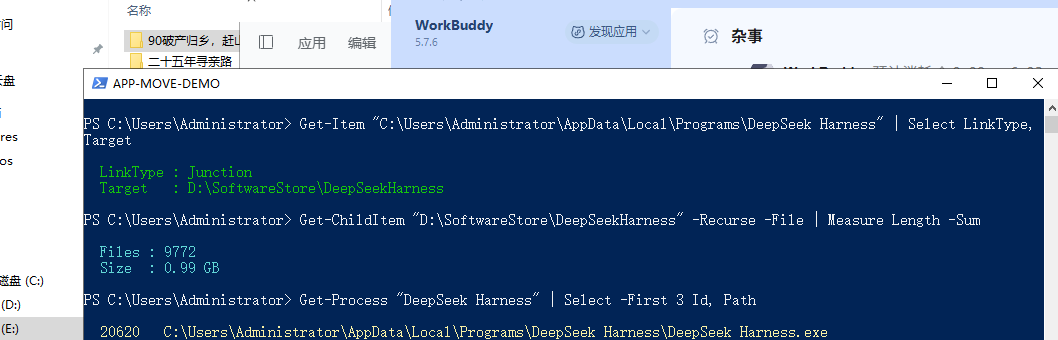
配图
junction 状态:原 C 盘路径指向 D 盘实体
步骤 2:复制到目标盘
关键点:先复制、再校验,绝不要直接剪切。
robocopy "<C 盘原路径>" "<D 盘目标路径>" /E /COPY:DAT /DCOPY:DAT /R:1 /W:1 /MT:16 /XJ参数说明:
参数 | 作用 |
|---|---|
| 连空目录一起复制 |
| 复制数据、属性、时间戳 |
| 出错只重试 1 次、等 1 秒(避免卡死) |
| 多线程,小文件多的目录会快很多 |
| 跳过联接点,防止递归踩坑 |
robocopy 的退出码 0–7 都算成功,≥8 才是真失败。
复制完必须比对文件数和总字节,一致才继续:
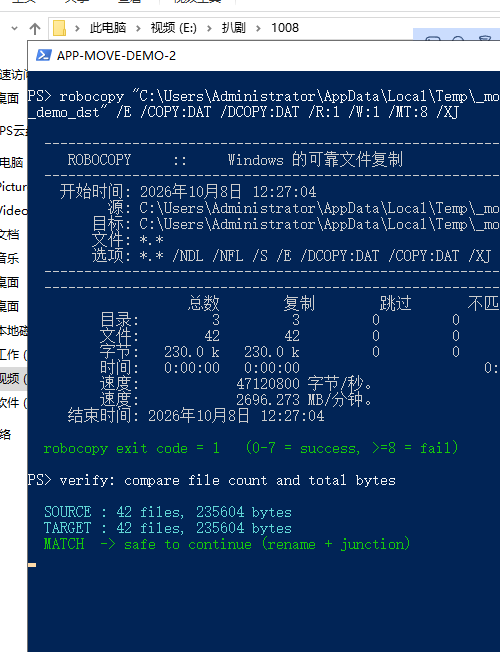
配图
robocopy 输出与源/目标校验 MATCH
步骤 3:改名 → 建联接
顺序很重要:
1. 把原目录改名(不是删除!)  →  原路径.old
2. 在原路径上建 Junction 指向 D 盘
3. 验证没问题后,才删掉改名后的旧副本
这样即使中途出错,也能一条命令退回去。
步骤 4:验证(别只看文件在不在)
最可靠的验证是走老路径去跑它:
# 通过原路径启动,检查进程是否正常
<原路径>\<主程序>.exe
如果进程正常起来、能正常用,说明 Junction 生效了。
注意看进程列表里的路径 —— 它显示的还是 C:\...\Programs\... 这个原始路径,但实际数据已经在 D 盘。这就是 Junction 的意义:对应用透明。
(配图 1 的第三段就是这个验证结果。)
四、踩坑记录(这部分最花时间)
坑 1:这个安装器根本不让你选安装路径
我一开始想偷懒,直接给安装器传参指定到 D 盘:
setup.exe /S /D=F:\MyApp结果退出码 2、零输出,什么也没装。
排查发现:这是 electron-builder 打的 oneClick 安装器,它会强制装到 %LOCALAPPDATA%\Programs\ 下,不接受 /D= 改路径。
解法:去掉 /D=,只留 /S 静默安装,装完再搬。于是就有了这篇文章。
坑 2:Junction 的父目录必须存在
第一次建联接时报"系统找不到指定的路径"。原因是:我把原目录改名后,顺手把空的父目录也清掉了,导致新联接没有落脚点。
解法:建联接前先确保父目录存在。
# 先确保父目录在
mkdir -p "<父目录>"
# 再建联接
五、效果对比
项目 | 搬家前 | 搬家后 |
|---|---|---|
C 盘占用 | 1.1 GB | 约 0(只剩一个联接点) |
实际数据位置 | C 盘 | D 盘 |
快捷方式 | 正常 | 正常(路径未变) |
注册表卸载信息 | 正常 | 正常(路径未变) |
应用自动更新 | 正常 | 正常 |
启动 | — | 正常,实测通过 |
顺便还清掉了三类垃圾,合计回收 约 1.97 GB:
- 搬家产生的旧副本 1.1 GB
- 下载和解包的临时文件 约 580 MB
- 应用自己缓存的安装包 289 MB
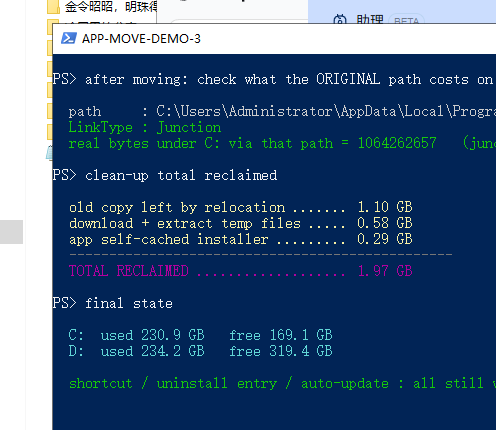
配图
搬家后 C 盘占用与回收明细
六、可复用片段
把上面的流程整理成一份可直接抄的清单:
[ ] 1. 定位安装目录,确认体积
[ ] 2. robocopy /E /COPY:DAT /DCOPY:DAT /R:1 /W:1 /MT:16 /XJ  →  目标盘
[ ] 3. 比对文件数 + 总字节(必须一致)
[ ] 4. 原目录改名加 .old 后缀
[ ] 5. 确保父目录存在 → 建 Junction
[ ] 6. 走原路径启动验证
[ ] 7. 确认无误 → 删除 .old 旧副本
[ ] 8. 清理临时文件三条铁律:
- 先复制、后改名、再建链、最后删 —— 顺序错了就没有退路;
- 全程保留
.old—— 出问题一条命令就能还原; - 验证要"跑",不是"看" —— 文件在不在说明不了问题,能正常启动才算数。
七、小结
整个过程我用 WorkBuddy 完成了:定位目录、跑 robocopy、比对校验、建 Junction、启动验证、清理垃圾。不需要重装应用,也不需要改任何快捷方式。
如果你也被 C 盘空间困扰,这套流程适用于绝大多数 Electron 桌面应用。唯一要记住的是:动手前先把要搬的东西看清楚,全程留好退路。
本文基于真实操作记录整理,所有体积数据均为实测。
原创声明:本文系作者授权腾讯云开发者社区发表,未经许可,不得转载。
如有侵权,请联系 cloudcommunity@tencent.com 删除。
目录
腾讯云开发者

Copyright © 2013 - 2026 Tencent Cloud. All Rights Reserved. 腾讯云 版权所有
深圳市腾讯计算机系统有限公司 ICP备案/许可证号:粤B2-20090059  粤公网安备44030502008569号
腾讯云计算(北京)有限责任公司 京ICP证150476号 | 京ICP备11018762号