录完屏还要熬夜剪辑?这款开源神器,把「自动剪辑」直接写进了录制里Recordly

录完屏还要熬夜剪辑?这款开源神器,把「自动剪辑」直接写进了录制里Recordly

零一未来AI星球
发布于 2026-09-15 19:41:09
发布于 2026-09-15 19:41:09
录完屏还要熬夜剪辑?这款开源神器,把「自动剪辑」直接写进了录制里Recordly
你有没有过这样的经历——
录完一段操作演示,为了突出「鼠标点在哪」,不得不把素材丢进剪辑软件,手动放大画面、给光标描边加特效、再配个好看的背景。光是「对准重点」这一件事,就能耗掉大半个晚上。等视频终于做完,已经没力气发朋友圈了。
今天要安利的这款开源工具 Recordly,就是冲着这个痛点来的。
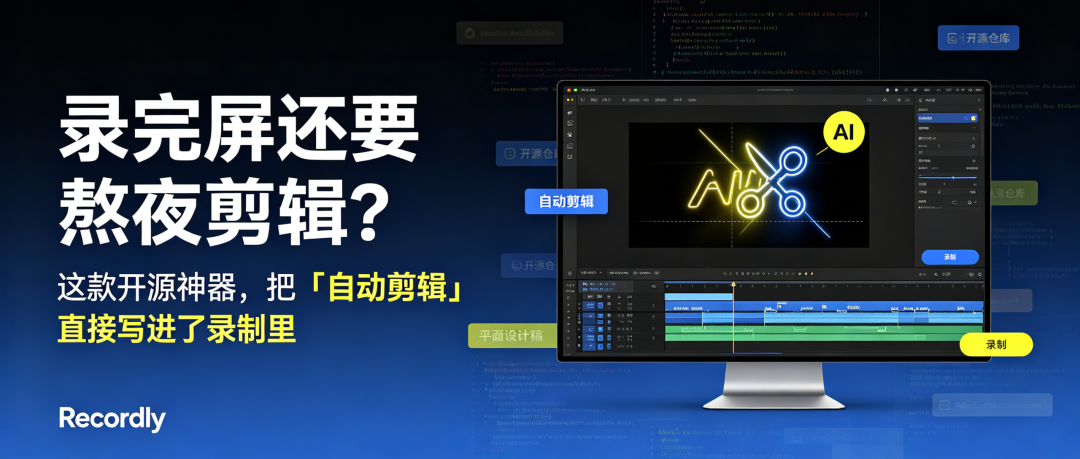
它只有一句话的野心:无需额外剪辑,也能做出精致的屏幕录制。
一、Recordly 是什么?
Recordly 是一款开源的桌面屏幕录制 + 编辑器,专为制作操作讲解、教程演示、产品视频等内容而设计。它免费、开源(AGPL-3.0),并且跨平台:
- macOS 14.0+(Sonoma 及以上)
- Windows 10 Build 19041+(20H1)
- Linux 现代主流发行版
你不需要再把原始素材交给动效设计师去补缩放、修光标、加背景——Recordly 可以在一个地方、免费地完成整套流程。
二、三大杀手锏,为什么它敢说「一键出片」
1. 自动缩放:给你的录屏装上「智能运镜」
这是 Recordly 最让人惊艳的功能。
它会实时分析鼠标活动,自动放大重点区域。你的鼠标点到哪里,画面就自然推近到哪里;操作节奏放缓,画面又自动拉远回归全局。就像有一个看不见的摄影师,全程帮你运镜。
当然,你也可以手动添加缩放区域,精确控制每一个讲解重点。
录屏从此不再是一段「平淡的流水账」,而是一部有镜头语言的「小电影」。
2. 光标润色:鼠标也能「开美颜」
做教程最怕什么?光标太小、看不清、还带着系统那生硬的箭头。Recordly 给你一整套餐光标美化工具:
- 光标平滑与运动模糊,让移动轨迹丝滑自然
- 点击弹跳效果,每一次点击都有干脆的反馈
- 光标摆动效果,视觉引导更明显
- 循环模式,轻松导出更自然的循环片段
- 内置 macOS 风格渲染光标素材,观感统一高级
光标的大小、显示与否,也全部可以由你掌控。
3. 动态摄像头气泡叠加:真人出镜也毫不违和
如果你想边讲边露脸,Recordly 支持把摄像头画面做成气泡叠加层放进录制画面:
- 预设位置或自定义 X/Y 坐标摆放
- 镜像、圆角、阴影强度随手调
- 甚至可以跟随缩放联动,镜头推进时气泡也跟着放大,保证动态画面整体协调
三、为演示而生的时间线编辑
录制结束,别急——Recordly 的编辑器才是重头戏。
它提供一套拖拽式时间线工具,你可以:
- 裁剪掉不需要的片段
- 添加手动缩放区域,或采纳自动缩放建议
- 添加变速区域(加速/减速),突出重点
- 添加文本、图片、图形注释
- 在时间线上挂载额外音频区域
- 裁切画面并选择宽高比
所有编辑状态都会保存为 .recordly 项目文件,随时可以打开继续编辑,永远不会半途而废。
再加上壁纸、纯色、渐变、模糊、留白、圆角、投影阴影等一整套画面样式化能力——你的录屏,质感直接拉满。
四、扩展与市场:社区驱动的无限可能
Recordly 还拥有一个社区驱动的扩展系统。任何人都可以构建并发布扩展,为它添加新能力,例如:
- 光标点击音效
- 设备边框装饰
- 浏览器模拟外壳
- 自定义壁纸
- 渲染钩子、设置面板……
想要什么功能,社区里或许已经有现成的;没有?你也可以自己造一个。可玩性直接拉满。
五、平台支持与安装,三分钟上手
平台 | 最低版本 | 说明 |
|---|---|---|
macOS | 14.0 (Sonoma) | 使用原生 ScreenCaptureKit 捕获 |
Windows | 10 Build 19041 (20H1) | 原生 Windows Graphics Capture(WGC)+ WASAPI 音频 |
Linux | 任意现代发行版 | 通过 Electron 捕获,系统音频通常需要 PipeWire |
安装方式任选:
# 方式一:下载预构建版本
# 前往 GitHub Releases 页面获取对应平台的安装包
# 方式二:Arch Linux / Manjaro(AUR)
yay -S recordly-bin
# 方式三:从源码构建
git clone https://github.com/webadderallorg/Recordly.git recordly
cd recordly
npm install
npm run dev
六、完整工作流:录制 → 编辑 → 导出
- 录制:启动应用 → 选择整个显示器或单个应用窗口 → 勾选麦克风与系统音频 → 开始录制
- 编辑:停止录制后自动进入编辑器,裁剪、缩放、注释、美化、加摄像头,一站式搞定
- 导出:支持 MP4 与 GIF 两种格式,质量、GIF 帧率、循环方式、输出尺寸全部可调
几分钟,一条精致、专业的教程视频就新鲜出炉了。
七、如实告知:它的小局限
好工具也要说真话,以下几点需要注意:
- 光标隐藏能力因平台而异:macOS 用 ScreenCaptureKit 可以干净地排除真实光标;Windows 需要 Build 19041+ 才能获得最佳效果;Linux 目前无法隐藏真实光标,同时启用光标叠加时导出画面里可能出现「双光标」。
- 系统音频支持不一:Windows 原生 WASAPI 最省心;Linux 通常需要 PipeWire;macOS 需要 14.0+。
好在项目仍在积极迭代,社区也正在招募志愿者重点攻坚 Linux 录制与光标行为 等方向——未来可期。
八、项目背后
Recordly 最初是从 OpenScreen 分叉而来,之后逐步演变为一个独立的新项目。它采用 AGPL-3.0 开源协议,代码完全开放,欢迎任何人贡献 PR。
- GitHub 原仓库:
webadderallorg/Recordly - Gitee 镜像仓库:
anydev/Recordly - 社区反馈:GitHub Issues(问题与功能建议)
写在最后
做教程、录演示、拍产品视频的朋友,真的建议去体验一下 Recordly。
它没有把「剪辑」留到录完之后的漫长深夜,而是把「精致」直接内置进了录制本身。免费的、开源的、跨平台的,而且真的能帮你省下大把时间——这样的好东西,值得一个 Star。
如果你也想让每一条录屏都像精心剪辑过一样,不妨从 Recordly 开始。
本文参与 腾讯云自媒体同步曝光计划,分享自微信公众号。
原始发表:2026-08-19,如有侵权请联系 cloudcommunity@tencent.com 删除
目录
腾讯云开发者

Copyright © 2013 - 2026 Tencent Cloud. All Rights Reserved. 腾讯云 版权所有
深圳市腾讯计算机系统有限公司 ICP备案/许可证号:粤B2-20090059  粤公网安备44030502008569号
腾讯云计算(北京)有限责任公司 京ICP证150476号 | 京ICP备11018762号