手把手在本机装一个能离线跑的 AI:Ollama 安装实录(护住 C 盘) #WorkBuddy#
原创
手把手在本机装一个能离线跑的 AI:Ollama 安装实录(护住 C 盘) #WorkBuddy#
原创
真的就是初学者
修改于 2026-09-05 08:15:29
修改于 2026-09-05 08:15:29
为什么要在本机跑 AI?
用了 WorkBuddy 一段时间,免费模型的额度会限流,干到一半被掐断很烦。后来我琢磨:能不能在自己电脑上 装一个 AI,断网也能聊、不限流、还不花钱?
能。工具叫 Ollama,开源免费,Windows 一键装。这篇是我实打实装了一遍的记录,连踩的坑都留着,照着做基本不会翻车。
我的机器:联想小主机,i5-11500(6 核 12 线程),内存 16G,显卡是入门级 AMD Radeon 630(基本用不上,等于纯 CPU 跑)。
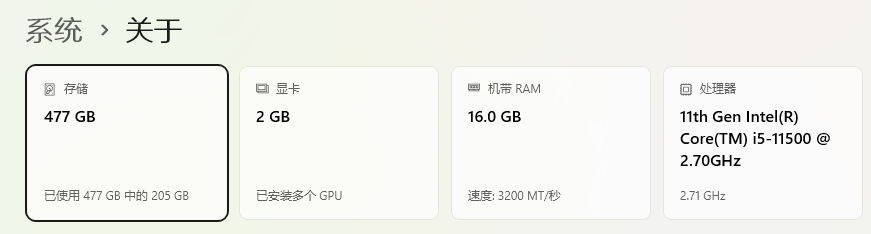
结论先放这:4B 级别的模型流畅够用;7B 我试了也能跑,但明显慢一些。
第一步:先护住 C 盘(最重要)
我这台 C 盘只剩 16G 出头,模型默认往 C 盘塞,下两个就爆。所以装之前先把模型的家改到 D 盘。
做法:
1.Win 键,搜"环境变量",点"编辑账户的环境变量"
2.上半格点"新建"
3.变量名:OLLAMA_MODELS,变量值:D:\OllamaModels
4.确定 → 确定
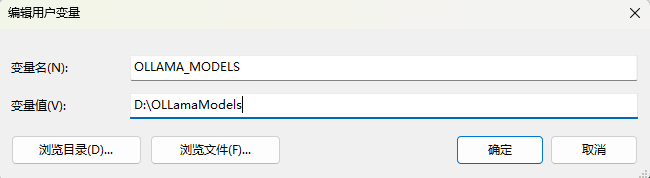
这一步不做,后面模型全进 C 盘,系统会变卡。我特意先把文件夹建好,再锁路径。
第二步:下安装包、安装
装包去官网 ollama.com/download,认准这个域名,别点搜索结果里的广告。
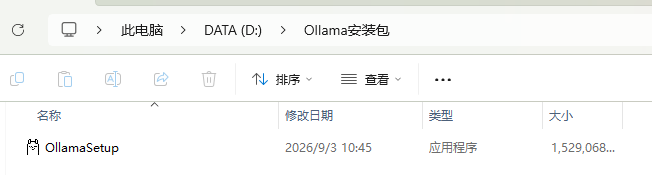
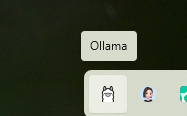
双击安装,一路"下一步",完事右下角托盘会出现一个羊驼图标——那就是装好了。程序本体很小装在 C 盘没事,模型不会跟着去。
第三步:拉一个"大脑"下来(推荐从 4B 开始)
4B 模型是甜点:体积小、跑得快、够聪明。命令行里敲:
ollama pull qwen3:4b
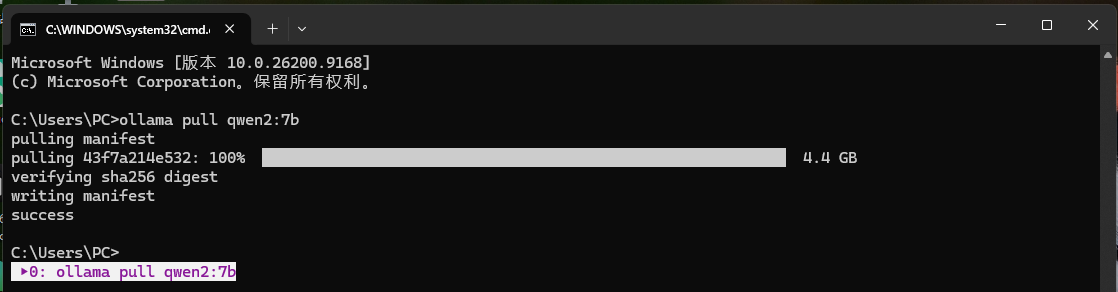
我等下会用 4B 做聊天演示。为了对比,我还顺手拉了 qwen2:7b(4.4GB)做参照。7B 也能跑,但纯 CPU 下明显比 4B 慢,16G 内存用起来会紧一点。新手建议先从 4B 开始,稳了再试更大的。
第四步:开聊,验证能用
点羊驼图标打开,选 qwen3:4b,直接打字。我打了句"你好",它回"你好!有什么我可以帮你的吗?"——活的。
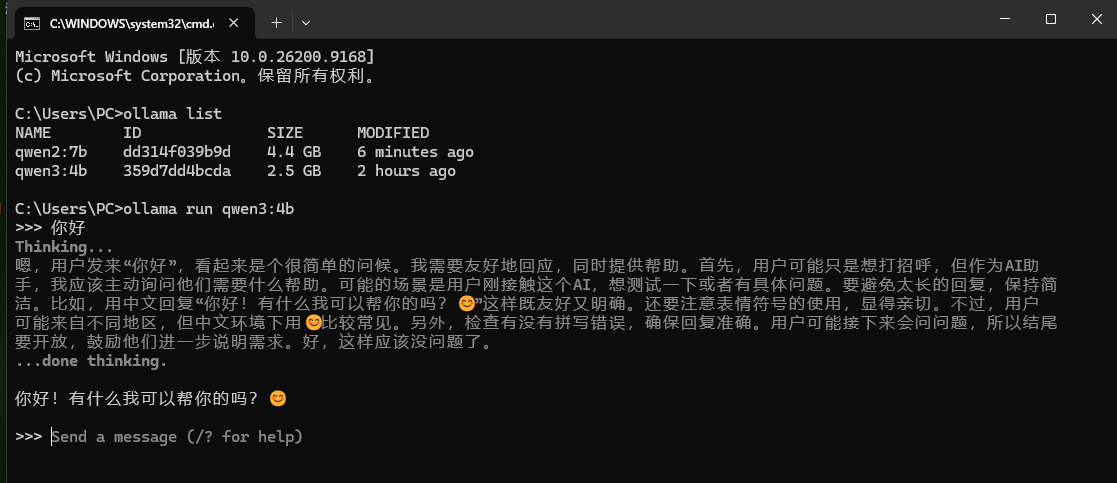
从 ollama list 也能看到两个模型都在本地:qwen3:4b 占 2.5G,qwen2:7b 占 4.4G。想用哪个切哪个。
踩坑实录(这部分最值钱)
装的时候我图快,同时下了两次,结果下出来的包不完整,装到一半报错。教训就一句:同一个东西别同时下两份,下完看一眼文件大小(我这版是 1.5 GB 出头)对上了再装,最稳。
它能干啥、不能干啥
-✅ 断网能用、不限流、不花云端额度——当离线备胎正合适
-✅ 改文字、翻译、查固定知识没问题
-❌ 不懂今天的新闻/天气/股价,别问
-❌ 这台机器没显卡加速,纯 CPU 跑,答得慢、机器会热,别一开开一整天
适合谁
-怕限流、想有个永远在线的备用 AI
-手头有台闲置电脑,想折腾本地模型
-在意隐私、不想把内容传上云
不适合追求快、追求聪明、要干复杂多步骤活的人——那种还是交给云端大模型。
顺手说一句积分
写这篇是因为社区在征集 #WorkBuddy# 相关的实操记录,我这套装机的流程正好是本机一步步跑通的,图也都是当时截的,就整理出来了。希望对同样 C 盘紧张、又想试试本地模型的朋友有点用。
*(本文为实操记录,步骤均本人实机验证。转载请注明出处。)
原创声明:本文系作者授权腾讯云开发者社区发表,未经许可,不得转载。
如有侵权,请联系 cloudcommunity@tencent.com 删除。
目录
腾讯云开发者

Copyright © 2013 - 2026 Tencent Cloud. All Rights Reserved. 腾讯云 版权所有
深圳市腾讯计算机系统有限公司 ICP备案/许可证号:粤B2-20090059  粤公网安备44030502008569号
腾讯云计算(北京)有限责任公司 京ICP证150476号 | 京ICP备11018762号