workbuddy新手小白快速入门(一)
原创
workbuddy新手小白快速入门(一)
原创
用户12672463
发布于 2026-08-05 15:47:42
发布于 2026-08-05 15:47:42
初识 WorkBuddy
WorkBuddy 是腾讯最新推出的全场景职场 AI 智能体工作台,
面向人力资源、行政、运营、销售、研发等不同职场角色,是一款能够像真正同事一样思考、执行任务并交付结果的 AI 办公应用。
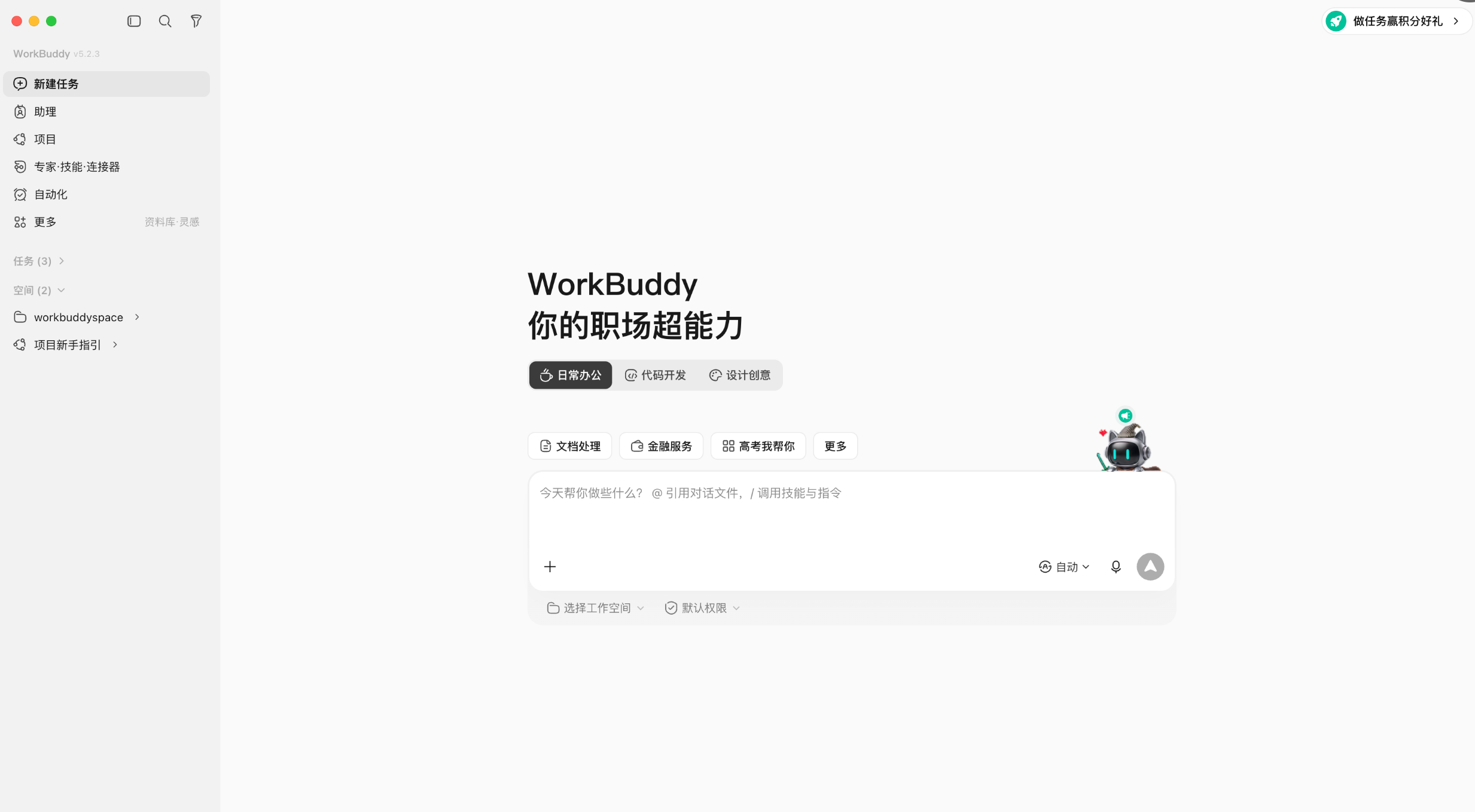
从“回答问题”到“交付结果”
与传统 AI 助手不同,WorkBuddy 不只是陪用户聊天、回答问题或者给出建议。
用户只需要用一句自然语言描述需求,它就可以理解任务目标,在本地电脑中自主规划执行步骤,并完成复杂的多模态任务。
在获得用户授权后,WorkBuddy 可以读取和处理本地文件,自动完成批量文件处理、文档生成、表格分析、PPT 制作、多模态内容创作、行业调研、本地知识库构建等工作。
对于更加复杂的任务,它还可以自主拆解步骤,并通过多个智能体(Agents)并行,减少人工在不同工具、文件和任务之间反复切换的成本。

例如,用户可以直接告诉 WorkBuddy,分析这个文件夹中的销售数据,并生成一份汇报 PPT。
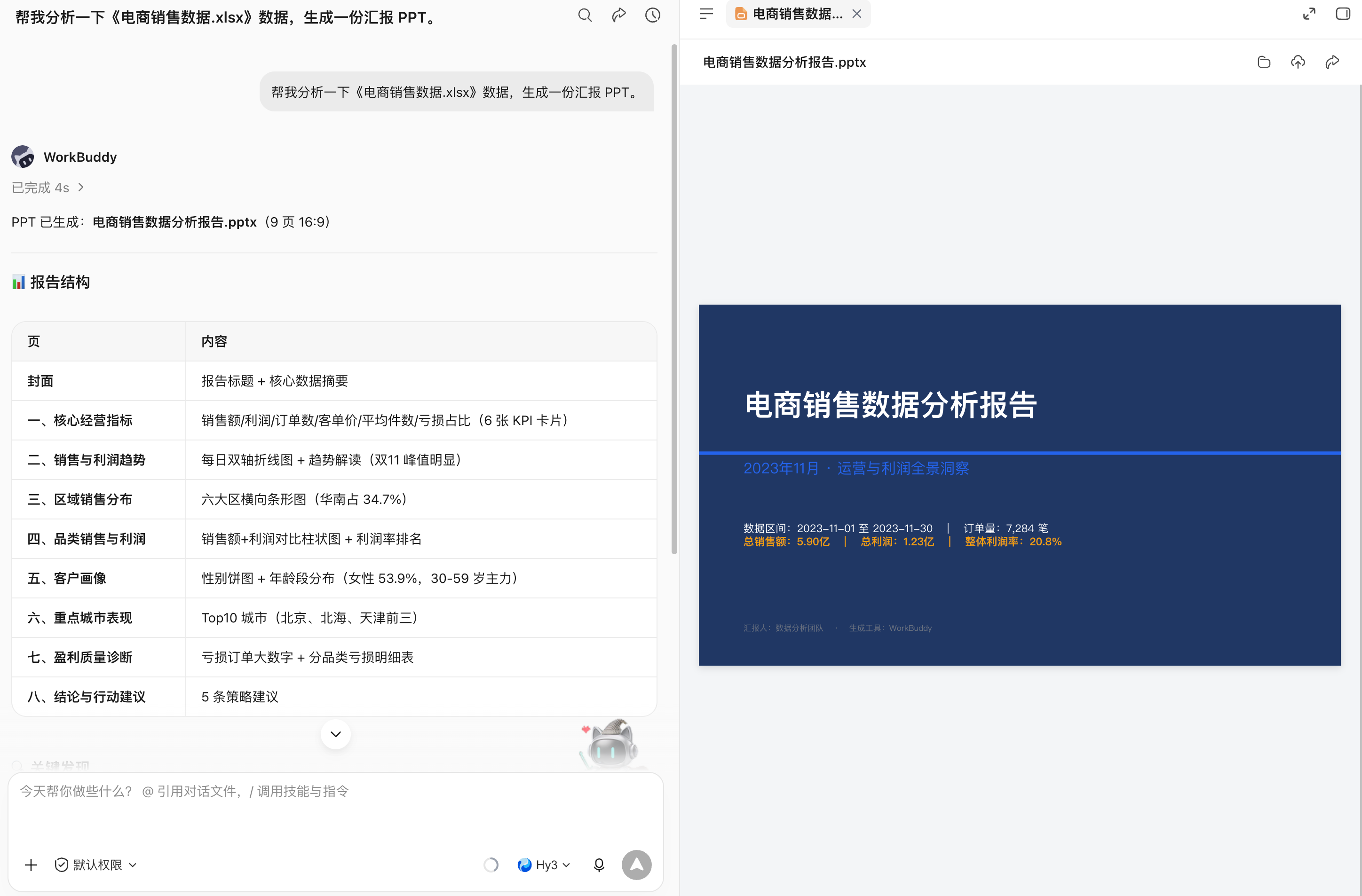
WorkBuddy 会自主读取相关文件,理解数据内容,完成分析和总结,并生成最终可以查看和修改的工作成果。
整个过程中,用户不需要手动上传每一个文件,也不需要一步一步告诉 AI 下一步应该做什么。
WorkBuddy 面向的是完整的工作任务。
它的核心能力可以概括为三点,听得懂人话,能够自主思考规划,也真的能够操作电脑交付成果。
为了完成不同类型的任务,WorkBuddy 还提供了多模型切换(混元/DeepSeek/GLM/Kimi/MiniMax 等)、MCP Server、Skills 技能包等能力。
用户可以根据不同任务选择合适的模型,也可以通过 MCP 和 Skills 扩展 WorkBuddy 的工具和专业能力。
同时,针对本地文件操作、终端执行等场景,WorkBuddy 还提供高危指令拦截和权限控制机制,降低 AI 自主执行过程中的风险。
第 2 章 WorkBuddy的下载、安装、登录与更新
WorkBuddy下载
下载WorkBuddy,点击官方地址(https://www.codebuddy.cn/work/),选择WorkBuddy,点击“下载WorkBuddy”即可下载。
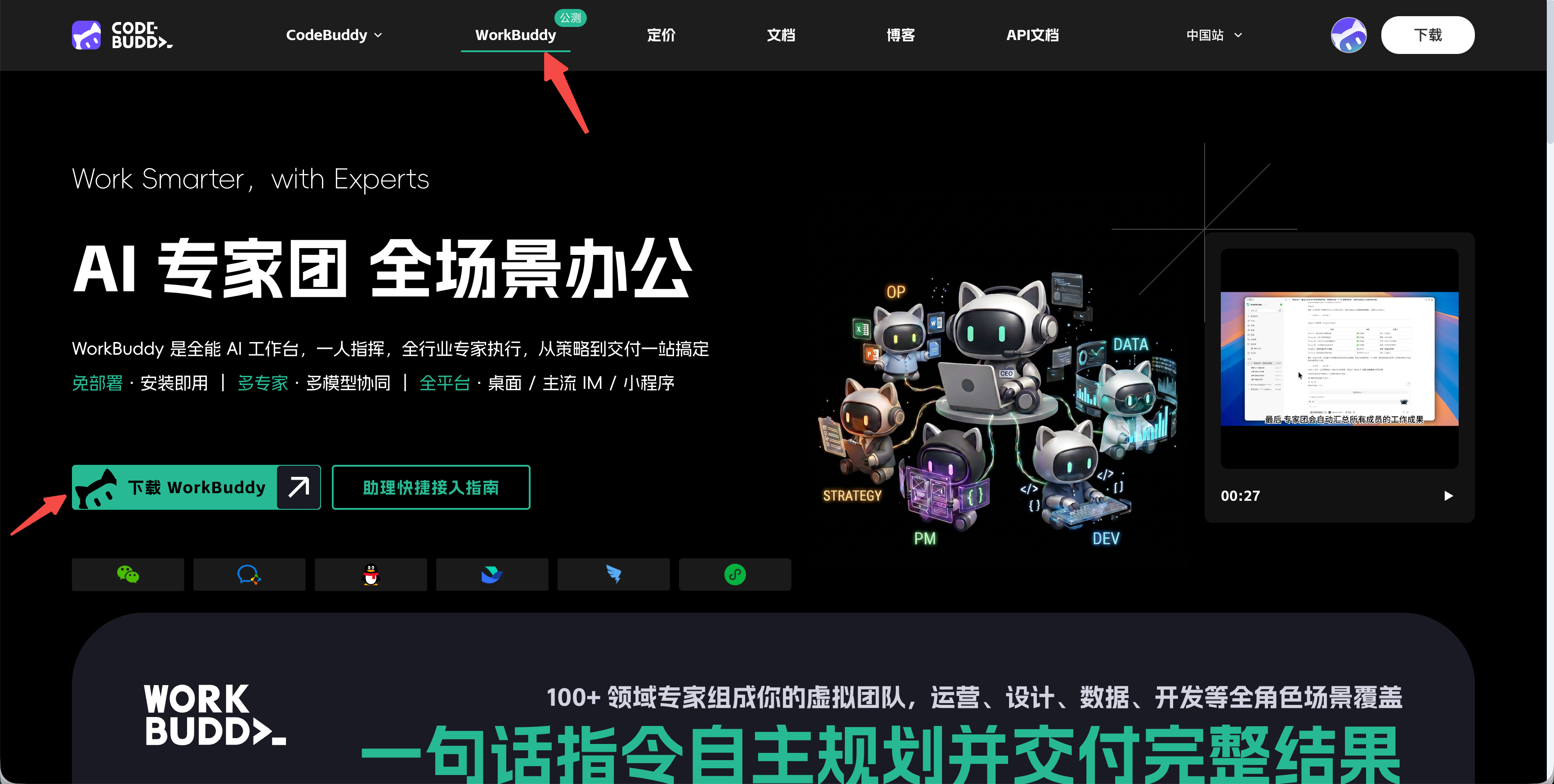
网站会自动检查你当前设备,判断你是什么版本,Mac ARM64、Mac x64或者Windows x64。
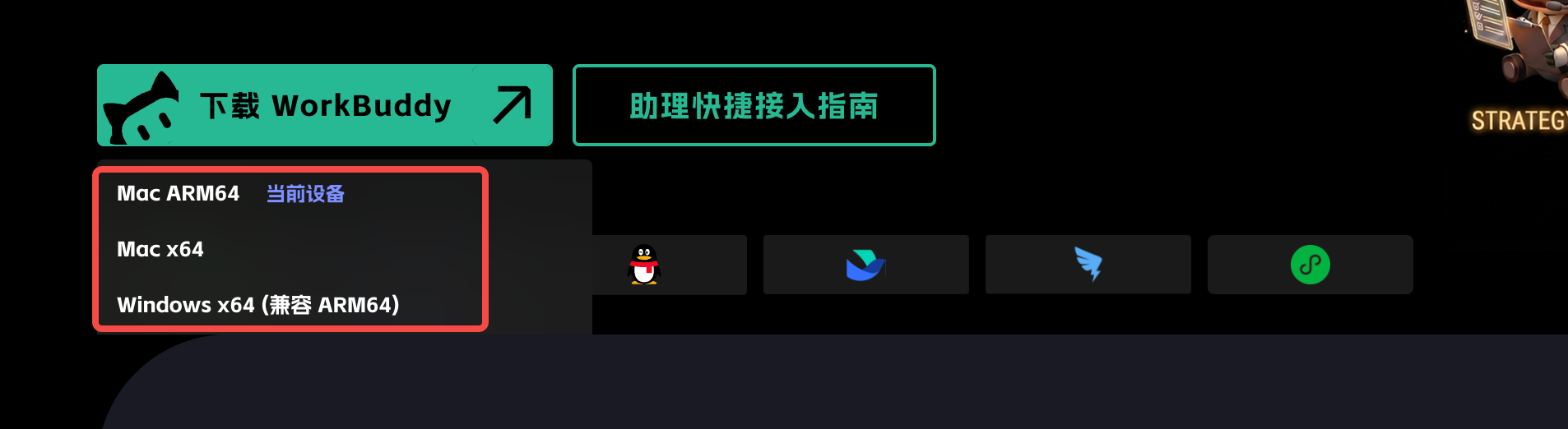
切记:从官方入口进入下载,不从网盘或不明镜像获取安装包。
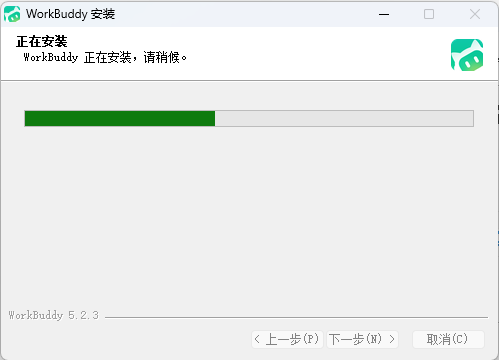
Windows 安装
- 下载完成后双击安装文件。
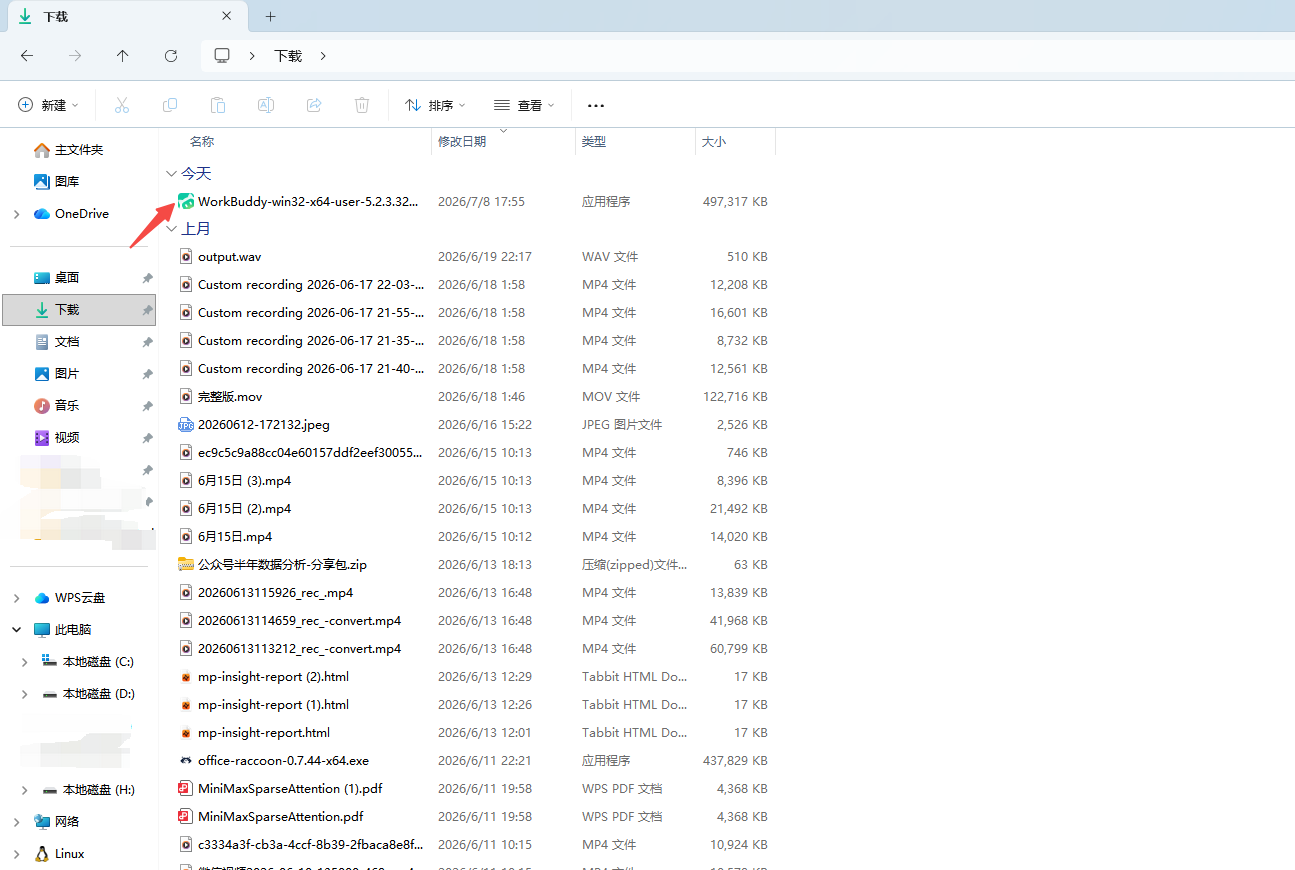
- 如系统弹出安全提示,先核对发布者与下载来源,再决定是否继续。
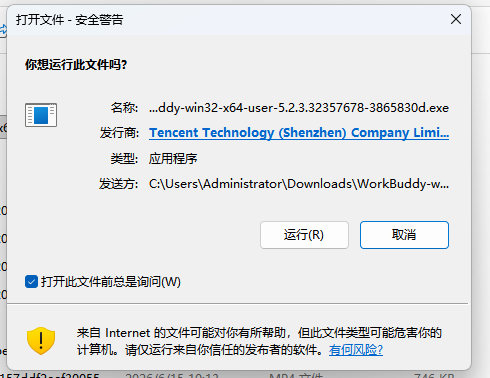
- 按安装向导完成安装并启动 WorkBuddy。
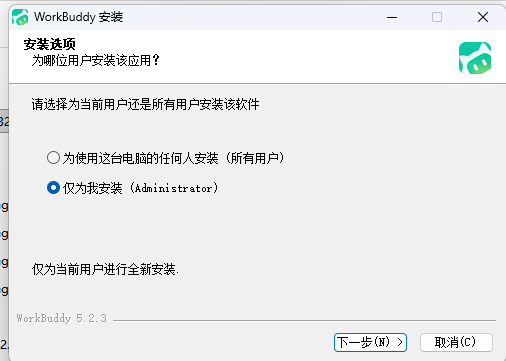
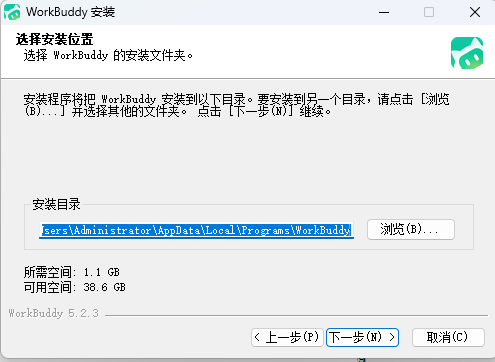
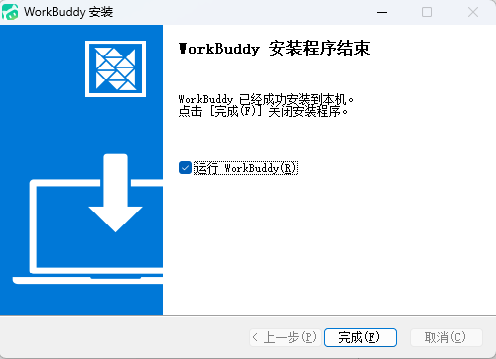
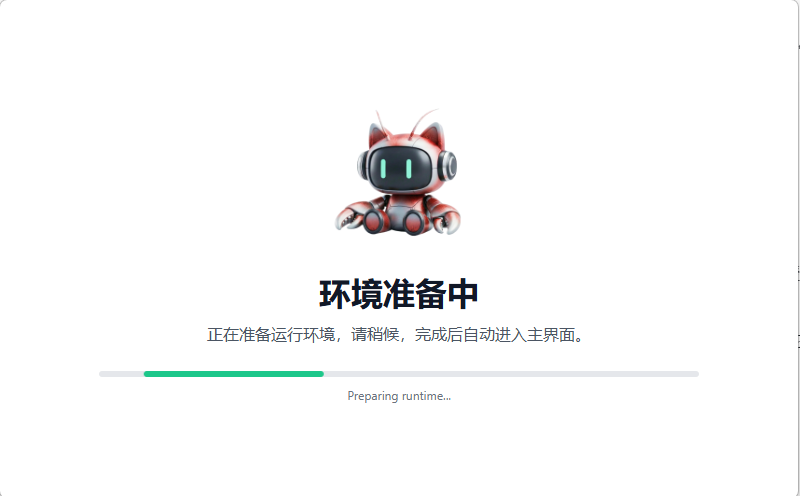
- 进入准备运行环境
macOS 安装
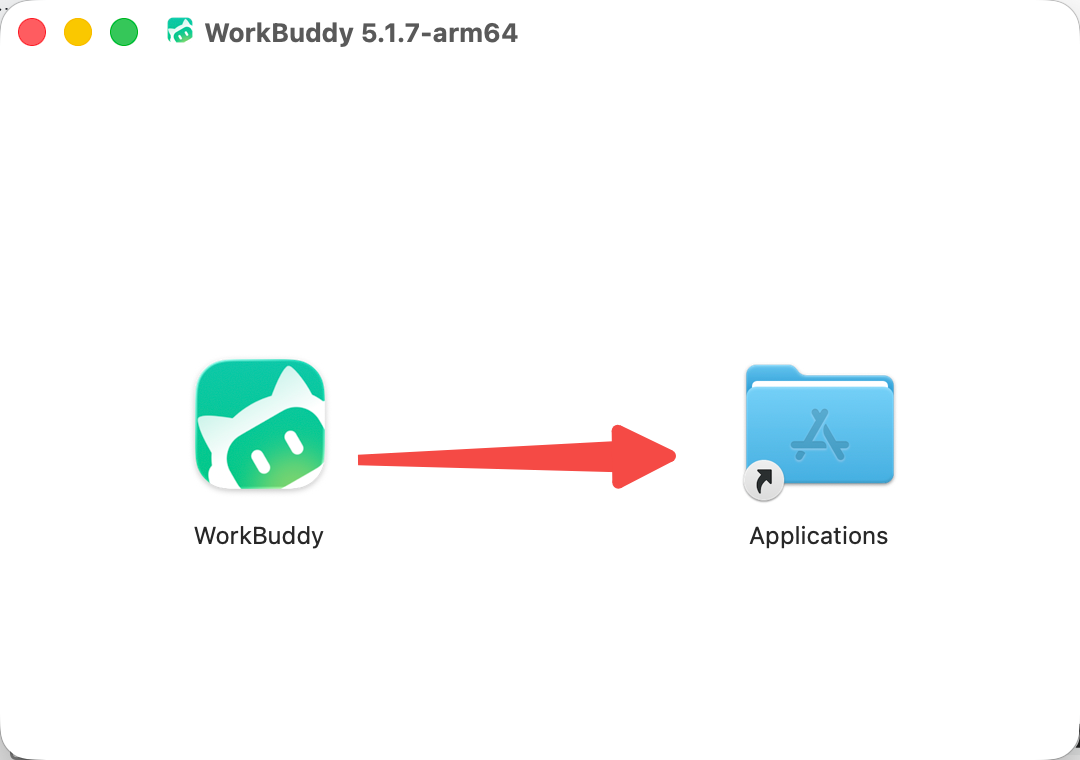
- 打开安装文件,将 WorkBuddy 拖入“应用程序”;
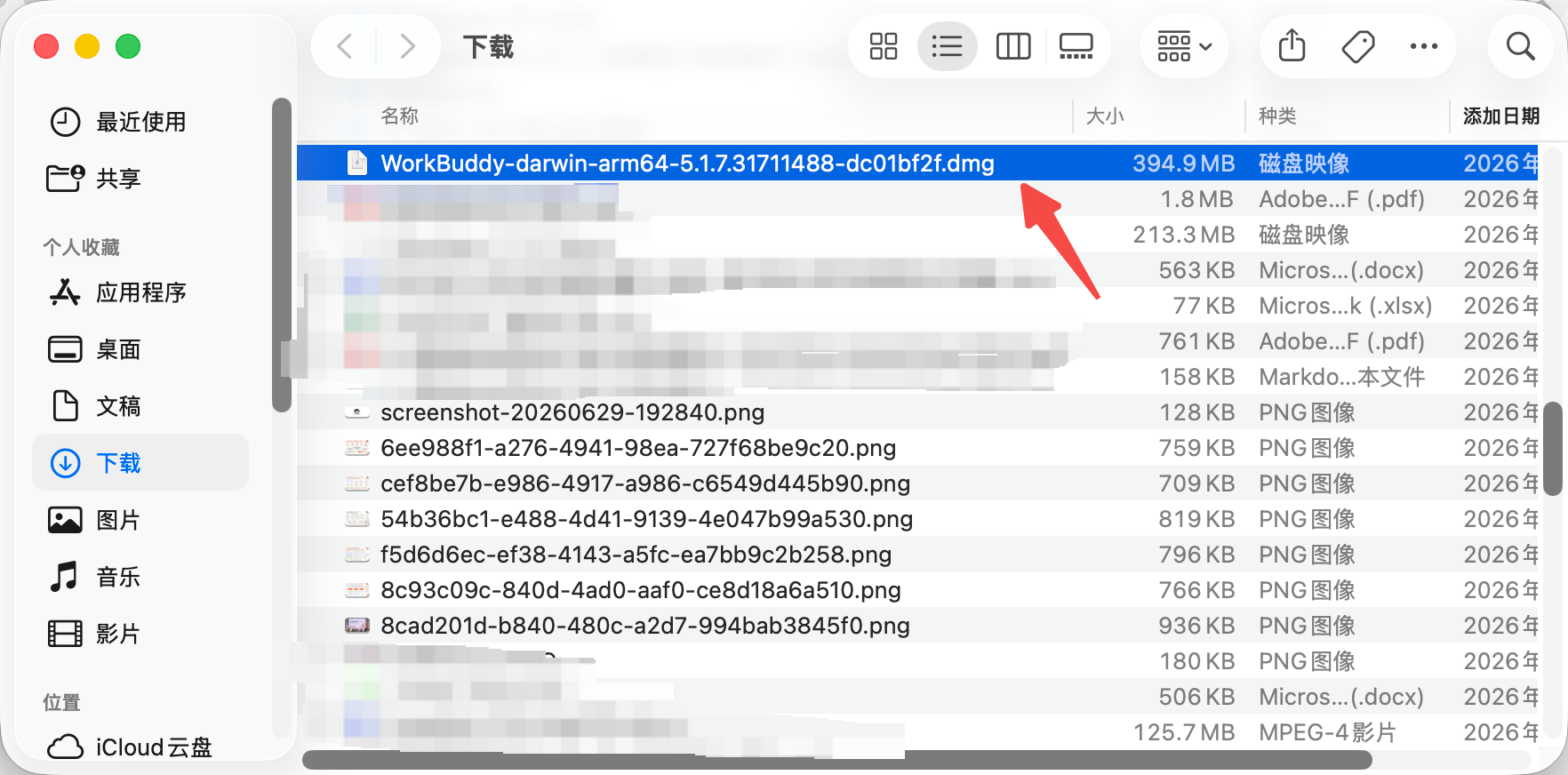
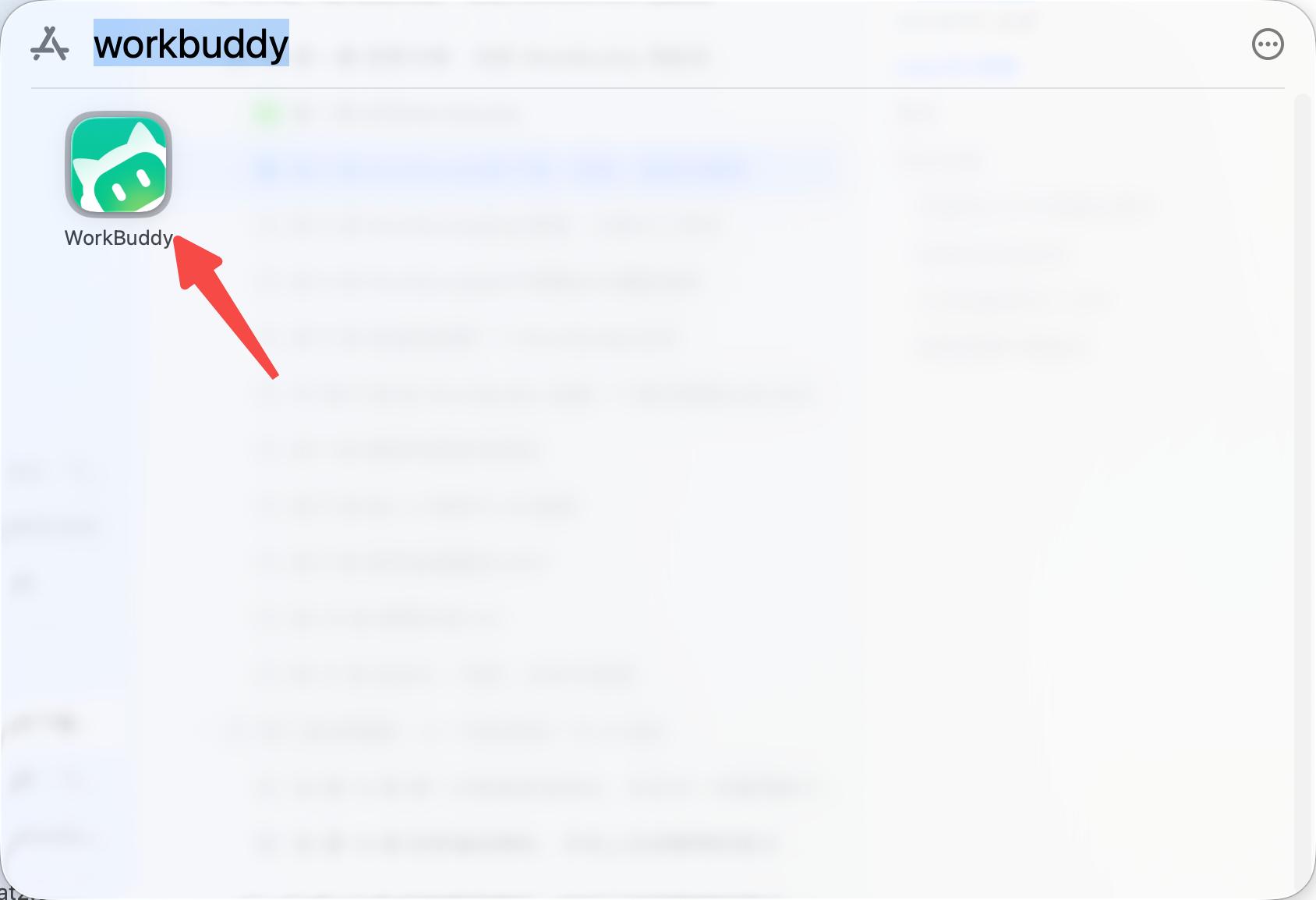
- 从“应用程序”启动;
登录
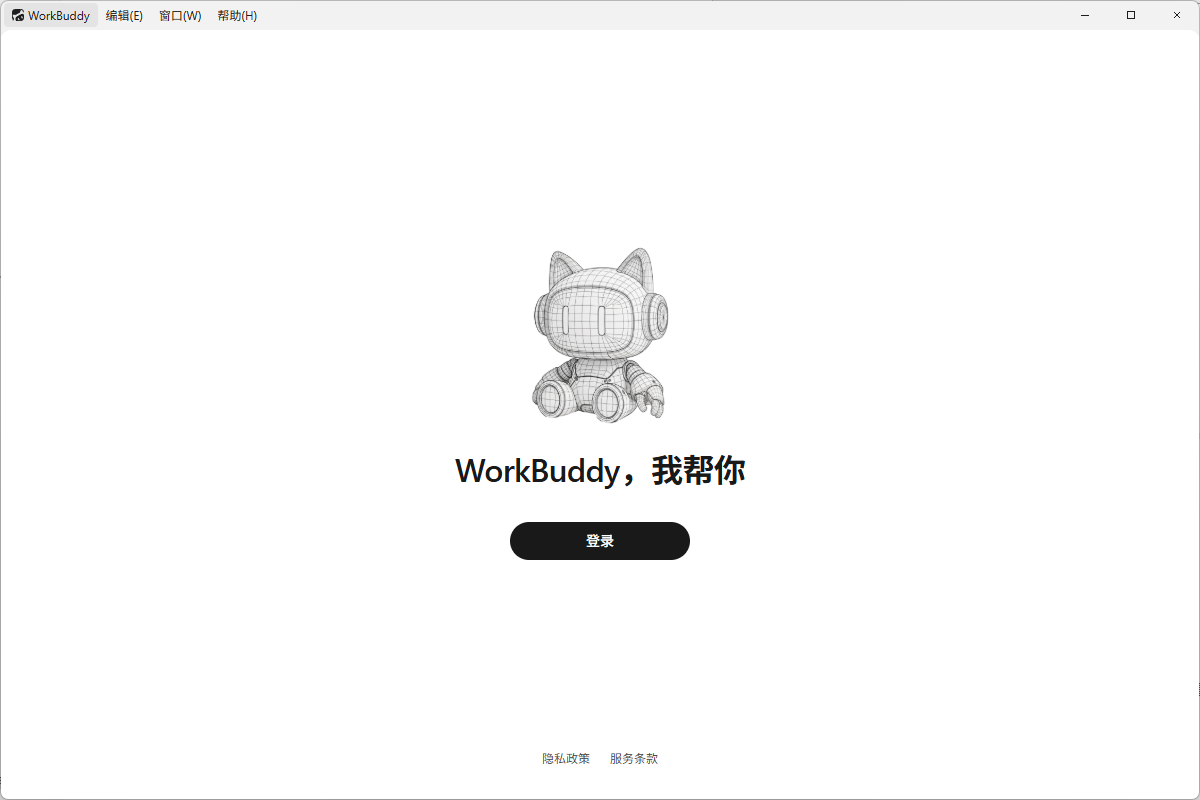
点击登录按钮
自动跳转网页登录
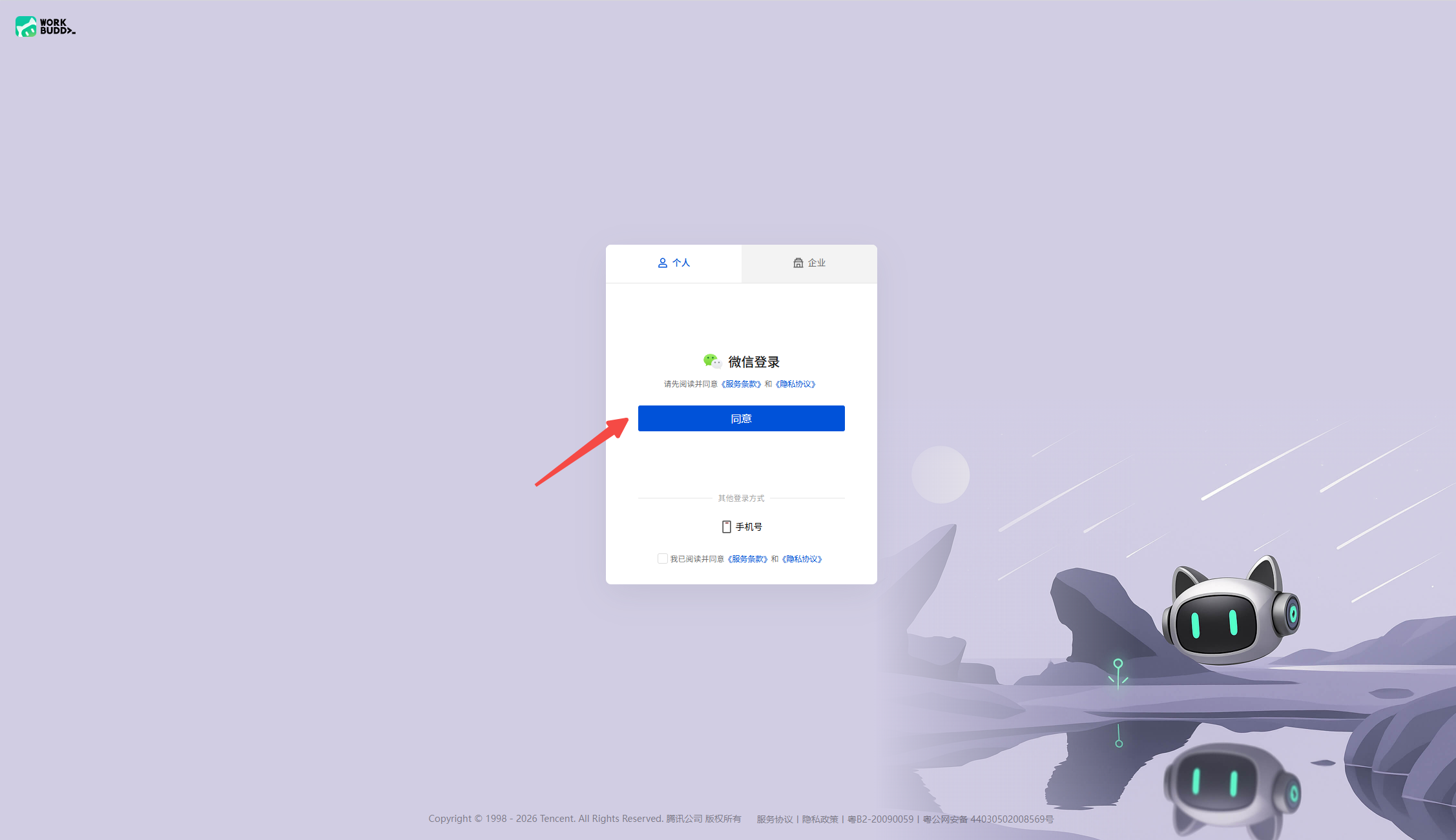
选择微信扫码登录,也可以手机号登录
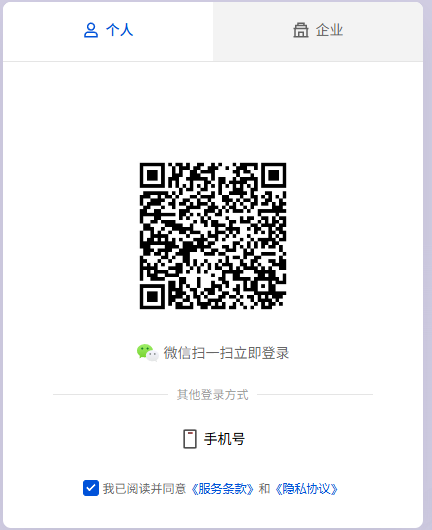
完成后,即可使用WorkBuddy进行工作
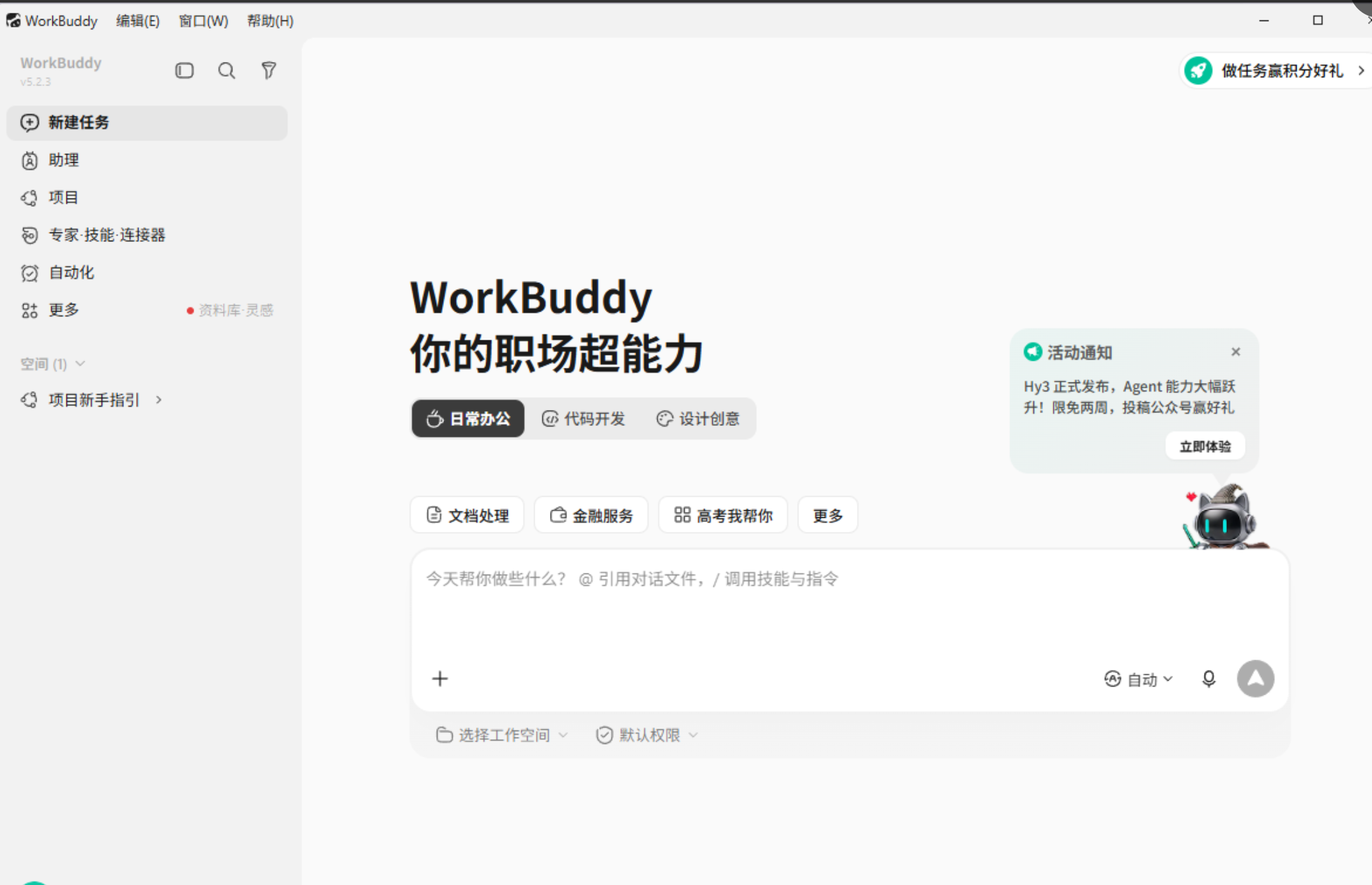
PS:若公司电脑禁止安装软件,不要绕过终端安全策略,应联系 IT 管理员确认白名单或企业部署方式。
更新
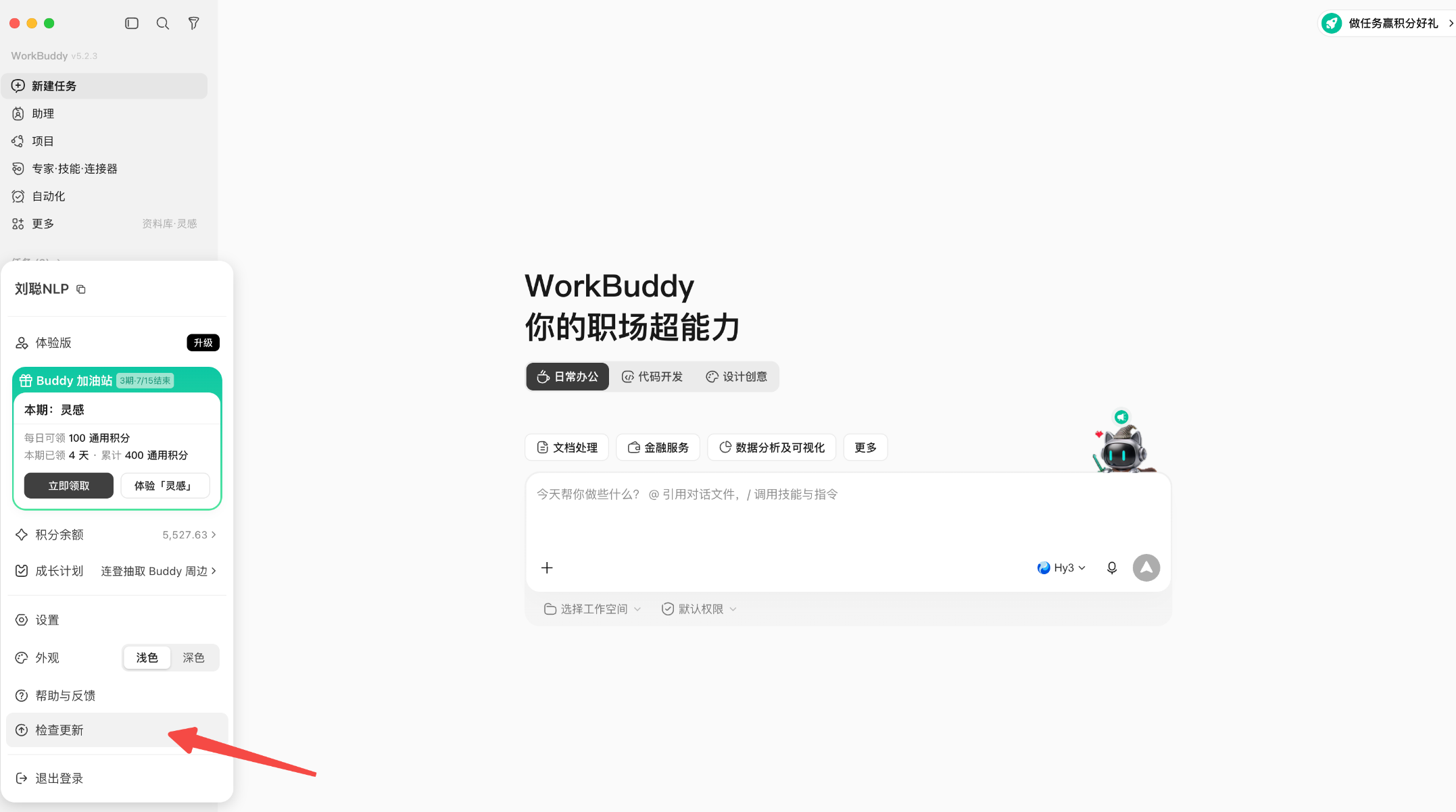
点击左下角个人中心,选择“检查更新”,检查是否有新版本,若有新版本,可更新
常见问题
安装包打不开或提示损坏
先删除安装包并从官网重新下载,核对系统和芯片版本。仍失败时记录系统版本、安装包名和报错截图,通过官方反馈渠道处理,不要随意关闭系统安全功能。
登录后没有反应
检查默认浏览器是否拦截登录回跳、网络代理是否影响认证、系统时间是否准确。退出应用后重试,并保留日志与截图。
无法读取或写入文件
确认任务选择的工作目录是否正确、系统是否授予对应目录权限、文件是否被其他程序锁定。先用一个空白文本文件测试,不要直接拿重要文件反复试错。
更新前要不要备份
应用更新一般不应修改工作文件,但长期项目仍应把输入、产物、配置和自定义 Skill 纳入版本管理或定期备份。
第 3 章 WorkBuddy 的主界面、任务与工作区
WorkBuddy 主界面可以理解为三个区域:左侧(侧边栏)管理任务,中间(对话区)下达和追踪任务,右侧(结果区)查看文件、变更、预览和最终产物。
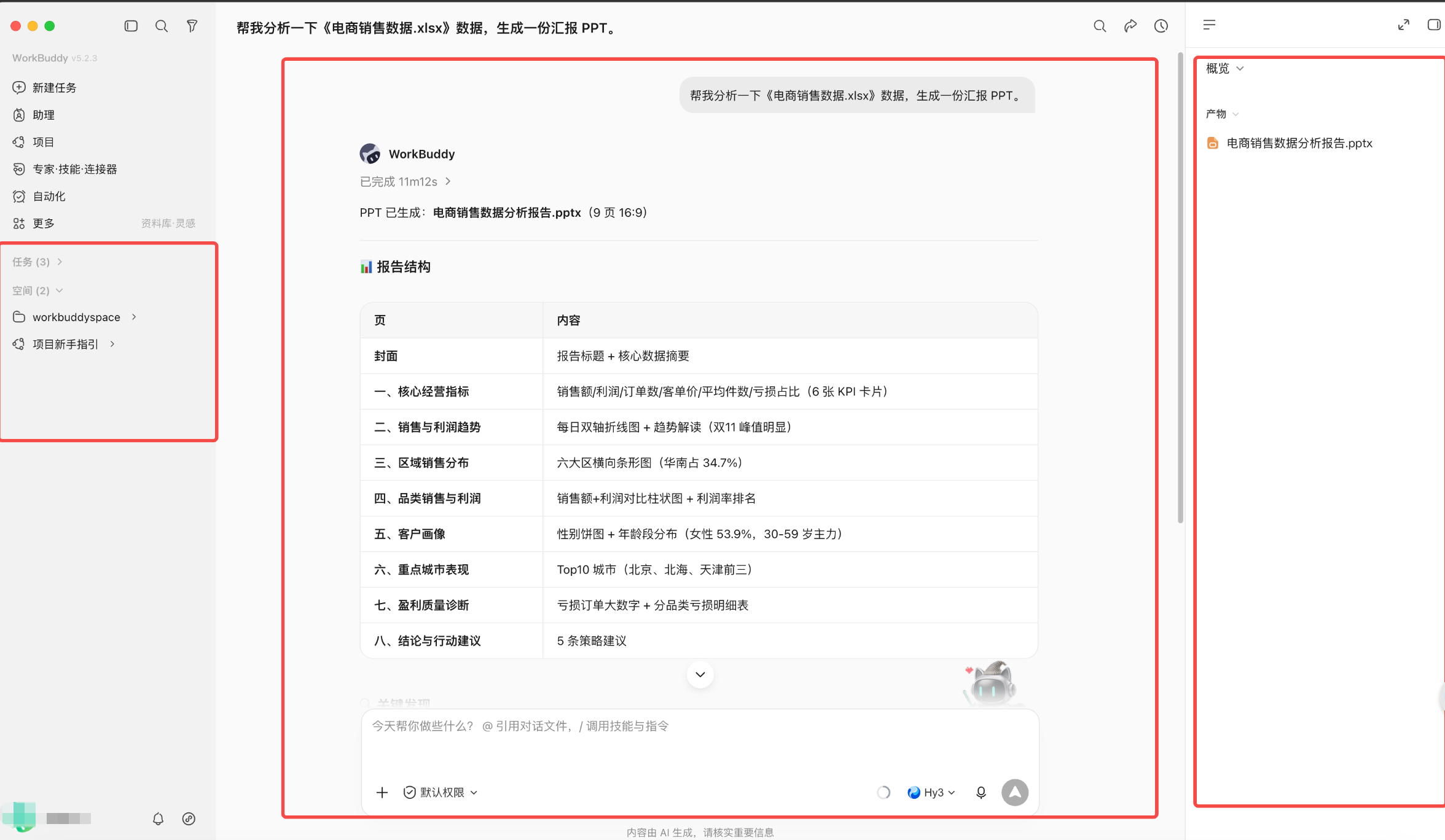
三个区域分别做什么
区域 | 主要用途 | 使用时重点检查 |
|---|---|---|
侧边栏 | 新建、搜索、切换和管理任务 | 是否进入了正确任务 |
对话区 | 描述需求、补充信息、确认计划 | 目标和约束是否完整 |
结果区 | 查看产物、全部文件、变更与预览 | 文件名、路径和改动是否符合预期 |
侧边栏的“任务”和“工作空间”的区别,在于你是否设置了“工作空间”目录。
“工作空间”是 WorkBuddy 为了管理任务而设置的目录,每个任务都有一个对应的目录空间,任务可以在目录空间内进行操作。
若未设置,会在默认安装的目录下执行任务,对话保存在“任务”目录下。
为什么要隔离工作目录
工作目录既是效率设置,也是安全边界。把发票、周报、客户材料混在同一个大目录里,会增加误读、误改和信息串用的风险。
推荐按任务建目录空间。
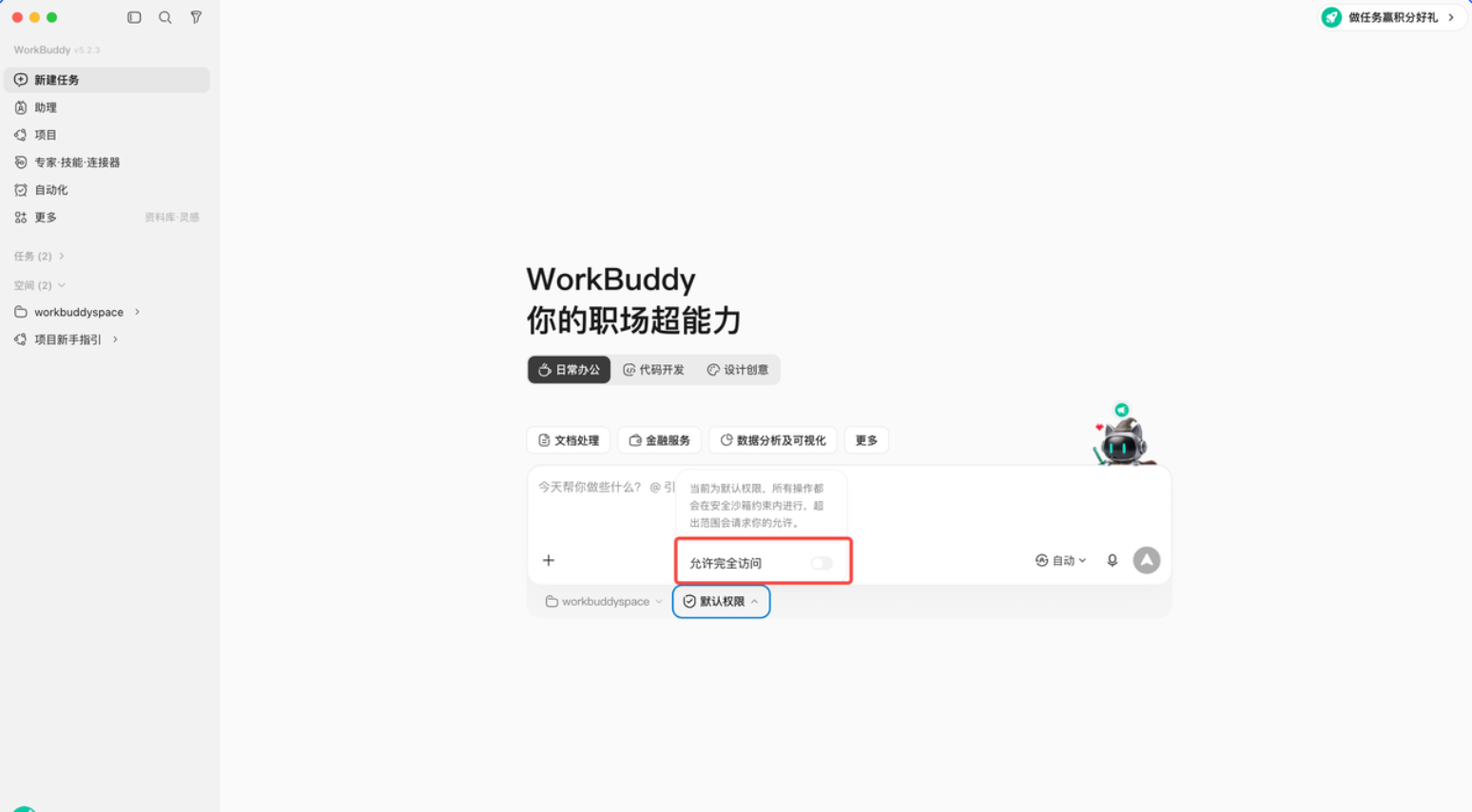
同时,可以对目录空间的权限进行设置,当开启“允许完全访问”(开启完全访问后智能体可读写授权目录外文件,请谨慎使用并优先按任务限定目录。)
三种工作模式
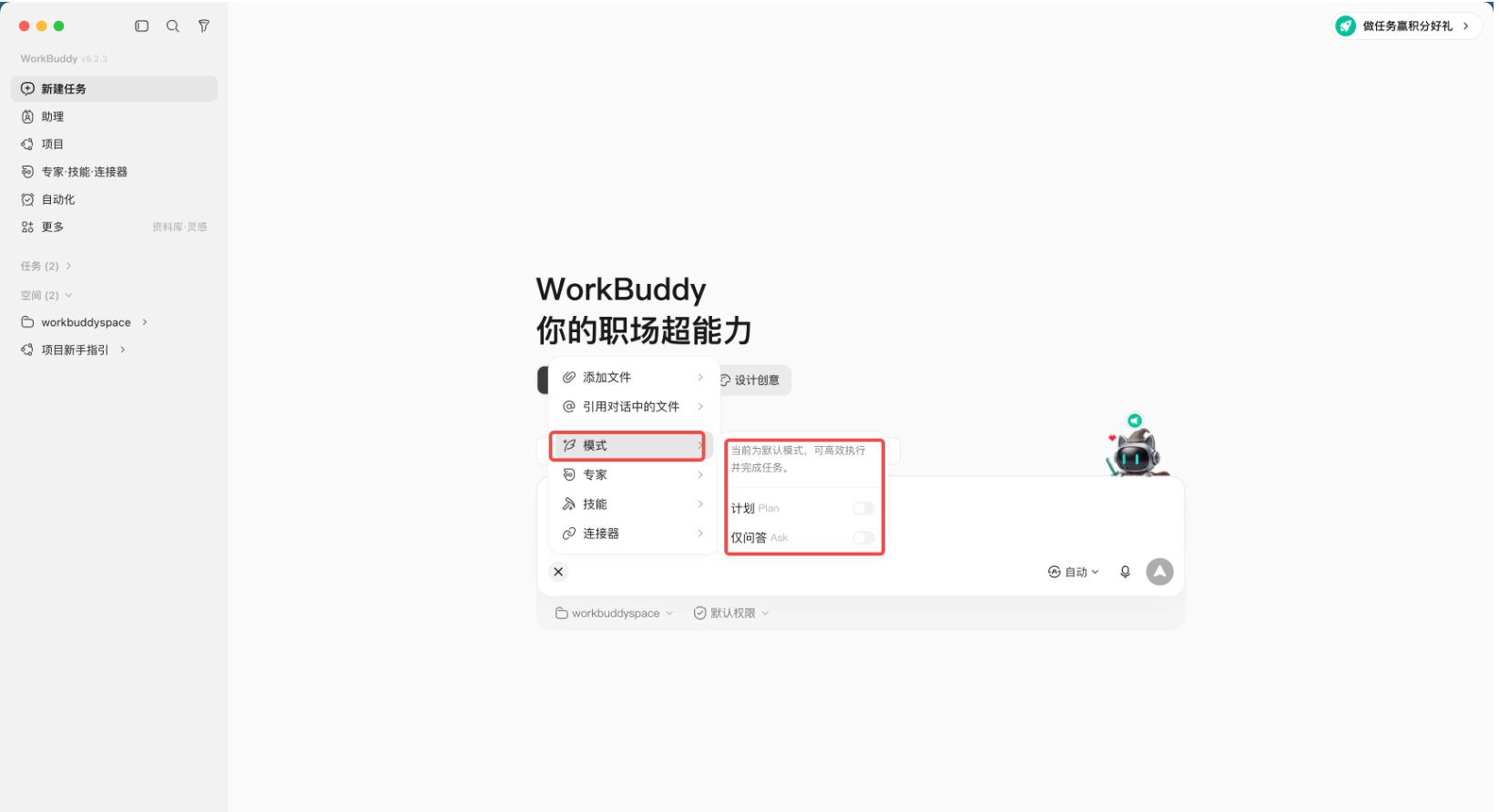
WorkBuddy 提供三种工作模式:
模式 | 中文界面 | 能做什么 | 适合场景 |
|---|---|---|---|
Ask | 问一问 | 问答、理解和查看,不修改文件 | 先了解资料、确认需求 |
Craft | 做一做 | 可直接操作本地文件、运行代码及系统指令 | 路径清楚、风险较低的任务 |
Plan | 想一想 | 先生成计划,确认后再执行 | 多步骤、跨系统、重要文件任务 |
选择不同的模型
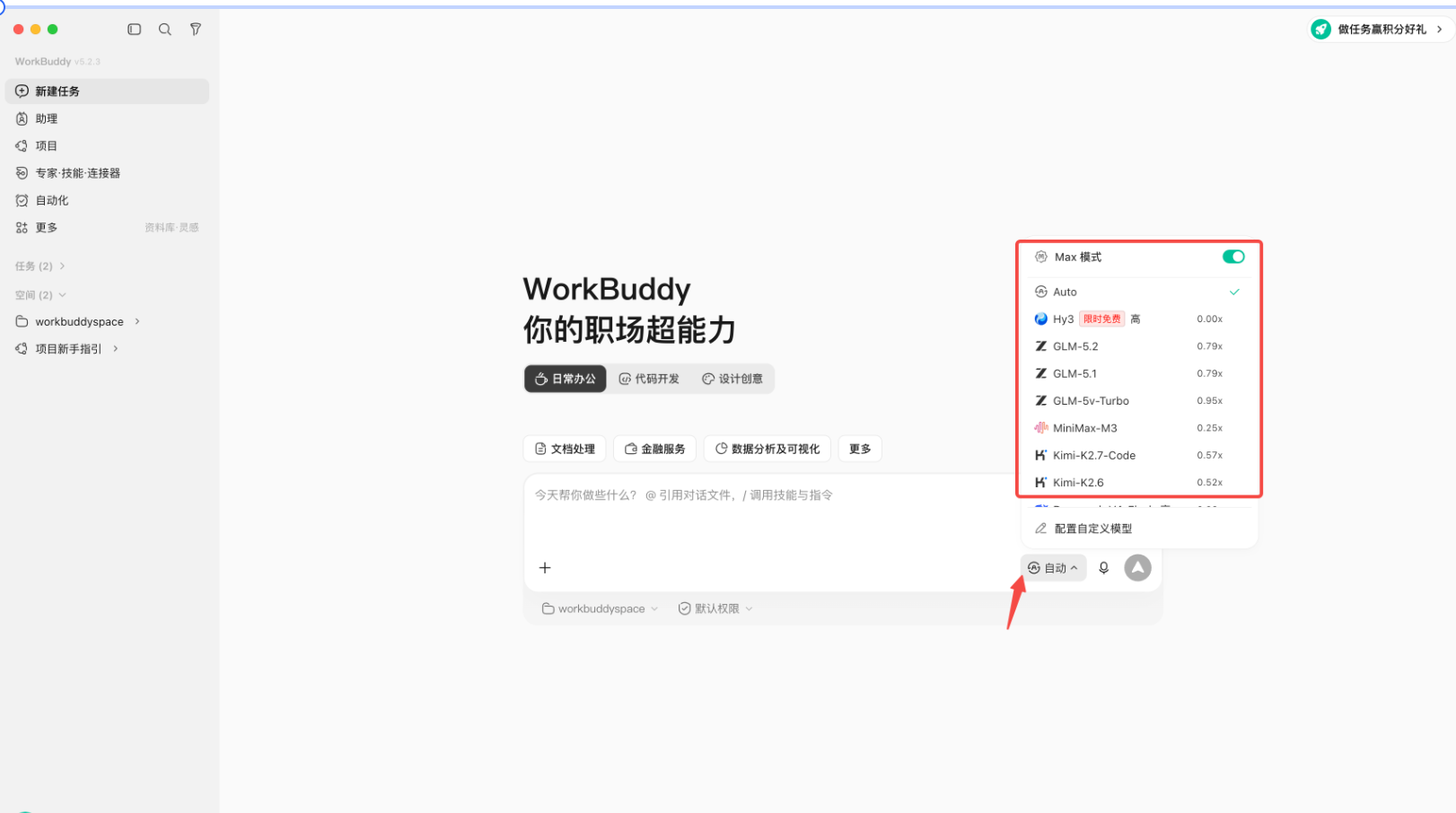
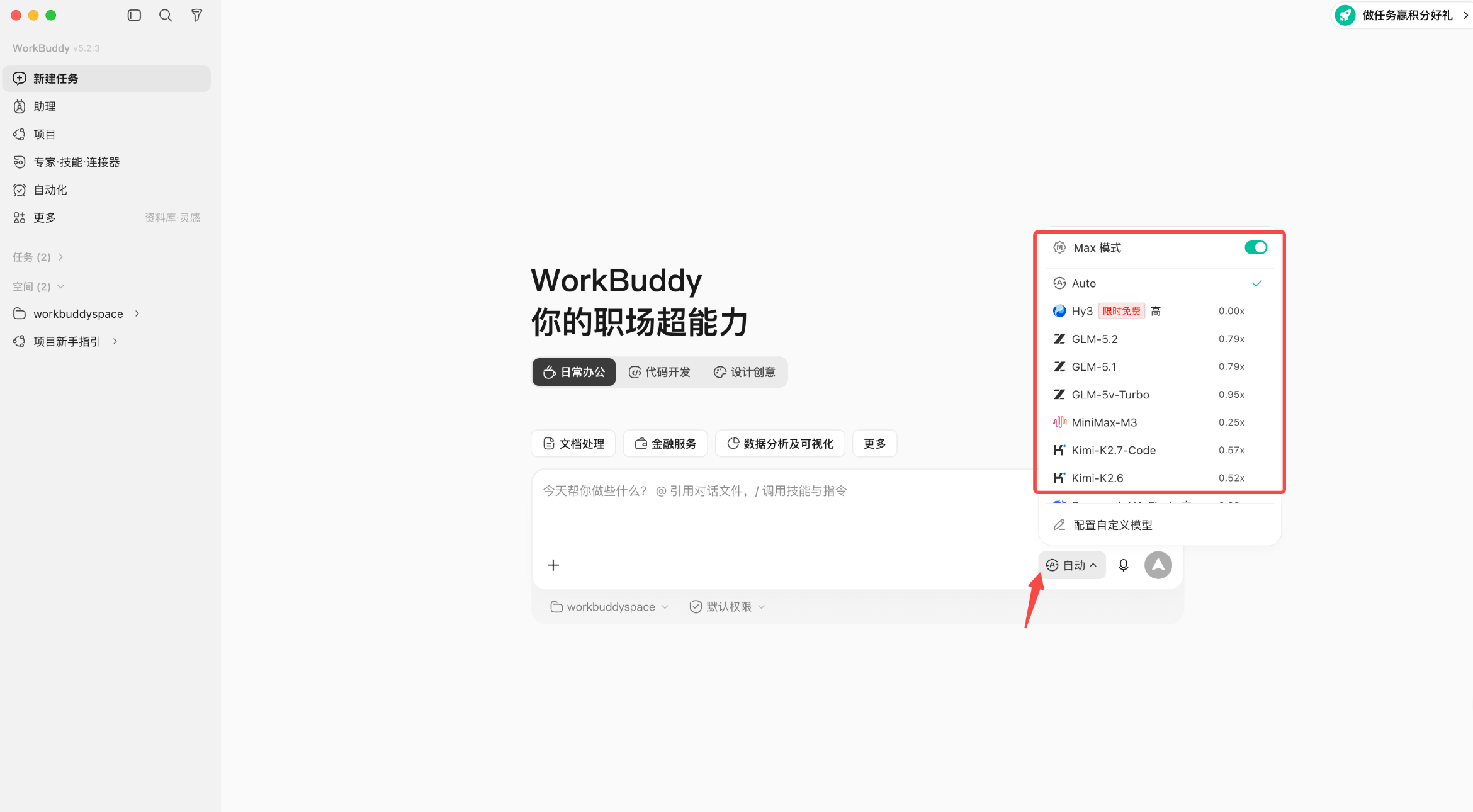
默认为自动模式,可以指定你想使用的模型,不同模型积分消耗不同。
任务特征 | 优先关注 |
|---|---|
大量文本与长资料 | 上下文长度,比如 100 万 tokens(1M) |
图片与截图 | 需要有视觉理解能力 |
高频简单任务 | 优先选择响应速度快、成本较低的模型 |
第 4 章 快速完成第一个 WorkBuddy 任务
快速创建一个 WorkBuddy 任务
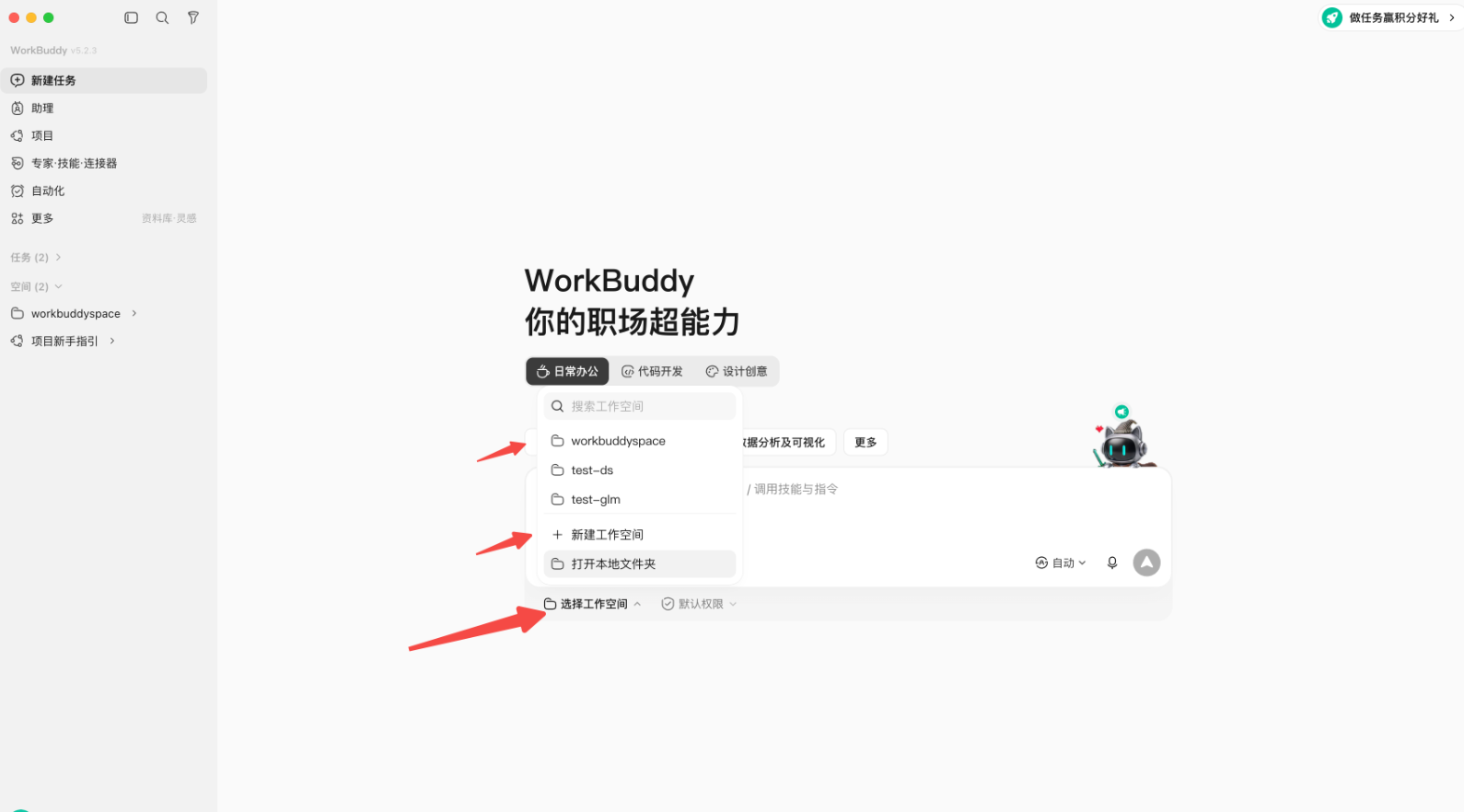
- 点击“新建任务”;
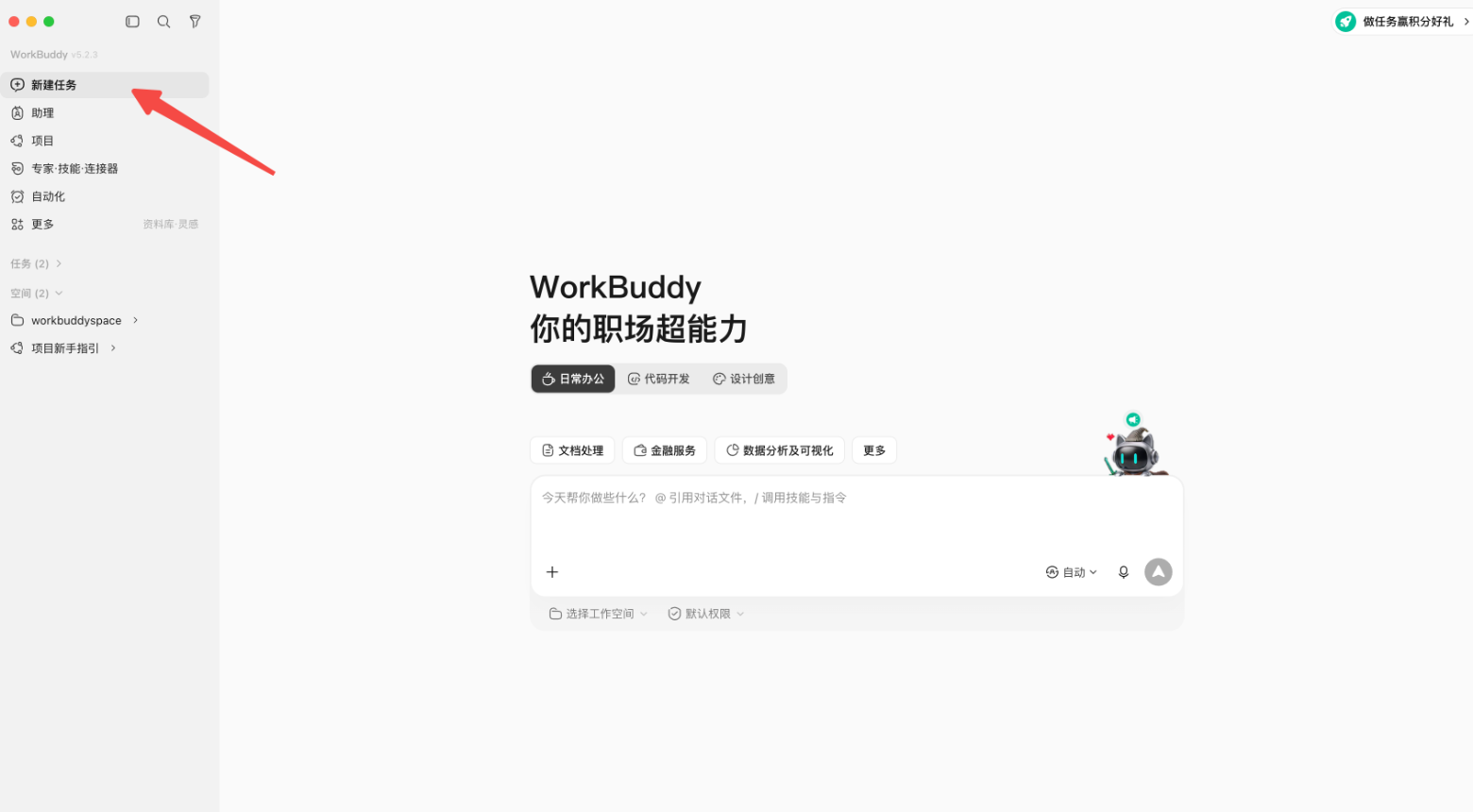
- 选择或创建独立工作目录;
PS:WorkBuddy 采用文件夹级授权与高危拦截,首次操作请先在演练目录进行、留意授权范围,处理真实业务数据前谨慎确认
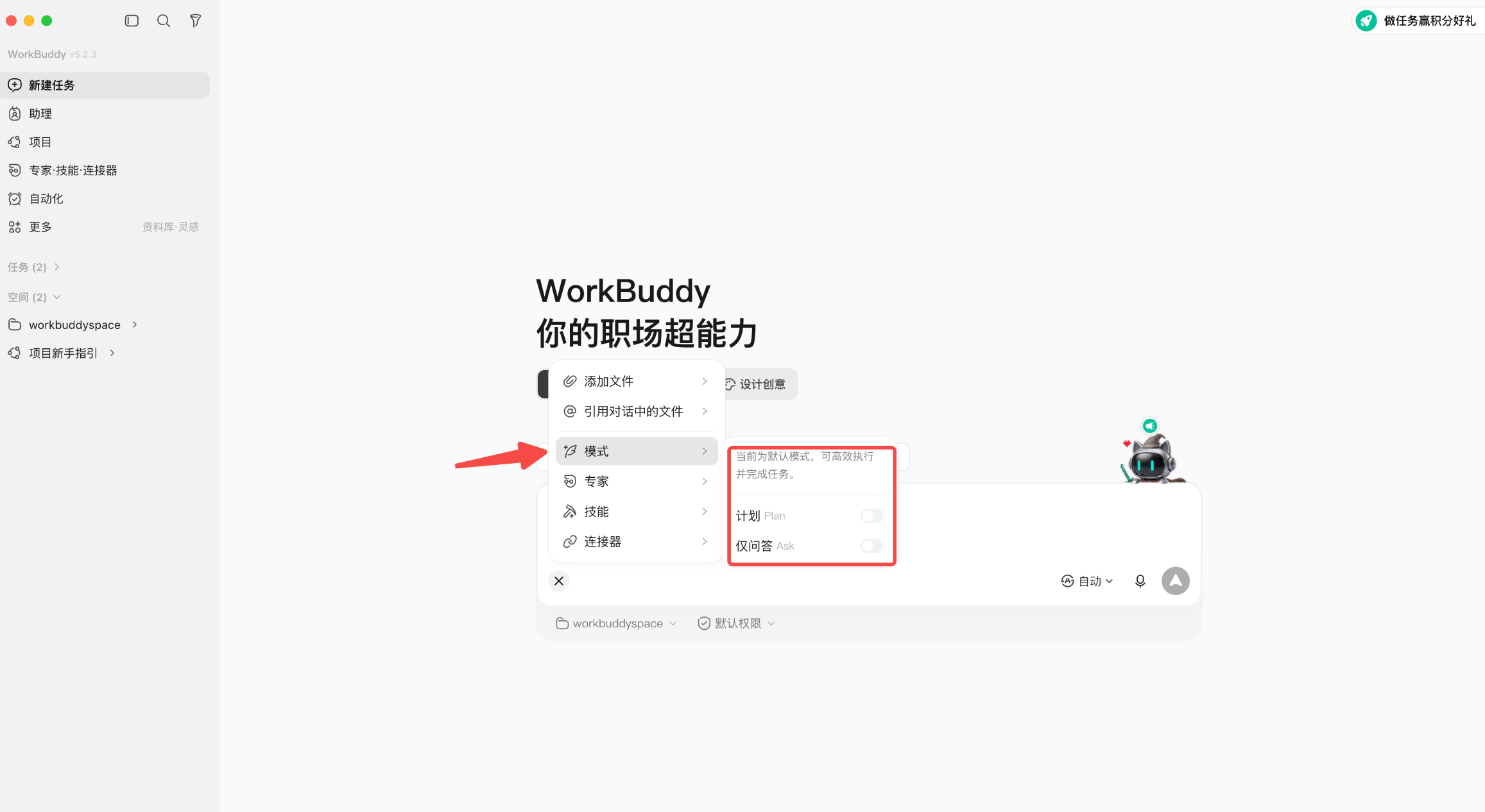
- 判断应该使用模式,默认为Craft,还可以设置成Ask或Plan;
- 选择模型,可以指定你想使用的模型,不同模型积分消耗不同。
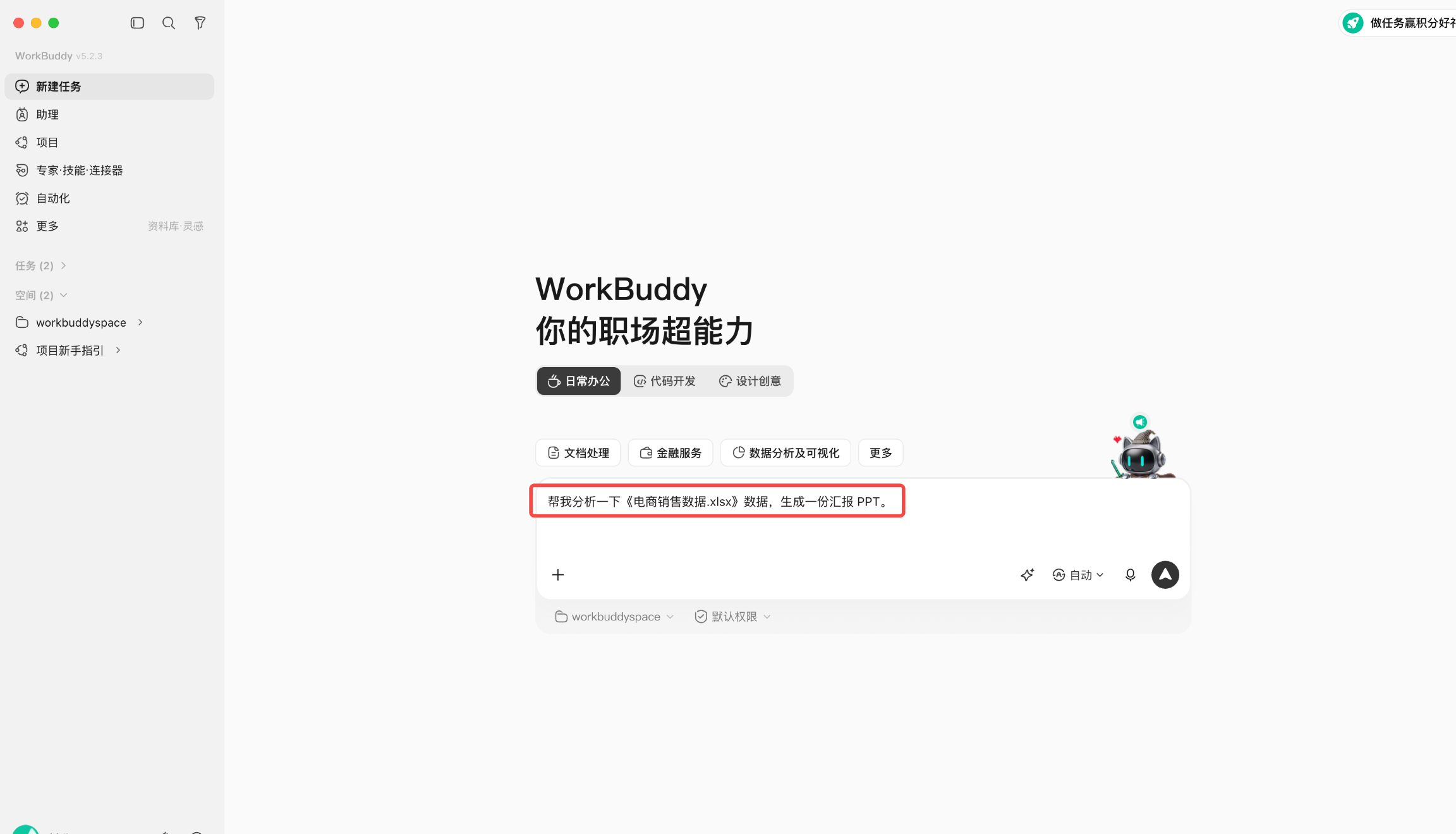
- 输入任务说明,“帮我分析一下《电商销售数据.xlsx》数据,生成一份汇报 PPT。”
- 如有必要,指定 Skill、专家、连接器或资料库,这里暂时忽略
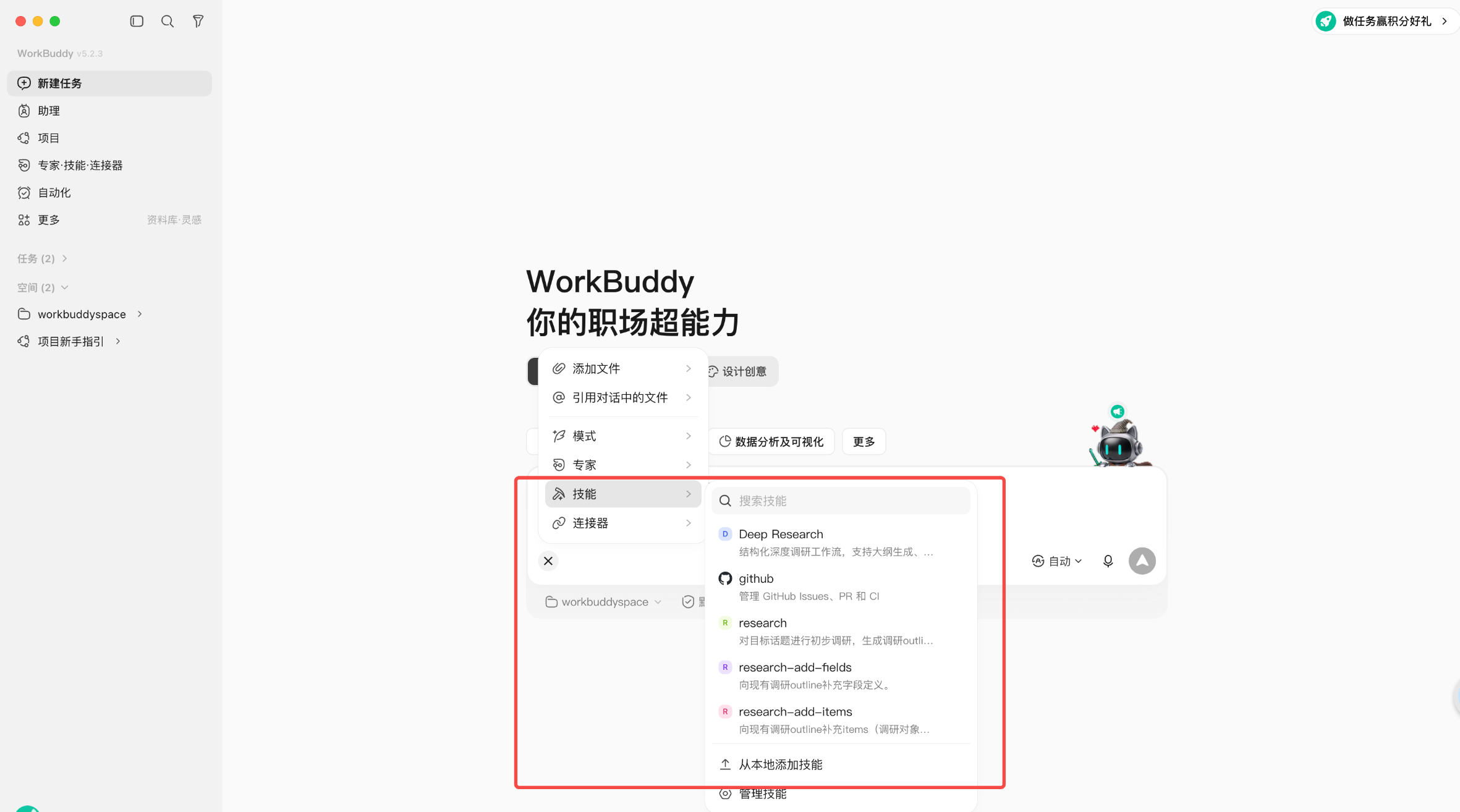
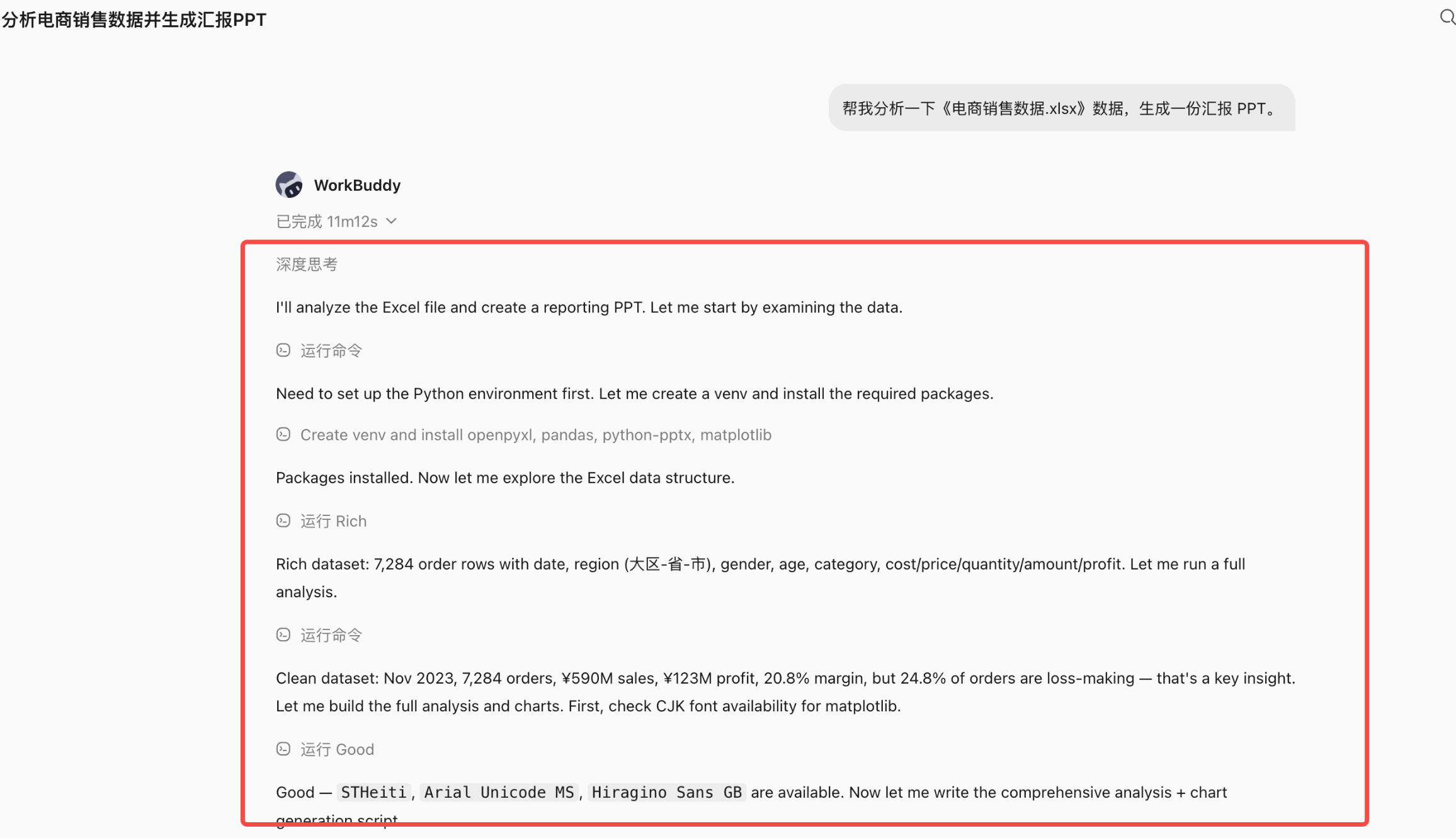
- 发送后观察计划、工具调用和文件变更;
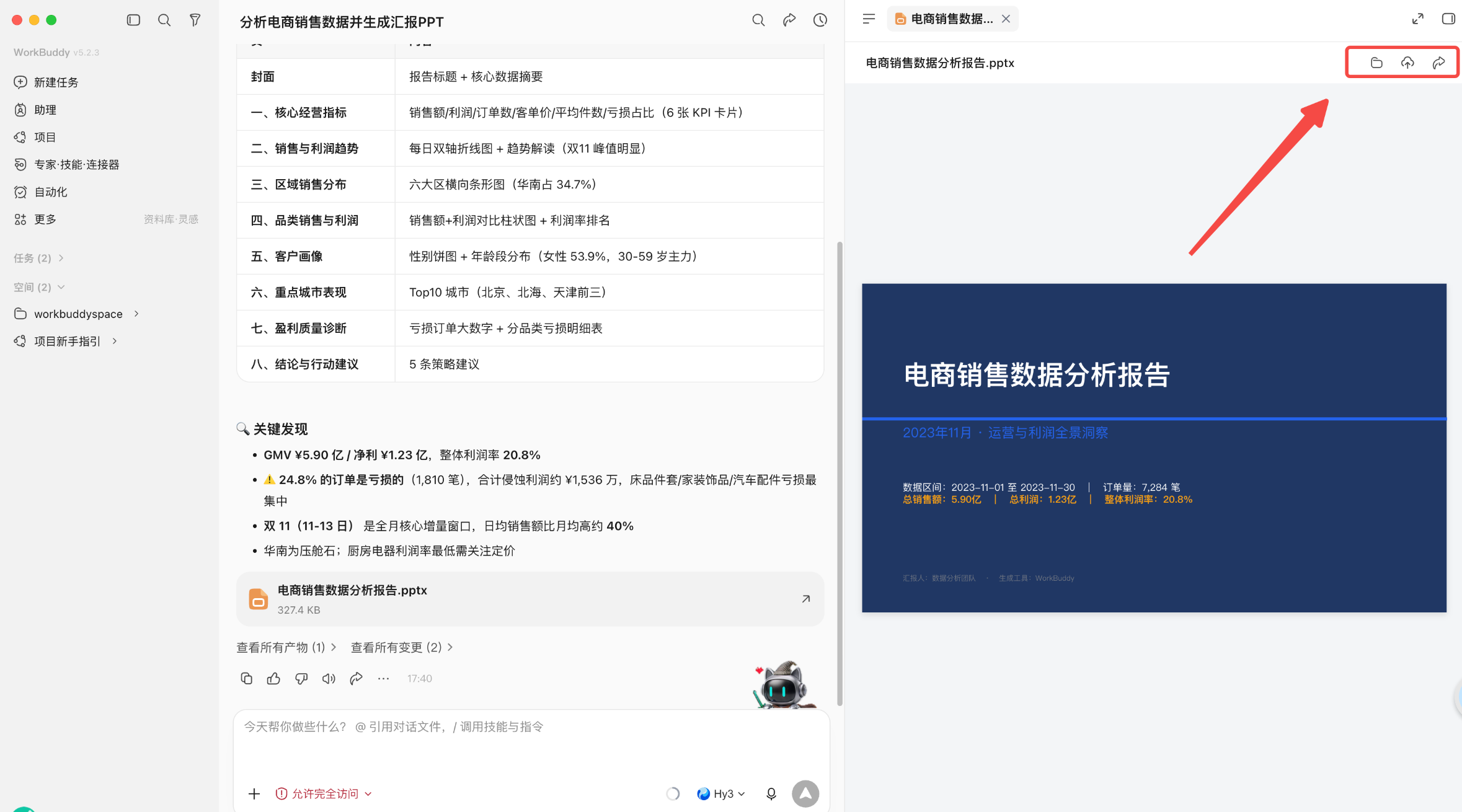
- 在结果区预览产物并验收。
文件可以本地打开、上传云端、或分享,注意分享前先确认产物不含敏感或涉密信息,按公司规范选择共享范围。
如何写一个任务说明
要素 | 要回答的问题 |
|---|---|
目标 | 最终要解决什么问题 |
输入 | 使用哪些文件、目录或链接 |
动作 | 需要分析、整理、转换还是生成 |
约束 | 哪些不能改,采用什么规范 |
输出 | 交付什么文件,放到哪里 |
验收 | 用什么标准判断合格 |
入门任务 A:整理文件
目标:整理 input 目录中的练习文件,便于按类型查找。 输入:仅处理当前工作区的 input 目录。 动作:识别文件类型,提出分类和重命名方案。 约束:不删除、不覆盖原文件;重名时保留两份并标记序号。 输出:先生成 inventory.xlsx 和 proposed-actions.md。 验收:清单文件数与 input 实际文件数一致,所有动作可追溯。 在我确认 proposed-actions.md 前,不移动文件。
入门任务 B:生成会议纪要
请把 input/meeting.txt 整理为结构化会议纪要。 必须包含:会议结论、待办事项、负责人、截止日期、待确认问题。 不能从原文确认的负责人或日期写“待确认”,不要自行补全。 输出 output/会议纪要.md 和 output/待办清单.xlsx。 验收:每一项结论可以在原文找到依据;待办不遗漏负责人和时间状态。
入门任务 C:Word 转 PPT
把 input/项目汇报.docx 转成 10 页以内的内部汇报 PPT。 受众:部门负责人;汇报时长:8 分钟。 保持原文事实和数字,不新增未经证实的数据。 结构:背景、现状、问题、方案、计划、需要决策。 使用 reference/brand-guide.pdf 中的颜色与字体规范。 输出 output/项目汇报_v1.pptx,同时提供逐页内容清单。 验收:每页只有一个核心观点,数字与原文一致,正文在投影状态可读。
第 5 章 WorkBuddy加载一个真正用得上的 Skill
Skill 是什么
WorkBuddy 本身负责理解任务和组织执行;Skill 则是一组可复用的说明、脚本、参考资料和资源,告诉 Agent 某类任务应该怎样做、调用什么工具、交付什么格式。当我们遇到很多重复性的任务或流程时,就可以让 AI 把我们的对话,或者整个处理过程,封装成一个 Skill。
这样以后再处理相同的事情时,就可以直接调用对应的 Skill,复现之前的处理结果,让结果更加可控。这也是 Skill 的一大特点。
Anthropic 在 2025 年 10 月正式推出 Agent Skills,2025 年 12 月将其发布为开放标准。
一个最标准的 Skill,大概长这样:
my-skill/ ├── SKILL.md ├── scripts/ │ └── check.py ├── references/ │ └── guide.md └── assets/ └── template.pptx
其中只有 SKILL.md 是必须的。
--- name: tech-article-writing description: 用于撰写 AI 产品、模型评测和科技行业相关文章 --- 收到写作任务后: 1. 先确认文章核心角度 2. 查找一手资料 3. 对核心事实交叉验证 4. 根据用户写作风格完成初稿 5. 检查禁用句式和 AI 味表达
还可以带上:
references/style.md
Skill 是怎么工作的
Skill 最关键的设计,其实不是 SKILL.md,而是 Progressive Disclosure,渐进式披露。
假设你的 Agent 装了 100 个 Skill。
它不会一上来把 100 个 Skill 的完整内容全部塞进上下文。这样不仅浪费 Token,还会让模型被大量无关指令干扰。
标准做法分三层。
第一层,Agent 启动时只看所有 Skill 的名称和 description。
比如:
pptx 处理 PowerPoint 创建、编辑、读取任务 pdf 处理 PDF 提取、合并、编辑、填写任务 tech-article-writing 撰写 AI 和科技行业文章
第二层,当用户说:
帮我写一篇 WorkBuddy 的公众号文章
Agent 根据 description 判断 tech-article-writing 可能相关,这时才加载完整的 SKILL.md。
第三层,执行过程中发现需要模仿你的写作风格,才继续读取:
references/style.md
需要检查 AI 味,才执行:
scripts/check-ai-phrases.py
标准规范建议,所有 Skill 启动时只加载数十至上百Token的元数据,Skill 激活后再加载完整说明,其他资料和脚本继续按需读取。OpenAI Codex 也采用类似机制,先向模型暴露 Skill 的名称、描述和路径,再在模型决定使用时读取完整内容。
所以 Skill 解决了一个长期困扰 Agent 的问题:
怎么给 Agent 很多知识和工作方法,又不把所有东西永远塞在 Prompt 里。
Skill 跟 Prompt 到底有什么区别
这是最核心的问题。
维度 | Prompt | Skill |
|---|---|---|
核心作用 | 描述当前任务 | 定义一类任务怎么做 |
生命周期 | 通常针对一次请求 | 长期复用 |
触发方式 | 用户主动输入 | Agent 自动选择或用户显式调用 |
载体 | 主要是文本 | 文件夹 |
内容 | 指令、上下文、示例 | 指令、脚本、资料、模板、资源 |
上下文占用 | 通常直接进入上下文 | 按需加载 |
复用 | 经常复制粘贴 | 原生可复用 |
分享 | Prompt 文本 | 完整能力包 |
执行 | 本身只是指令 | 可以调用附带脚本和工具 |
模型参数 | 不改变 | 同样不改变 |
最简单的理解是:
Prompt = 任务 Skill = 做法
Skill 有哪些作用
第一个作用,是给模型补充程序性知识。**大模型往往知道大量知识,但未必知道你的事情具体应该怎么做,比如它知道 SQL,但它不知道你公司的:
canonical user_id 在哪张表 subscriptions 表是 append-only 查询退款时必须排除某个状态 Grafana 对应 dashboard ID 是多少
这些知识非常适合做 Skill,Anthropic 在内部使用了数百个 Skill,最终发现主要集中在 API 和内部库使用、产品验证、数据分析、业务流程自动化、代码脚手架、代码审查、CI/CD、故障 Runbook 和基础设施运维九类场景。
第二个作用,是固定复杂工作流,比如做一次行业调研。
普通 Prompt 可能是:
详细调研一下 WorkBuddy
模型每一次都会重新思考:
去哪里找资料 先查什么 怎么验证 跟谁对比 输出什么结构
Skill 可以把流程固定下来:
1. 官方网站 2. 官方公众号和发布会 3. 产品文档 4. 实际产品测试 5. 同类产品对比 6. 核心观点提炼 7. 事实核验
这种能力称为 Encoded Preference Skill。模型本来能完成每一个单独步骤,但 Skill 把这些步骤按照团队或个人的工作方式组织起来。
另一类是 Capability Uplift Skill,给模型补充它原本做不好或不稳定的能力,例如复杂文档、PDF 和 PPT 处理。
第三个作用,是减少重复 Prompt。
你现在跟 AI 合作,其实有大量内容是在重复说,比如你经常告诉我:
不要写得太 AI 长短句结合 不要过度点列 要有自己的判断 技术内容要克制 不要编造例子
这些其实已经天然适合做成一个 writing-style Skill。
以后你的 Prompt 只需要:
写一篇 WorkBuddy 文章
写作习惯、资料标准、禁用表达、文章流程,都由 Skill 提供。
第四个作用,是把个人经验和组织经验资产化。
传统 Prompt 最大的问题是容易散落在:
聊天记录 飞书文档 Notion 个人脑子里
Skill 是文件,所以它可以:
Git 管理 版本回滚 团队共享 A/B 测试 自动评测 持续更新
这件事情很关键。
WorkBuddy里找到合适的Skill
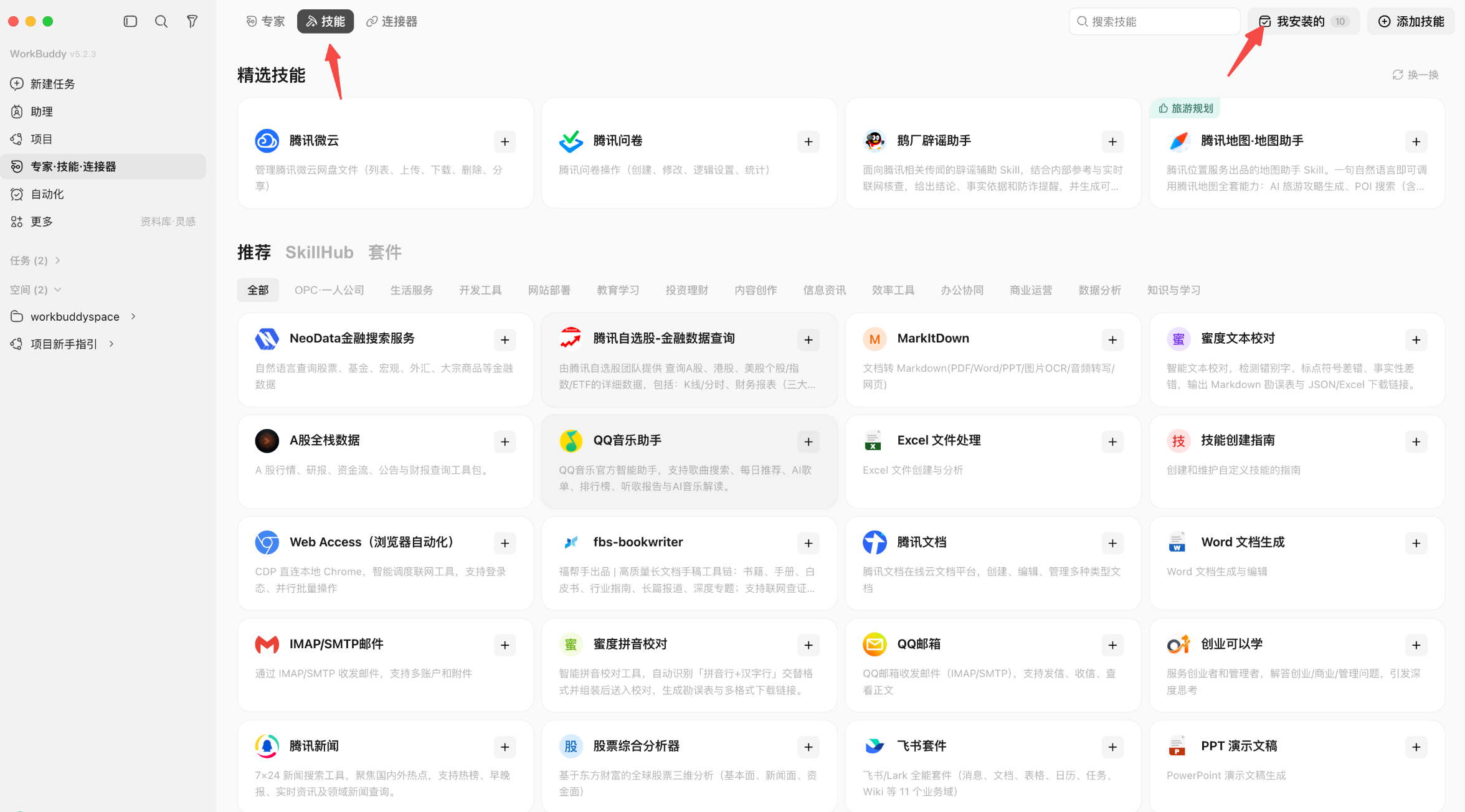
打开左侧“专家·技能·连接器”,可以从技能市场搜索,也可以用“查找技能”描述需求。
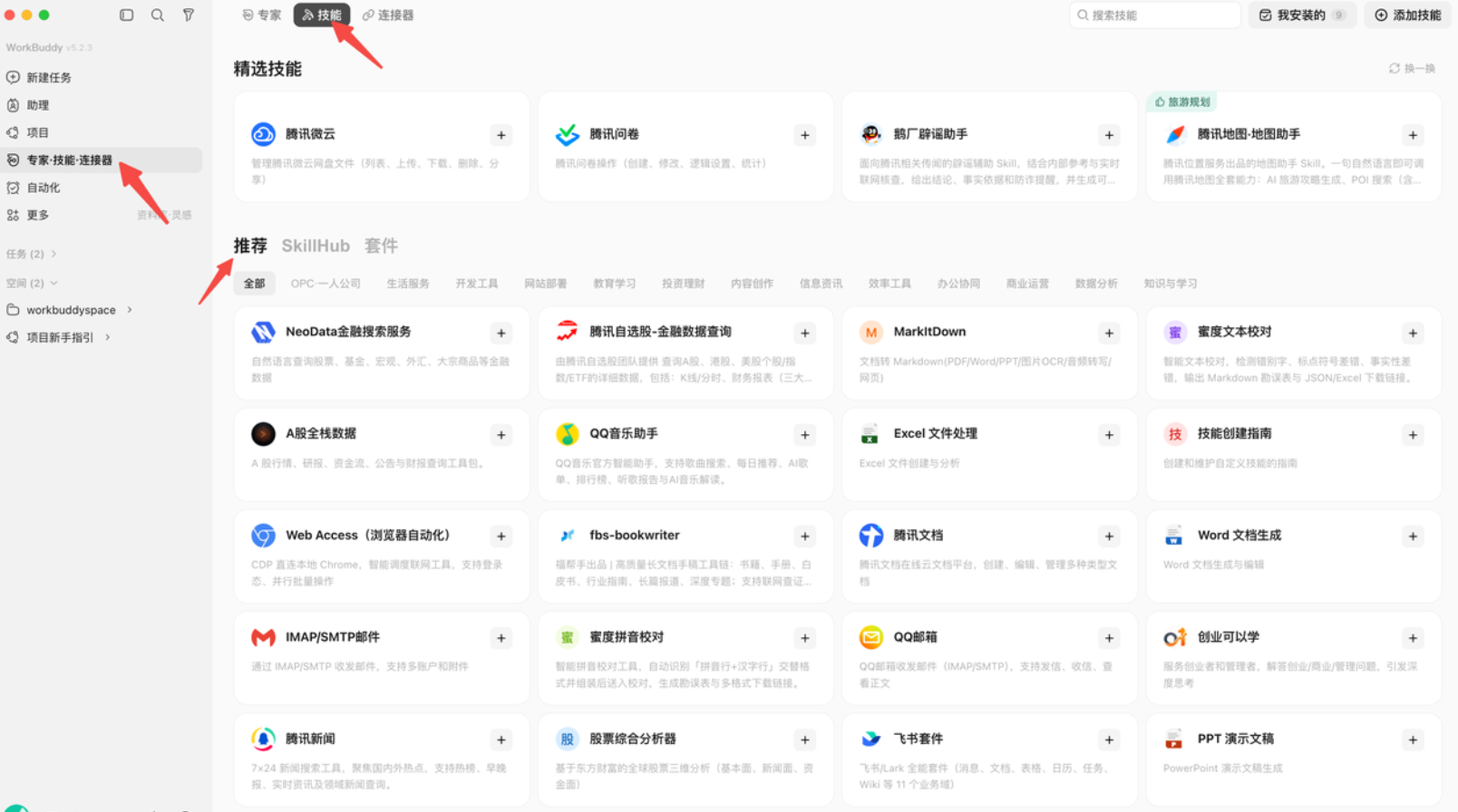
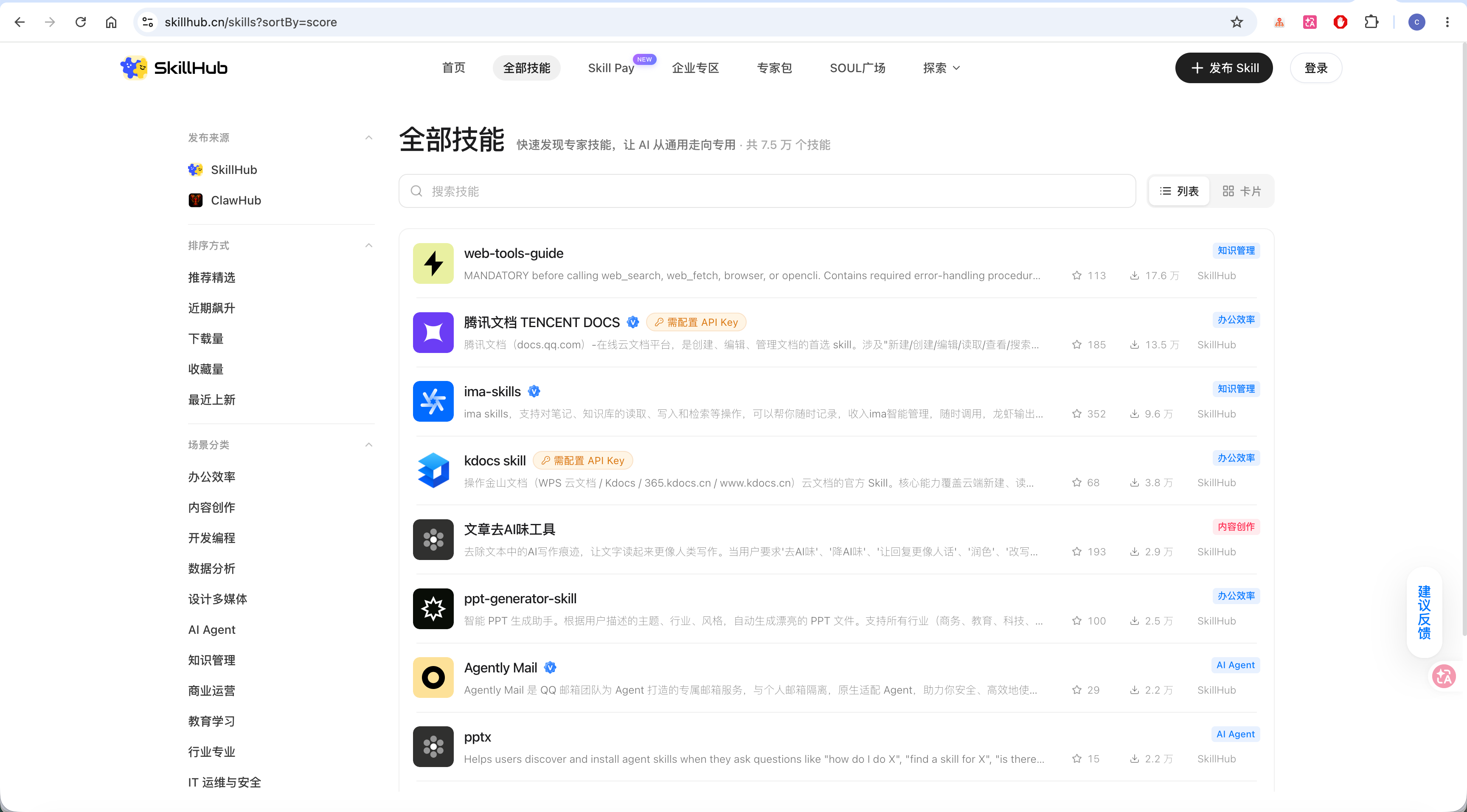
也可以在SkillHub技能市场里找到合适的Skill
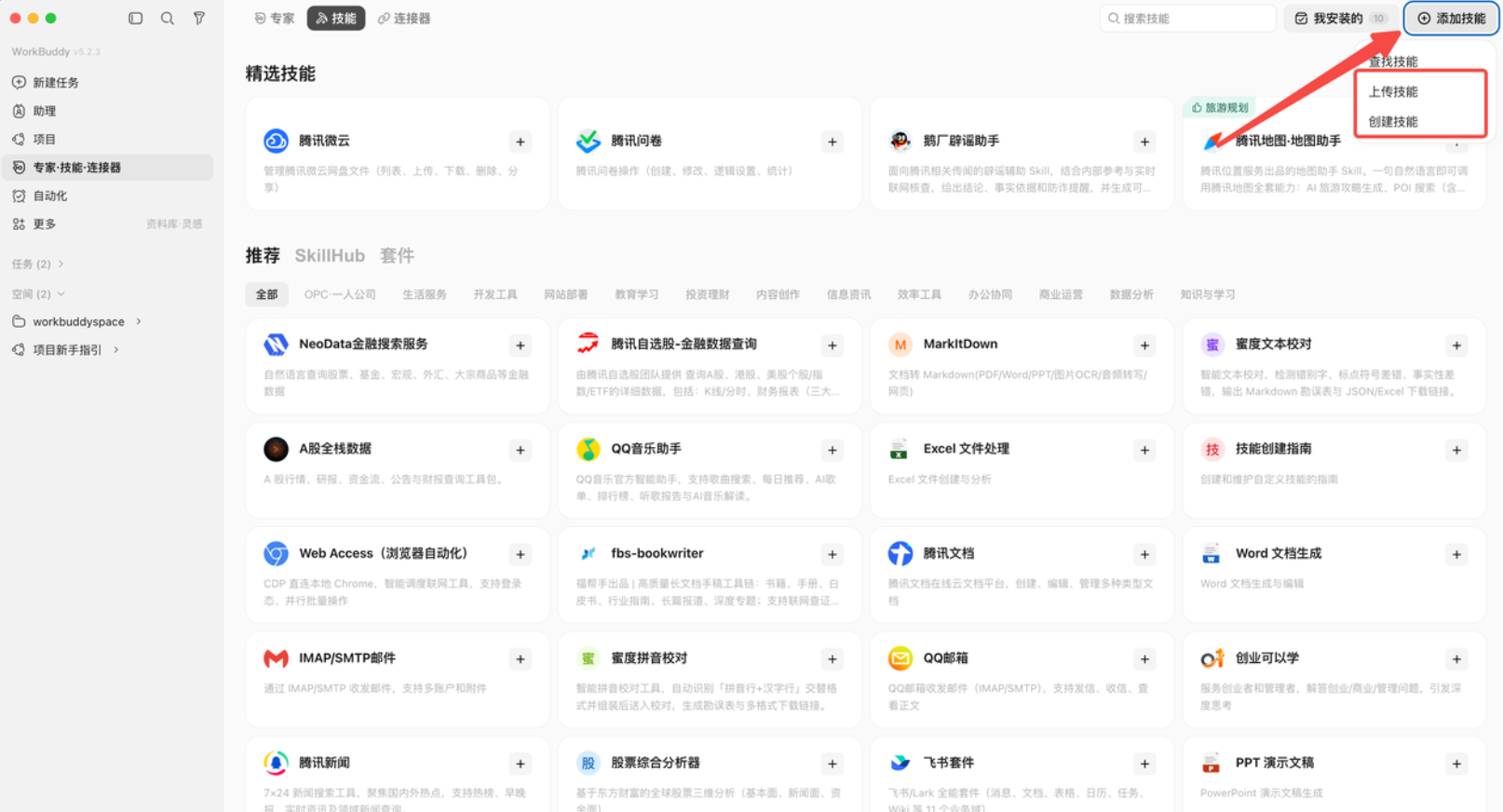
除了从推荐列表里直接安装,还可以导入自己下载的技能。
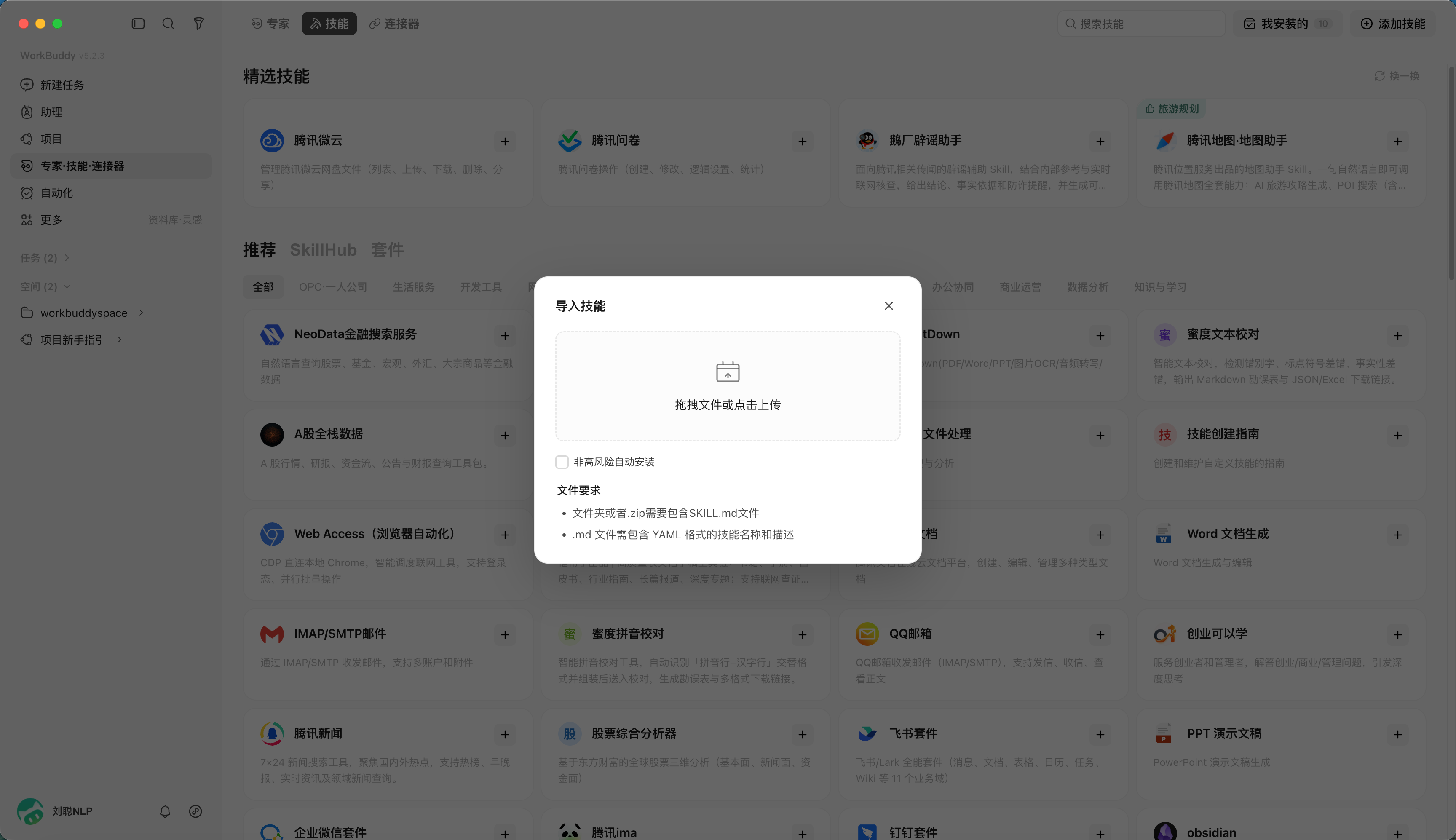
比如你在网上看到一个好用的技能包,下载下来是一个 zip 压缩文件,操作流程是这样的:点击"上传技能",把 zip 文件加载即可
使用Skill解决一个任务
比如,你让AI写了一篇文章,需要去除AI味,你可以找到“文章去AI味工具 ”Skill,安装之后,使用时,直接 “/” 可以换出。
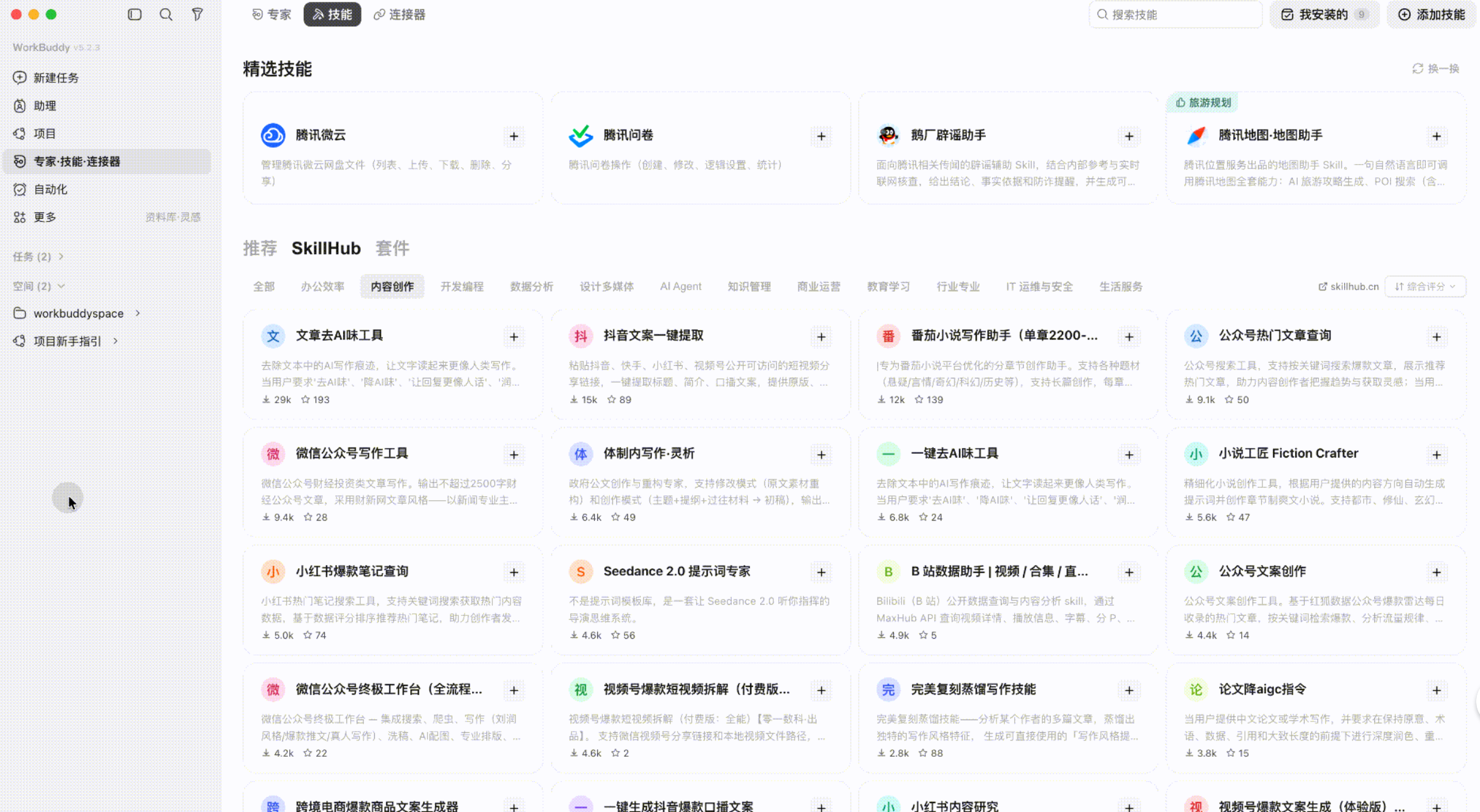
你只需要引用Skill内容,把文章给到即可,
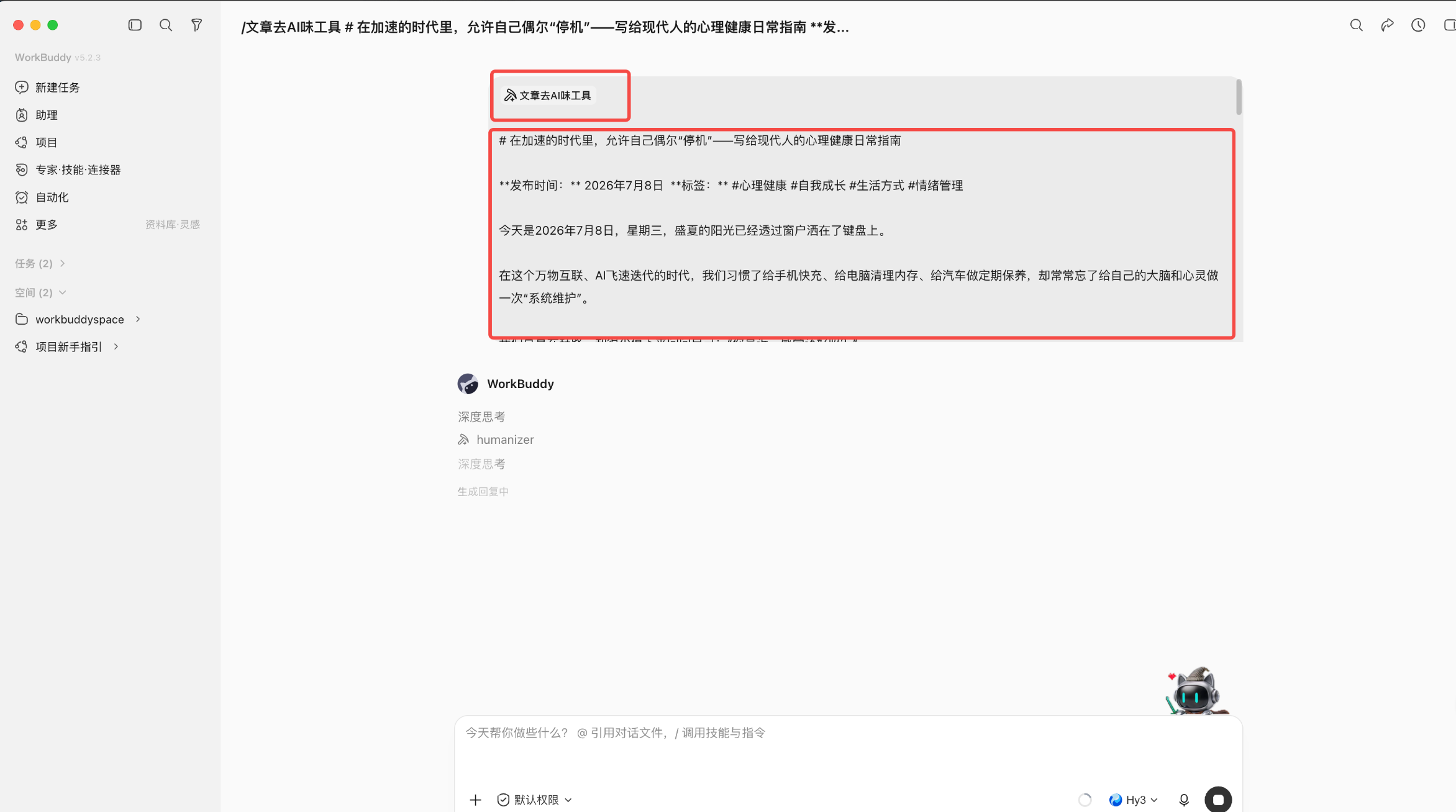
WorkBuddy 会先加载skill的内容,
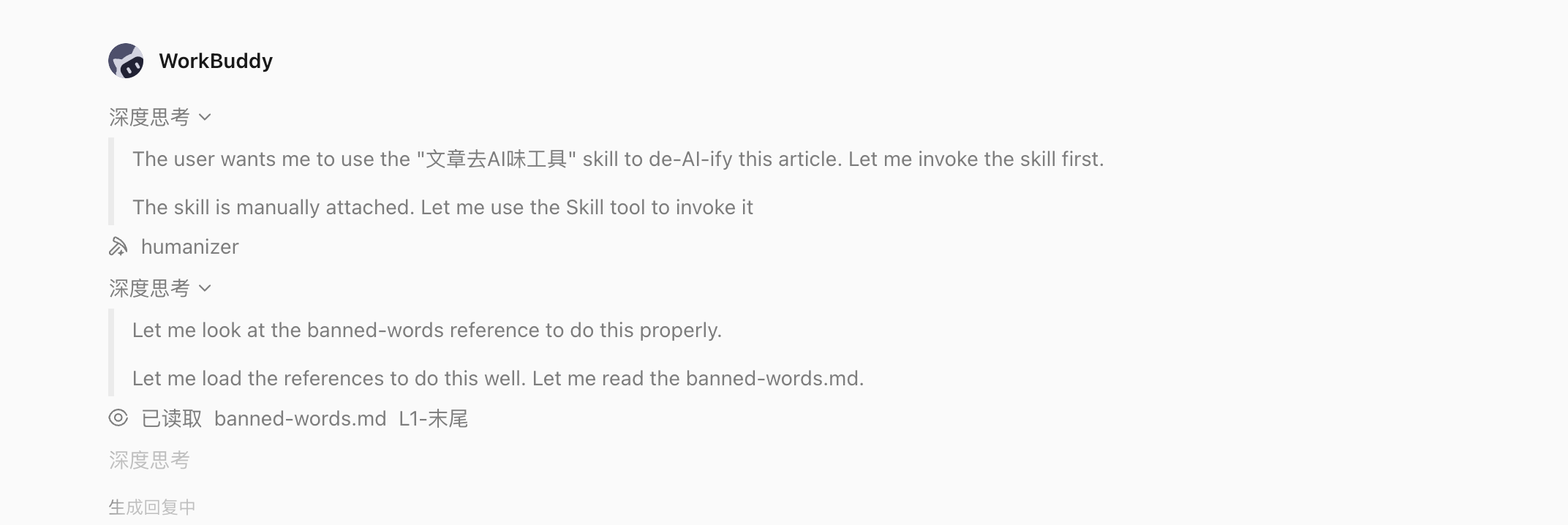
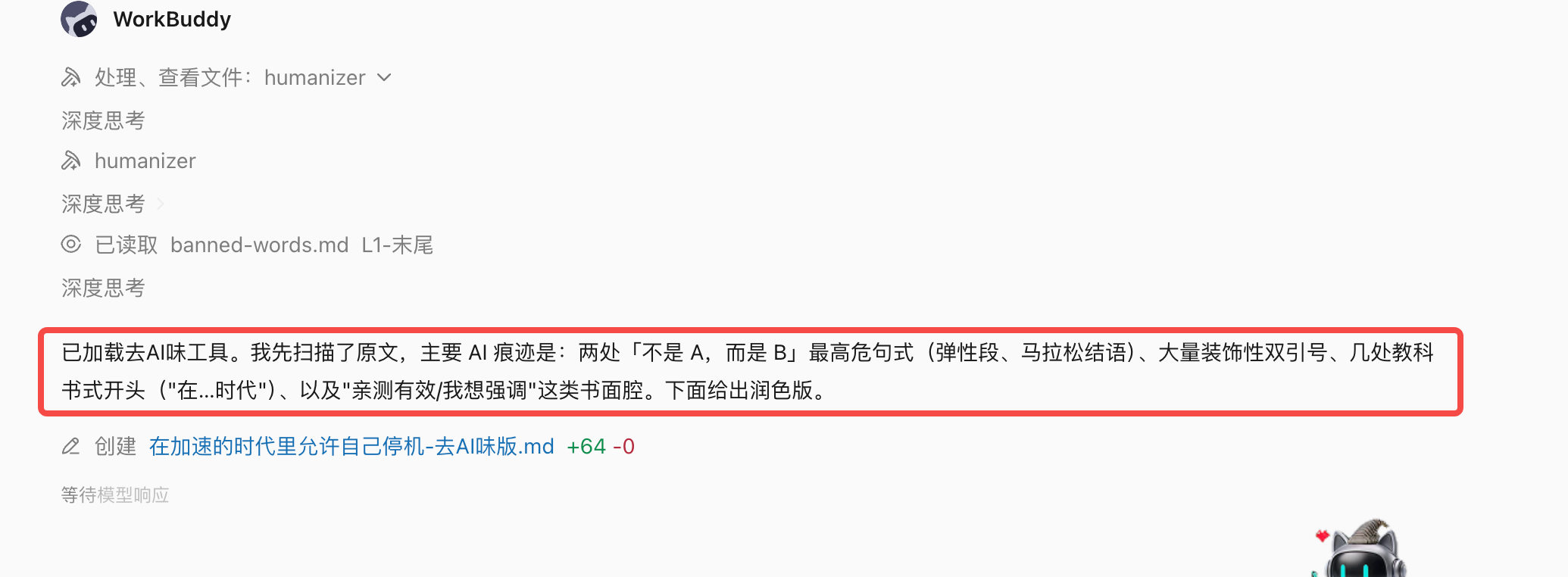
根据skill中的规则,来执行,比如要去除不是而是、双引号等内容,
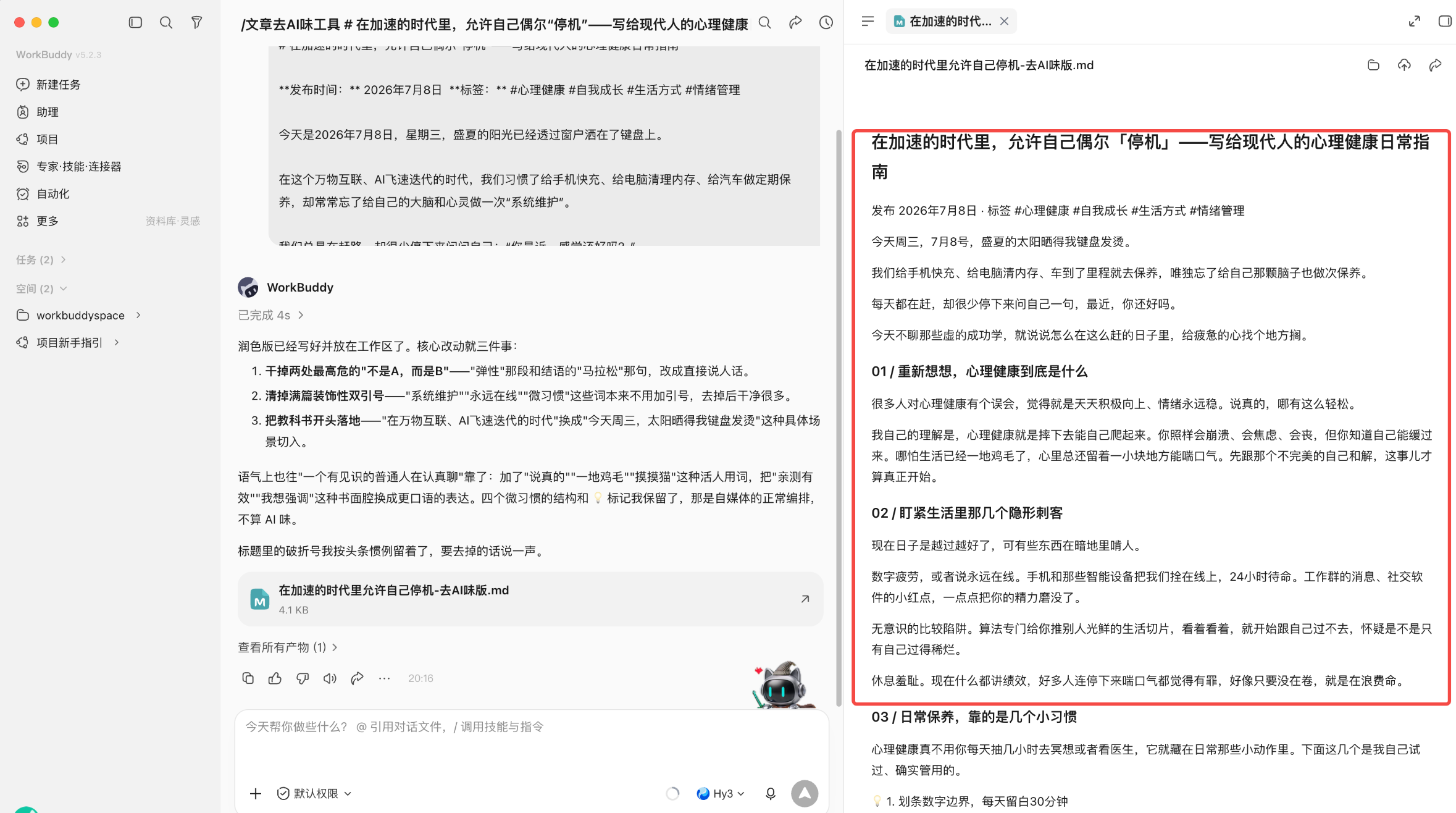
修改之后,可以得到结果,确实去除了AI味。
Skill的关闭和卸载
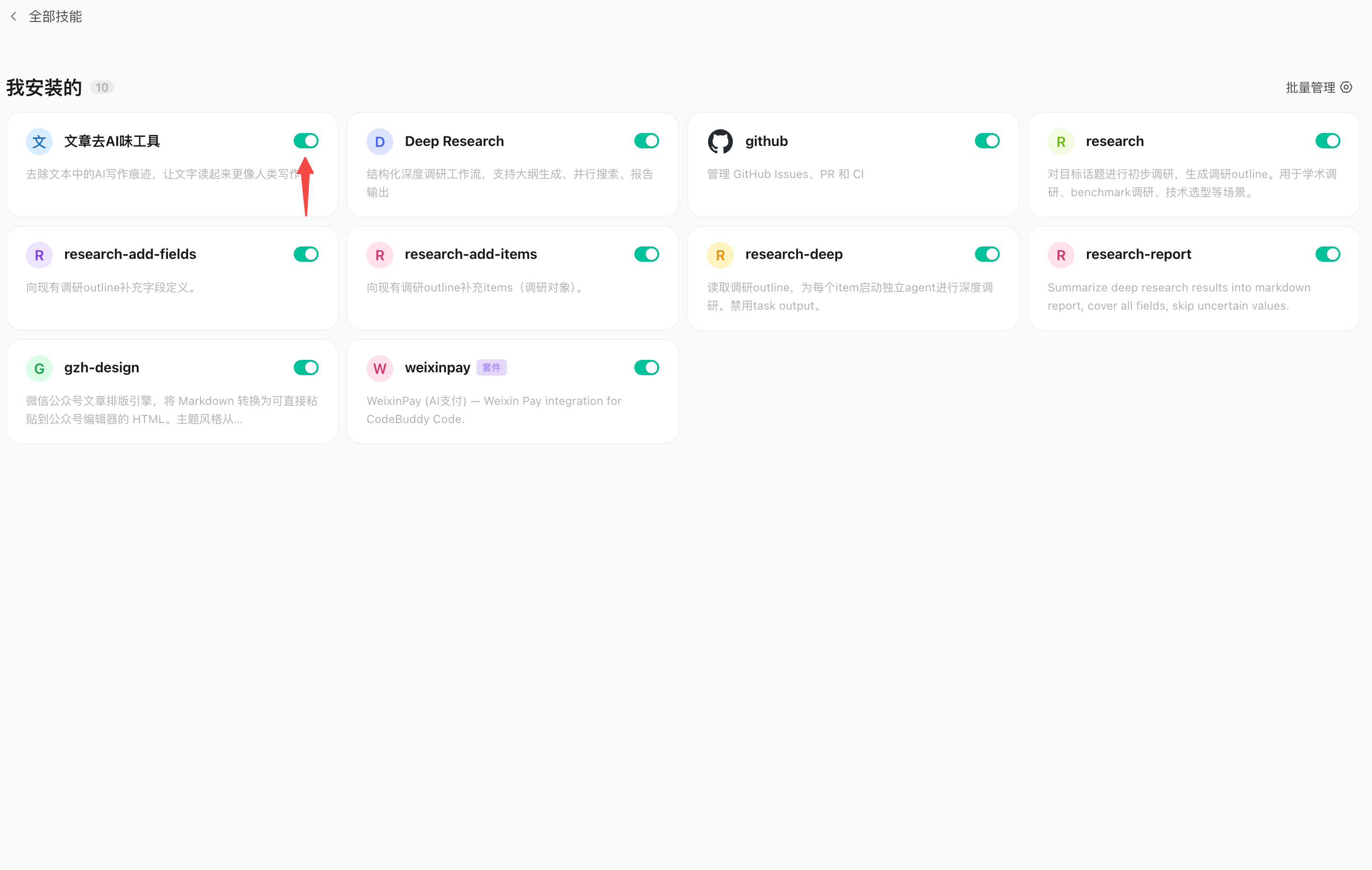
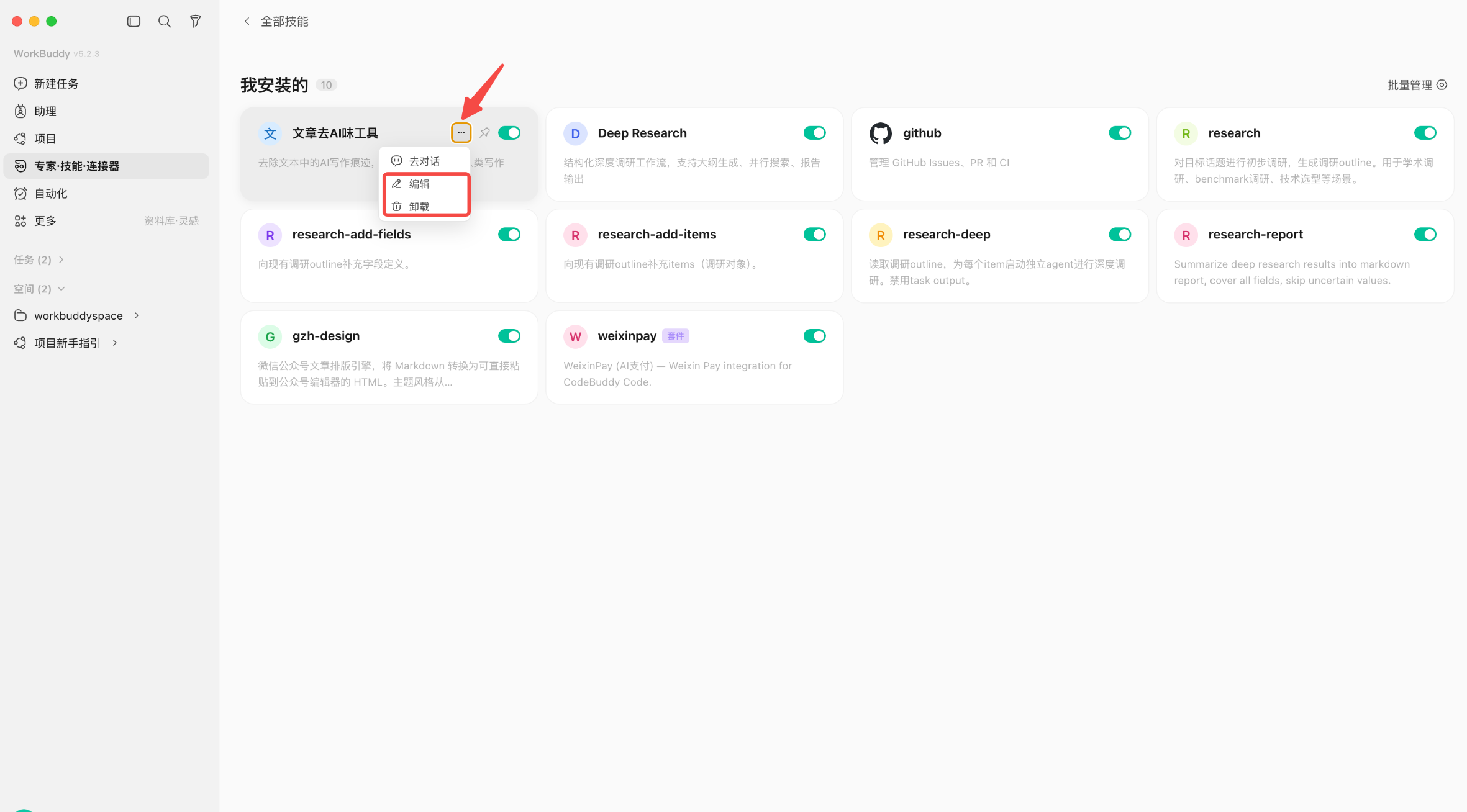
从全部技能中,点击我安装的
按钮关闭(则关闭该Skill)
点击“···”,可以选择删除或编辑该Skill
原创声明:本文系作者授权腾讯云开发者社区发表,未经许可,不得转载。
如有侵权,请联系 cloudcommunity@tencent.com 删除。
目录
腾讯云开发者

Copyright © 2013 - 2026 Tencent Cloud. All Rights Reserved. 腾讯云 版权所有
深圳市腾讯计算机系统有限公司 ICP备案/许可证号:粤B2-20090059  粤公网安备44030502008569号
腾讯云计算(北京)有限责任公司 京ICP证150476号 | 京ICP备11018762号