OpenDesign 开源设计工具入门指南,从下载到跑通(保姆级教程)

OpenDesign 开源设计工具入门指南,从下载到跑通(保姆级教程)

用户9613193
发布于 2026-06-16 17:39:34
发布于 2026-06-16 17:39:34
OpenDesign 开源设计工具入门指南,从下载到跑通(保姆级教程)
Open Design 是一个诞生不到一个月就拿下51k Star的开源设计工具。它不自己做设计,而是调度你电脑上已有的AI编程助手来生成设计。这篇先把下载安装和界面操作过了一遍,生成的东西有多能打,下篇再一起试试看。
嗨,我是小开ALSKai,让我们一起用AI做点有趣的事。🌿
我自己也记不清第一次是在哪看到它的了,但看到53,000颗Star这个数字的时候,我决定认真跑一遍。
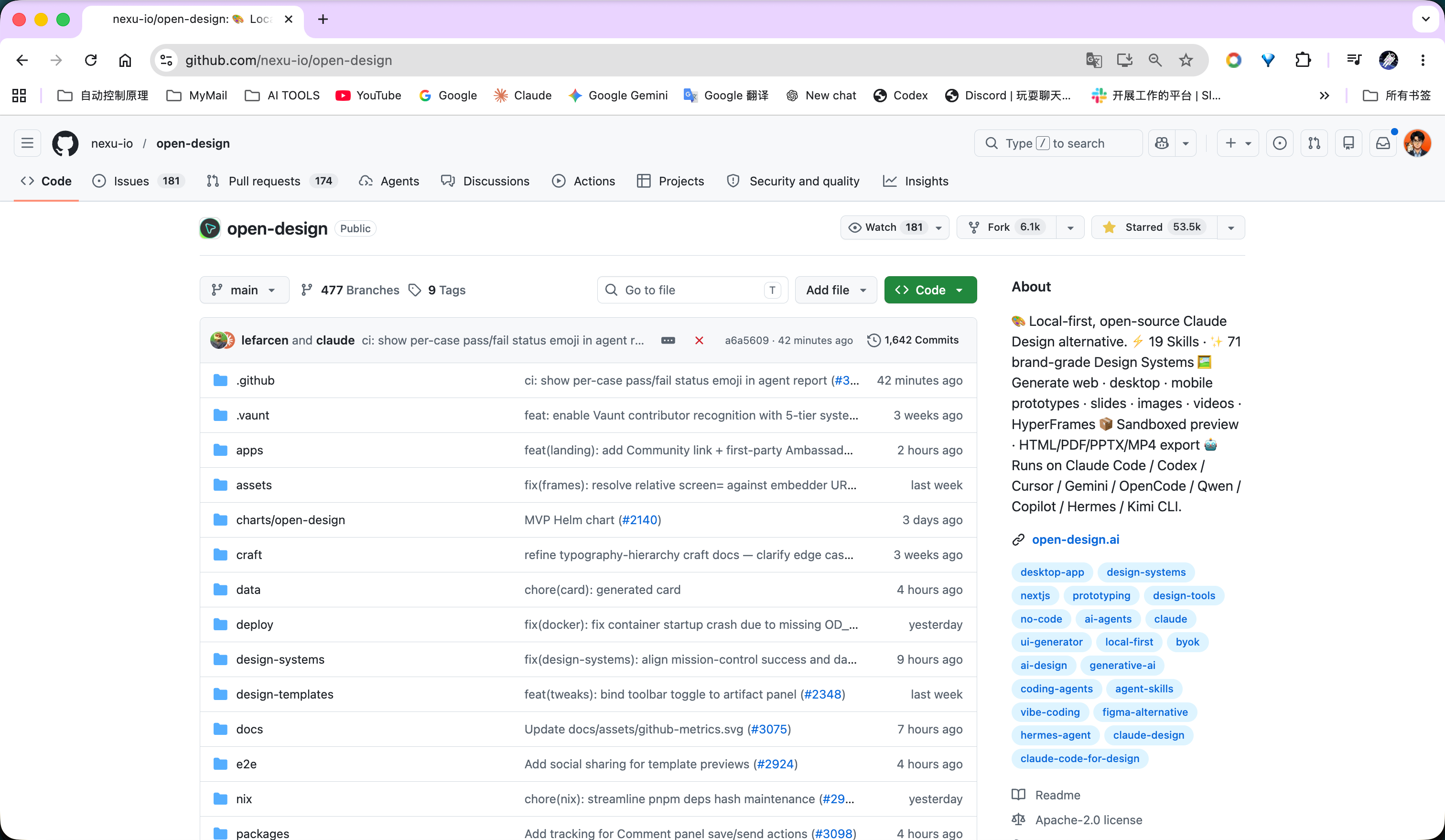
GitHub趋势榜霸榜、Hacker News首页讨论3天、Twitter上各路AI博主轮番安利。这篇先把下载安装和界面操作过了一遍,至于怎么生成好看的东西,下篇我们一起跑几个case试试。
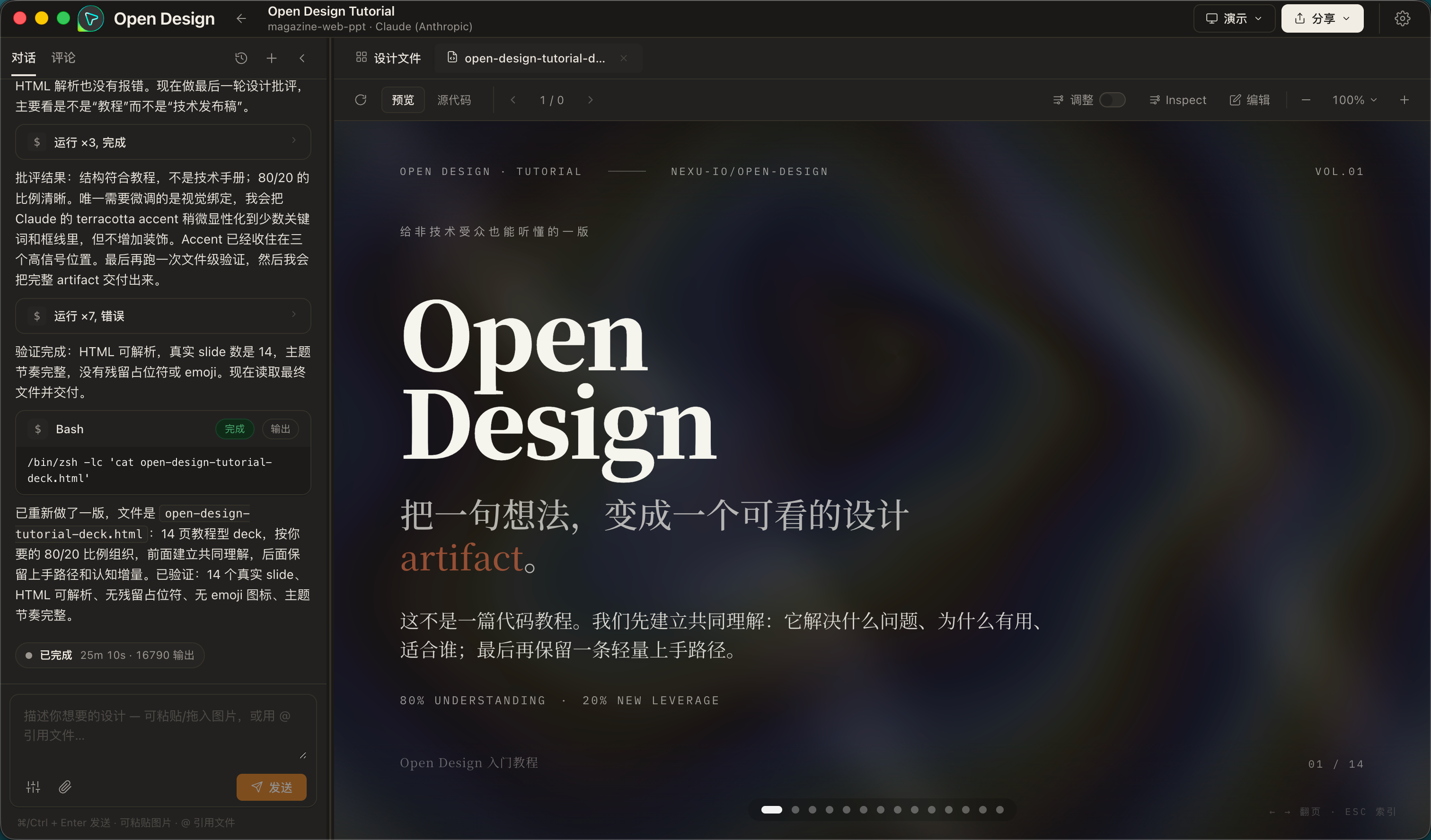
先给你看一眼我自己跑出来的东西。一套14页的幻灯片,我只说了一句话描述需求,它自己拆解成了14页PPT。排版、配色、字体搭配,不用我调一个字。
它到底是什么
Open Design 自己不生成设计,它是个设计调度器。什么意思呢?它不带AI,但它能检测你电脑上已经装了哪些AI编程助手,帮你把设计任务拆解好,再分发给这些助手去执行。
只要你电脑上装了Claude Code、Codex、Cursor、Gemini CLI这类AI编程助手中的任何一个,Open Design打开之后会自动识别,你只管描述需求,剩下的交给调度。它自带31个技能和72套设计系统,保证出来的东西像模像样。不绑定任何模型供应商,用谁的Agent就走谁的服务。
跟Claude Design最大的差别,Open Design是开源的,(也就是说这个工具是免费的)。BYOK,想用什么模型就用什么模型。这也是为什么它能在27天里拿到5万颗星,开发者们等一个不绑模型的开源设计工具等太久了。
下载安装
最简单的方式是桌面版。去GitHub仓库的Release页面,找到v0.8.0,按你的电脑选一个下载。
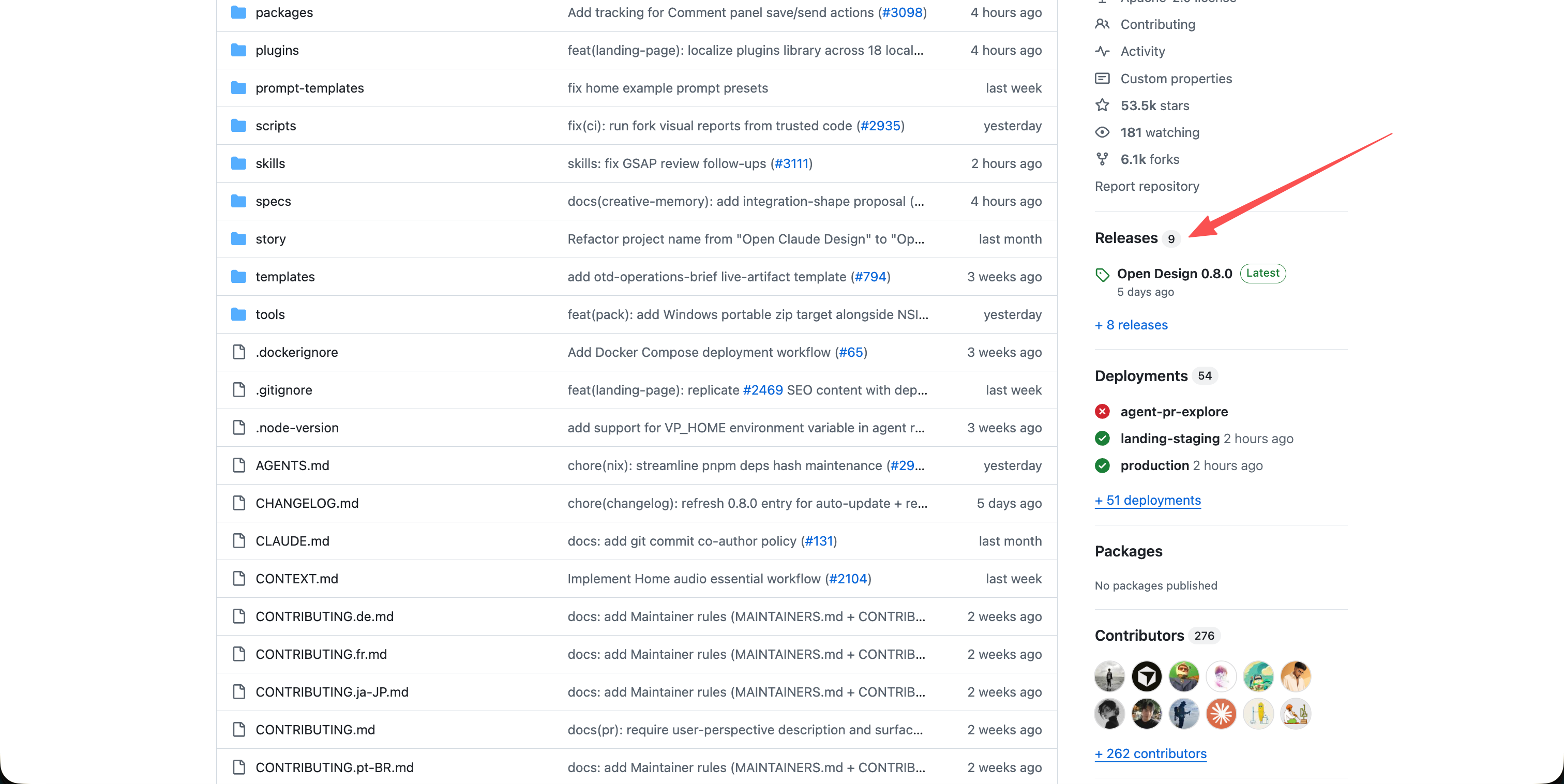
Mac用户看这里,Apple Silicon的选arm64版本,Intel芯片的选x64版本。别下错了,下错了打不开别怪我(其实我也下错过一次)。Windows用户选对应版本下载即可。
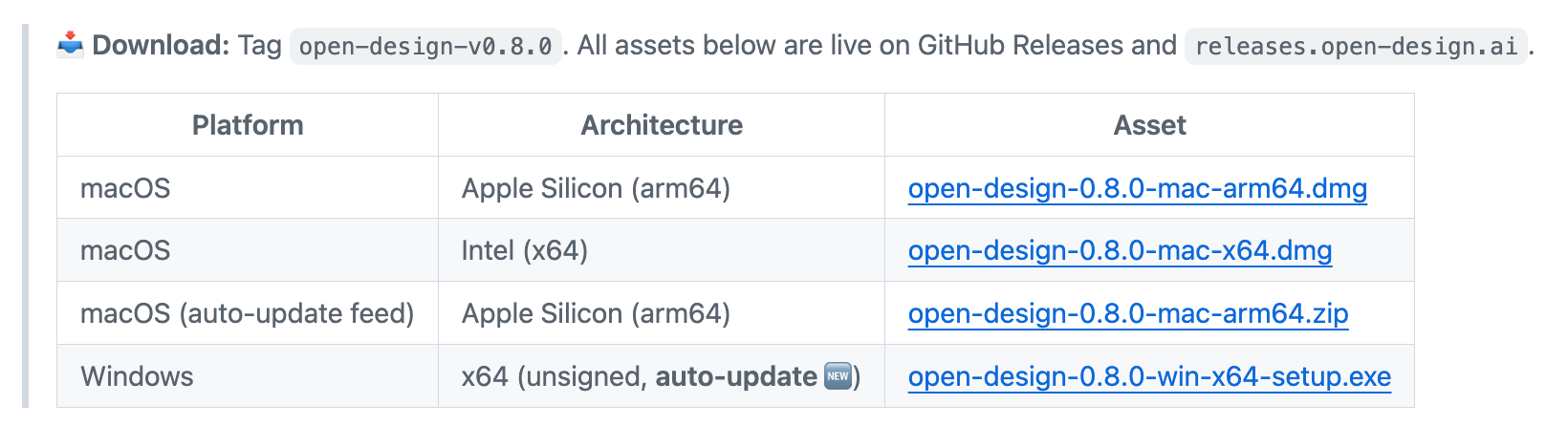
双击安装,打开。整个过程不超过两分钟,不需要装Node、不需要配环境变量、不需要折腾终端。
第一件事,先切换语言
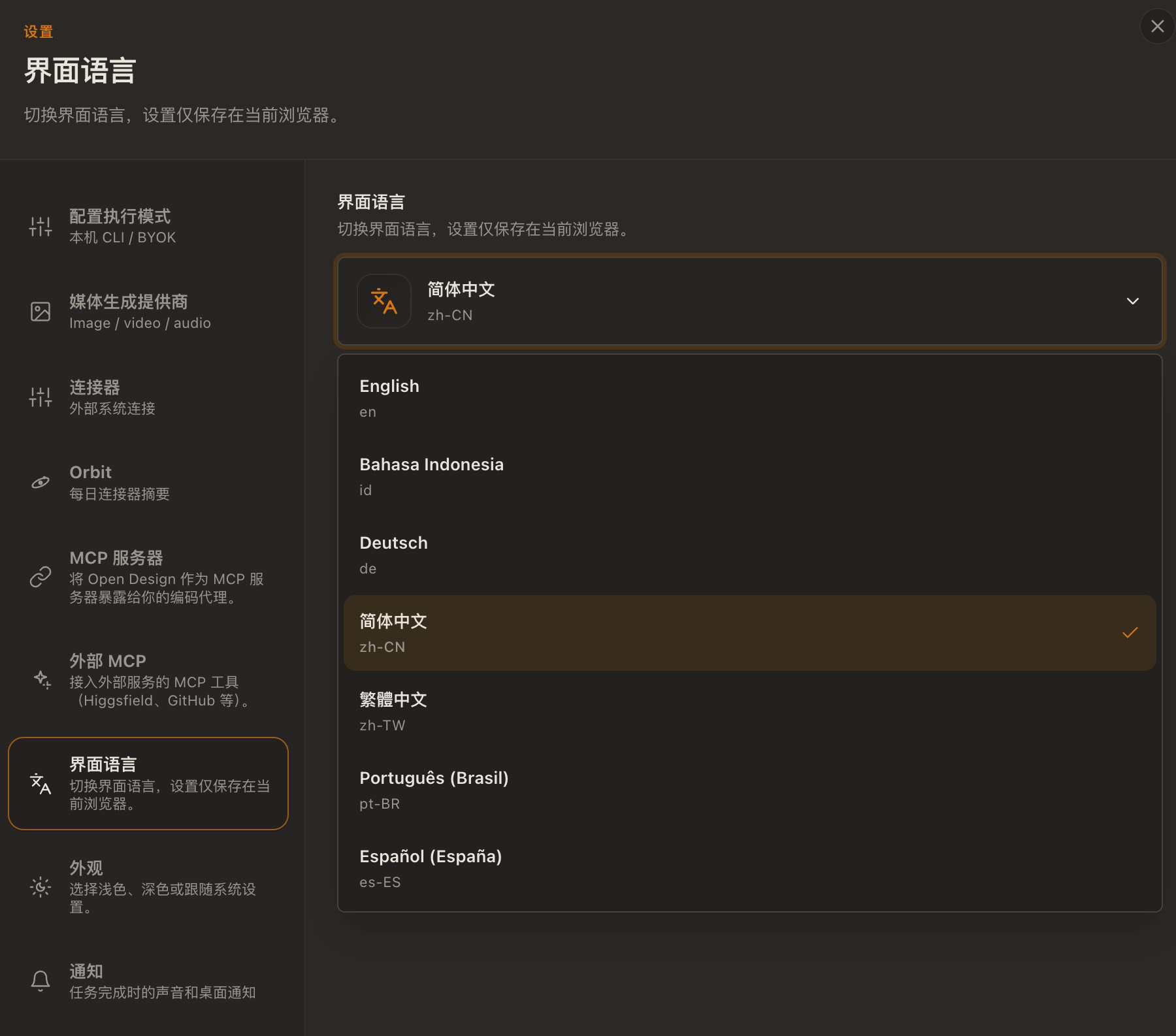
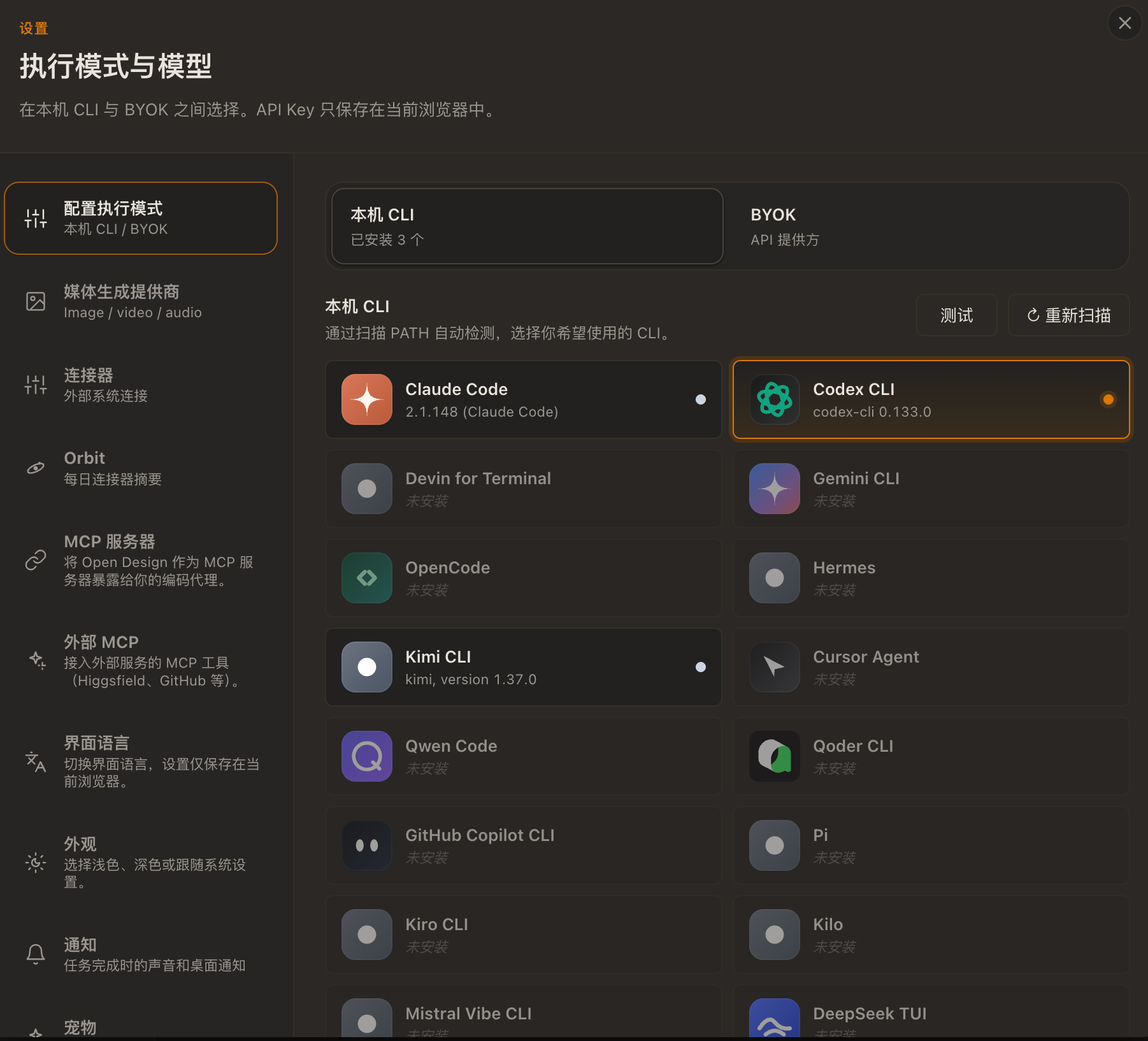
Opendesign它会自动检测你电脑上装了哪些AI Agent。我的电脑上有Claude Code和Codex,它都检测到了。如果你电脑上一个Agent都没有,先去装一个,推荐Claude Code,下篇文章我们要用它跑实际case。
Docker部署和源码编译这两种方式也存在,但咱们这篇文章不展开。
界面拆解
打开之后界面分左右两块,左边管创建,右边是项目管理和示例。
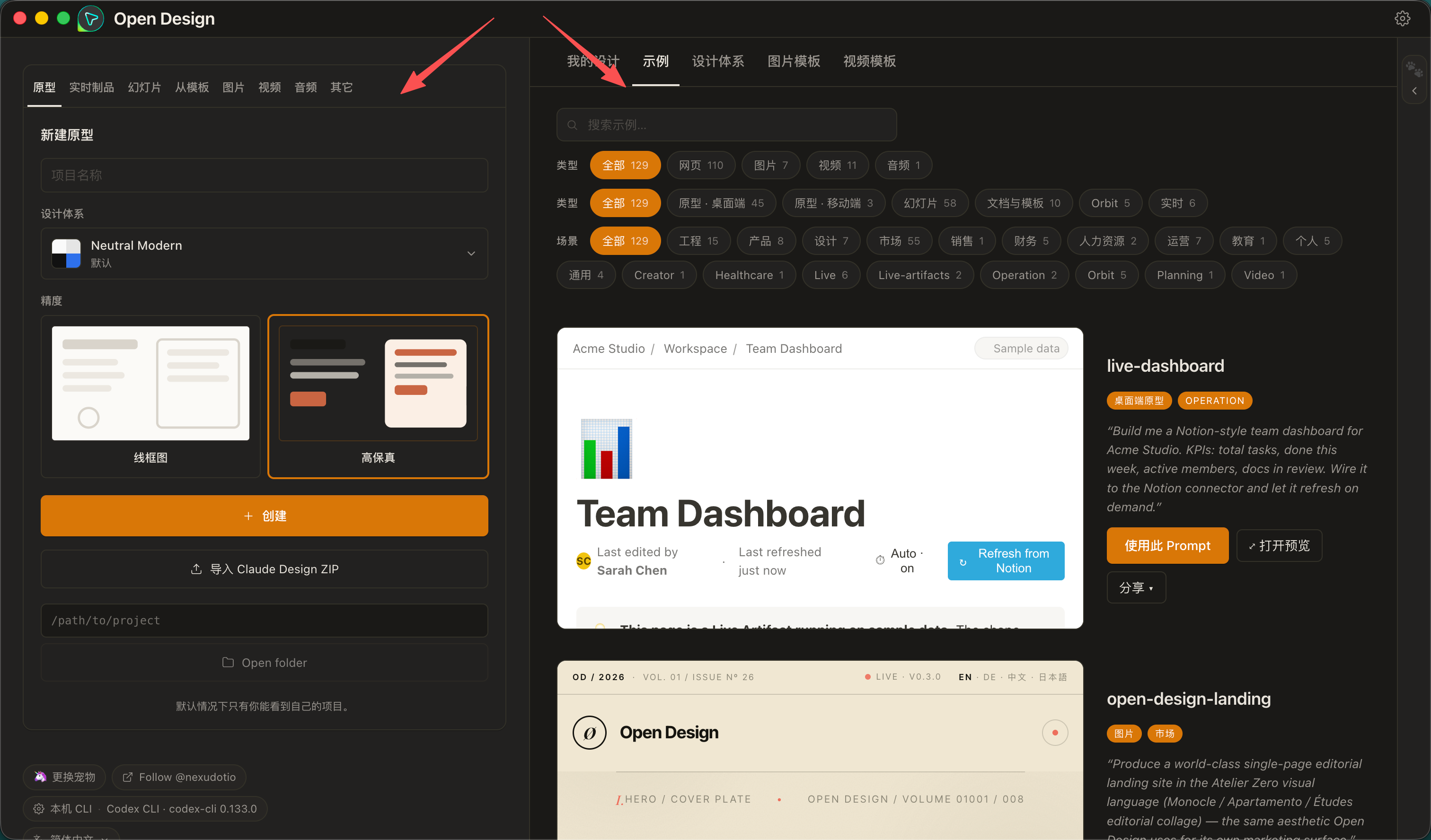
先说右边,比较简单。顶部有几个tab,我的设计、示例、设计体系、图片模板、视频模板。下面是你已有的项目列表,支持搜索。
(图:右侧主区域)
重点在左边。
左侧产品类型栏
最左边有一竖排标签,从上到下分别是原型、实时制品、幻灯片、从模板、图片、视频、音频、其它。这就是你要做的设计类型,点哪个就进哪个的创建面板。
每种类型的创建面板长得不一样,下面一个个过。
原型
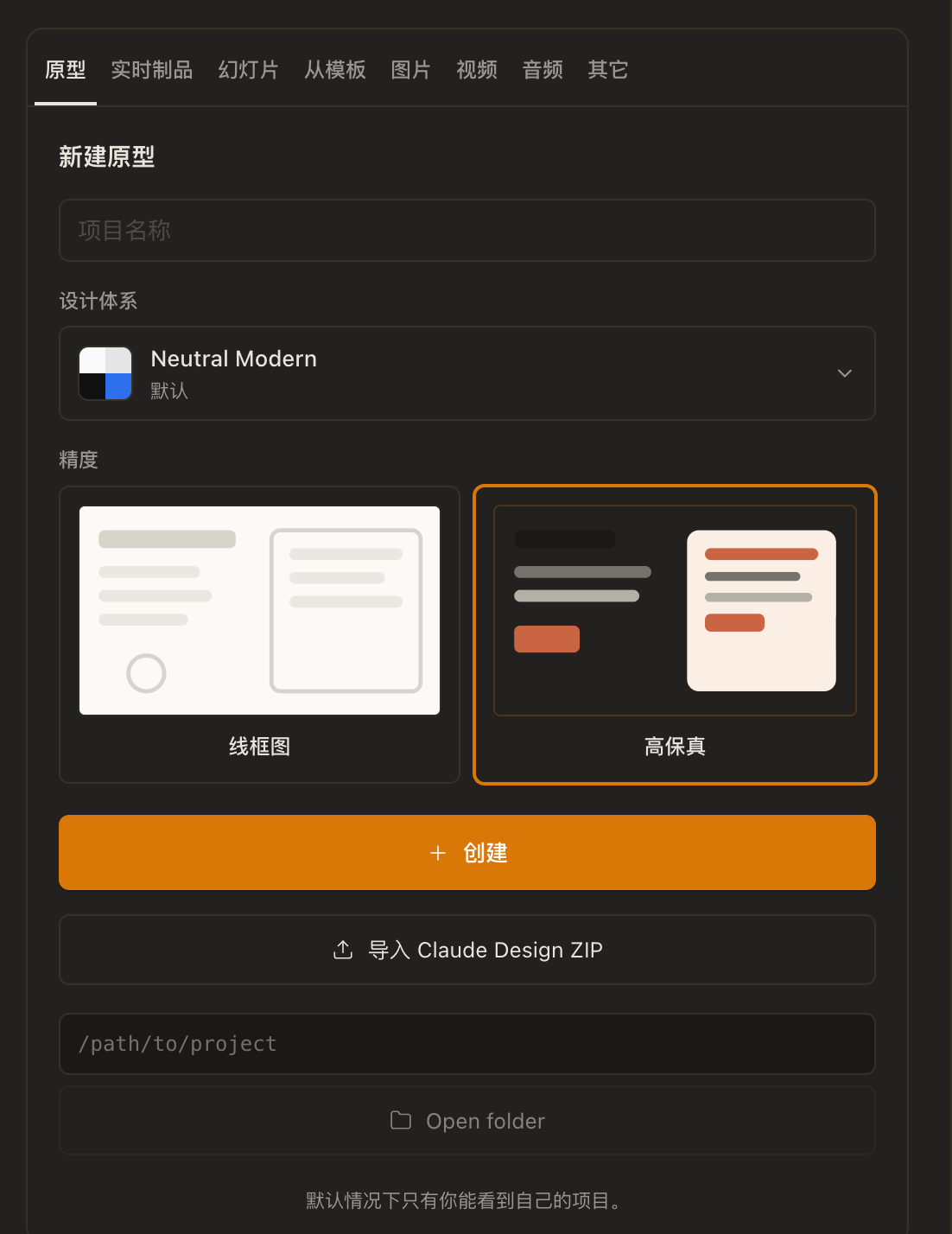
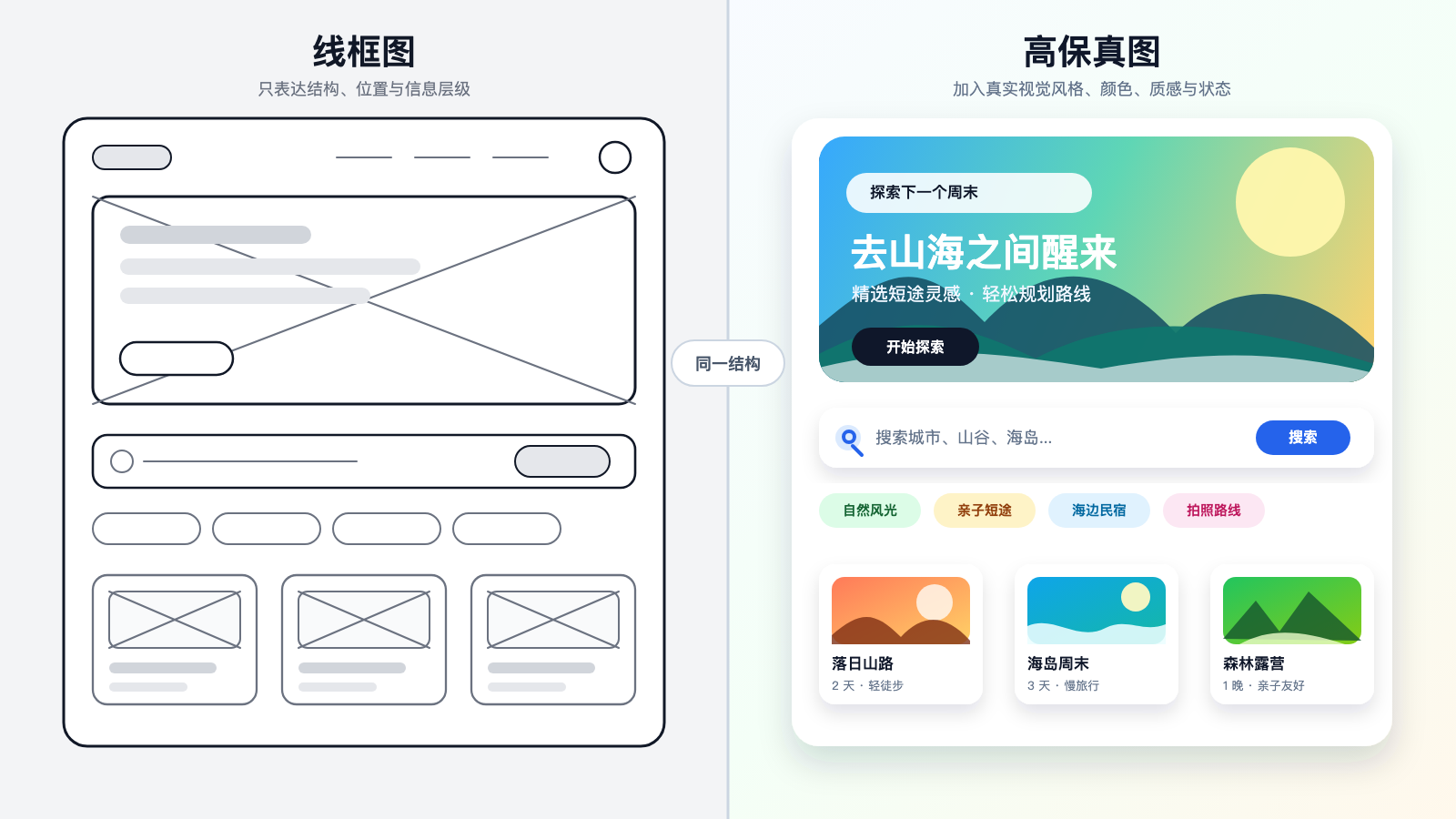
原型做的是可交互的网页原型。创建面板有三个核心配置,项目名称、设计体系选择、精度。精度分两档,线框图和高保真,看你需要什么程度。下面还有导入 Claude Design ZIP 和打开本地项目的入口。
线框图和高保真的区别
实时制品
实时制品跟原型类似,但多了一个"连接器"区域,可以接数据源加载真实内容,不是用占位符。目前还是 BETA 状态,我没用过,就先不说了。
幻灯片
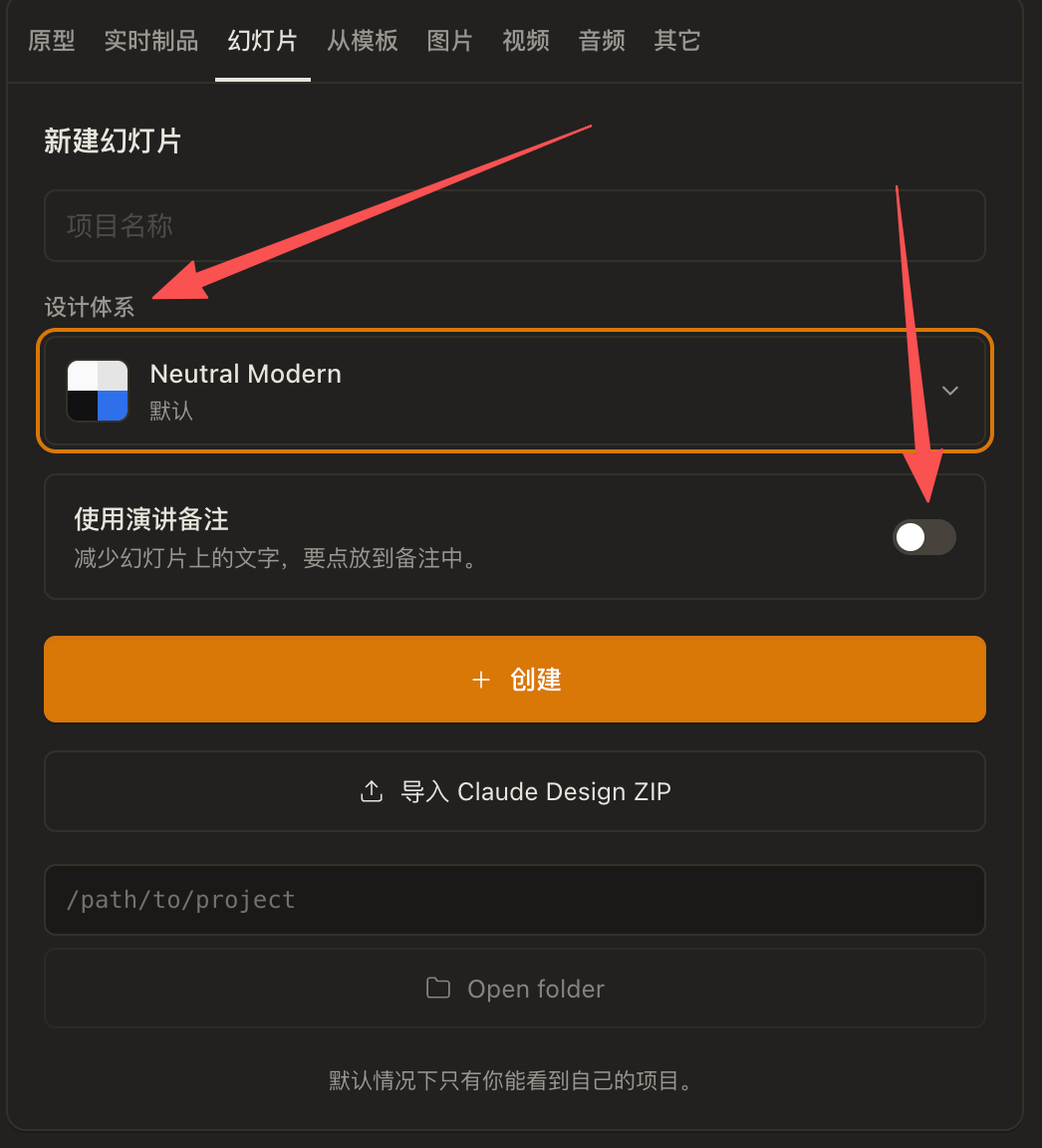
幻灯片的创建面板跟原型结构差不多,项目名称加设计体系选择。多了一个"使用演讲备注"的开关,开了之后会把关键要点放在备注区而不是全部堆在幻灯片上(对,就是那个帮你精简文字的功能)。
图片
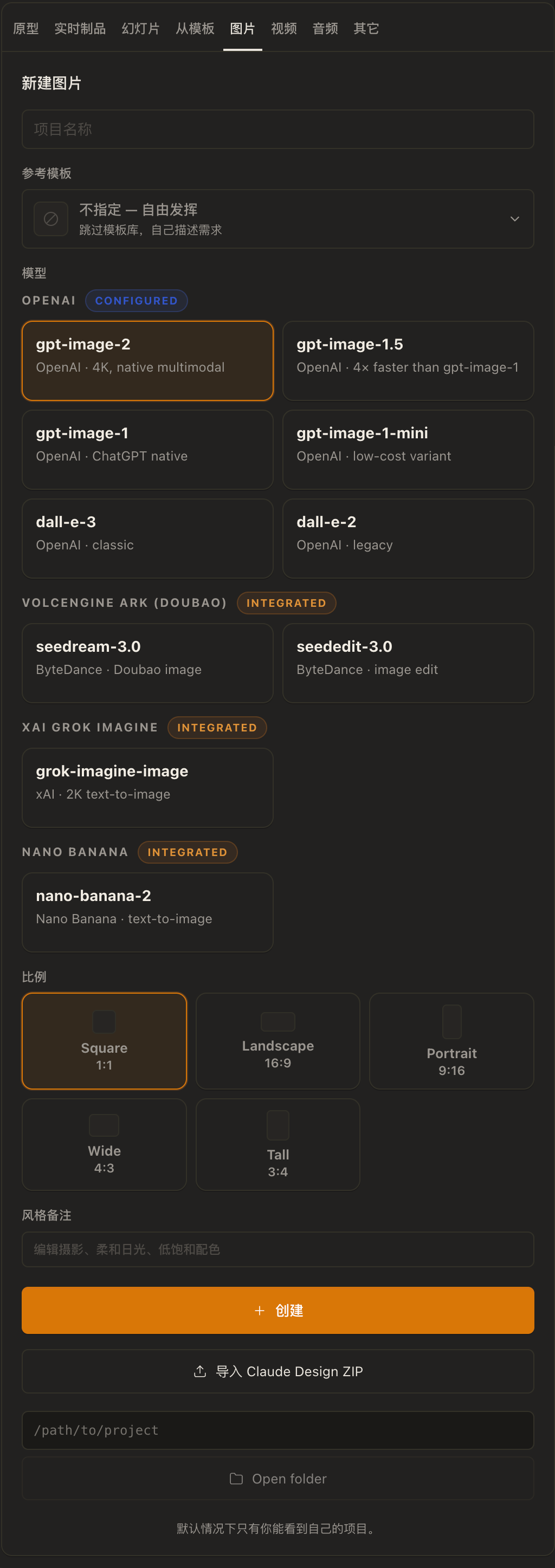
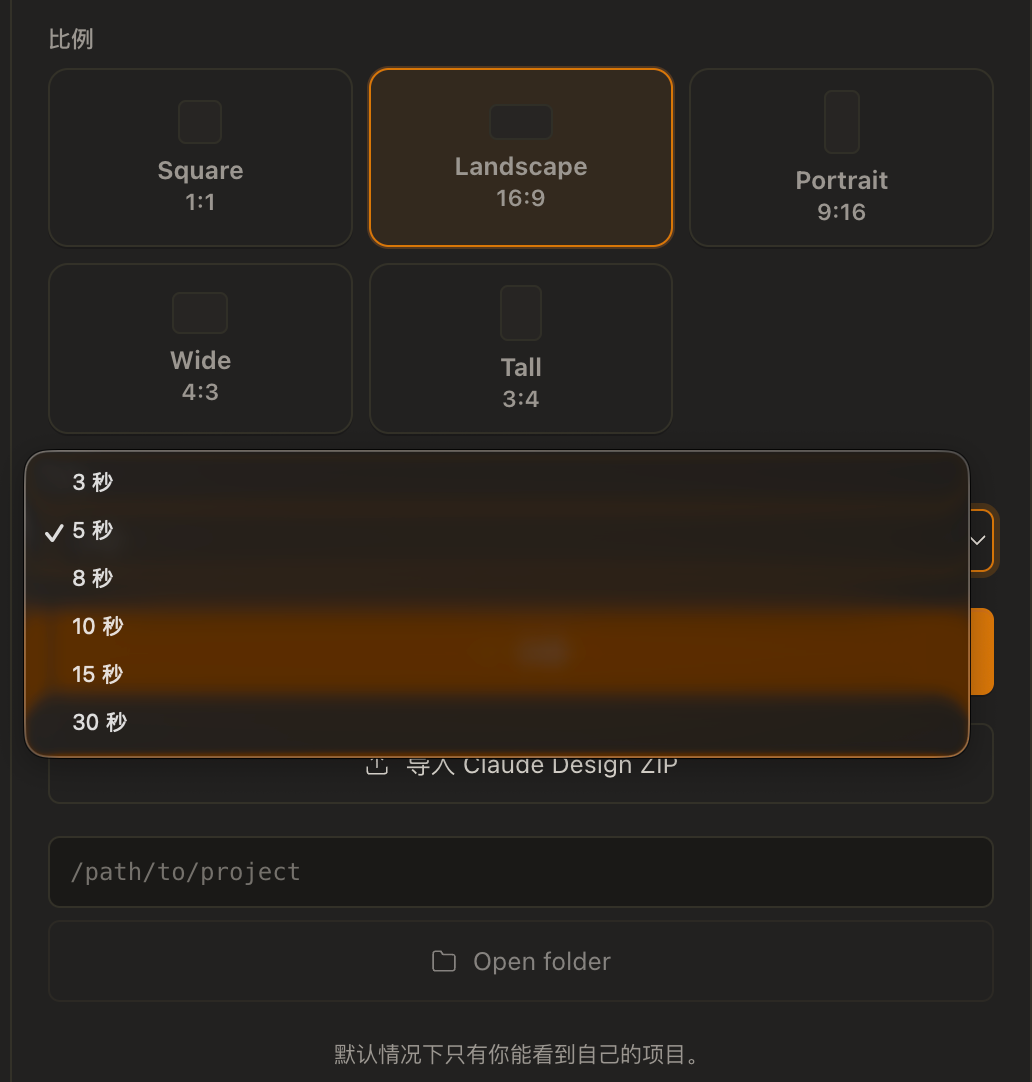
图片没有设计体系选项,但多了两样东西。一个是参考模板,不指定的话就是自由发挥。另一个是模型选择,可选 gpt-image-2、gpt-image-1.5、dall-e-3、dall-e-2,还有火山引擎 ARK 的图像模型。还有比例和风格,比例还是蛮多选择的,风格也就是你的生图提示词。
视频
视频跟图片结构类似,也是参考模板加模型选择。模型有火山引擎 ARK 的 seedance-2.0-pro、seedance-2.0、seedance-1.0,xAI 的 grok-imagine-video,还有 HyperFrames-html。然后视频的话有时长可以选择,最长是三十秒。
音频
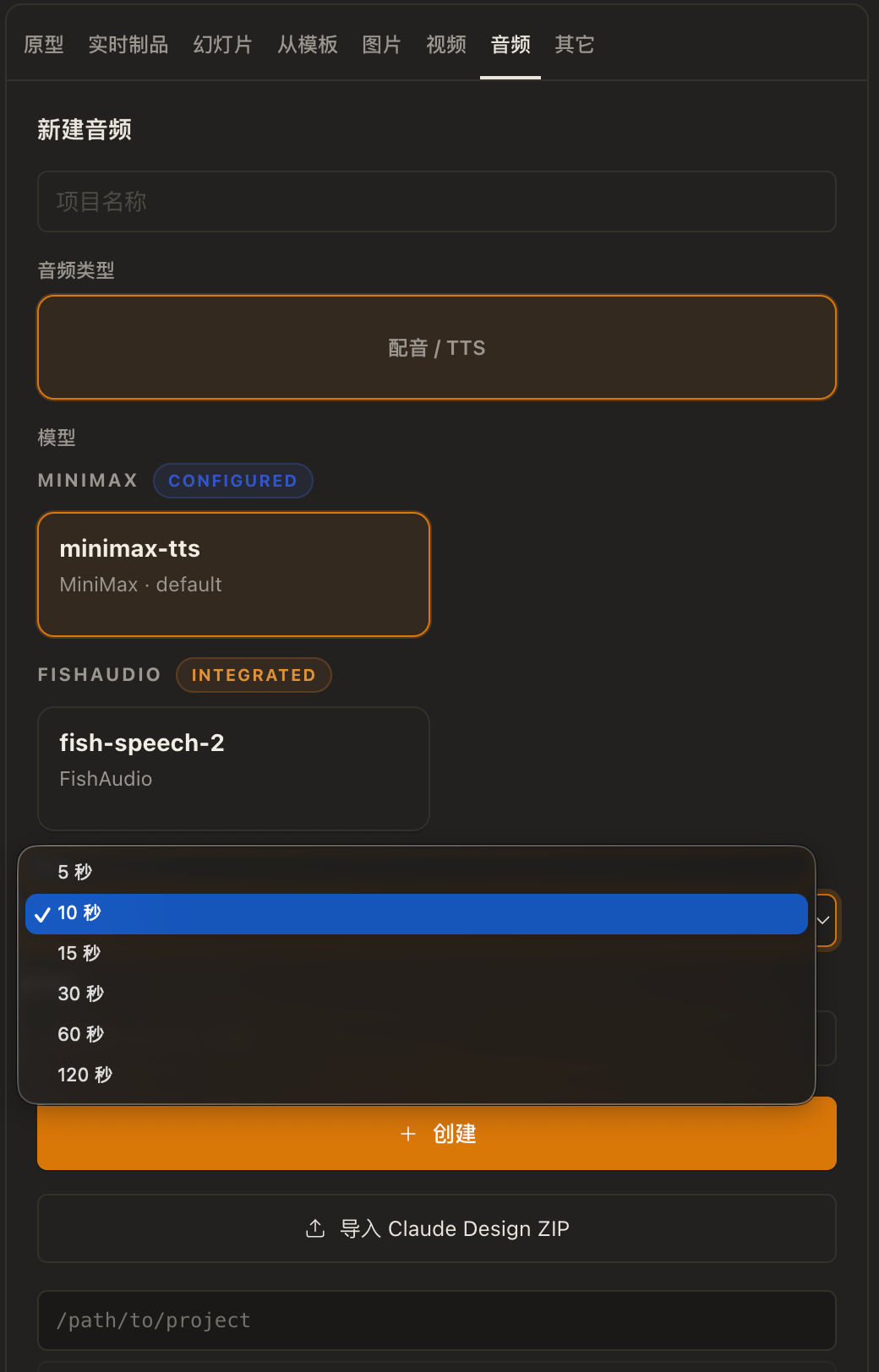
音频走的是TTS配音路线,不是音乐生成。可以选择配音或TTS类型,模型有 minimax-t2a-01、fish-speech-2。下面可以选声音风格和预估时长(最长120秒)。我也没用过这个,截图看看面板长什么样。
底部状态栏
界面最底下一行,左边显示当前检测到的 Agent,我现在有两个,本机 CLI 和 Codex CLI。右边是语言切换,打开第一件事先切中文。还有个更换宠物的按钮(对,它还内置了个桌面宠物)。
创建之后的流程
选好类型、填好项目名称、选好设计体系,点创建按钮。接下来才是最有意思的部分。
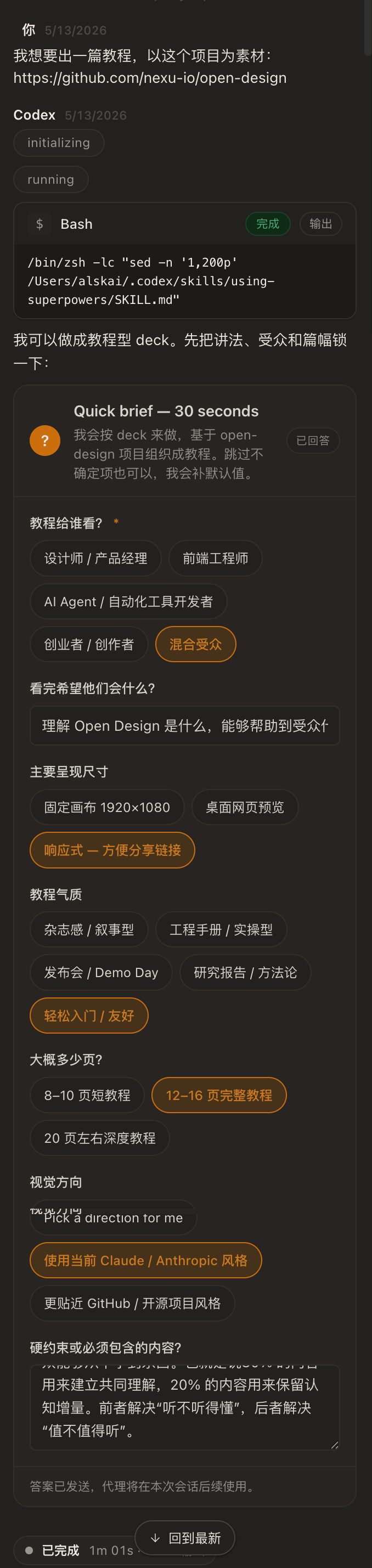
Agent会先反问你一堆问题,受众是谁、什么场景用、想要什么调性。问得很细,细到我觉得这工具真的在"理解"我要做什么,而不是机械地把一句话塞进模板。
我对 AI 表现的标准是,会提问的AI才是好AI~
问完之后给你几个视觉方向选,每个方向配色、排版、字体风格都不一样。选一个对味的继续,不用纠结,后面随时能换。
然后Agent开始干活,生成结果实时出现在右侧预览区。第一次看到结果出来的时候我还挺意外的,它不是给你看一张静态图,是iframe沙盒渲染,你看到的效果就是最终效果。满意了直接导出HTML、PDF、PPTX、ZIP、MP4都行。
下篇预告
我自己跑了这一遍下来,最大的感受是安装和界面其实不复杂,每个功能区域点一遍就明白了。这篇算是帮你省掉"挨个摸索"的时间,下篇真正动手,用Claude Code跑几个实际case,看看这个5万星的工具到底能做出什么样的设计。
幻灯片、网页、营销图,一个个来。
如果对你有用,欢迎关注我,让我们一起用AI做点有趣的事。🌿
本文参与 腾讯云自媒体同步曝光计划,分享自作者个人站点/博客。
原始发表:2026-06-16,如有侵权请联系 cloudcommunity@tencent.com 删除
评论
登录后参与评论
推荐阅读
目录
腾讯云开发者

Copyright © 2013 - 2026 Tencent Cloud. All Rights Reserved. 腾讯云 版权所有
深圳市腾讯计算机系统有限公司 ICP备案/许可证号:粤B2-20090059  粤公网安备44030502008569号
腾讯云计算(北京)有限责任公司 京ICP证150476号 | 京ICP备11018762号