告别健忘症:激活 WorkBuddy 的记忆功能,打造懂你的专属助手
原创
告别健忘症:激活 WorkBuddy 的记忆功能,打造懂你的专属助手
原创
华东子
修改于 2026-05-21 15:42:19
修改于 2026-05-21 15:42:19
你是否曾遇到过这样的困扰?在与 WorkBuddy 进行多轮对话时,它突然提示“我忘了xxxxx,让我再重新xxxxxx”,感觉既可笑又无奈。这种体验让人不禁怀疑:WorkBuddy 到底有没有记忆功能?
经过一段时间的深度使用,我发现答案并非简单的“有”或“无”。WorkBuddy 确实具备记忆能力,但需要用户主动激活并善用相关的管理功能。今天,我将结合自己的真实使用感受,分享如何通过两项核心设置,彻底解决“健忘”问题,让 WorkBuddy 真正记住你的偏好与习惯,将协作效率提升至全新高度。
核心场景:为你的对话“安上记忆大脑”
在持续深入的任务窗口对话中,我发现原始状态下的 WorkBuddy 确实容易出现“上下文丢失”的情况。例如,上一轮刚讨论完的报告提纲,下一轮询问进度时,它可能需要你重新描述一遍。这种体验就像和一个永远停留在“初次见面”阶段的伙伴合作,效率大打折扣。
问题的根源在于,默认状态下 WorkBuddy 没有启用长期记忆提取功能。关闭“生成对话记忆”时,它的每次回应都高度依赖当前会话的即时上下文,一旦上下文窗口滚动或被清理,之前的重要背景信息就可能被“遗忘”。
解决方案一:打开「生成对话记忆」
为什么要开启?
开启此功能后,WorkBuddy 会自动从你们的日常对话中提取关键信息,构建一份关于你的专属记忆档案。这份档案会动态记录你的工作背景、个人背景、当前项目动态以及近期关注点。记忆摘要每晚自动更新一次,你随时可以手动编辑和补充,保证信息的准确性。
开启记忆功能的核心价值在于实现“对话的连续性”。WorkBuddy 会记住你曾说过“报告要用 PPT 格式”、你习惯在周三复盘、或者你最近在专注于市场分析。对话越多,它就越懂你,后续的回应也会更加连贯、个性化和精准,无需你再反复进行基础信息对齐。
如何开启?
操作非常简单,三步即可完成:
- 点击主窗口左下角的用户头像。
- 进入「WorkBuddy设置」,找到「记忆」选项。
- 将「生成对话记忆」的开关打开。
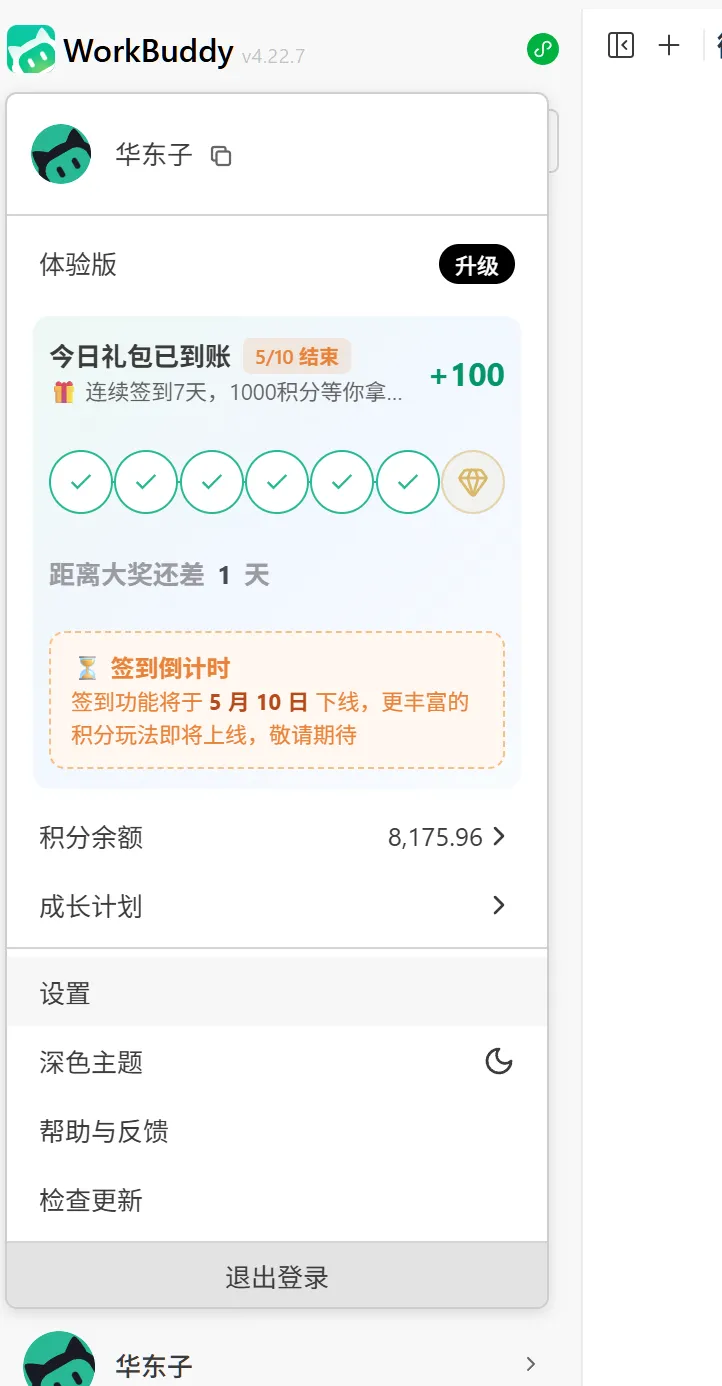
激活记忆功能设置截图
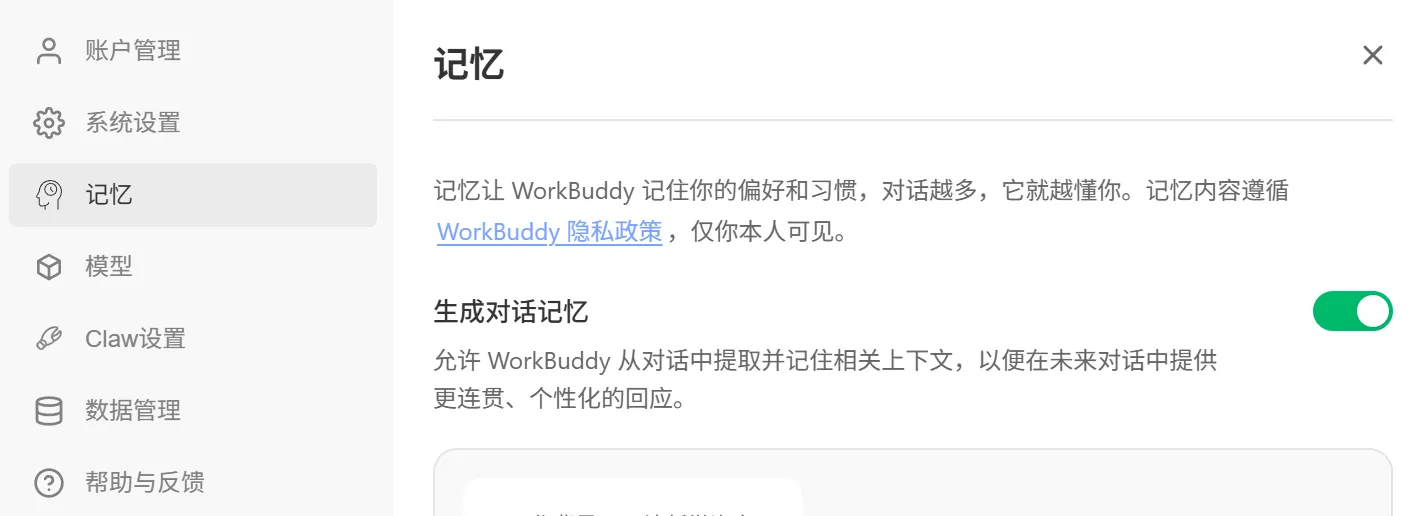
记忆功能开启后的界面示意
我的体验分享: 开启这个功能后,最直接的感受是“省心”。比如,当我说“继续优化昨天那份报告的第一部分”时,WorkBuddy 已经能准确关联到之前的项目,并基于已有的内容给出合理建议,而不是反问我“昨天哪份报告?”。这让协作从“信息同步”升级到了“价值共创”阶段。
解决方案二:从其他 AI 快速导入记忆
如果你已经是其他 AI 平台的重度用户,那么 WorkBuddy 提供了无缝迁移的便捷通道。
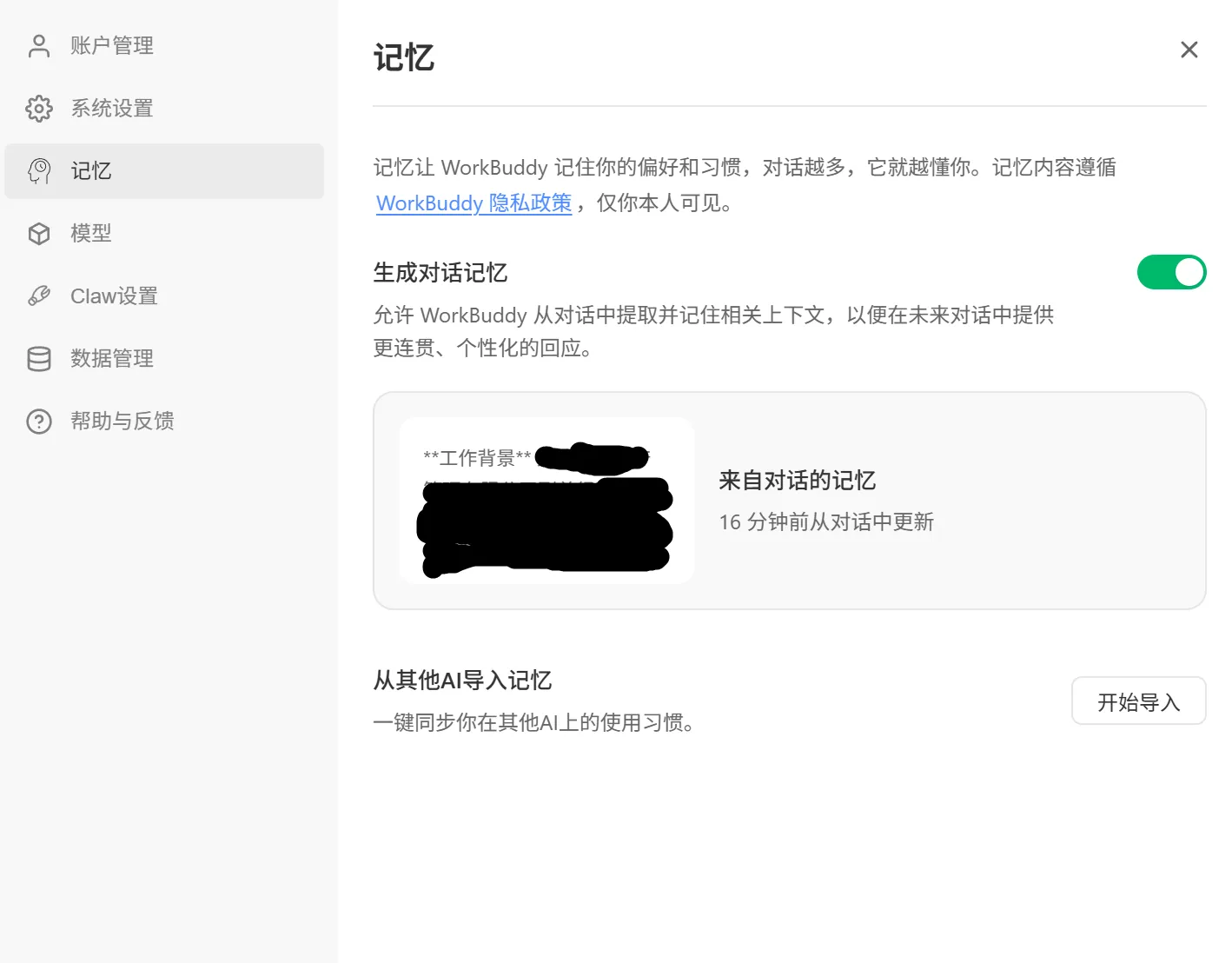
从其他AI导入记忆功能入口
借助“个人使用画像一键同步”功能,你可以快速将自己在其他 AI 上的使用习惯迁移到 WorkBuddy,瞬间获得一个“认识你”的新助手,无需从零开始培养。
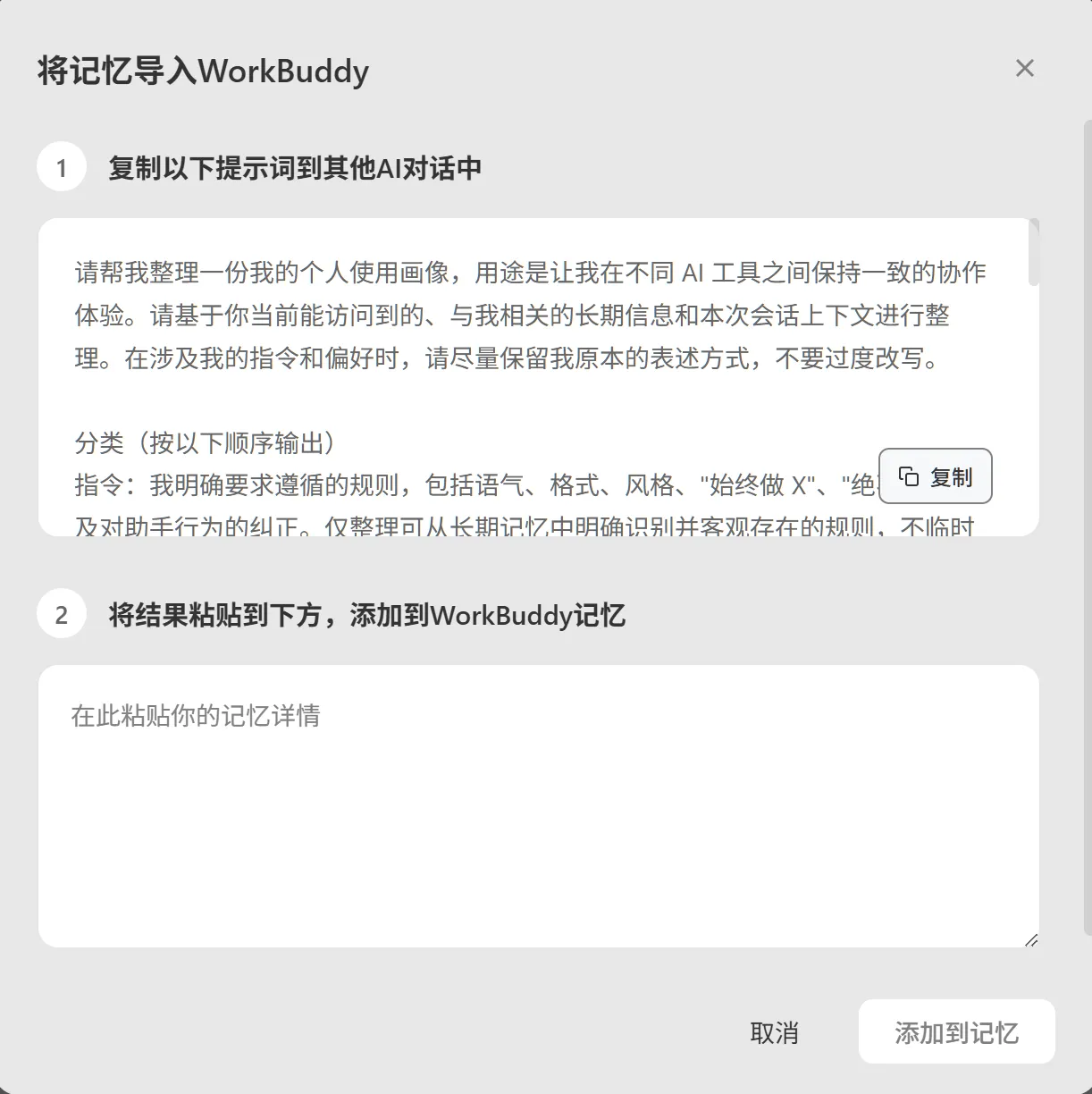
记忆导入提示词展示界面
操作指南: 复制下方标准提示词,在你原先使用的 AI 助手中运行,即可生成一份结构化的个人画像,然后将生成的内容导入 WorkBuddy 的记忆模块即可。
请帮我整理一份我的个人使用画像,用途是让我在不同 AI 工具之间保持一致的协作体验。请基于你当前能访问到的、与我相关的长期信息和本次会话上下文进行整理。在涉及我的指令和偏好时,请尽量保留我原本的表述方式,不要过度改写。

分类(按以下顺序输出)

指令:我明确要求遵循的规则,包括语气、格式、风格、"始终做 X"、"绝不做 Y" 以及对助手行为的纠正。仅整理可从长期记忆中明确识别并客观存在的规则,不临时新增、不强加、不脑补未明确提出的要求。

身份:姓名、年龄、所在地、教育背景、家庭、人际关系、语言能力和个人兴趣(仅包含我主动分享过的非敏感信息,不输出证件号、联系方式、账号等隐私数据)。

职业:当前和过往的职位、公司以及主要技能领域。

项目:我实际参与构建或投入精力的项目。每个项目一条。包含项目功能、当前状态以及关键决策。以项目名称或简短描述作为条目开头。

偏好:广泛适用的观点、品味和工作风格偏好。

格式

使用分类标题作为每个类别的节标题。每个类别内,每行一条记录,按日期从早到晚排列。每行格式:

[YYYY-MM-DD] - 条目内容

如果日期未知,使用 [unknown] 代替。

输出

将整个画像包裹在一个代码块中,方便我复制。

代码块之后,简要说明:这是否已覆盖你当前能整理出的全部相关信息;若还有未纳入的维度或你不确定的条目,请列出来,由我判断是否补充。
我的体验分享: 我已在豆包上成功验证此功能。只需将上述提示词粘贴,AI 便能生成一份详尽的个人画像报告,包含从语言习惯到项目偏好的所有细节。复制生成的代码块内容,回到 WorkBuddy 粘贴导入,整个过程不到 3 分钟,新环境下的 WorkBuddy 对我已有相当的了解,极大地缩短了磨合期。这无疑是多模型用户平滑切换的利器。
进阶场景:告别臃肿,用“会话管理”为对话瘦身
随着使用时间增长,另一个问题逐渐凸显:单个会话的聊天记录越来越多,历史上下文堆积如山。这不仅会拖慢 WorkBuddy 的处理和响应速度,增加不必要的 Token 消耗,大量过时的旧信息还可能干扰当前问题的解答质量。
解决方案:启用「会话管理」
为什么要开启?
开启“自动新起会话”功能后,系统会在用户连续超过设定时间(如默认的 24 小时)不活跃后,自动开启一个全新的对话。开启后,长时间未活跃的旧会话上下文将不再被发送给模型参与计算。
这对用户体验有三大直接提升:
- 响应提速:模型无需每次都加载冗长历史,处理更快。
- 节省成本:有效降低了非必要的长上下文 Token 开销。
- 回答聚焦:减少了被无关旧信息误导的可能性,回应更加精准。
如何开启?
同样只需简单几步:
- 进入「WorkBuddy设置」- 找到「Claw设置」选项。
- 在设置中找到「会话管理」。
- 开启「自动新起会话」开关,并根据需要设置一个合理的“超时”时间。
我的体验分享: 启用会话管理后,最明显的改善是“流畅度”。尤其是在处理持续数周的大型项目时,过去那种“滚雪球”式的迟钝感消失了。每个“新会话”都更像是一个专注于当前阶段的“任务重启”,WorkBuddy 调用的是经过提炼的长期记忆(而非臃肿的原始聊天记录),响应变得既快又准。
总结:让 AI 真正成为你的“第二大脑”
记忆能力是现代对话式 AI 的价值核心。一个健忘的助手,就像一本散页的笔记,无论保存了多少内容,关键时总是难以连贯查找。而一个拥有稳定记忆的 WorkBuddy,则如同一个不断进化、与你共同成长的“第二大脑”。它不仅能记住你的事实(做了什么),更能理解你的模式(如何工作),从而将你们的每一次对话,都构建在深厚的共同认知之上。
开启「生成对话记忆」,是赋予这个“大脑”长期知识的能力。善用「会话管理」,则是为其建立高效的信息索引和调用规则。
这两步,缺一不可。前者保证它“知你懂你”,后者确保它运行“敏捷高效”。从我的实际体验来看,当你正确配置了这两项功能后,WorkBuddy 的健忘症将彻底成为历史,取而代之的,是一个值得信赖、能够深度协同的智能工作伙伴。
记忆不是负担,而是效率的基石。从今天起,为你的 WorkBuddy 激活完整的记忆模块,开启真正高效、连贯、智能的协作新体验吧。
原创声明:本文系作者授权腾讯云开发者社区发表,未经许可,不得转载。
如有侵权,请联系 cloudcommunity@tencent.com 删除。
原创声明:本文系作者授权腾讯云开发者社区发表,未经许可,不得转载。
如有侵权,请联系 cloudcommunity@tencent.com 删除。
评论
登录后参与评论
推荐阅读
目录
腾讯云开发者

Copyright © 2013 - 2026 Tencent Cloud. All Rights Reserved. 腾讯云 版权所有
深圳市腾讯计算机系统有限公司 ICP备案/许可证号:粤B2-20090059  粤公网安备44030502008569号
腾讯云计算(北京)有限责任公司 京ICP证150476号 | 京ICP备11018762号