WorkBuddy实战 AI一键生成PPT
原创
WorkBuddy实战 AI一键生成PPT
原创
用户12137459
发布于 2026-04-25 00:58:37
发布于 2026-04-25 00:58:37
WorkBuddy实战 AI一键生成PPT
传统PPT制作流程繁琐耗时,从内容构思到排版设计往往需要数小时。本文将详细介绍如何利用WorkBuddy的AI模板功能,实现PPT的快速生成,大幅提升工作效率。
一、传统PPT制作的痛点分析
在日常工作中,PPT制作是一项高频但低效的任务。根据实际调研,传统PPT制作流程存在以下问题:
1. 时间成本高昂
一份标准的工作汇报PPT,通常需要经历以下环节:
· 内容框架搭建:30-60分钟
· 素材收集整理:20-40分钟
· 页面排版设计:60-120分钟
· 细节调整优化:20-30分钟
单份PPT平均耗时2-4小时,对于需要频繁制作PPT的职场人士而言,这是一笔巨大的时间投入。
2. 设计门槛较高
非设计专业背景的用户在制作PPT时,常面临以下挑战:
· 排版布局缺乏美感
· 配色方案难以协调
· 图表设计不够专业
· 动画效果运用不当
这些问题直接影响PPT的呈现效果,降低信息传递效率。
3. 模板使用效率低
虽然市面上存在大量PPT模板资源,但实际使用中仍存在诸多障碍:
· 模板与内容匹配度低
· 修改模板耗时较长
· 风格统一性难以保证
二、WorkBuddy PPT生成功能概述
WorkBuddy是一款集成AI能力的效率工具,其PPT生成功能通过模板化方案,实现了从主题到成品的自动化流程。核心特性包括:
· 模板库丰富:涵盖工作汇报、产品介绍、培训课件、趋势报告等多种场景
· 智能内容生成:基于主题自动生成结构化内容
· 一键导出:支持直接下载或在线预览
三、操作流程详解
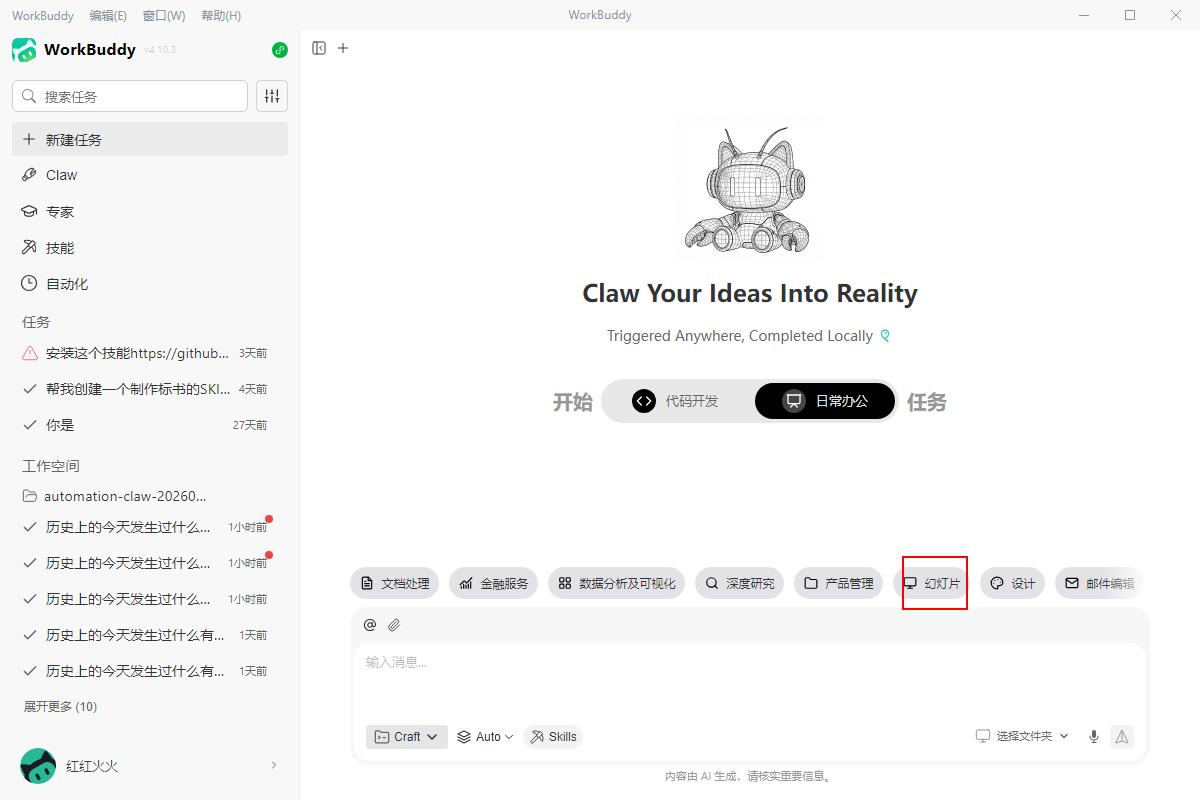
第一步:创建新任务
登录WorkBuddy后,进入任务管理界面。
点击界面中的"新建任务"按钮,系统将弹出任务类型选择面板。
在任务类型列表中,选择"幻灯片"选项。该选项专门用于PPT生成任务,系统将自动加载相关模板库。
第二步:选择模板
进入模板选择界面后,系统将展示可用的PPT模板列表。模板按应用场景分类,包括但不限于:
模板类型 | 适用场景 | 特点 |
|---|---|---|
工作汇报 | 季度总结、项目汇报 | 结构清晰,数据可视化强 |
产品介绍 | 新品发布、功能展示 | 视觉冲击力强,突出卖点 |
培训课件 | 内训课程、知识分享 | 内容详实,逻辑递进 |
趋势报告 | 行业分析、市场洞察 | 专业度高,数据驱动 |
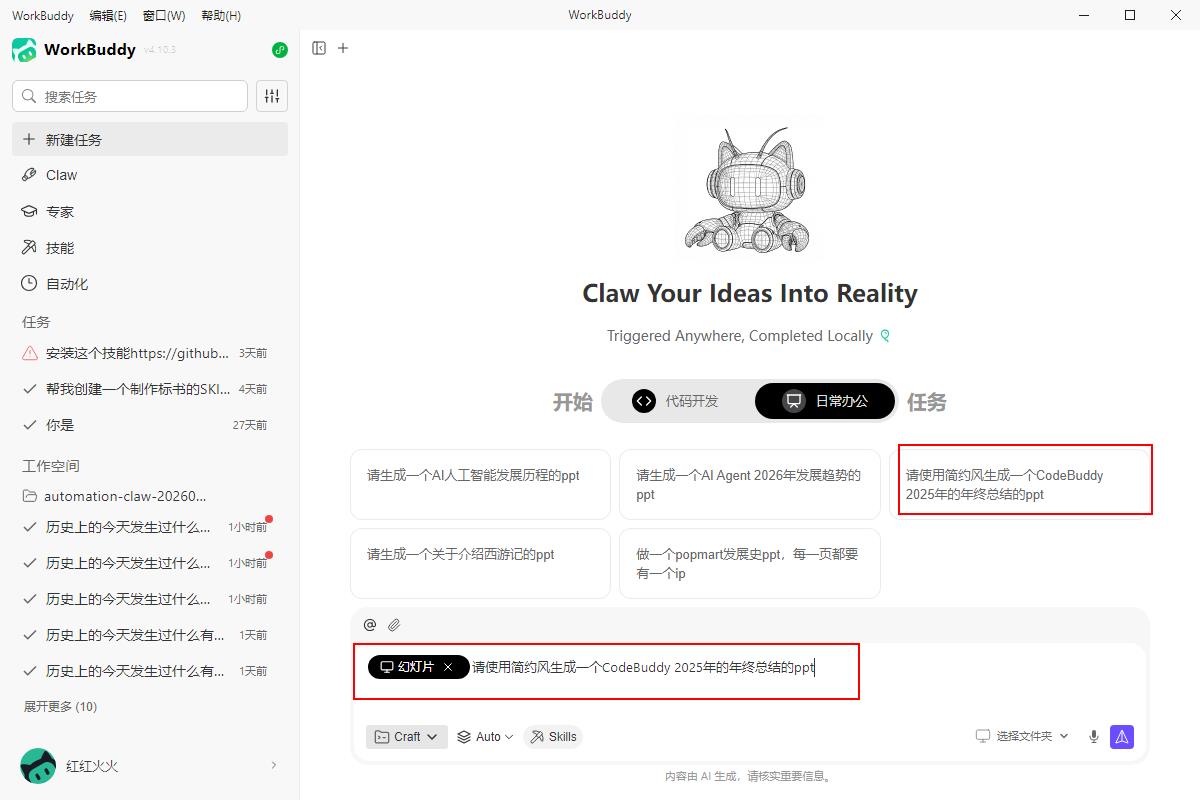
本文以"生成一个Agent 2026发展趋势报告的PPT"为例进行演示。选择该模板后,点击"发送"按钮,系统将开始处理生成请求。
第三步:等待生成完成
提交生成请求后,系统将自动执行以下操作:
1. 内容框架构建:基于模板主题,AI自动生成PPT大纲
2. 页面内容填充:逐页生成标题、正文、图表等元素
3. 视觉设计优化:应用模板样式,确保风格统一
4. 格式校验输出:检查格式规范,生成最终文件
生成时间通常在30秒至2分钟之间,具体时长取决于PPT页数和内容复杂度。相比手动制作,效率提升显著。
第四步:预览与调整
生成完成后,可直接在WorkBuddy中预览PPT效果。
预览界面支持以下操作:
· 翻页浏览:逐页查看PPT内容
· 重新生成:对效果不满意可重新生成
· 更换模板:尝试其他风格模板
· 下载导出:将PPT下载到本地
四、生成效果评估
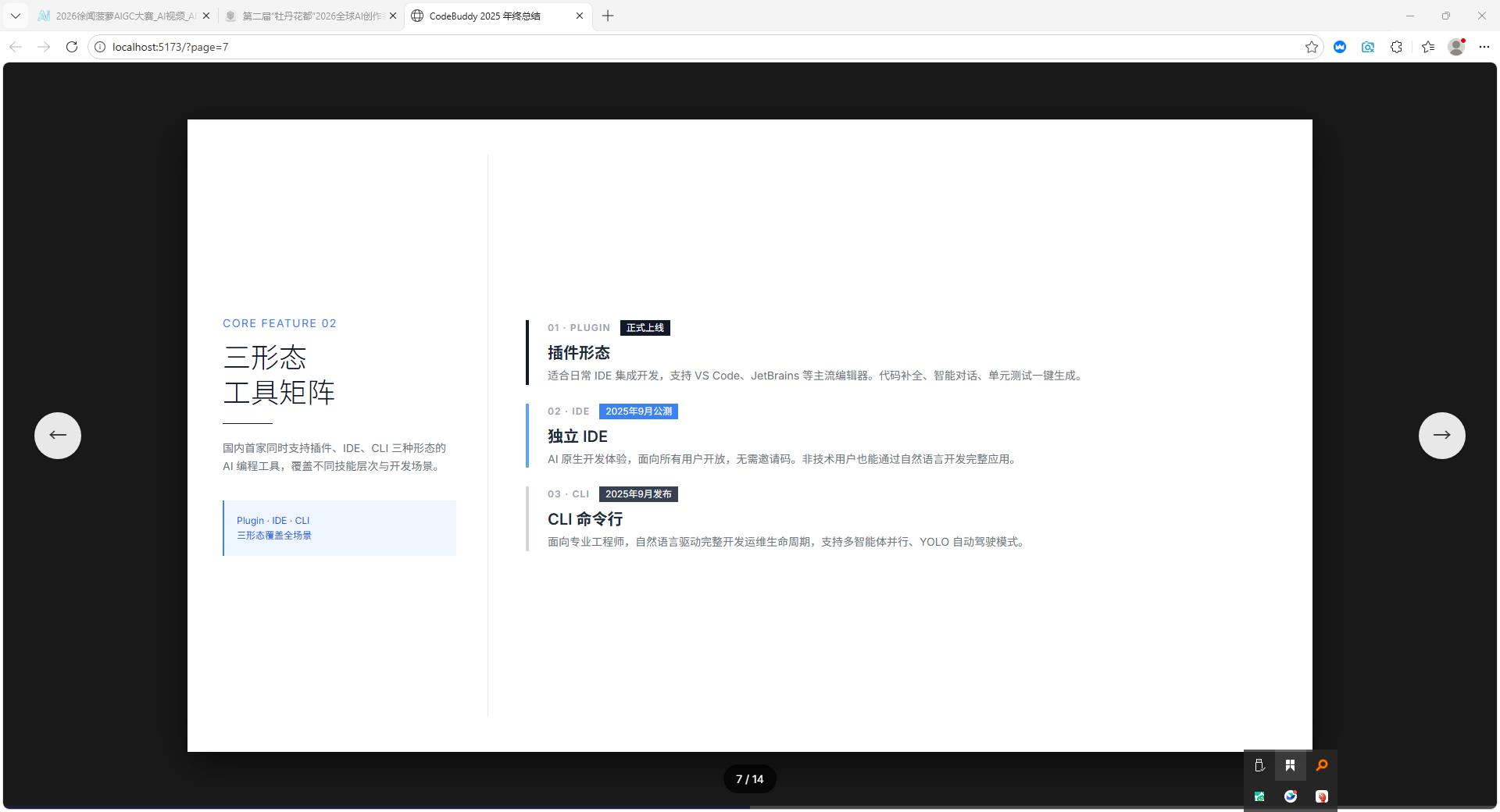
以"请使用简约风生成一个CodeBuddy 2025年的年终总结的ppt "为例,生成的PPT通常包含以下内容结构:
封面页
· 报告标题
· 副标题或主题说明
· 作者/机构信息
· 日期标注
目录页
· 清晰的章节导航
· 页码索引
内容页
· 行业背景分析
· 技术发展趋势
· 市场规模预测
· 典型案例展示
· 结论与建议
结尾页
· 核心观点总结
· 联系方式或二维码
整体风格专业统一,内容逻辑清晰,可直接用于正式场合展示。
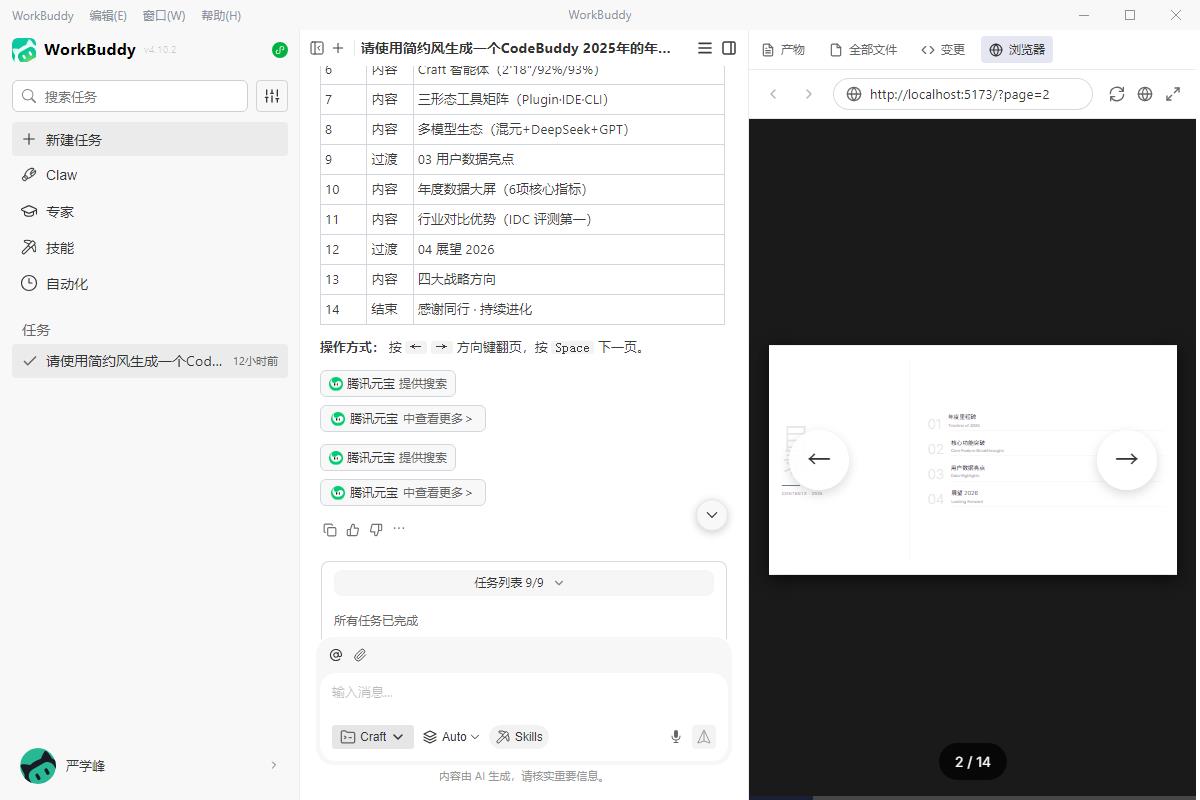
支持在浏览器中预览和导出
五、进阶使用技巧
1. 自定义主题指令
除了选择预设模板,还可以通过自然语言指令自定义PPT主题。例如:
生成一份关于"企业数字化转型实践"的PPT,包含现状分析、实施路径、案例分享三个部分
系统将根据指令自动构建内容框架,生成符合要求的PPT。
2. 风格指定
在生成指令中添加风格关键词,可获得更精准的输出效果:
生成一份科技风格的"AI产品介绍"PPT
常用风格关键词包括:科技风、商务风、简约风、创意风等。
3. 页数控制
通过指令限定PPT页数,控制内容篇幅:
生成一份10页左右的"季度工作汇报"PPT
4. 内容补充
生成初版后,可要求AI补充特定内容:
在第三页增加一組数据图表
六、应用场景扩展
WorkBuddy的PPT生成功能适用于多种工作场景:
1. 日常汇报
周报、月报、季度总结等常规汇报,可快速生成标准化PPT,节省重复劳动。
2. 方案提案
项目方案、合作提案等需要快速输出的文档,可通过模板快速生成初稿。
3. 培训课件
内部培训、知识分享等场景,可基于主题快速生成结构化课件。
4. 产品展示
新品发布、功能介绍等营销场景,可生成视觉冲击力强的展示PPT。
七、最佳实践建议
1. 明确主题再生成
在生成前,先明确PPT的核心主题和目标受众,有助于获得更精准的输出。
2. 善用重新生成功能
首次生成效果不理想时,可多次尝试重新生成,选择最佳版本。
3. 结合人工优化
AI生成的PPT可作为初稿,结合实际需求进行内容补充和细节调整。
4. 建立个人模板库
将效果好的生成结果保存为模板,便于后续复用。
八、总结
WorkBuddy的PPT生成功能为职场人士提供了一套高效的解决方案。通过"新建任务→选择模板→等待生成→预览调整"四步流程,可将PPT制作时间从数小时压缩至数分钟。
该功能的核心价值在于:
· 降低设计门槛:无需专业设计能力即可获得专业级PPT
· 提升工作效率:自动化处理繁琐的排版和内容填充工作
· 保证输出质量:模板化方案确保风格统一、结构清晰
对于需要频繁制作PPT的用户而言,这是一个值得纳入日常工作流的实用工具。
。
#腾讯云OpenClaw玩虾大赛 #WorkBuddy #AI做PPT #效率工具 #PPT制作 #AI工具 #模板使用 #职场效率 #技能教程 #自动化办公 #内容生成
原创声明:本文系作者授权腾讯云开发者社区发表,未经许可,不得转载。
如有侵权,请联系 cloudcommunity@tencent.com 删除。
原创声明:本文系作者授权腾讯云开发者社区发表,未经许可,不得转载。
如有侵权,请联系 cloudcommunity@tencent.com 删除。
评论
登录后参与评论
推荐阅读
腾讯云开发者

Copyright © 2013 - 2026 Tencent Cloud. All Rights Reserved. 腾讯云 版权所有
深圳市腾讯计算机系统有限公司 ICP备案/许可证号:粤B2-20090059  粤公网安备44030502008569号
腾讯云计算(北京)有限责任公司 京ICP证150476号 | 京ICP备11018762号