分享Linux下访问Windows桌面的亲测经验

分享Linux下访问Windows桌面的亲测经验

用户11193371
发布于 2026-04-21 19:41:10
发布于 2026-04-21 19:41:10
背景
信创Linux系统下访问Windows桌面的这个需求,绝对是刚需,但很多网友用起来并不顺畅。本人亲测,总结了一点经验,分享给大家。
信创Linux系统下,连接Windows桌面本质上都是同一种方案“freeRDP”。官网为:
- https://www.freerdp.com/
- https://github.com/FreeRDP 。
无论Remmina和DESK底层都是调用的freeRDP。也就是说,Remmina和DESK都是配置界面给freeRDP传输参数,然后把界面拉起来,因此freeRDP的可用参数就特别重要了,今天就主要和大家聊聊这些参数。
freeRDP的常用参数
输入xfreerdp --help后,所有参数全出来了,太多了,根本不知道怎么使用。问AI,大部分解答都不对,所以经过一番猜测和如下尝试,终于得出了一点经验。
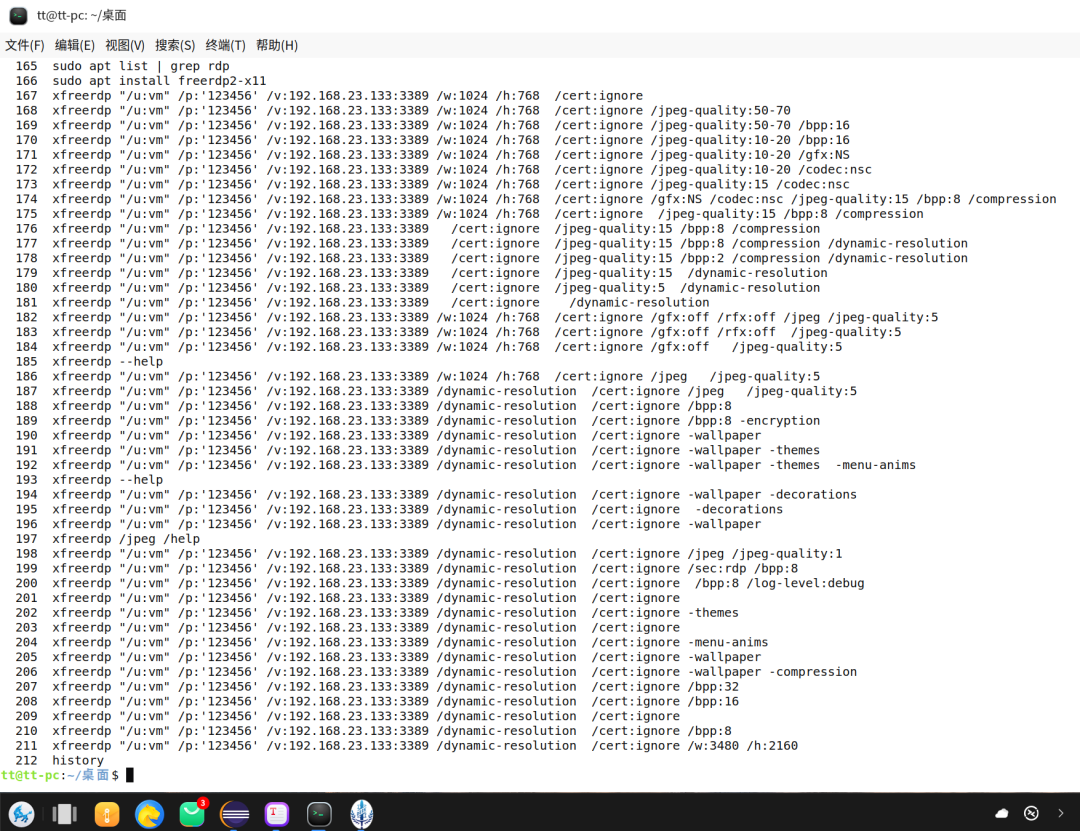
如下的表格中的参数是比较有用的:
序号 | 参数 | 描述 |
|---|---|---|
1 | /dynamic-resolution | 动态分辨率 |
2 | /w:1024 /h:768 | 指定分辨率 |
3 | /bpp:16 或者/bpp:32 | 色彩效果 |
4 | /cert:ignore | 忽视认证 |
5 | -wallpaper | 不传输桌面图片 |
为了更好的帮助大家理解,就列举两个场景吧。
场景1:网络足够好用如下命令
xfreerdp "/u:xxxx" /p:'xxxx' /v:192.168.23.133:3389 /dynamic-resolution /cert:ignore场景2:网络不好用如下命令
xfreerdp "/u:xxxx" /p:'xxxx' /v:192.168.23.133:3389 /cert:ignore /w:1024 /h:768 /bpp:16 -wallpaper使用/w:1024 /h:768限制分辨率,会让服务器传到客户端的图像更小,分辨率越小传输越快。
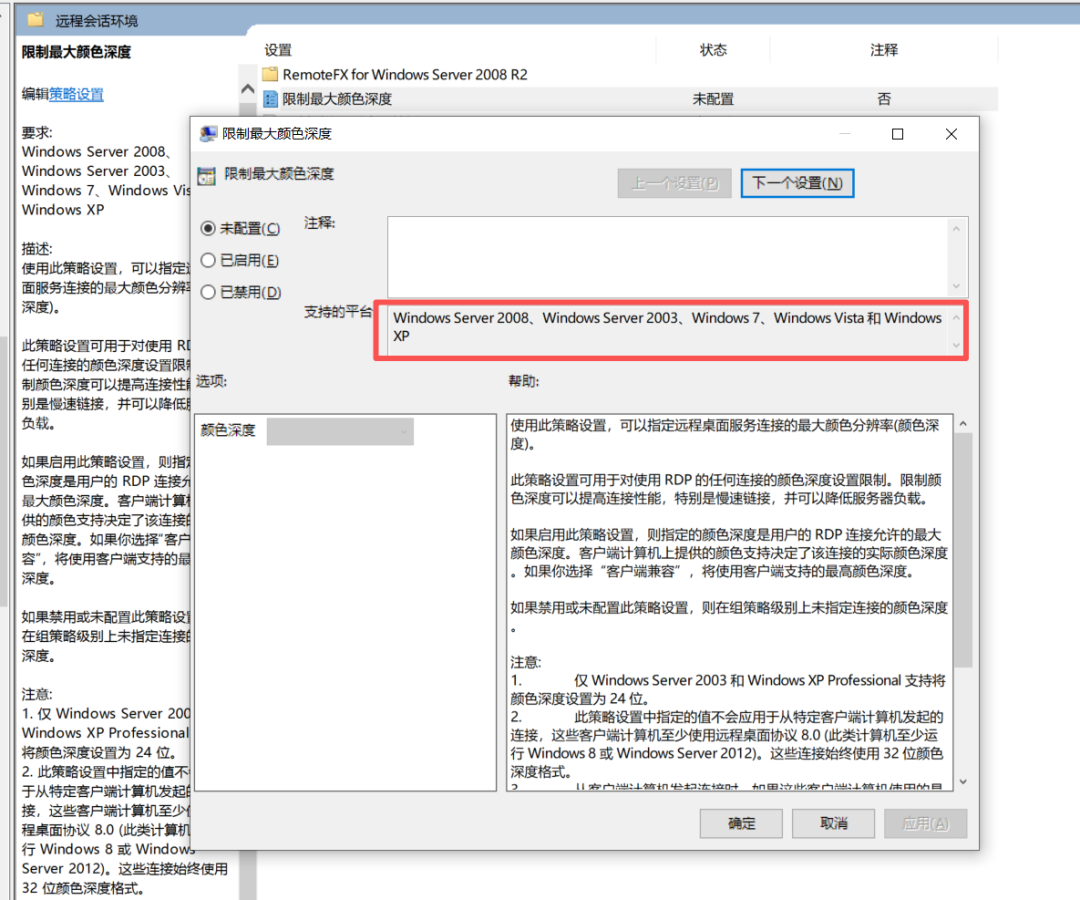
使用/bpp:16指定传输的图像为16位真彩色,性能肯定优于/bpp:32。很多人会问,用/bpp:8会不会更快。答案是不一定。因为很多Windows服务端最低就是16位真彩,比较老的windows才有可能支持/bpp:8。
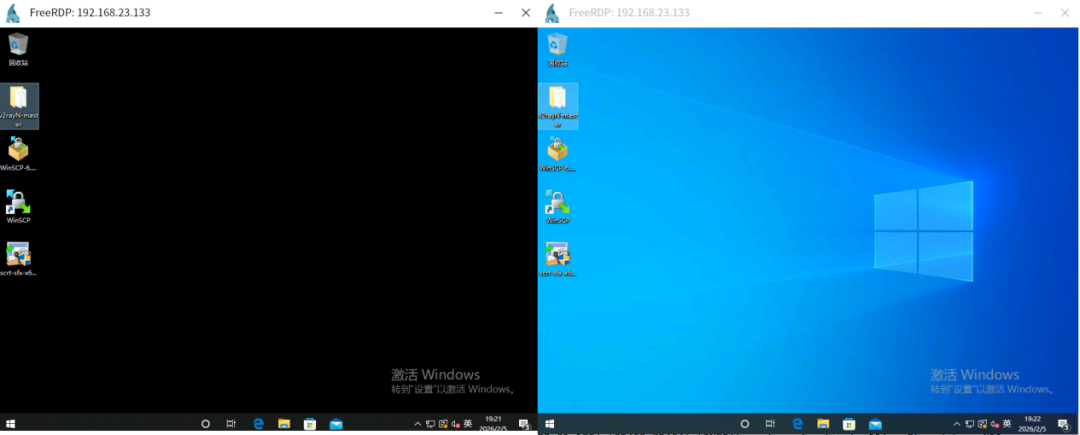
使用-wallpaper禁止桌面图片传输,这会让桌面变成黑色,视觉效果肯定差,但是传输的内容肯定小了很多,速度也会快不少。如下图所示,做了对比,大家一看便知。
DESK vs Remmina
DESK的配置参数比较简单,但是支持通过全局配置来修改默认的RDP模板来解决复杂问题。
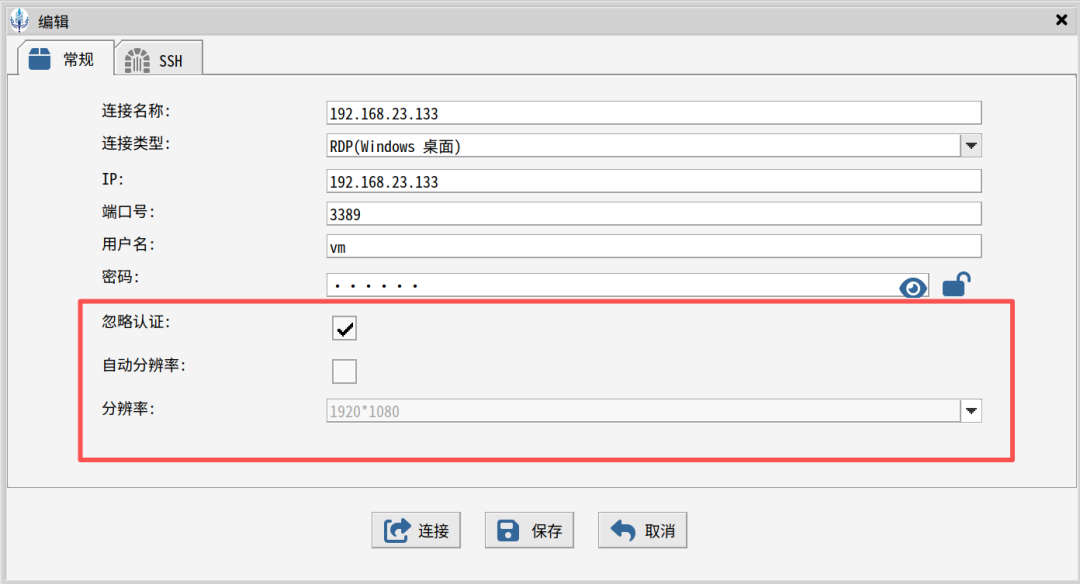
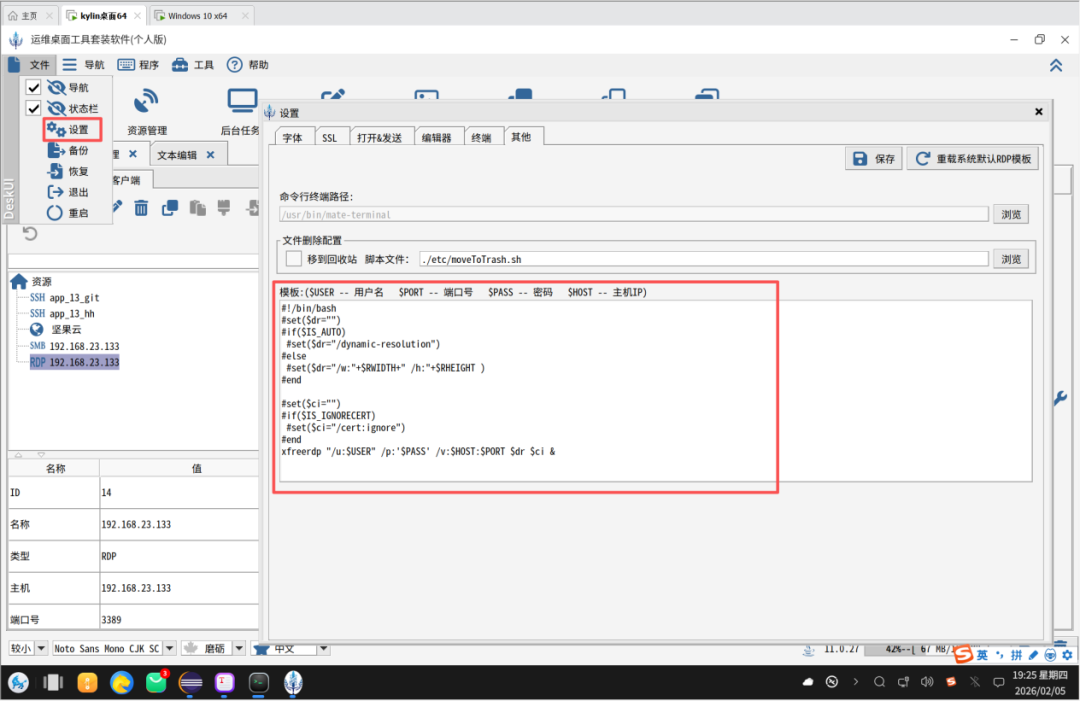
Remmina配置比较复杂,但他不支持模板配置。
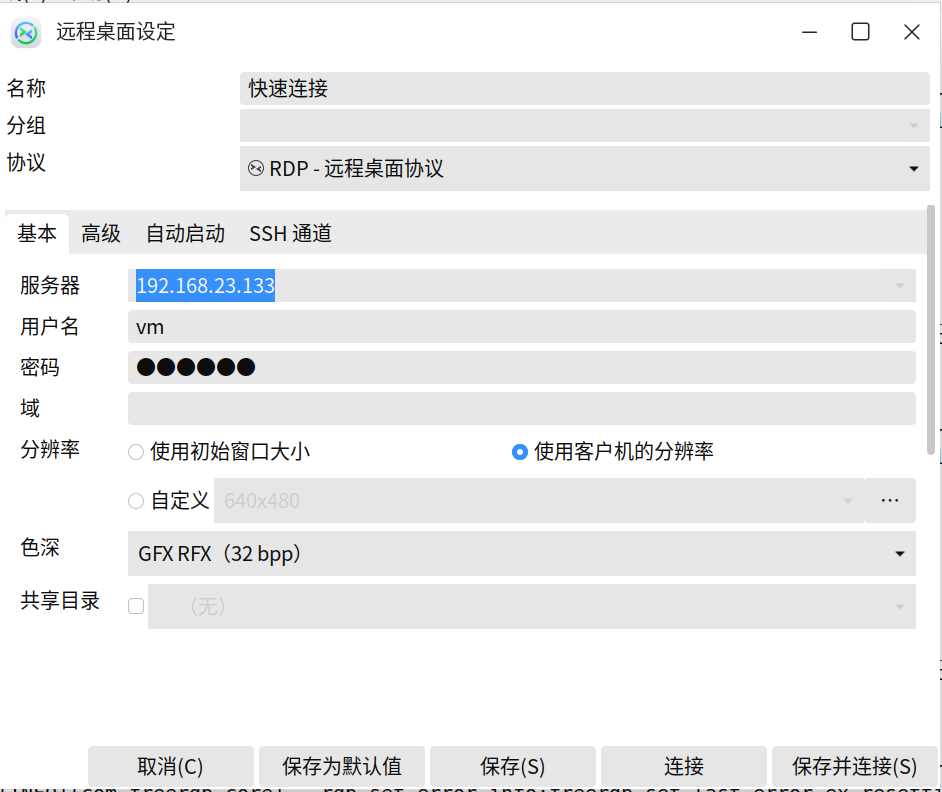
写到最后
无论你使用DESK还是Remmina,其实他们底层都是使用的freeRDP,因此效果的好坏其实主要是freeRDP的表现和配置经验。DESK的架构相对灵活一点,因为他把freeRDP完全当作外挂,支持为你的freeRDP升级,也可以测试freeRDP的参数表现。部分Remmina会把freeRDP直接打包,这种方式部署更简单,但也不能给freeRDP升级了,具体参数也没法测试,一旦和你的操作系统冲突,那解决起来可不是一般的麻烦了。所以,两种方式各有优劣,还是看大家根据自己的场景的怎么选择了。
本文参与 腾讯云自媒体同步曝光计划,分享自微信公众号。
原始发表:2026-02-06,如有侵权请联系 cloudcommunity@tencent.com 删除
评论
登录后参与评论
推荐阅读
目录
腾讯云开发者

Copyright © 2013 - 2026 Tencent Cloud. All Rights Reserved. 腾讯云 版权所有
深圳市腾讯计算机系统有限公司 ICP备案/许可证号:粤B2-20090059  粤公网安备44030502008569号
腾讯云计算(北京)有限责任公司 京ICP证150476号 | 京ICP备11018762号