倚天剑术71--一超多强的文件拖拽复制神器

倚天剑术71--一超多强的文件拖拽复制神器

用户11193371
发布于 2026-04-21 18:55:37
发布于 2026-04-21 18:55:37
背景
屌丝开发团队DeskUI给DESK(花名倚天剑)冠名“一超多强”其实压力山大。曾几何时,国产软件被打断了脊梁,特别是非游戏、非平台性软件之外的通用性软件,也就是国内的WPS,其他基本上没有国产软件的身影。十年一剑,DESK倚天剑今天就和各位武林高手比拼一下文件拖拽复制的剑术,欢迎广大网友不吝赐教。
文件拖拽主要用于文件复制,尽管文件复制听起来是一个非常简单的工作,但是其场景远远超出了普通人的想象。从拖拽界面上说,拖拽大体可分为两类:
1.自身软件内拖拽
2.软件和系统间拖拽
下面咱们就从这两种大类拖拽方式逐步挖掘,探索文件拖拽的奥秘。
DESK软件内拖拽
为啥说DESK文件拖拽功能一超多强呢?和其自身软件内拖拽功能密不可分。DESK软件支持如下三种拖拽方式:
1.远程服务器和本地系统之间拖拽(上传下载)
2.远程服务器之间的拖拽(大部分国外软件不支持)
3.同窗口拖拽完成快捷复制备份(独有功能,非常好用)
注意:DESK支持拖拽的服务器协议比较全面,而其拖拽动作可以在任何协议之间进行。支持的协议如下:
1.FTP
2.SFTP
3.SMB(windows共享文件协议)
4.S3 (云端对象共享协议,华为、阿里、亚马逊等云厂商都支持)
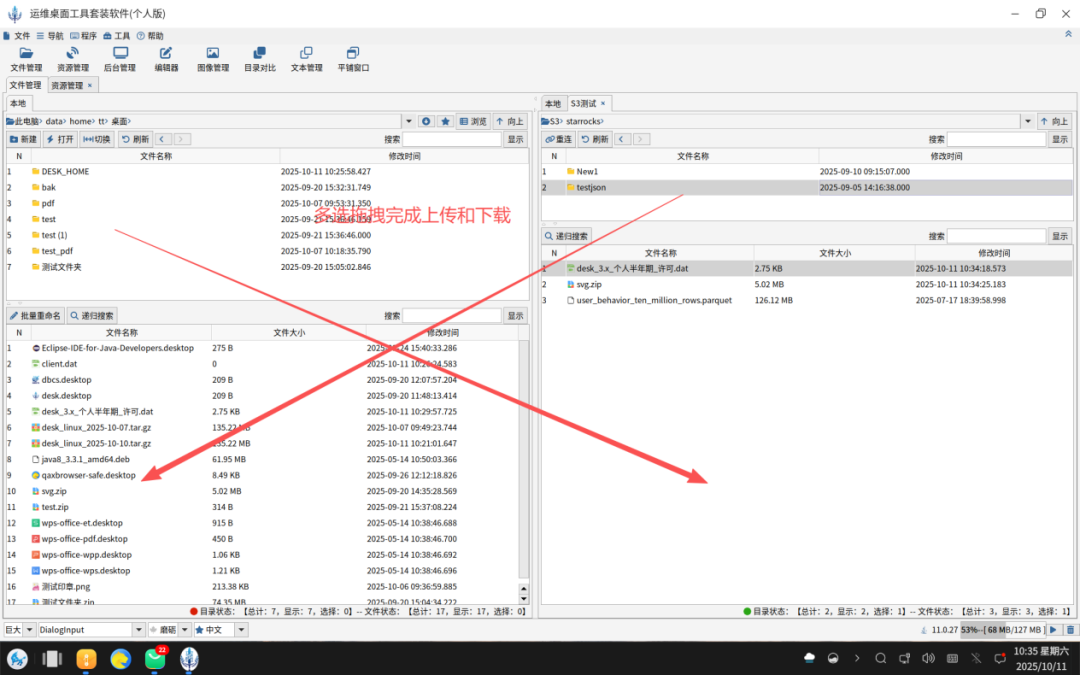
如下图所示,用户可以通过拖拽完成本地到S3协议云端服务的上传和下载。同理可以完成本地和FTP/SFTP/SMB服务器的上传和下载。
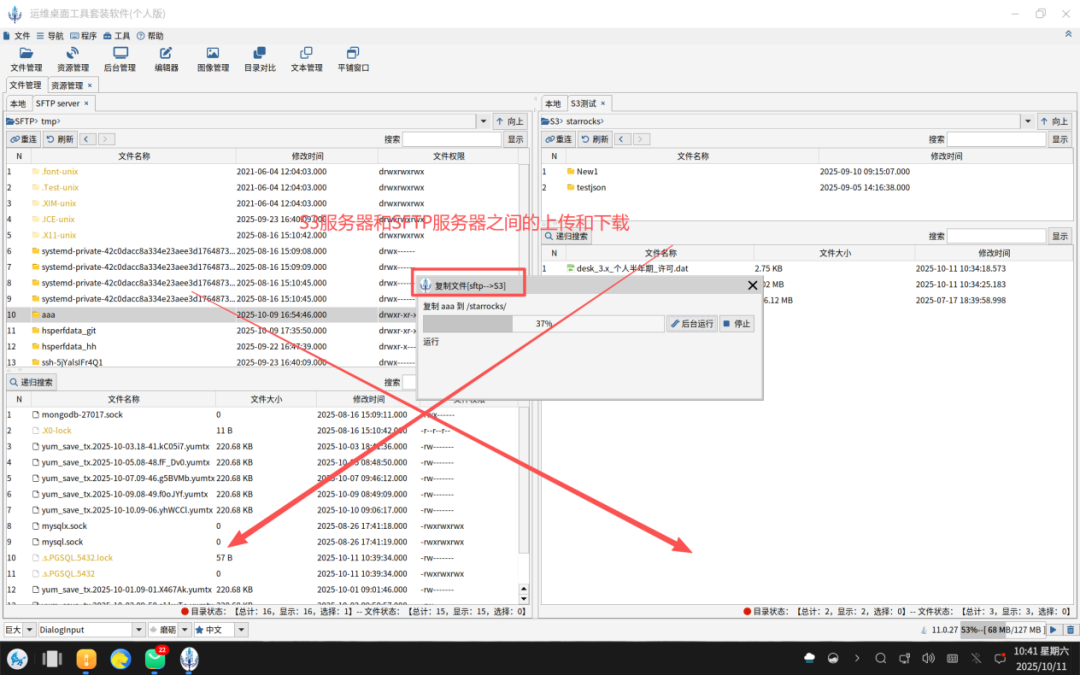
如下图所示,用在S3服务和SFTP服务之间完成上传下载。中间的传输过程文件不落地,既不会占用本地空间,传输效率也更高。
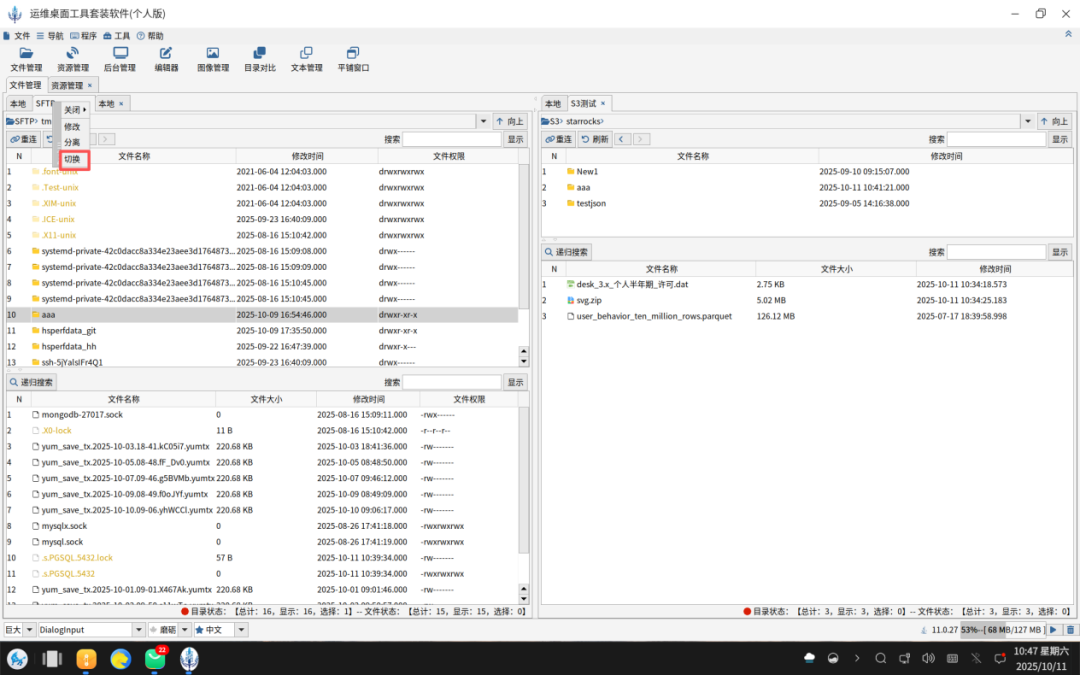
注意:这边有个小技巧,能够通过点击如下“切换”按钮,把当前窗口切换到对侧,对于拖拽非常有用。
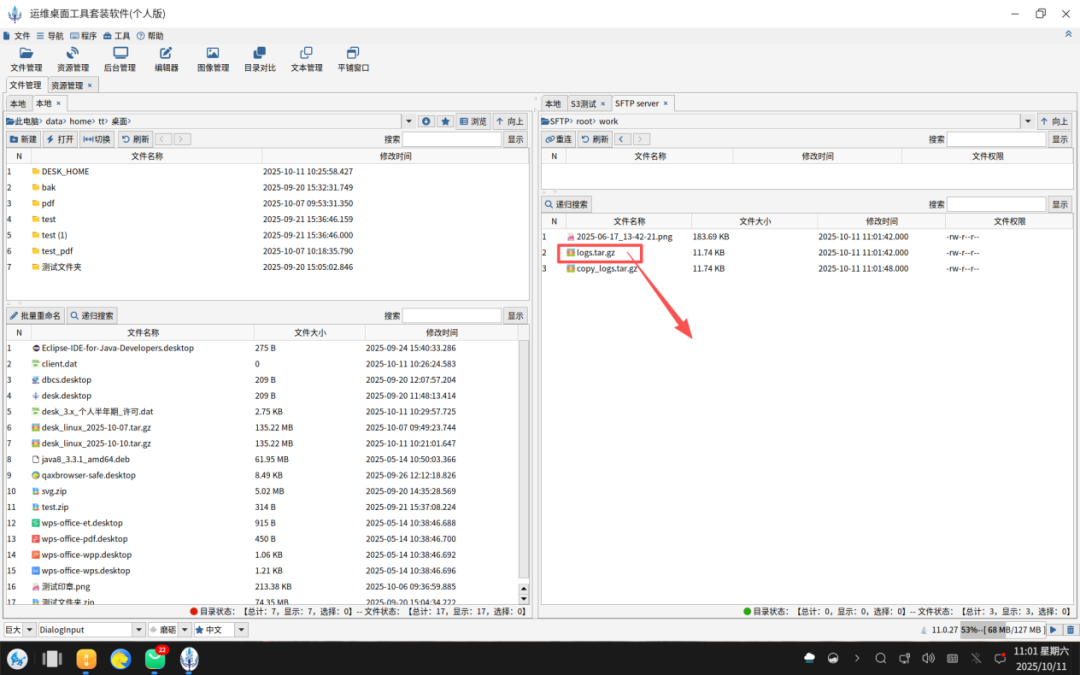
再告诉大家一个非常有用的小技巧,用于快速备份。如下图所示,你在SFTP服务器上如果想对某个文件进行操作,提前需要备份一下。只需要在当前窗口用鼠标拉动一下,一个以copy开头的备份文件就完成了。
DESK和系统间拖拽
DESK和Windows系统之间的拖拽非常成熟,很多国外软件也支持,不值得一提。下面主要是展示DESK和信创操作系统之间的拖拽。
从本地操作系统拖拽文件到DESK软件的远程服务器,支持多选文件和目录如下图:
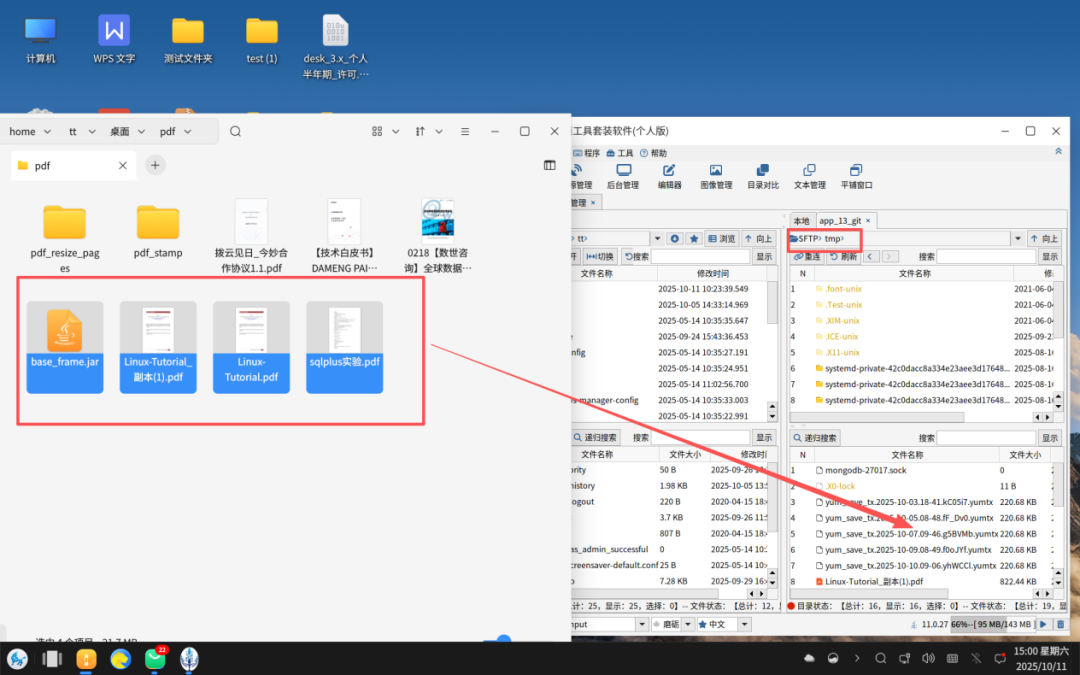
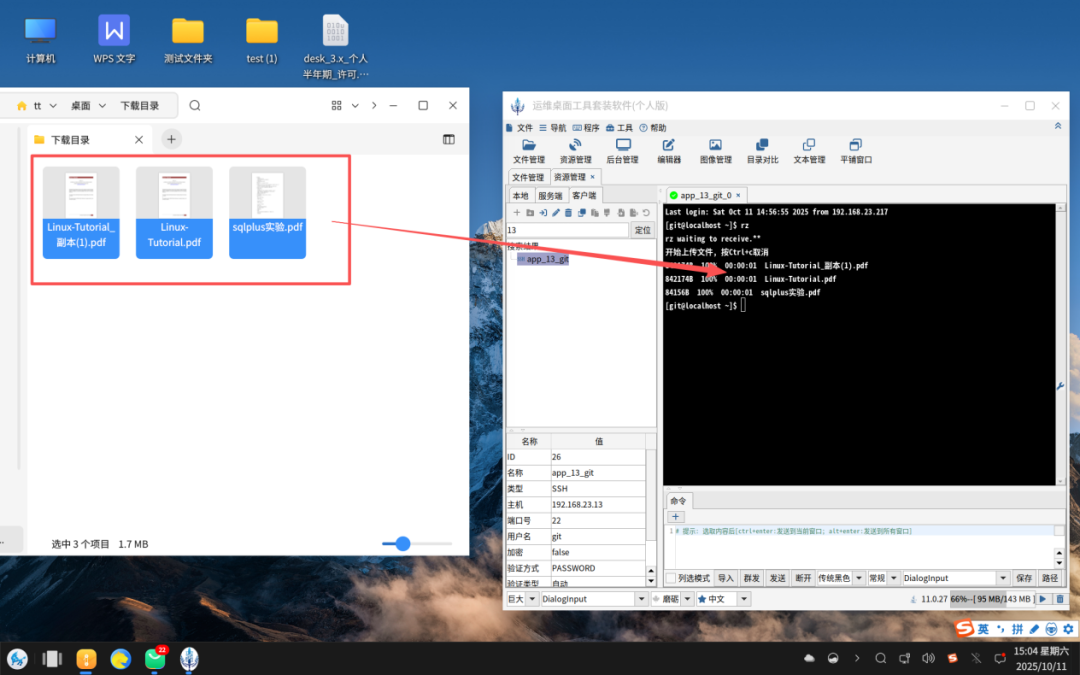
注意:DESK还支持把本地文件拖拽到终端窗口如下图所示:
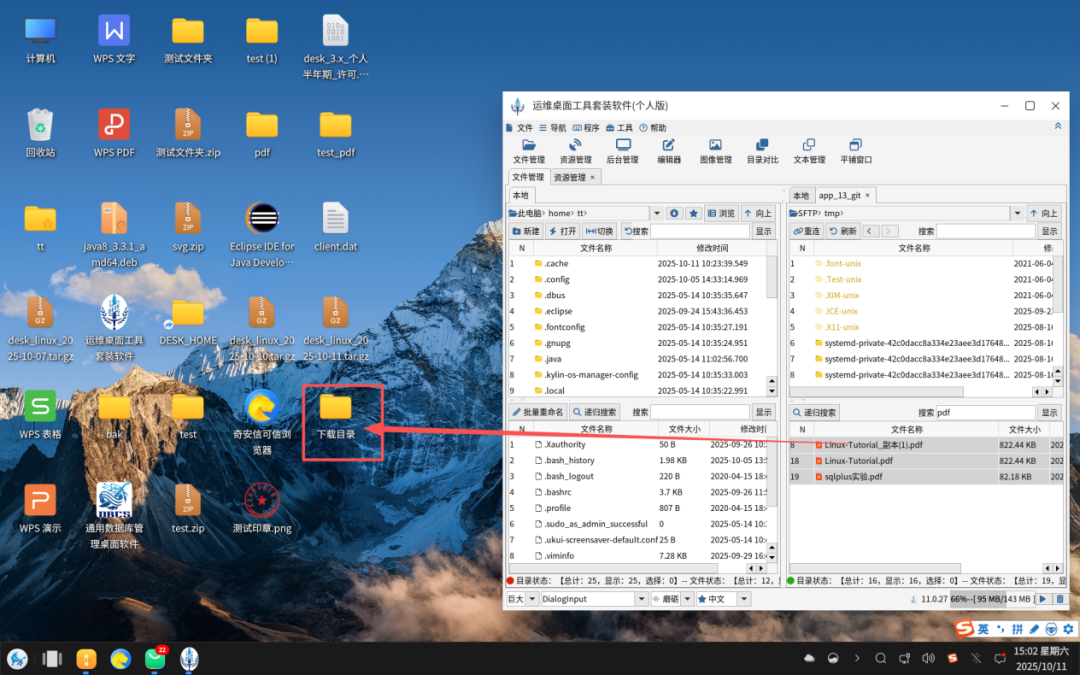
从远程服务器拖拽文件到本地文件管理器如下图:
总结
使用DESK的拖拽功能完成文件的复制、上传、下载、分享等场景极为方便,但作为软件的作者这种评论显然不够客观。欢迎各位经常使用FileZilla/SecureCRT/XShell/Wincp等相关软件的网友进行评论,看看DESK在这方面是否真的一超多强。
本文参与 腾讯云自媒体同步曝光计划,分享自微信公众号。
原始发表:2025-10-16,如有侵权请联系 cloudcommunity@tencent.com 删除
评论
登录后参与评论
推荐阅读
腾讯云开发者

Copyright © 2013 - 2026 Tencent Cloud. All Rights Reserved. 腾讯云 版权所有
深圳市腾讯计算机系统有限公司 ICP备案/许可证号:粤B2-20090059  粤公网安备44030502008569号
腾讯云计算(北京)有限责任公司 京ICP证150476号 | 京ICP备11018762号