无需U盘,无需WinPe,轻松搞定


▌引言
说到装机,我们第一想到的是准备个U盘,安装一个U盘驱动,然后再找一个WinPE,还得是纯净版,必定我们不想要捆绑垃圾软件。说到垃圾软件大家又会有一堆的垃圾软件推荐了。
之前的教程还在这里:
通过微软MediaCreationTool制作Win11系统安装U盘,安装纯净版Win11的通用教程
这次偶然间发现,不需要U盘也是可以装系统的,虽然小编之前也装过,但确实没这么特意了解过。
关于WinpE也有很多吐槽的点:
从“装机神器”到“流氓工具”:WinePE的信任崩塌史,附英雄所见略同的Win PE推荐
推荐的也有
5款winPE系统推荐,包括纯净版winPE和可定制版winPE
▌软件介绍
软件叫:EasyRC,下面开始介绍一下,有点像吹牛啊,但确实有这些功能。
EasyRC 是一款免费、绿色、免安装的 Windows 一键重装与系统备份工具。
软件仅 20 多 MB,解压即可用,真心不需要 U 盘、光驱,也不用懂 BIOS、分区等专业知识。支持GHO、WIM、ESD、ISO等主流镜像,可以一键重装 Win7 到 Win11,并且支持在线下载官方镜像。自带热备份、增量还原,不用进 PE 就能备份系统,出问题一键回滚就行了。
可自动识别 MBR/GPT 分区,注入 USB3、NVME、VMD 驱动,并且可以解决新电脑装老系统蓝屏问题。且集成资料备份、一键分区、引导修复、硬件检测等工具。
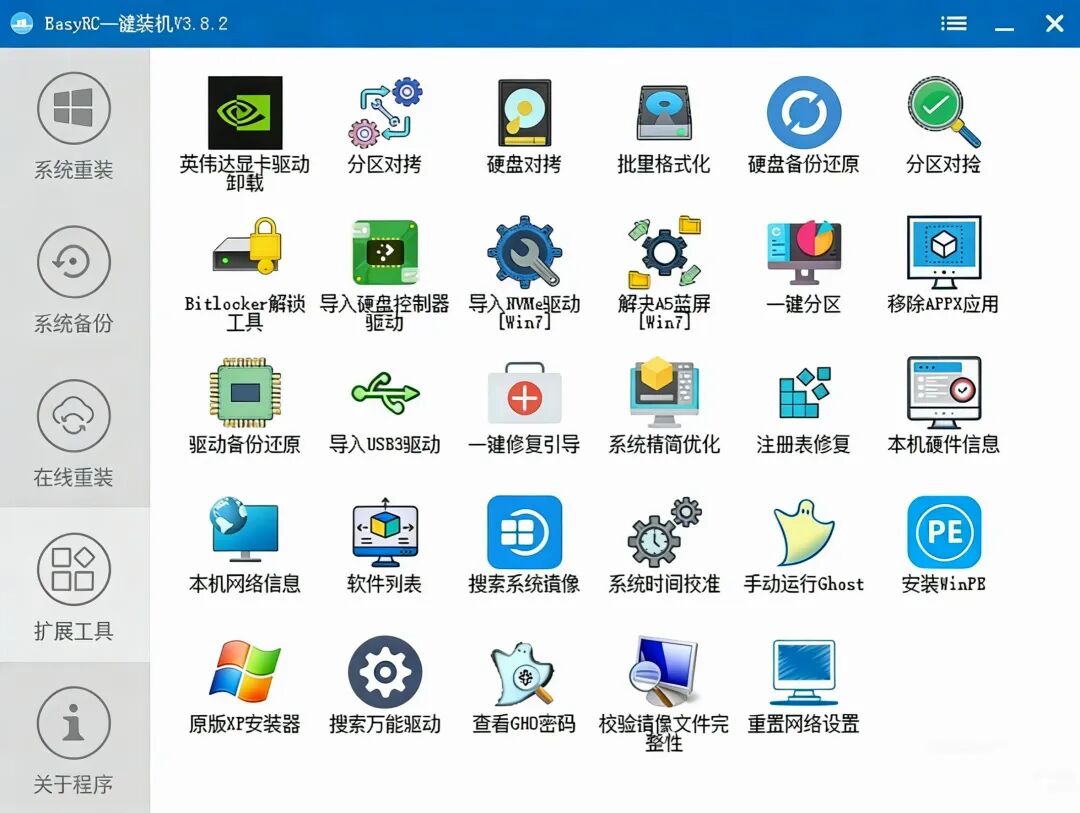
必需来一张看起来高大上的图片
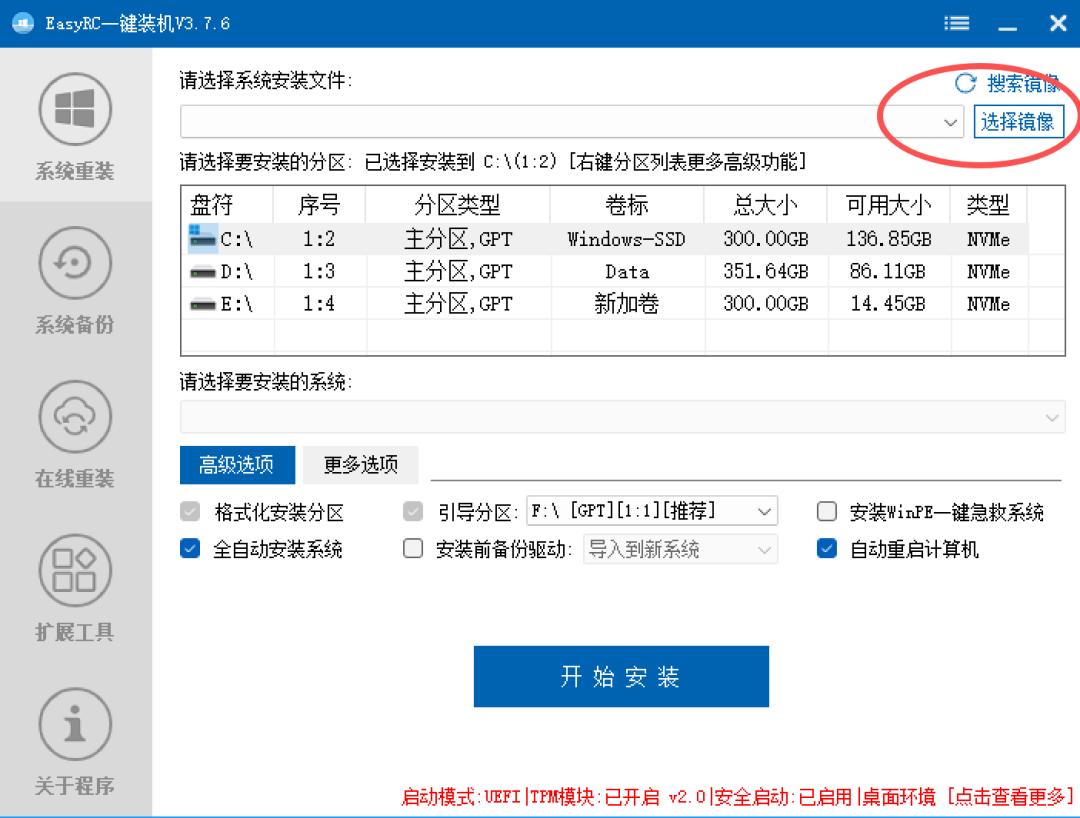
可以选择镜像进行安装系统,和装机的winPe系统并没有什么区别。
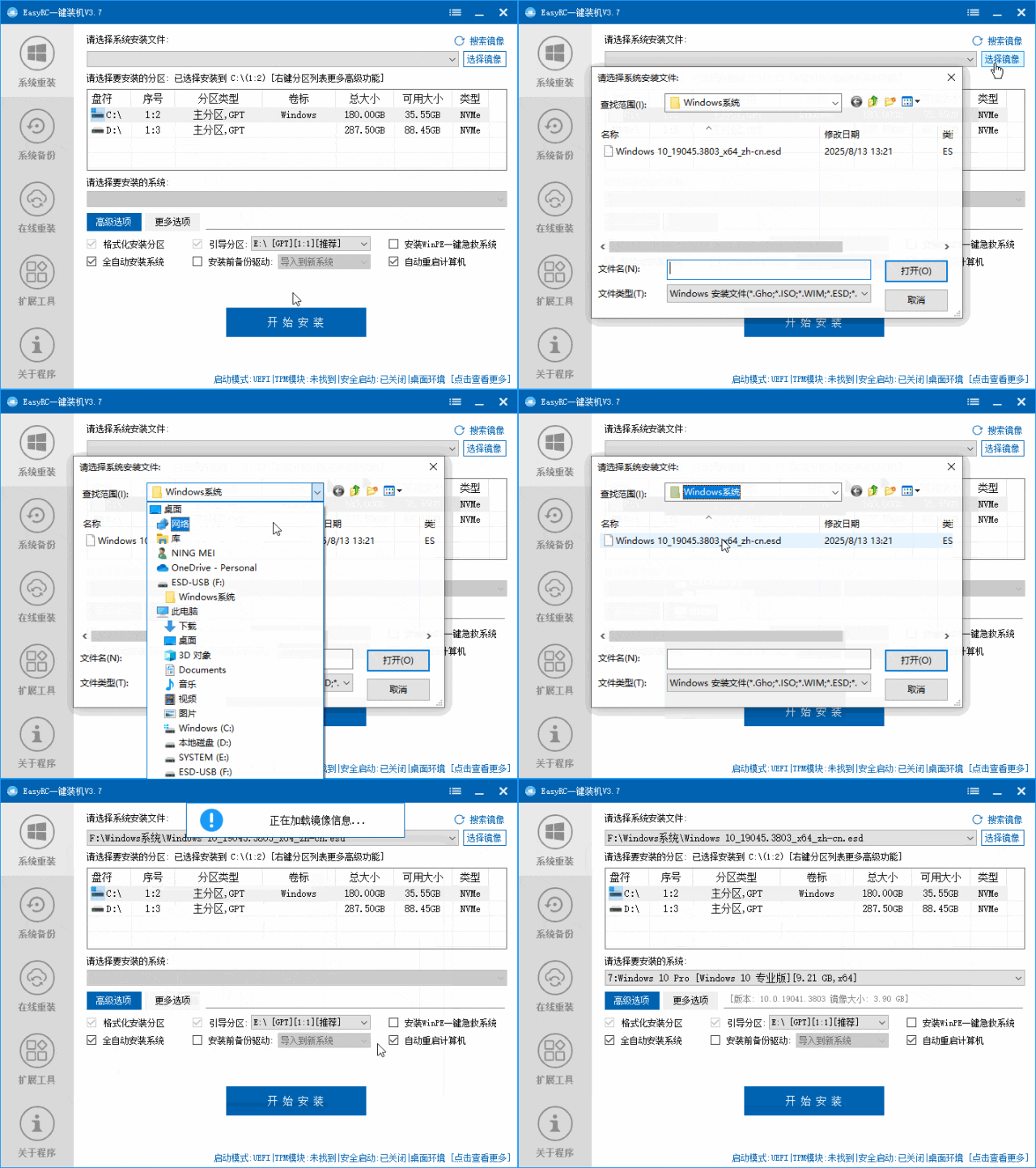
可以选择已经下载好后的镜像进行安装。
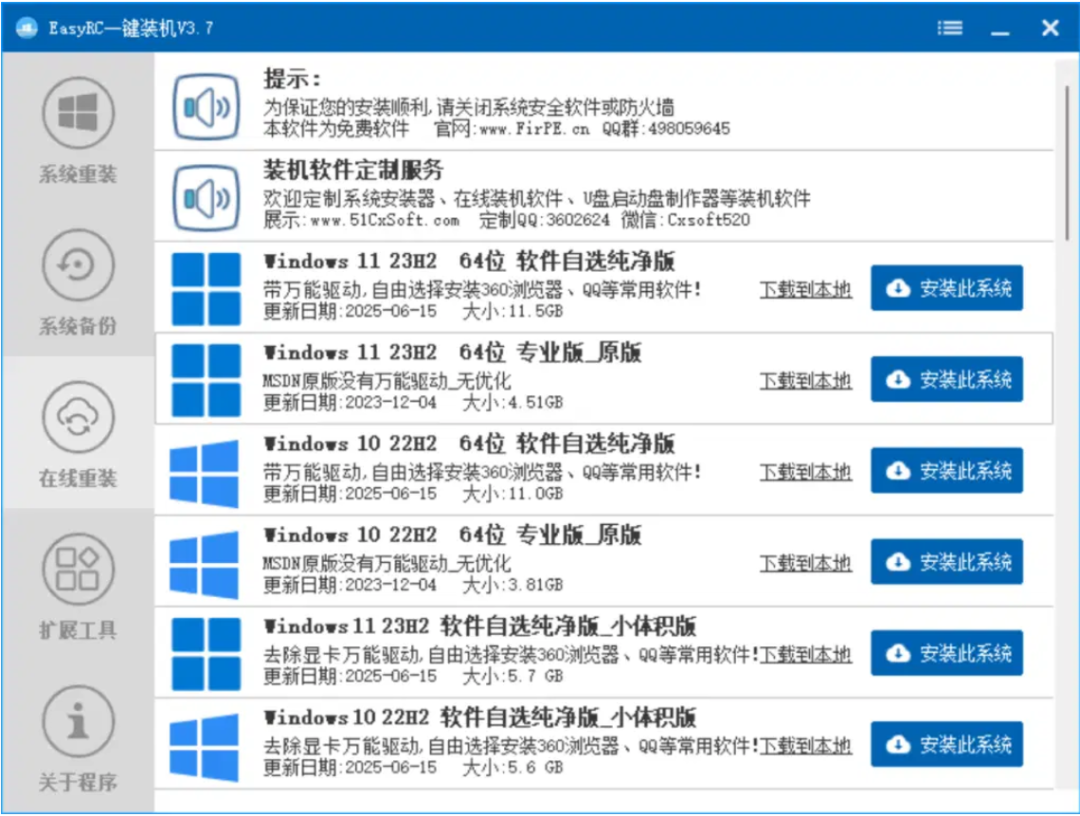
也可以通过在线重装选择需要安装的版本。
当然,系统版本也是可以选择的,问题是它只要在电脑上操作好就可以在当前电脑上装系统了。
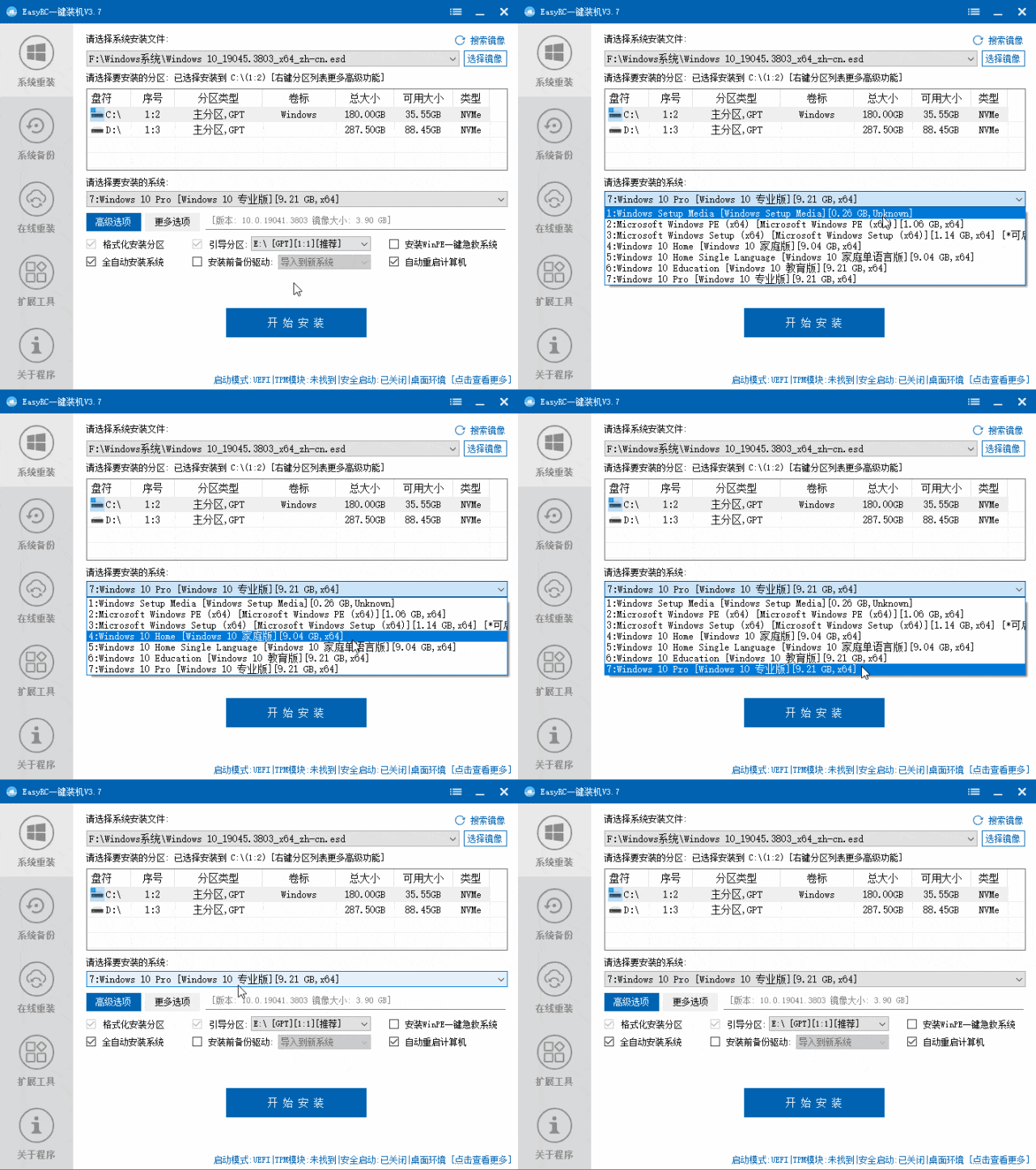
点击开始后,点击确定,开始重装系统。
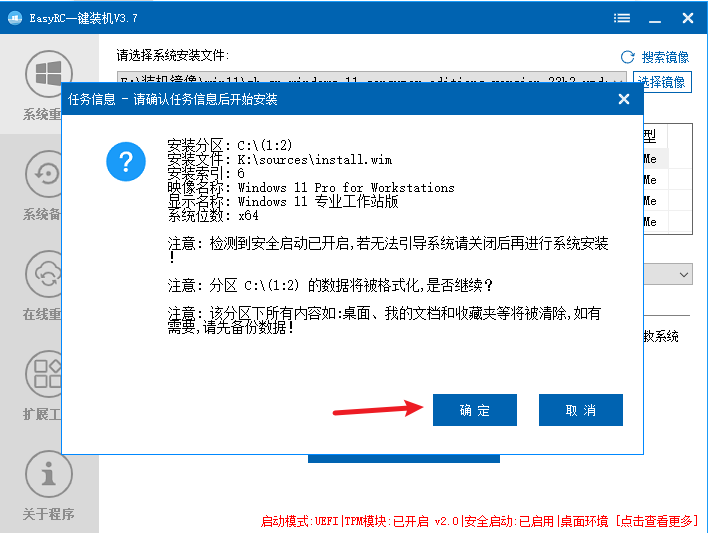
当然,WinPe版本还是要选择一下的。可以选择精简版。
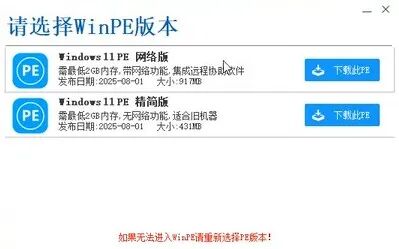
这个过程会慢一点,需要等一等。
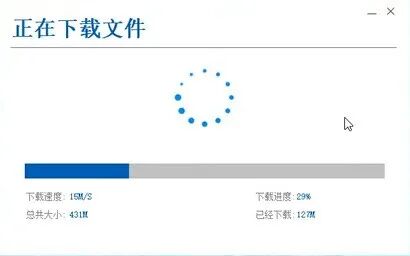
PE下载完成后会自动配置环境,为安装做准备
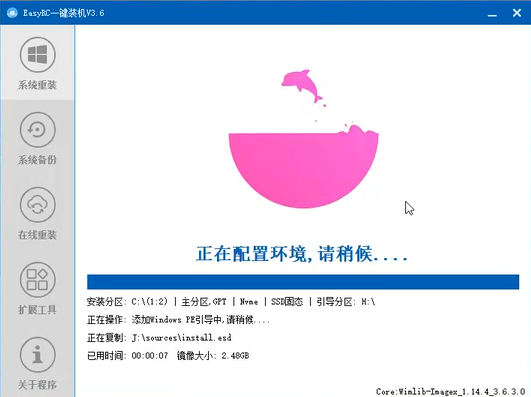
一系列操作后进入正题 了
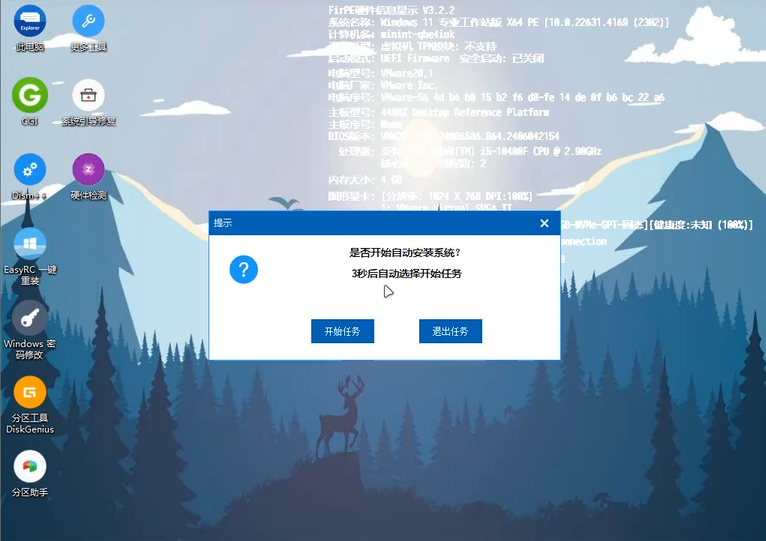
反正就是等,安装重启之类的。
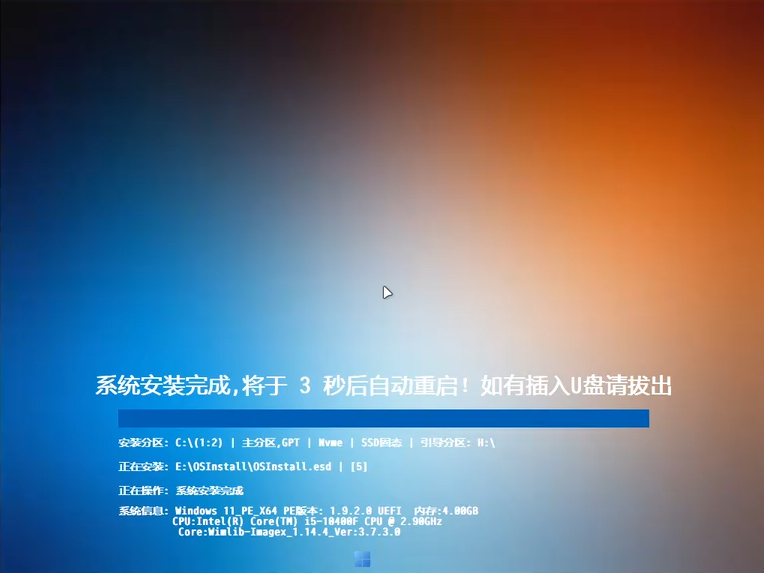
现在装机也非常快,几下就安装完了。
然后就进入这样的界面了。
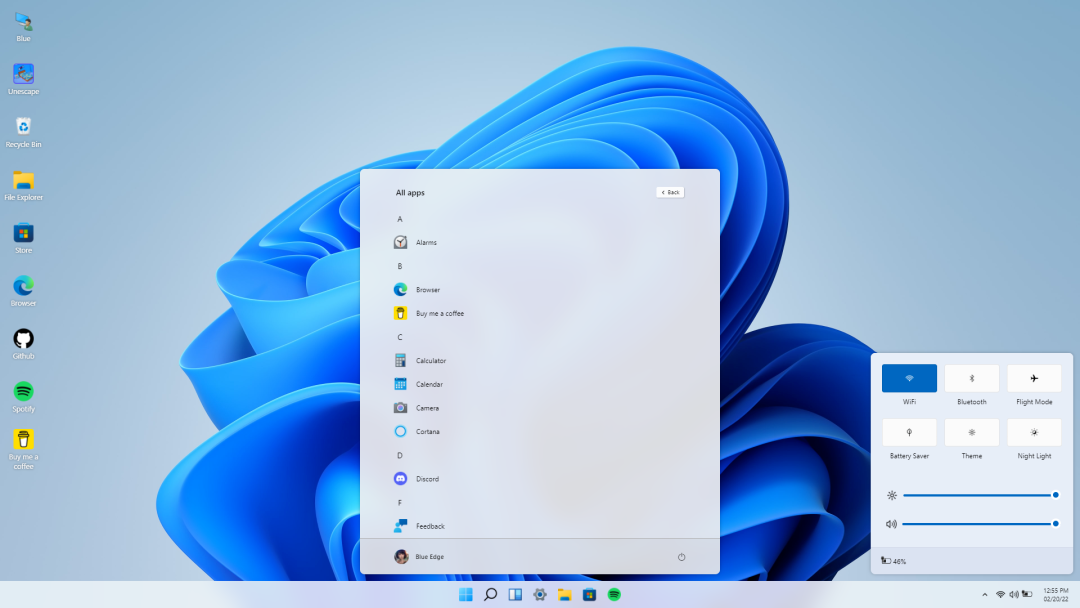
过程中基本都是很简单的操作,进入系统后,只要能上网,再有什么问题AI问一下就行。
▌闲聊人生
公司有个合作伙伴,怎么说呢,每次找他问个东西
它可能都要1天回复我1、2次。
每天都在等,感觉我什么事也没做,没做事其实压力是很大的。
必定项目进度是有时间限制的。
有大佬出出招吗
本文参与 腾讯云自媒体同步曝光计划,分享自微信公众号。
原始发表:2026-03-16,如有侵权请联系 cloudcommunity@tencent.com 删除
评论
登录后参与评论
推荐阅读
目录
腾讯云开发者

Copyright © 2013 - 2026 Tencent Cloud. All Rights Reserved. 腾讯云 版权所有
深圳市腾讯计算机系统有限公司 ICP备案/许可证号:粤B2-20090059  粤公网安备44030502008569号
腾讯云计算(北京)有限责任公司 京ICP证150476号 | 京ICP备11018762号