MAC电脑4个免费解压缩软件


▌1、MAC版360压缩

MAC版360压缩是一款专为苹果用户设计的免费解压缩工具,它主要解决了Mac用户在日常文件处理中遇到的几个问题。
首先,它完美解决了中文乱码问题。Mac自带的归档实用程序在处理Windows系统下生成的含有中文文件名的压缩包时,常常出现乱码,导致文件无法识别。360压缩通过特定技术方案,解决了跨平台压缩包的中文显示正常,主要是方便了Mac与Windows用户之间的文件互传。
它提供了轻量级且无广告的使用体验。与Mac上一些功能繁杂或带有广告推广的第三方解压软件不同,360压缩Mac版采用了简单的设计,界面清爽,操作逻辑符合苹果一贯的简洁原则。它支持拖拽和右键菜单等快捷操作。
Mac自带工具格式支持不全也是一个问题。虽然Mac系统能处理基本的ZIP格式,但对于RAR等常见格式的支持不够原生。360压缩支持ZIP、RAR、7Z等多种主流格式的解压与压缩,兼容性强。
当然一提到360,有不少人可能又会产生排斥了,但其实360还是有一些不错的软件,至少在我主用Windows平台的时候,360极速浏览器、360解压缩使用体验还是很不错的,早期也会使用360卫士极客版来搞定Android软件自启动问题。
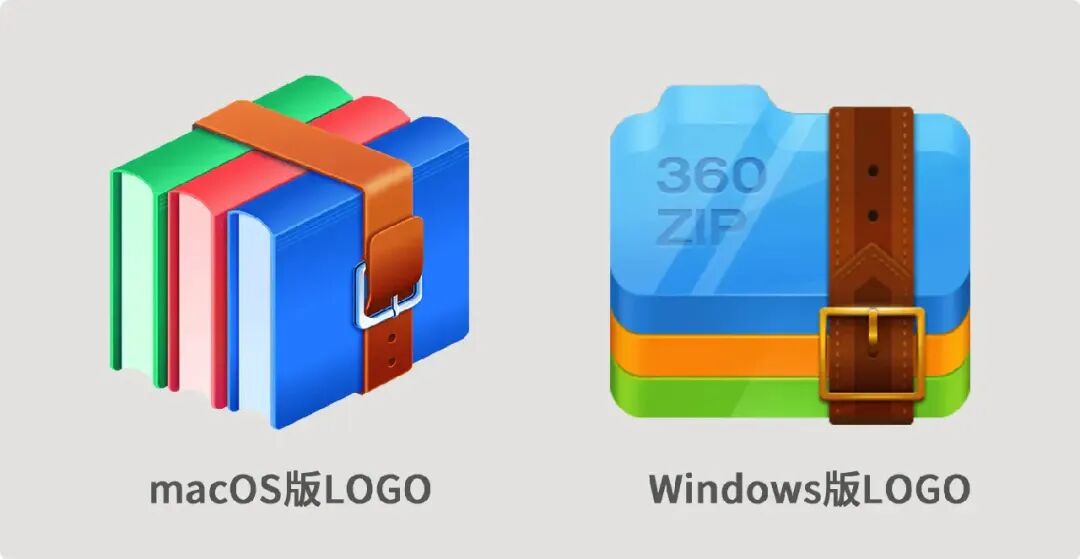
压缩包都一个样,感觉没什么特点,要有特别就是一眼就能看出是压缩包就行了
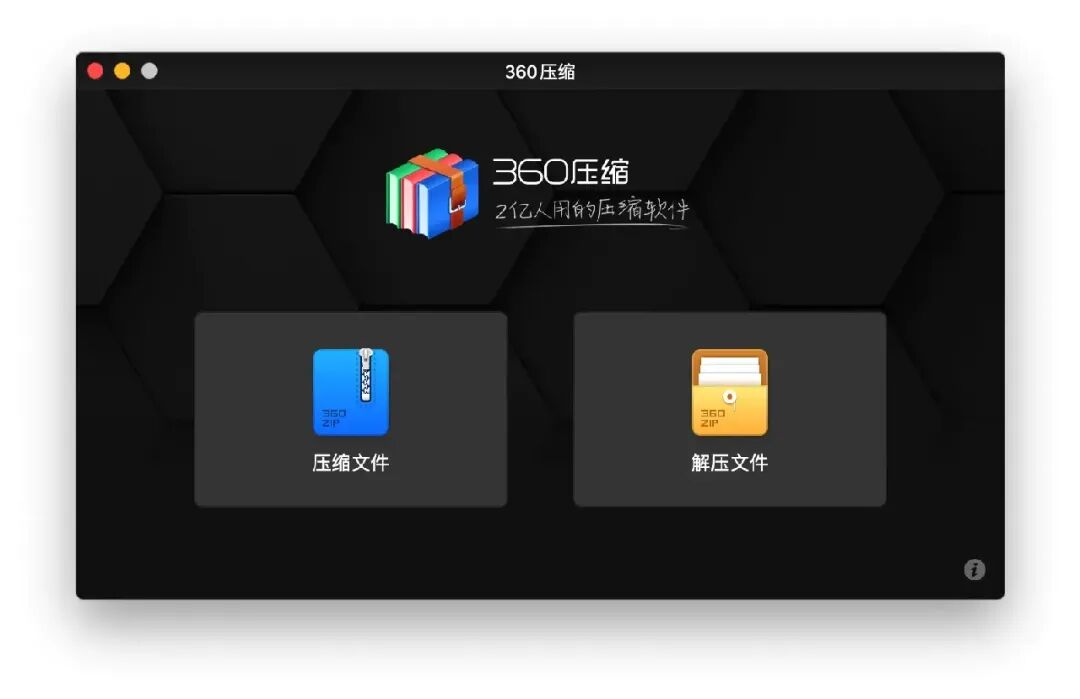
360压缩只有一个界面,没有其他多余菜单和相关的设置选项。
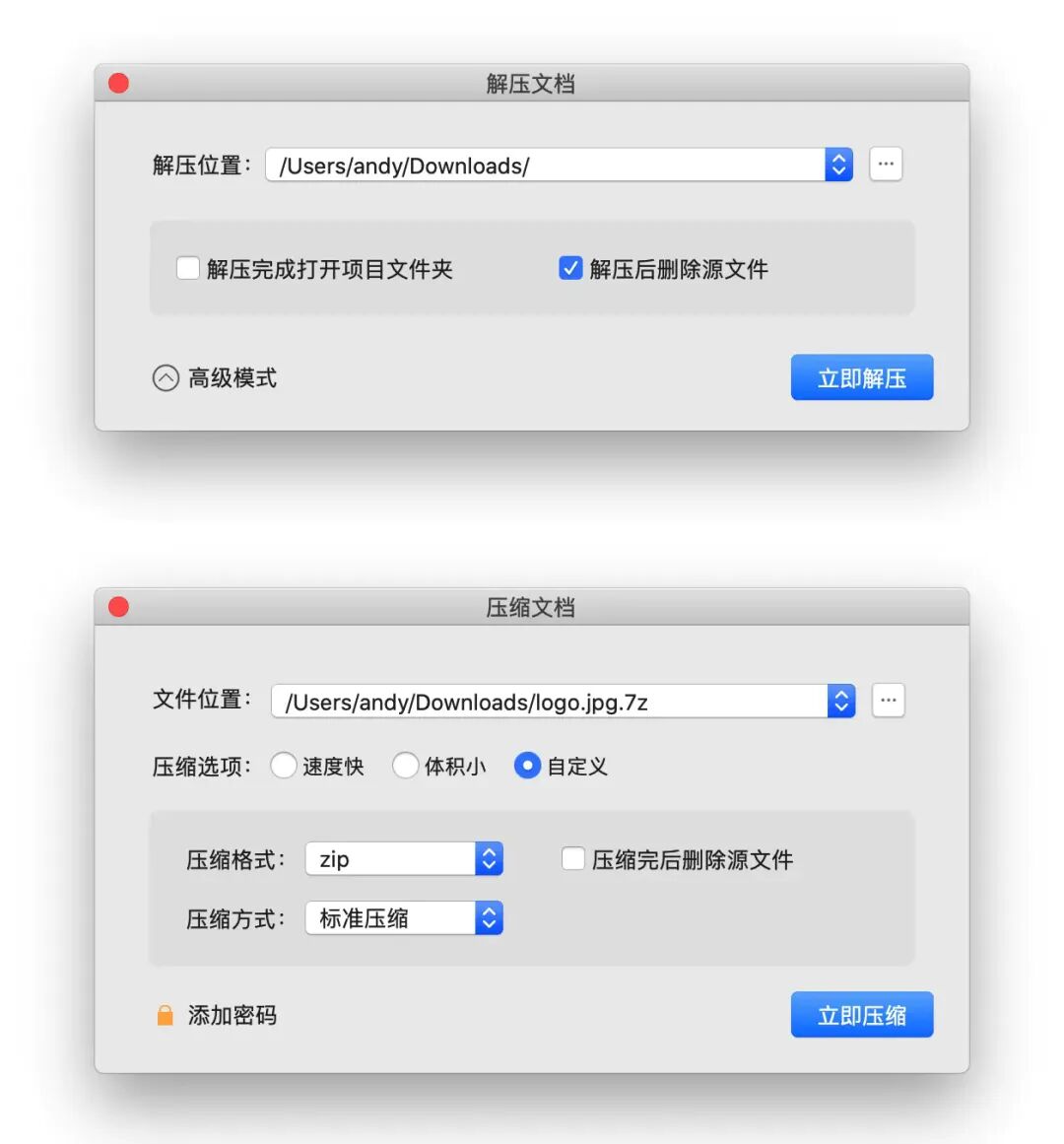
把文件拖入360压缩中,即可完成压缩或者解压操作。对应操作过程中可以自定义选择一些功能,比如解压/压缩后删除源文件、压缩加密等。360mac支持的解压缩文件格式:
1)支持压缩为zip格式、7z格式的压缩包 2)支持解压zip、7z、rar格式的压缩包
当然,从使用方便性出发,大多数解压缩操作都不会去点开压缩软件主界面。而是通过右键菜单去实现快捷操作。
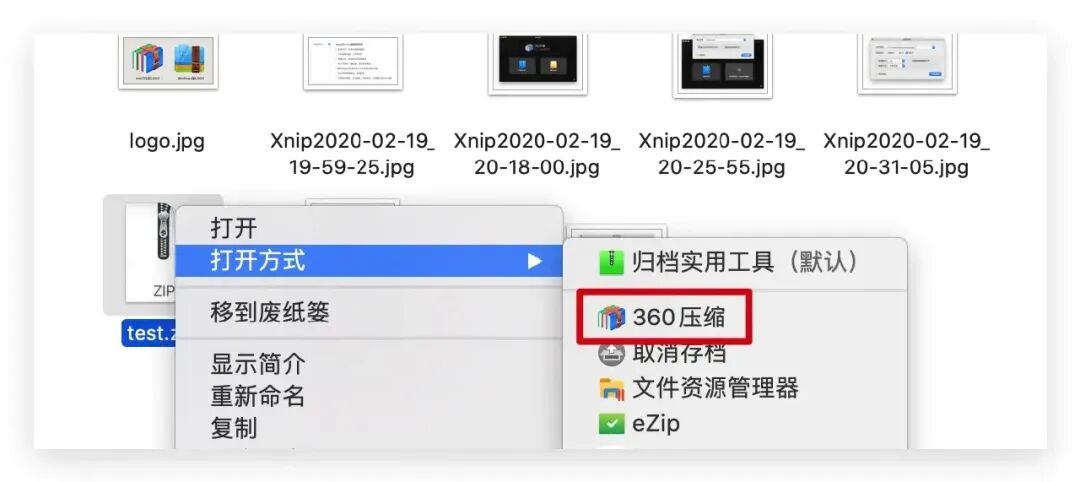
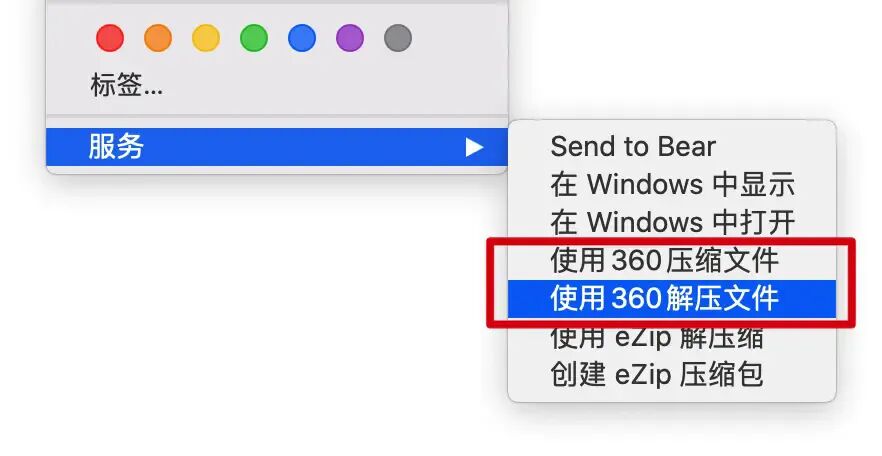
右键菜单分在两处,一处位列右键菜单前列的「打开方式」,另一处则在底部的「服务」菜单,这两处也是第三方软件添加快捷菜单的两个位置,这样就不需要在每次解压缩操作之前都需要手动打开软件主界面。
▌2、The Unarchriver

The Unarchriver 是一款免费的解压缩应用,除了支持常见的压缩包格式,支持像 iso, exe 等 Windows 上常见的格式。
The Unarchiver 支持包括 RAR、7z、TAR、GZIP、BIN、ARJ 等在内的几乎所有主流及老旧压缩格式。
它完美攻克了文件名乱码难题这点和360一样。当解压来自不同语言环境(特别是 Windows 系统)的压缩包时,Mac 自带工具常因编码识别错误导致文件名变成乱码。The Unarchiver 具备强大的编码检测和转换能力,能够自动识别并正确处理不同地区的文件名编码。
这款软件没有复杂的界面和多余的功能模块。它与 Finder 高度集成,只需双击或右键即可快速解压。
可以说 The Unarchriver 功能完善且相当轻量。它没有类似 WinRAR 复杂的主界面,双击压缩包后,The Unarchriver 就会自动运行,显示进度条,并根据默认设置将解压缩好的文件放置在与压缩包所在的同一个目录下,一切都如此简单。
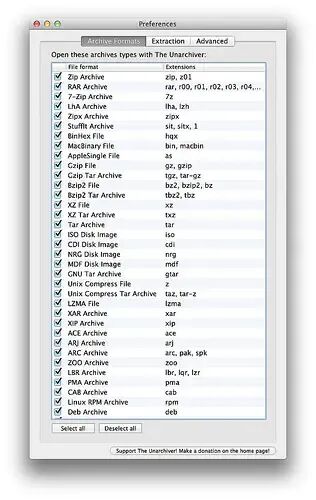
当然,你也可以通过设置对 The Unarchriver 进行一些自定义。打开应用,首先在第一个选项卡中设置你希望用它解压的文件格式,然后直接点击左下角的 Select All 全部选择。这样 The Unarchriver 就会解压上述所有格式的文件。
在第二个选项卡中,我们可以设置解压后的路径、文件创建时间以及成功解压后的后续动作。最后在高级页面,可以对 The Unarchriver 进行文字编码的纠错的功能设置,选择让应用自动检测即可(注意:此处设置下面有一个临界值 Threshold,如果 The Unarchriver 对这个编码不是 100% 肯定而是低于这个临界值的时候,则应用会要求用户手动选择一个编码)。
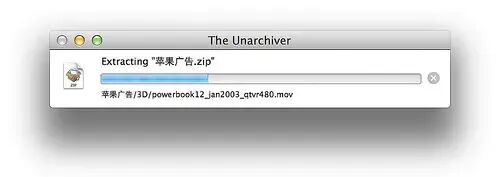
▲ The Unarchriver解压缩界面,与系统内置的解压缩界面非常相似。
▌3、Keka

首先不得不吐槽一句:我实在不知道 Keka 的作者在设计应用图标时是怎么想的,总之我看到这个图标就浑身不舒服。
回归正题,Keka 是一款售价 12 元的压缩/解压缩应用。相对于上面的 The Unarchriver,Keka 主要区别在于压缩功能。而在多出了压缩功能的同时,Keka 的解压缩却不如 The Unarchriver 来得强大,这表现在 Keka 解压缩格式要少很多,不过日常常见的 RAR, 7z, Tar 等基本格式都是支持的。
Keka 是 macOS 平台上一款备受欢迎的全能型文件压缩与解压工具。和360等其它轻量软件不同它的出现为苹果用户提供一种比系统自带工具更强大、比专业软件更简洁的解决方案,完美平衡了功能深度与操作便捷性。
Keka 支持文件分卷压缩,主要是方便传输大文件;支持 AES-256 位高强度加密,对敏感数据在传输和存储中的安全没得说;
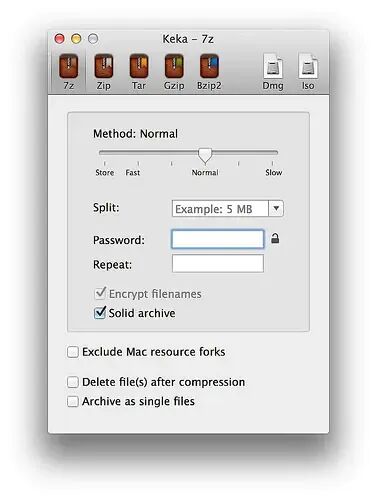
打开 Keka,首先看到的是 Keka 的设置界面,主要对压缩进行设置。我们以 7z 为例,它可以设置压缩大小、拆分大小以及密码保护等。当我们设置好这些之后,只需要将想要压缩的文件或文件夹拖拽到上面就可以了。这时Keka界面会改变成下图
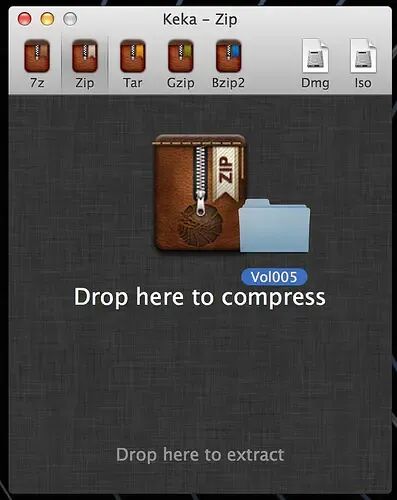
使用 Keka 解压缩非常简单,将 Keka 设置为系统默认的解压缩应用后,就可以直接通过双击压缩包完成解压缩。 或者打开Keka,通过拖拽方式进行解压缩。

▌4、The Archive Browser

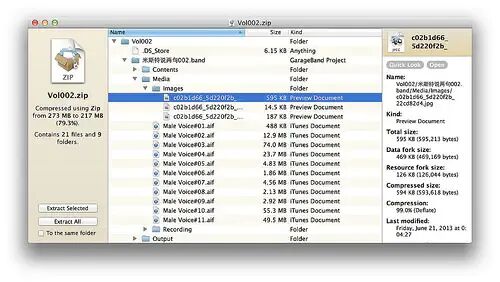
The Archive Browser 其实与 The Unarchiver 出自同一开发者之手。只不过 The Archive Browser 售价 25 元。The Archive Browser 与 The Unarchiver 不同之处在于,前者可以在解压缩之前就能通过 Quick Look 快速查看到压缩包内的内容,并能让用户选择其中个别文件进行解压缩。
由于基于 The Unarchiver 开发,所以 The Archive Browser 同样支持多种压缩包格式。
它最大的特色在于预览解压功能。许多常见的 Mac 解压缩软件(如 Keka、WinZip 等)在打开压缩包时,无法直接查看其内部文件内容, The Archive Browser 则支持这一操作。用户可以在不解压文件的情况下,先浏览压缩包内的具体内容,确认无误后再进行提取。
虽然 The Unarchiver 也是 Mac 上一款广受欢迎的解压缩工具,以其支持海量稀有格式(如 Sit, CPT, XZ 等)等,但 The Archive Browser 更侧重于提供一个轻量、简洁的体验,其核心亮点——压缩内容预览,是其区别于包括 The Unarchiver 在内的其他同类软件的关键优势
与 The Unarchiver 类似, The Archive Browser 并没有自己的主界面,当你点击打开后不会弹出任何窗口。只需在压缩包上双击(需先设置默认程序为 The Archive Browser)或在压缩包上右键选择使用 The Archive Browser 解压缩。The Archive Browser 会弹出新窗口,可以在解压缩前看到压缩包内的内容。后台通过可以进一步查看路径找到具体要解压的某一个文件。然后在左下角点击解压缩(Extract Selected)即可。如果要解压缩整个文件夹,则点击左下角的解压全部(Extract All)。
以上所有介绍就到这里了
本文参与 腾讯云自媒体同步曝光计划,分享自微信公众号。
原始发表:2026-01-19,如有侵权请联系 cloudcommunity@tencent.com 删除
评论
登录后参与评论
推荐阅读
目录
腾讯云开发者

Copyright © 2013 - 2026 Tencent Cloud. All Rights Reserved. 腾讯云 版权所有
深圳市腾讯计算机系统有限公司 ICP备案/许可证号:粤B2-20090059  粤公网安备44030502008569号
腾讯云计算(北京)有限责任公司 京ICP证150476号 | 京ICP备11018762号