通过微软MediaCreationTool制作Win10系统安装U盘,安装纯净版Win10的通用教程

通过微软MediaCreationTool制作Win10系统安装U盘,安装纯净版Win10的通用教程

搜罗万相
发布于 2026-03-26 20:03:49
发布于 2026-03-26 20:03:49
准备工作:磨刀不误砍柴工
在开始之前,咱们先做好必要的准备工作:
硬件准备
必备物品:
- 一个8GB以上的U盘(建议32GB以内,太大的U盘可能不兼容)
- 一台能正常上网的电脑(用来制作启动盘)
- 需要重装系统的目标电脑
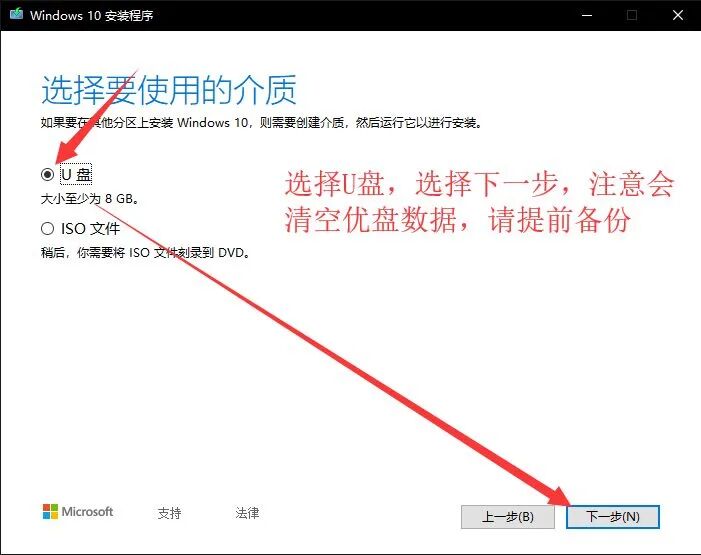
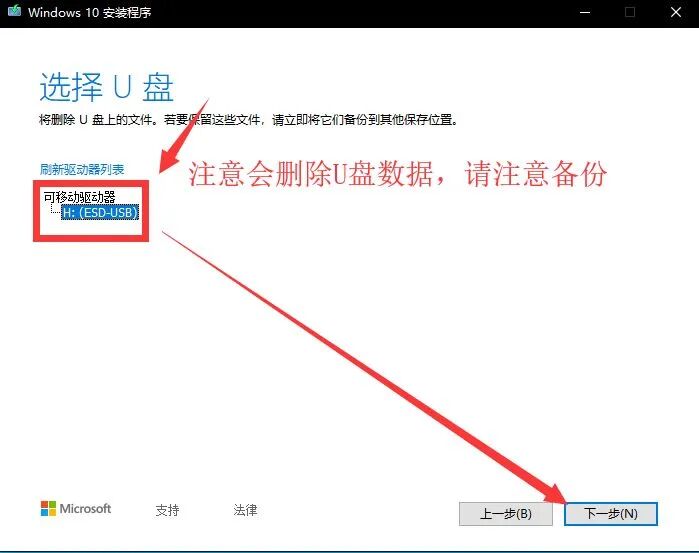
重要提醒:制作启动盘会格式化U盘,U盘里的所有文件都会被删除!如果U盘里有重要资料,请务必提前备份。
数据备份(重中之重!)
硬件有价,数据无价! 重装系统前,一定要备份好这些内容:
桌面上的所有文件"我的文档"、"我的图片"等个人文件夹浏览器收藏夹和保存的密码各种软件的配置文件和项目文件C盘中其他重要文件
Office用户特别提醒
如果你的电脑预装了正版Office,重装前一定要记住激活账号和密码!不然重装后可能无法再次激活,那就亏大了。
驱动准备
纯净版Win10系统通常能自动识别大部分硬件,联网后会自动下载安装驱动。但保险起见,建议提前到电脑品牌官网下载好网卡驱动备用,以防万一系统无法自动识别网卡。
第一步:制作Win10启动U盘
1. 下载微软官方工具
首先打开微软官方下载页面:
https://www.microsoft.com/zh-cn/software-download/windows10 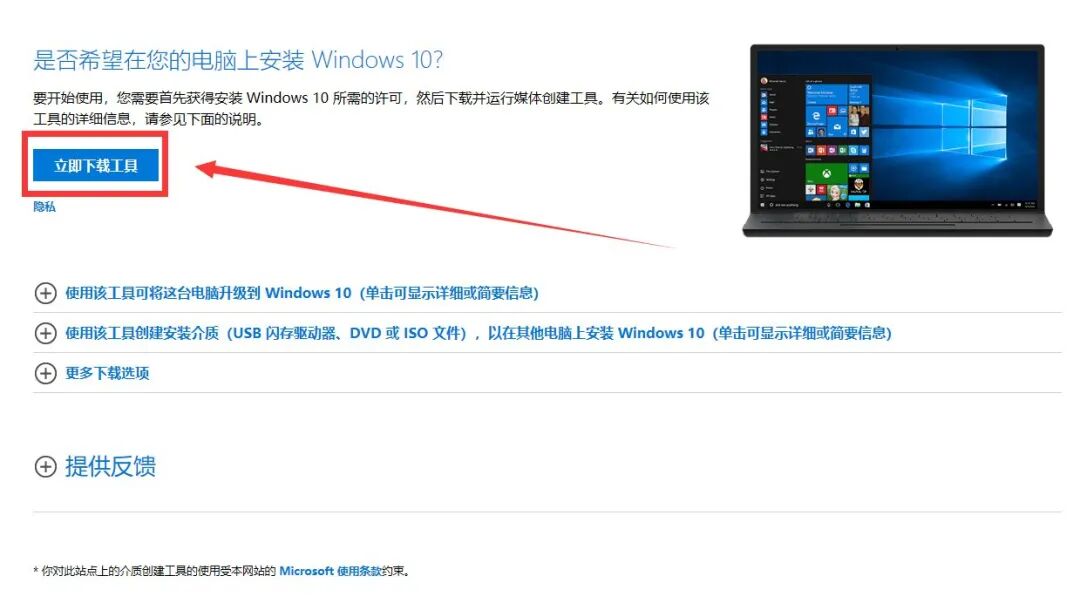
找到"立即下载工具"按钮,点击下载。浏览器会在底部提示保存,点击保存。
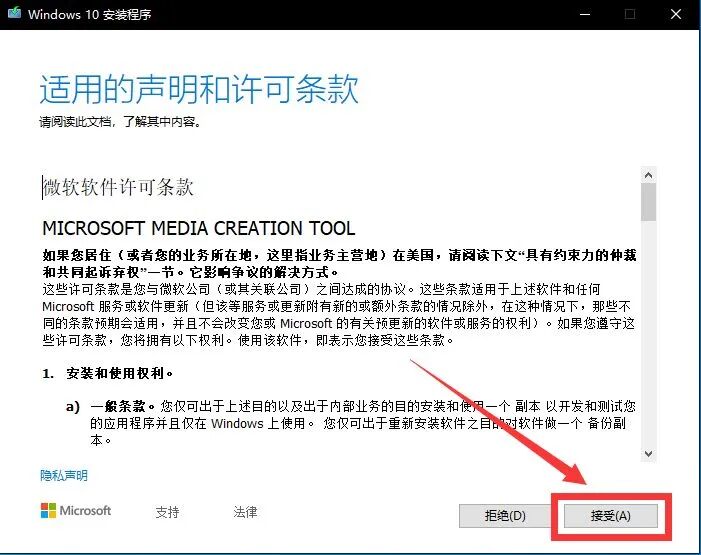
2. 运行工具并同意协议
下载完成后,找到文件(通常在"下载"文件夹),双击运行。
注意: 你需要有管理员权限才能运行此工具。首次运行会弹出用户协议,选择"接受"即可继续。
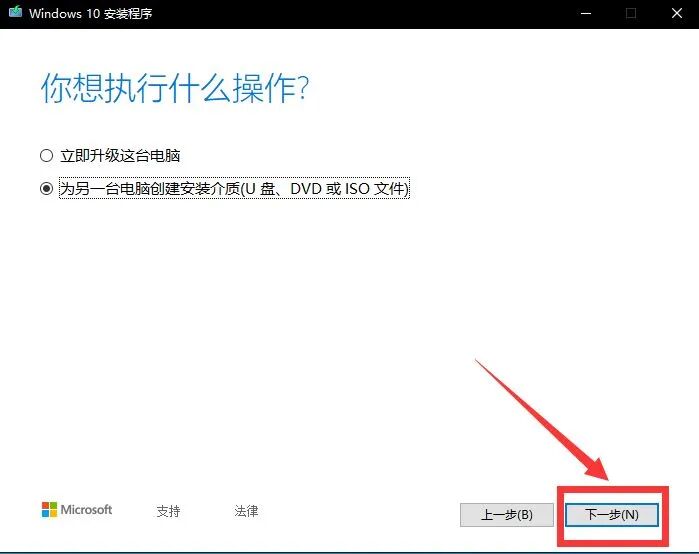
3. 选择制作安装介质
在"你想要执行什么操作?“页面,选择 “为另一台电脑创建安装介质”,然后点击"下一步”。
4. 选择系统版本和架构
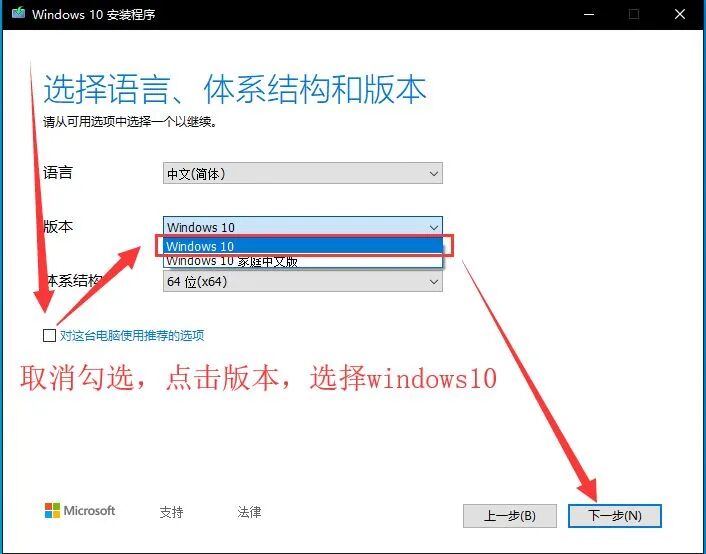
重要设置:
- 取消勾选左下角的"对这台电脑使用推荐的选项"
- 语言选择"中文(简体)"
- 版本选择"Windows 10"
- 体系结构选择"64位"(推荐)
为什么选64位? 因为64位系统支持超过4GB的内存,而现在的电脑基本都是8GB起步,选32位会浪费内存。
5. 选择U盘并开始制作
- 选择"U盘"选项,点击"下一步"
- 工具会自动识别插入的U盘,选择你的U盘
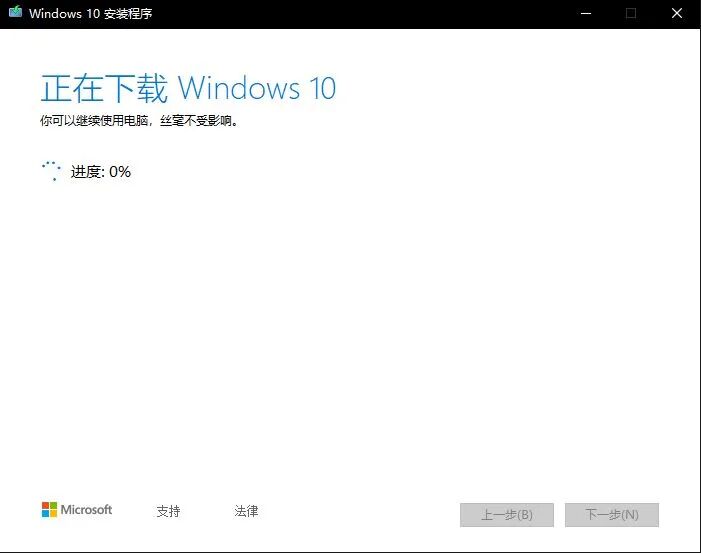
- 点击"下一步",耐心等待下载和制作过程
温馨提示:
- 整个过程可能需要30分钟到1小时,具体时间取决于网速
- 制作过程中不要拔掉U盘,也不要关闭电脑
- 制作电脑的C盘至少要有10GB剩余空间
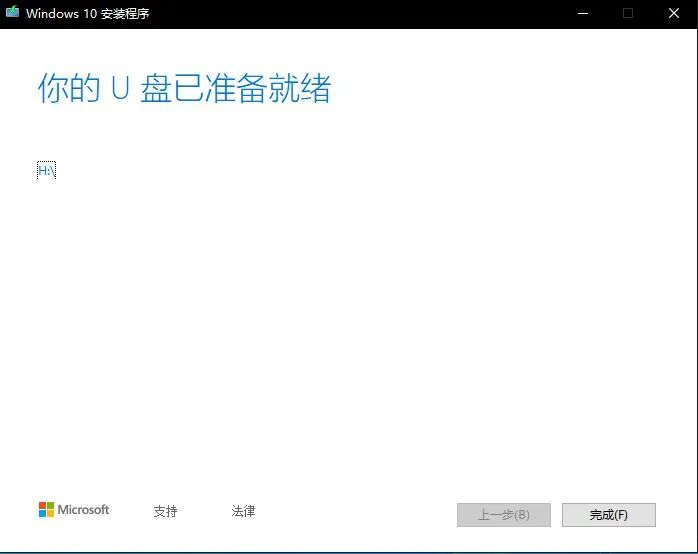
看到"你的U盘已准备就绪"提示时,说明启动盘制作完成了!
第二步:使用U盘安装系统
启动盘制作完成后,就可以开始安装系统了。
1. 进入启动菜单
将制作好的U盘插入需要重装系统的电脑,然后按照以下方式进入启动菜单:
联想台式机/一体机: 开机时按 F12 键
联想笔记本: 开机时按 F12 或 Fn+F12 键
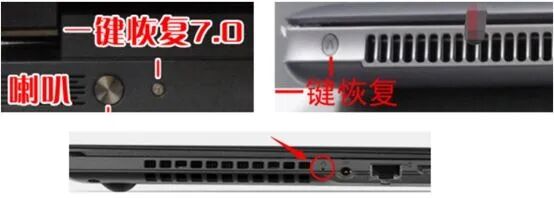
其他方法: 有些笔记本可以在关机状态下按"一键恢复"按钮(通常在开机键旁边或电脑侧面)
以下这篇文章可以知道哪些品版的启动快捷键
电脑Bois启动按键(包括笔记本,台式机,主板),U盘启动方法,值的收藏后期好用
2. 选择U盘启动
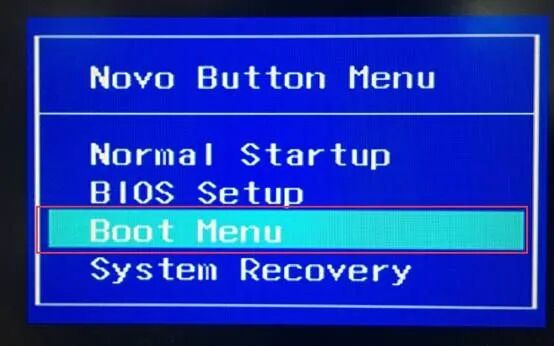
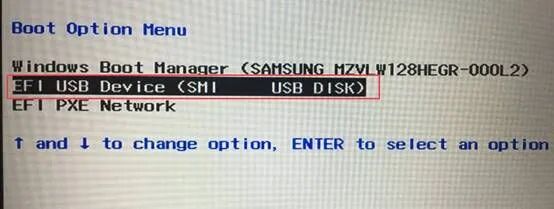
启动菜单出现后,选择"Boot Menu"(启动菜单),然后选择USB开头的选项,按回车键启动。
小贴士: 台式机安装时建议先拔掉网线,避免安装过程中因为自动更新导致卡顿。
3. 开始安装过程
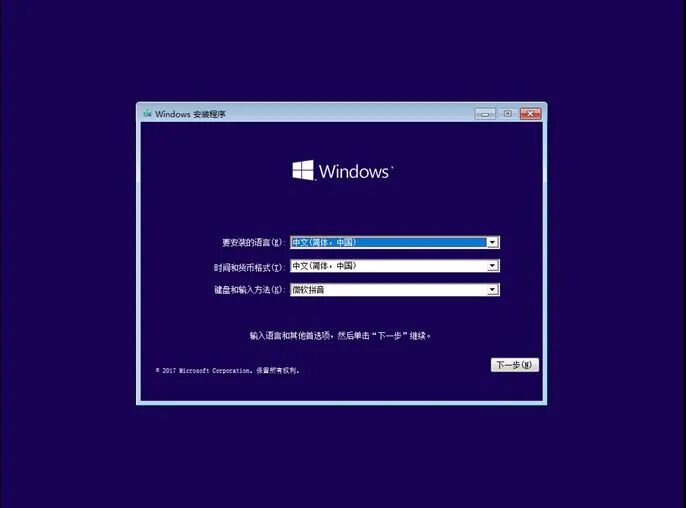
系统会进入安装界面,接下来按照提示一步步操作即可:
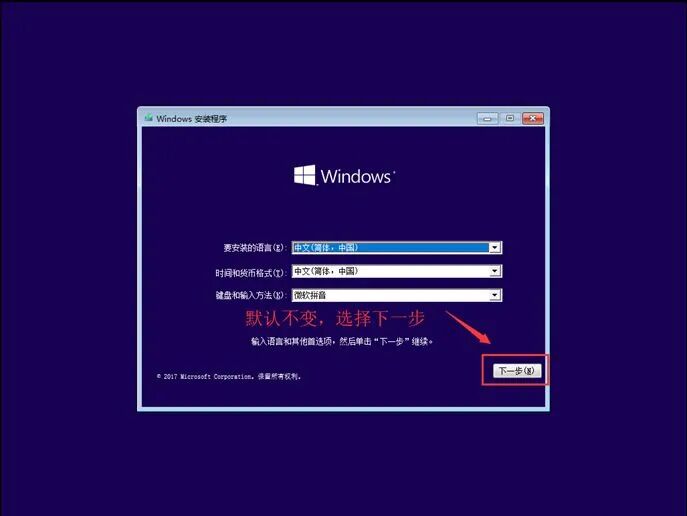
语言和区域设置
直接点击"下一步"即可,默认设置就是中文。
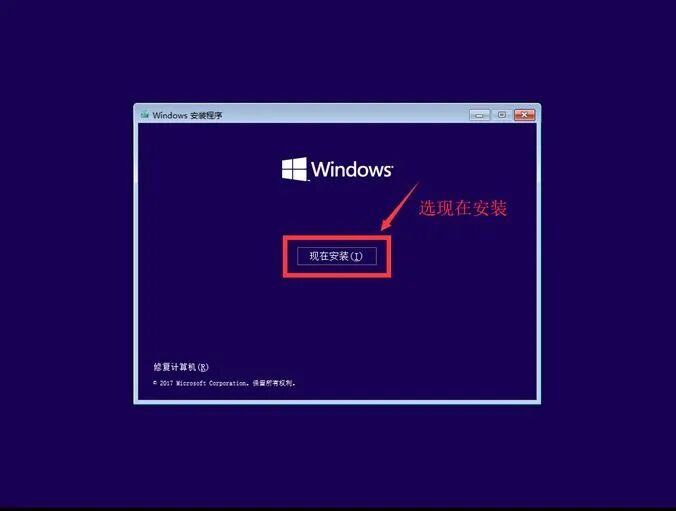
点击"现在安装"
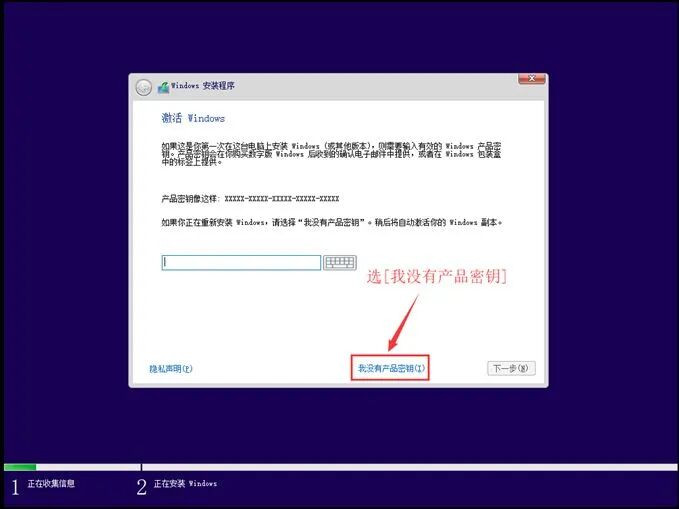
输入产品密钥
重要: 这一步选择 “我没有产品密钥”,直接跳过即可。
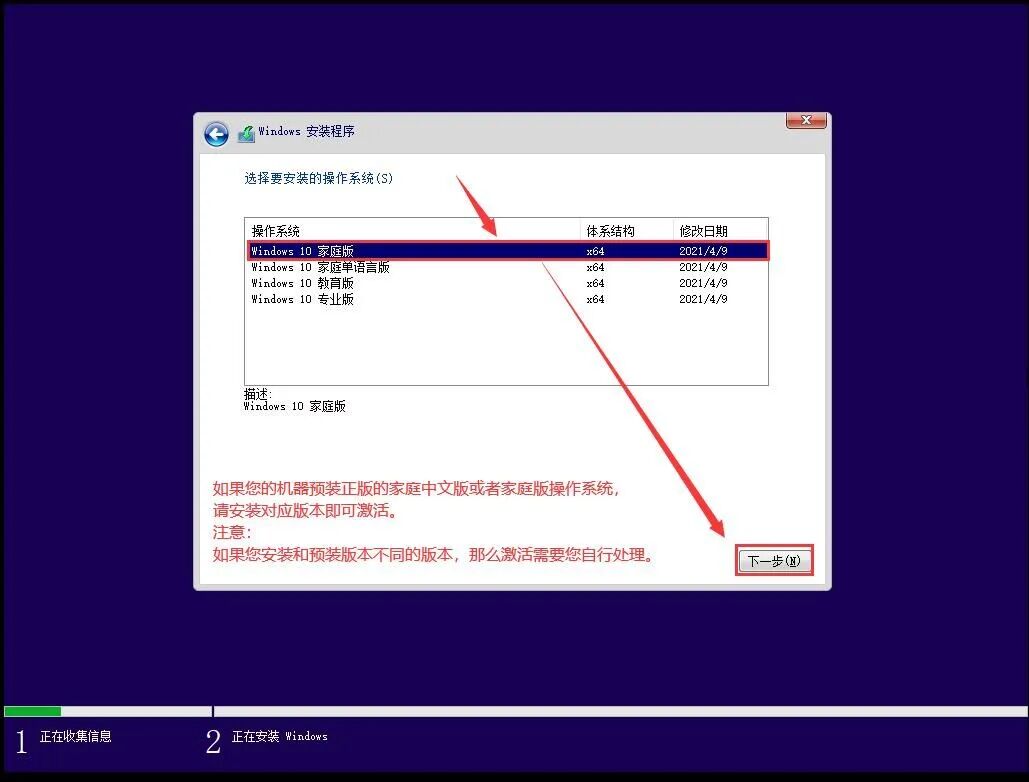
选择系统版本
如果你的电脑预装的是Win10家庭中文版,这里就选择"家庭版"。系统安装后联网通常会自动激活。
如果选择其他版本(如专业版),需要自己购买激活密钥。
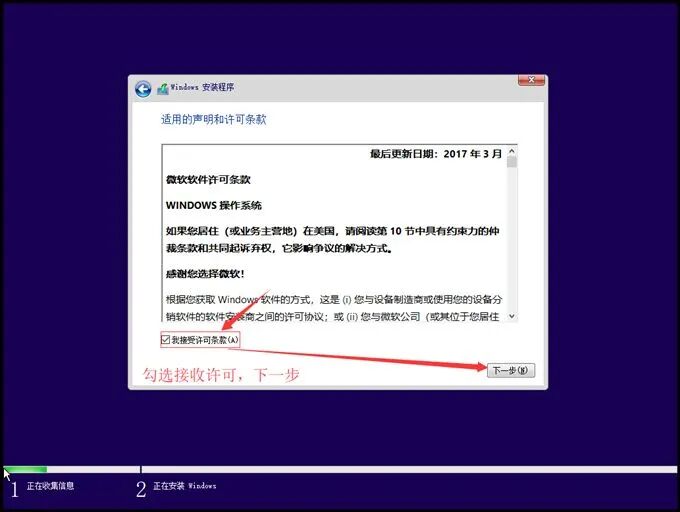
接受许可条款
勾选"我接受许可条款",点击"下一步"。
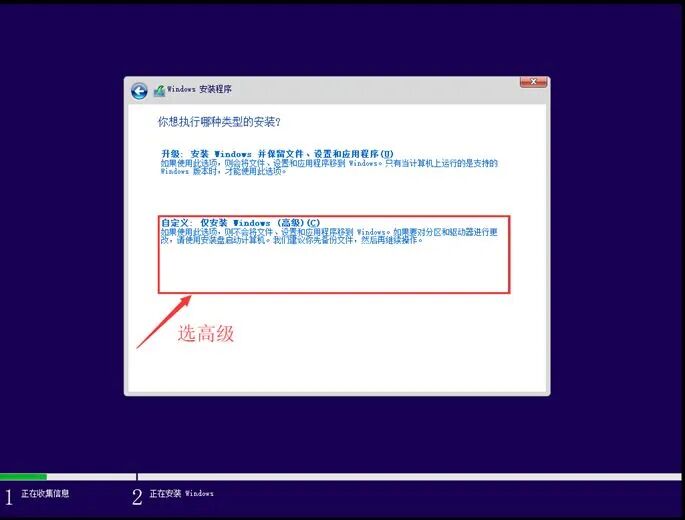
选择安装类型
这里选择 “自定义:仅安装Windows(高级)”
4. 分区设置(关键步骤)
这一步非常重要,操作不当可能导致数据丢失!
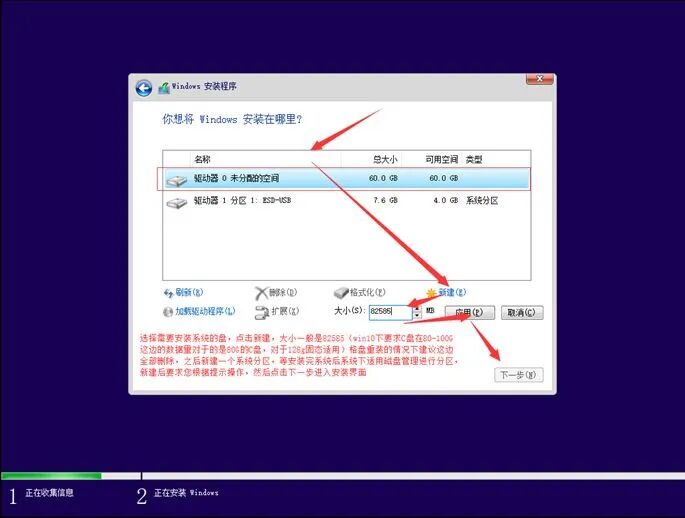
如果你想保留其他盘(D盘、E盘)的数据:
- 只删除系统盘(通常是C盘)的分区
- 在未分配的空间上点击"新建"
- 系统会自动创建必要的分区
- 选择主分区,点击"下一步"开始安装
如果你想全盘重装(清空所有数据):
- 依次选中所有分区,点击"删除"
- 全部删除后会显示一个大的"未分配空间"
- 选中它,点击"新建"并设置分区大小
- 点击"应用"和"下一步"开始安装
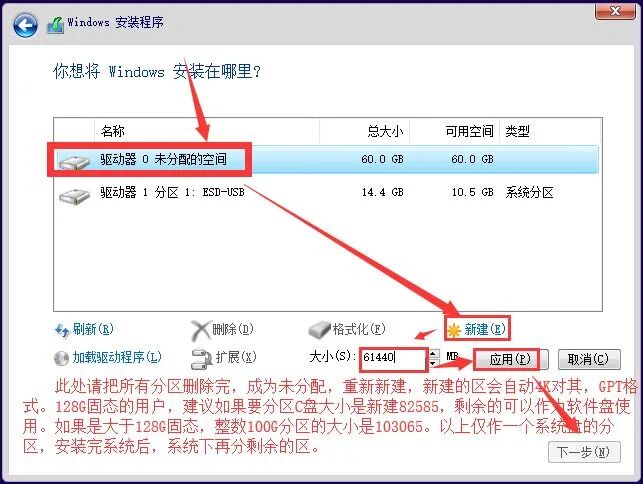
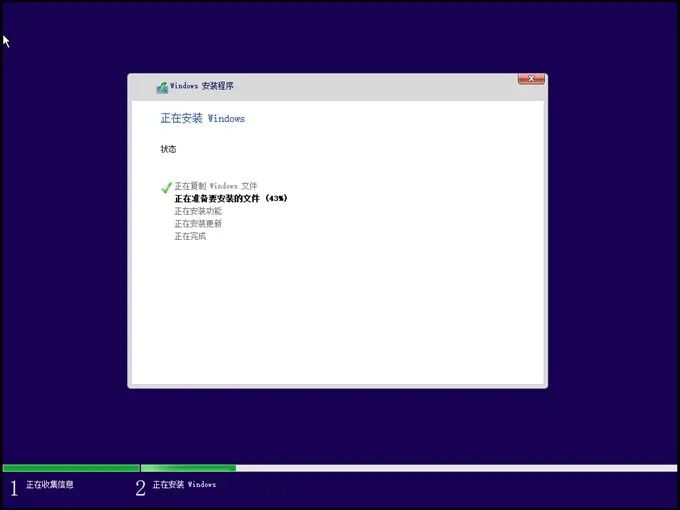
再次提醒:删除分区会永久删除该分区的所有数据!请确保已经备份了重要文件!
5. 等待安装完成
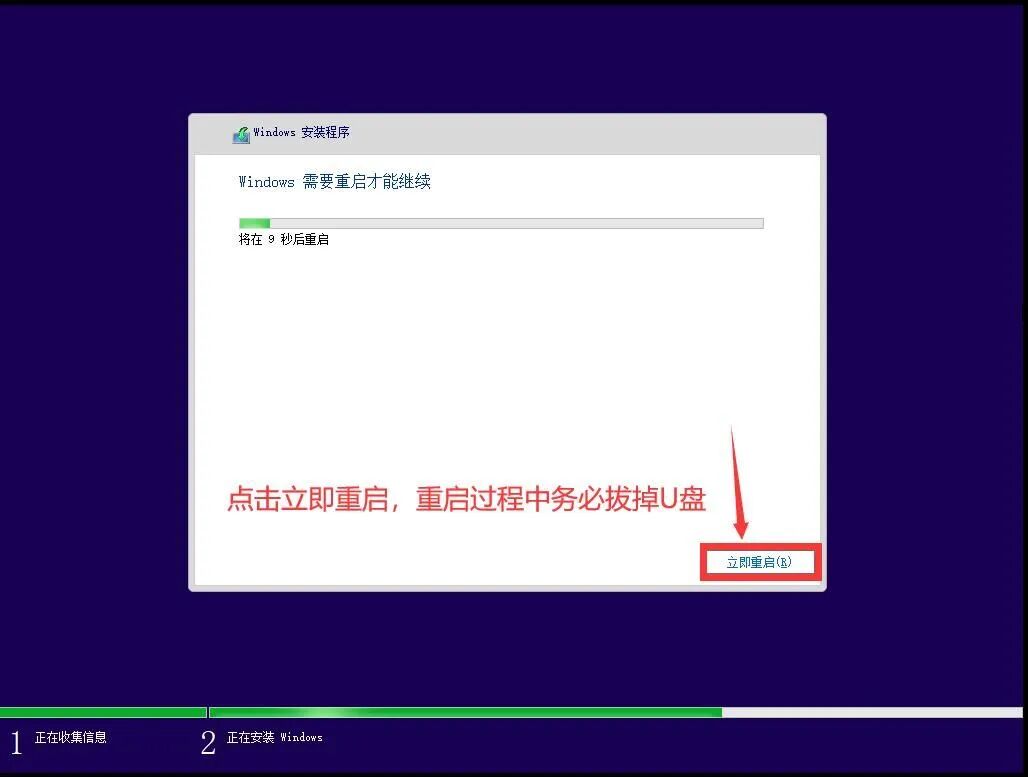
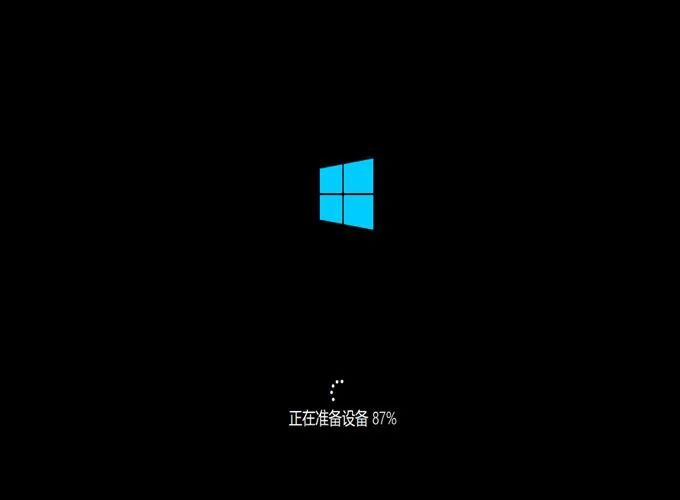
分区设置完成后,系统会自动开始复制文件和安装。这个过程大约需要15-30分钟,期间电脑会自动重启几次,这是正常现象。
注意:
- 安装过程中不要断电或强制关机
- 第一次重启后可以拔掉U盘,避免重复进入安装界面
- 如果重启后又进入安装界面,拔掉U盘重新启动即可
6. 初始化设置
系统文件安装完成后,会进入初始化设置界面:
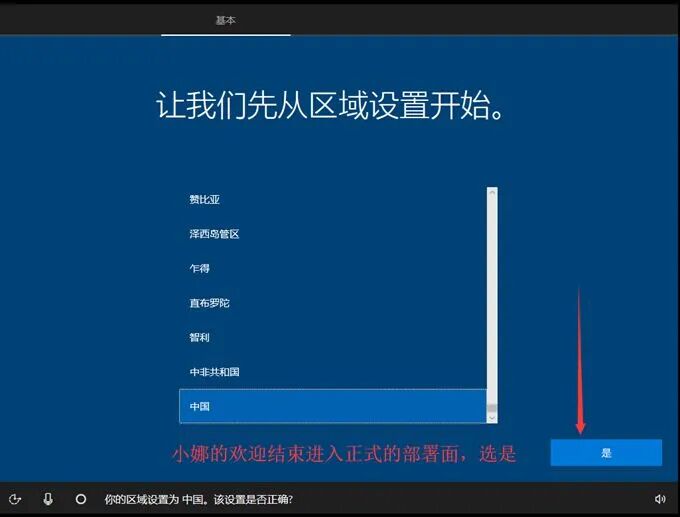
区域设置
选择"中国"作为国家/地区

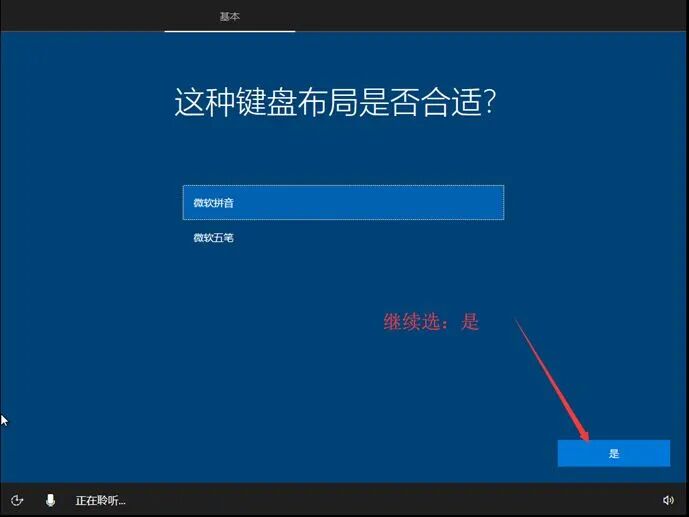
键盘布局
选择"微软拼音"或你习惯的输入法
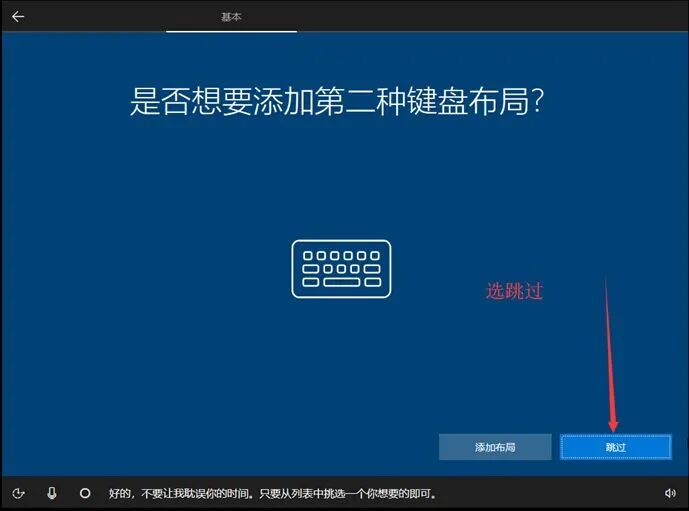
第二种键盘布局
直接点击"跳过"即可
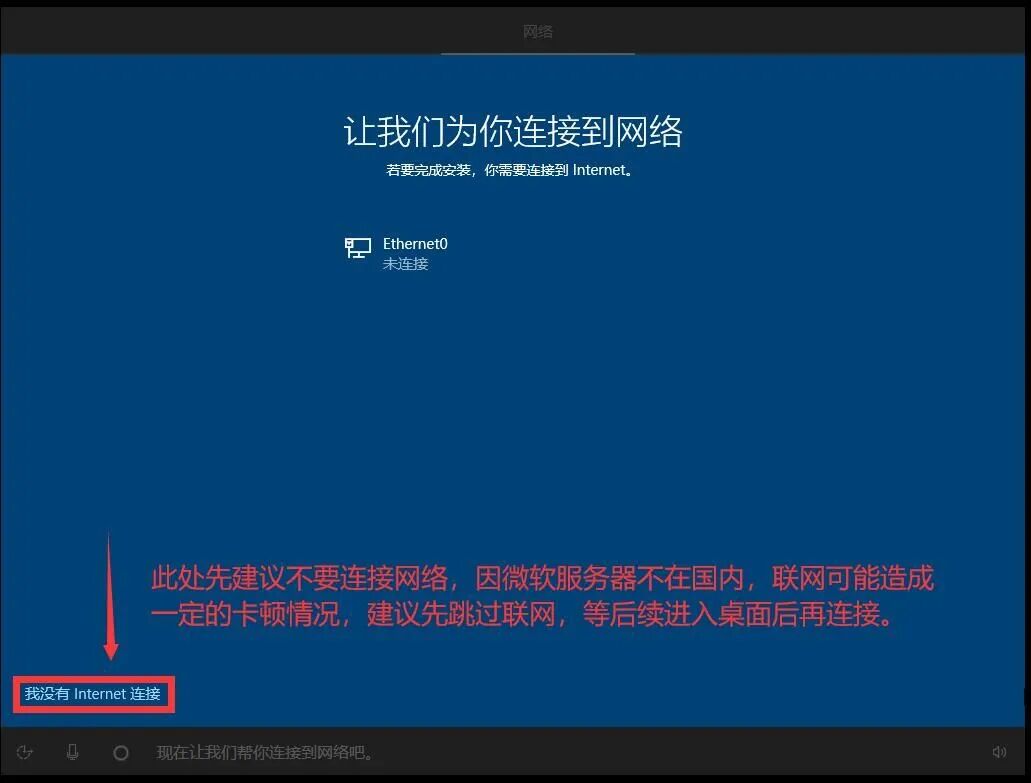
连接网络
如果当前环境有Wi-Fi,可以连接;也可以选择"我没有Internet连接"跳过,稍后再连接。
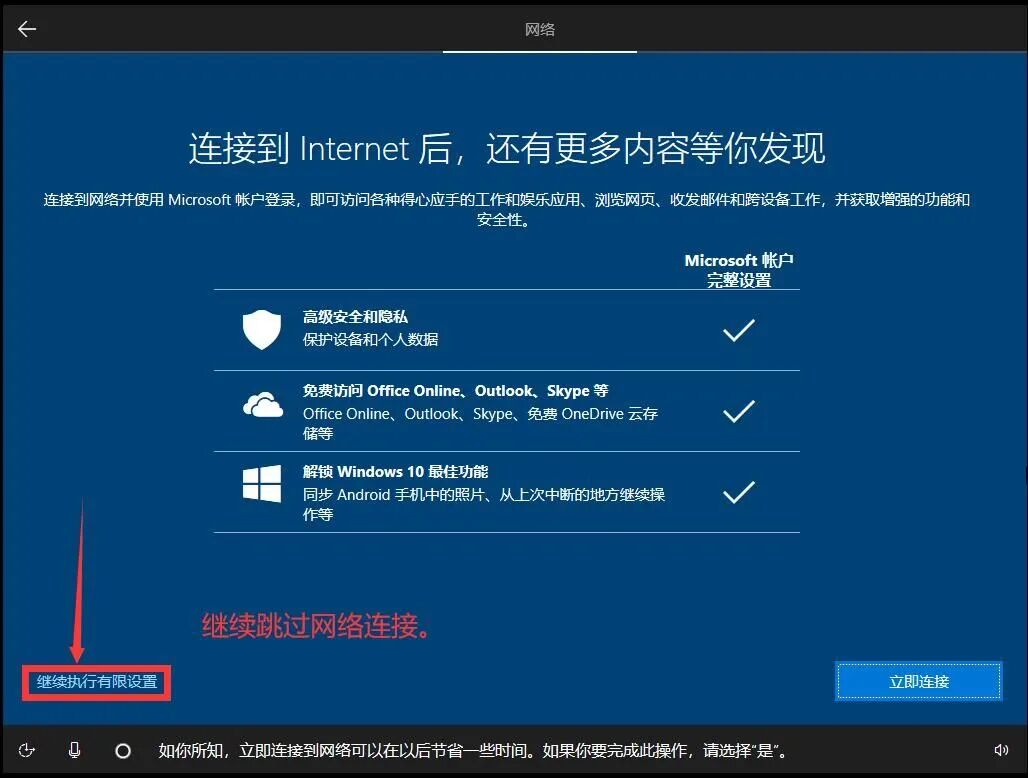
账户设置
建议选择"继续进行有限设置",使用本地账户更方便。
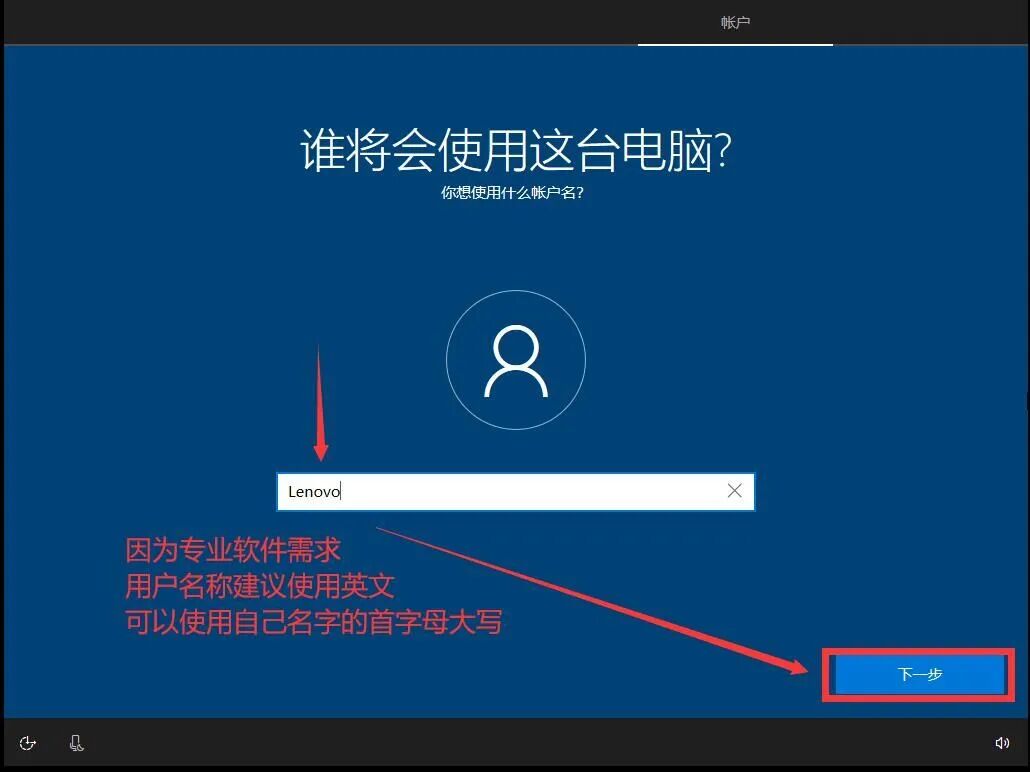
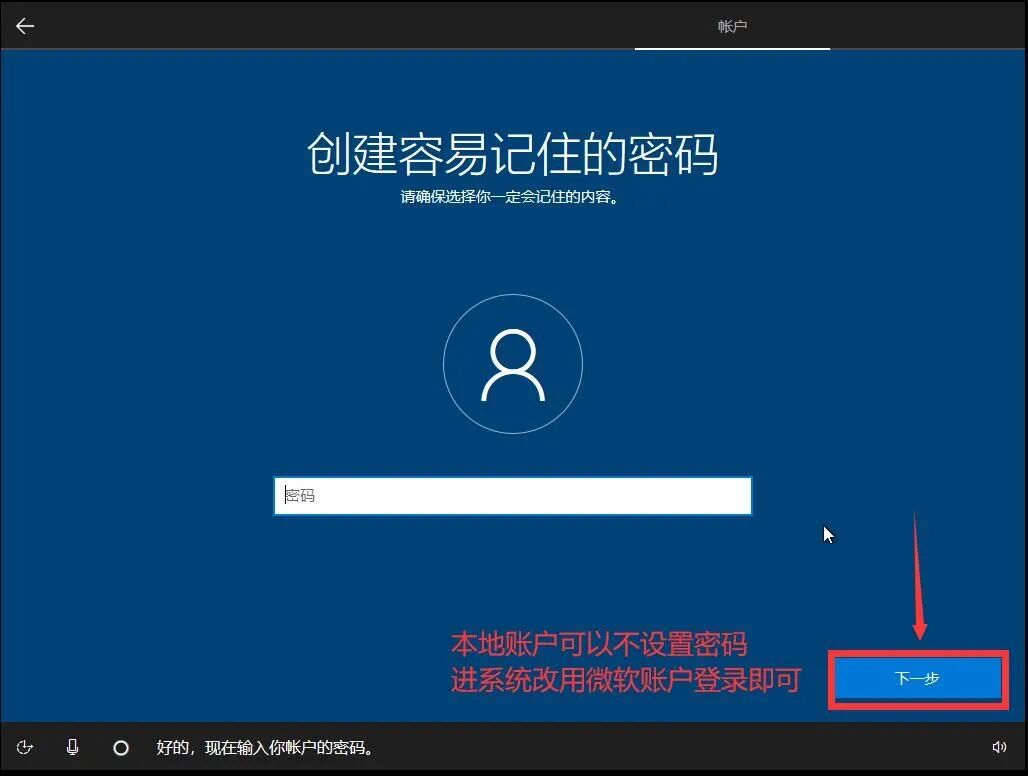
创建本地账户
输入用户名和密码(密码可以不设置,直接留空)
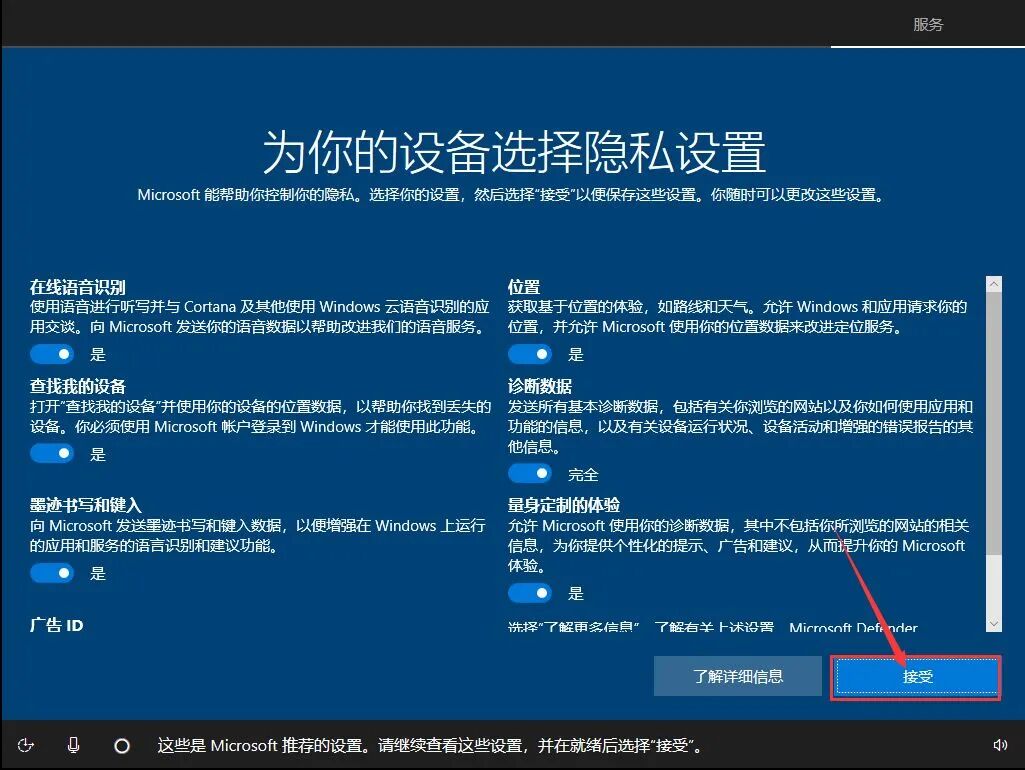
隐私设置
根据个人需求选择,不确定的话全部关闭也没问题
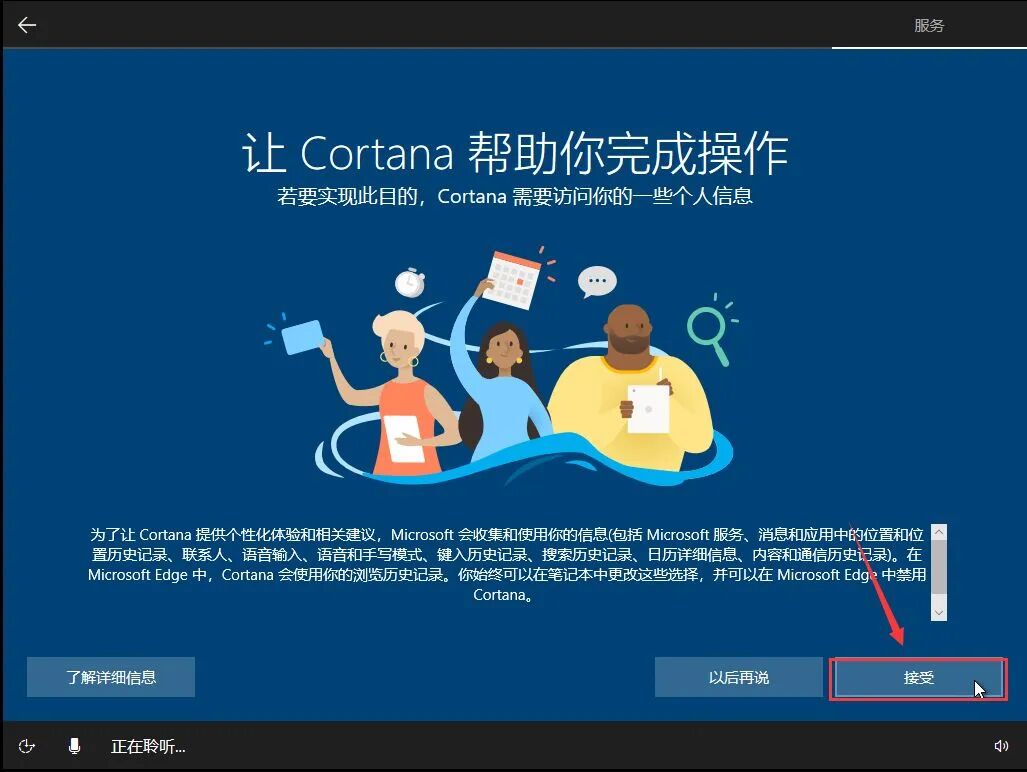
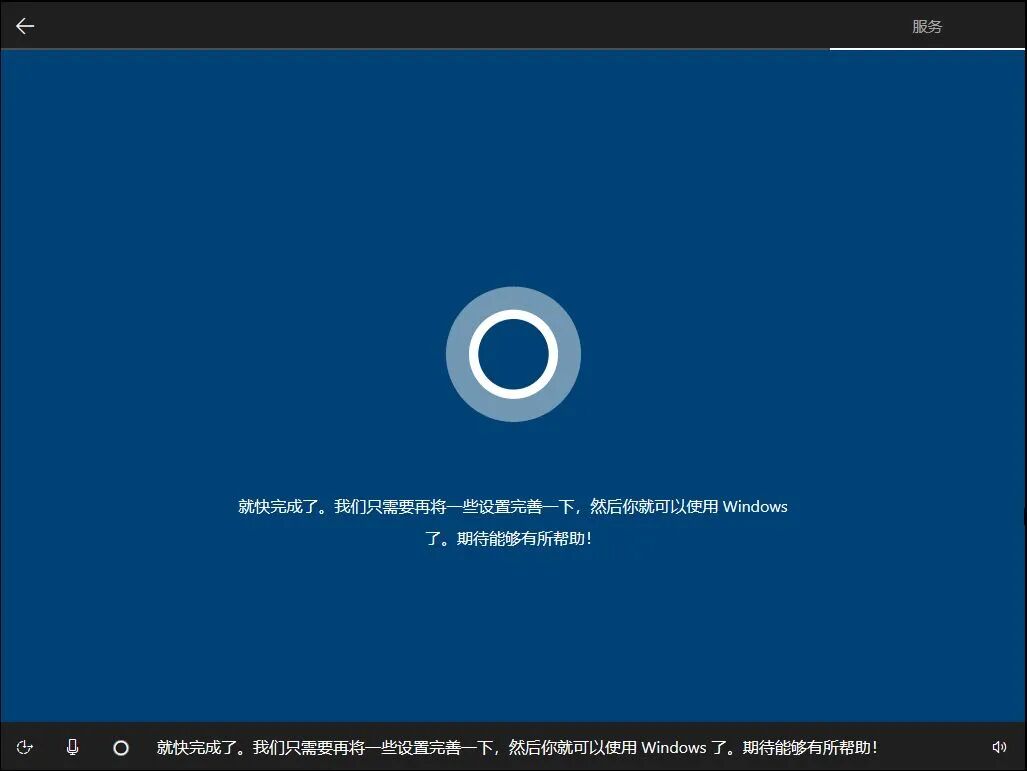
数字助手设置
如果不需要Cortana语音助手,选择"不,谢谢"
7. 完成安装
经过几分钟的准备,你的全新Win10系统就安装好了!
安装后的必做事项
系统安装完成后,别急着立刻使用,先完成这几件事:
1. 连接网络并更新驱动
连接Wi-Fi或插上网线后,打开"Windows更新",系统会自动下载并安装所需的驱动程序。这个过程可能需要一些时间,耐心等待即可。
2. 创建其他磁盘分区
如果安装时只创建了一个系统盘,现在需要创建其他分区(D盘、E盘等):
- 右键点击"此电脑",选择"管理"
- 点击"磁盘管理"
- 右键点击未分配的空间,选择"新建简单卷"
- 按照向导完成分区创建
3. 激活系统
如果是预装Win10的电脑,联网后系统通常会自动激活。可以在"设置 → 更新和安全 → 激活"中查看激活状态。
如果无法自动激活,可能需要联系微软客服或购买激活密钥。
4. 安装常用软件
系统激活后,就可以安装各种软件了。建议从官方网站下载软件,避免使用第三方下载站的捆绑版本。
重要提醒事项
版本选择建议
- 预装Win10家庭版的电脑 → 安装家庭版
- 预装Win10专业版的电脑 → 安装专业版
- 全新电脑或更换主板 → 可能需要购买激活密钥
驱动问题
- 大部分电脑安装纯净版Win10后会自动识别硬件
- 联网后开启Windows更新,会自动下载安装驱动
- 如果网卡无法识别,需要用另一台电脑下载网卡驱动拷贝安装
数据安全
- 重装系统前一定要备份数据,这点怎么强调都不为过
- 建议将重要文件保存在非系统盘(D盘、E盘)
- 可以使用云盘(OneDrive、百度网盘等)双重备份
激活问题
- 使用官方工具安装的系统是正版的,但需要激活
- 预装正版系统的电脑通常会自动激活
- 如果遇到激活问题,可以联系电脑厂商或微软客服
相关链接:
- 微软官方下载页面:https://www.microsoft.com/zh-cn/software-download/windows10
- Win10激活帮助:https://support.microsoft.com/zh-cn/windows
友情提示: 本教程使用微软官方工具制作安装盘,安全可靠。但涉及系统激活的版权问题需自行解决。建议使用正版系统,支持正版软件!
本文参与 腾讯云自媒体同步曝光计划,分享自微信公众号。
原始发表:2025-12-17,如有侵权请联系 cloudcommunity@tencent.com 删除
评论
登录后参与评论
推荐阅读
目录
腾讯云开发者

Copyright © 2013 - 2026 Tencent Cloud. All Rights Reserved. 腾讯云 版权所有
深圳市腾讯计算机系统有限公司 ICP备案/许可证号:粤B2-20090059  粤公网安备44030502008569号
腾讯云计算(北京)有限责任公司 京ICP证150476号 | 京ICP备11018762号