windows现在软件太多了,推荐多个宝藏软件,有你收藏的很正常。

windows现在软件太多了,推荐多个宝藏软件,有你收藏的很正常。

搜罗万相
发布于 2026-03-26 19:20:46
发布于 2026-03-26 19:20:46
你是不是也有这种感觉? 电脑明明配置不低,但一打开几个应用,风扇狂转、CPU飙高、卡顿感立刻上来。
很多时候不是电脑不行,是你被 Windows 的默认软件拖累了。
今天我就给你一套 “换完立刻更流畅” 的工具清单,每一个都能真实提升体验。 全部免费/轻量/稳定,不用担心装完更卡。
我直接按“问题场景”告诉你该换什么,一看就懂,一用就爽。
文件搜索太慢? Everything
Windows 自带的搜索工具几乎等于没有:
- 速度慢
- 搜不到
- 索引乱拉资源
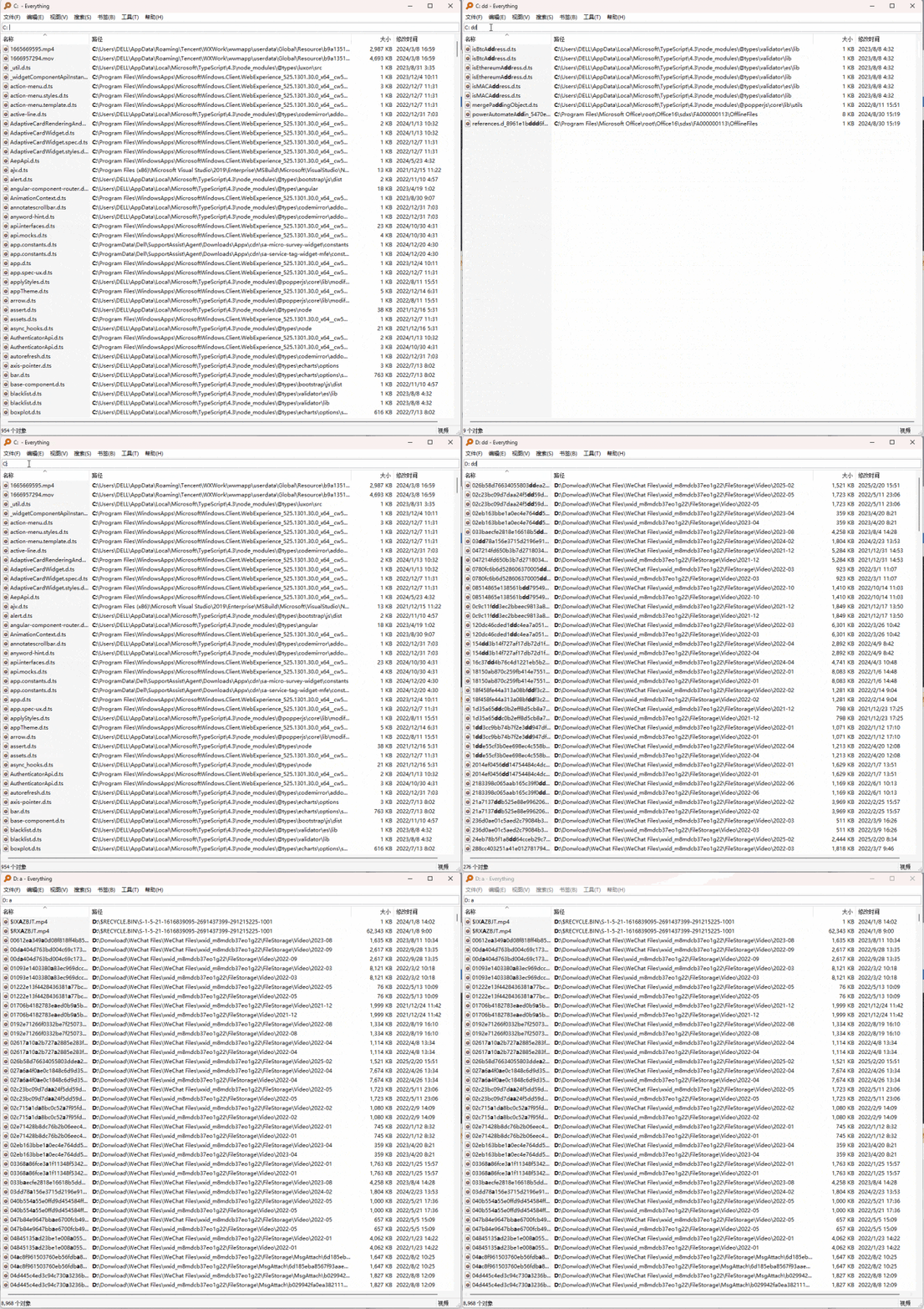
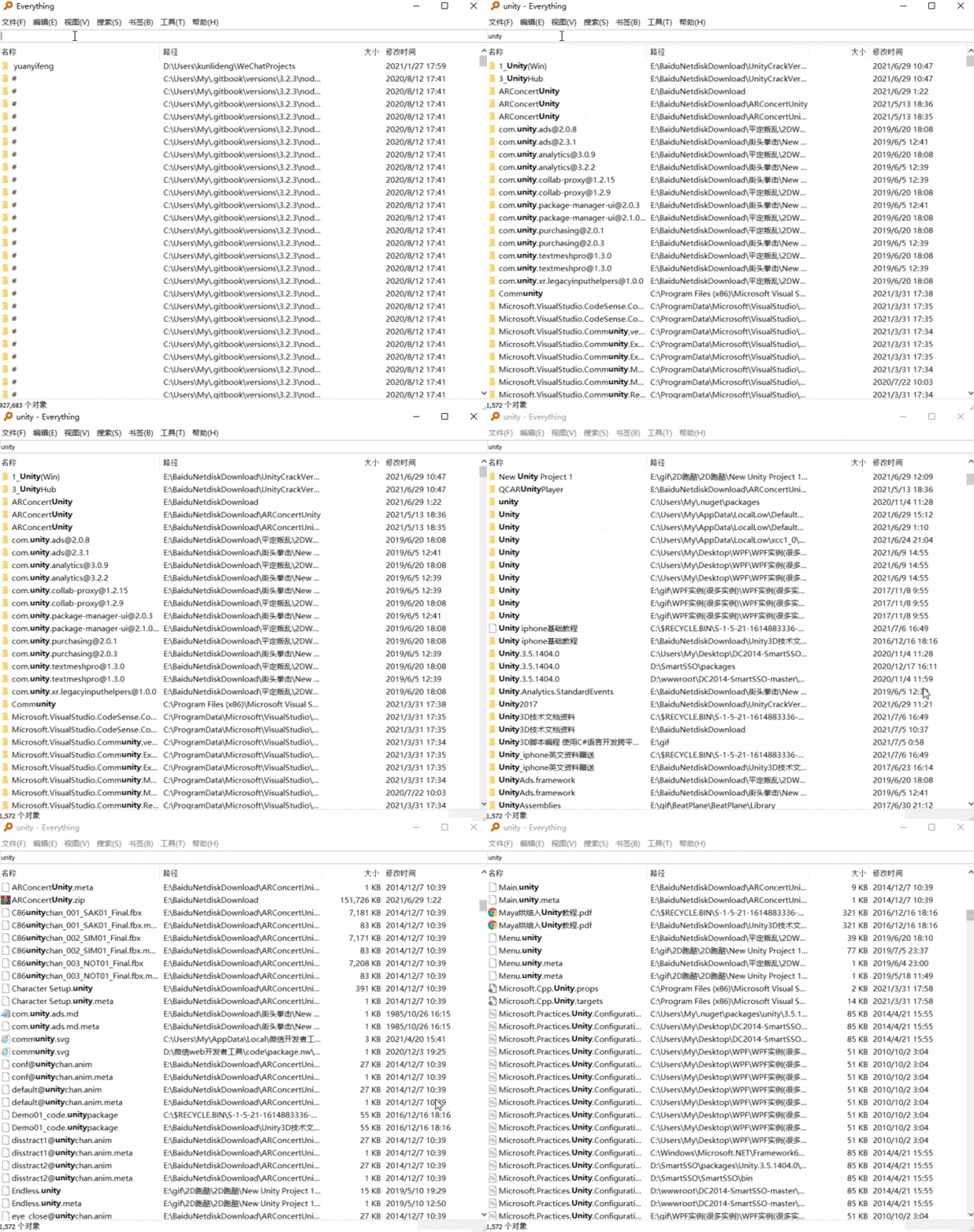
Everything = 真正的瞬间搜索。
点击后 0.01 秒列出所有结果,哪怕电脑里几十万文件都能秒出。 做文档、做项目的人装上它,效率直接飞。、
图片
图片
特点:
- 软件不到 10MB
- 零卡顿
- 搜索速度离谱地快
- 可以按格式、大小、时间筛选
很多人装完的感受只有一句:原来「找文件」也能这么快。
提高工作效率?→ 上一个简道云
「简道云官网」零代码应用搭建平台 https://www.jiandaoyun.com/
前面这些软件,解决的是 “这台电脑怎么不卡、怎么顺手” 的问题。 但很多人真正的痛点,其实在这里:
- 领导让你做个问卷、登记表,结果你要在 Excel 里手动统计
- 日常各种报销、申请、审批,都靠「表格 + 群消息 + 手动催」
- 客户信息散落在 Excel、微信群、各种文档里,越做越乱
- 每天花大量时间整理数据、合并表、发邮件,却感觉自己像“人肉中间件”
这时候,光换本地软件还不够,你需要的是一套“把流程线上化”的工具。
这里非常适合上一个:简道云(无代码数据平台)。
简道云能帮你干嘛?
简单说,它就是:
把你脑子里的“工作流程”和 Excel 里的“各种表”, 一键变成在线应用,让系统帮你跑流程、算数据。
你可以用它来:
- 做在线表单:报名、登记、问卷、信息收集
- 替代 Excel 台账:客户信息、项目进度、库存、出入库
- 搭审批流程:报销、请假、用章、采购、合同流转
- 做简单的“内部小系统”:销售跟进记录、售后处理、工单流转等
为什么说它是“效率的第二层加速器”?
前面换的那些软件,是把单机体验提速:
- 打开更快
- 操作更顺
- 不拖系统后腿
而简道云干的是另一件事: 你少做很多原本需要“重复点来点去”的活。
比如:
- 不用再把同一个客户信息抄进三份不同的表
- 不用每天手动汇总数据、复制粘贴到报告里
- 不用在微信群里翻聊天记录找“之前谁填过什么”
所有信息都在线、结构化储存, 系统会自动:汇总、统计、筛选、提醒、推送。
你要的,不再是“电脑流畅一点”, 而是“我整个人轻松很多”。
记事本太弱?换它 → Notepad++ / Typora
以前一搜索就能找到的网站,现在真心没找到
Windows 的记事本=看 txt 还行,干别的真不行。
但现实里我们要:
- 看代码
- 做临时笔记
- 处理日志/配置文件
- 写 Markdown 文档
推荐:
Notepad++: 轻量、支持几十种格式、打开几百 MB 文件也不容易崩。
Typora: 写文档、写方案、写读书笔记的神器,Markdown 所见即所得。
换完之后你会发现: 只要是“要写字”的活儿,整体效率都会提一档。
截图不好用?换它 → Snipaste
Snipaste 是那种 “用了就离不开” 的截图工具。
https://zh.snipaste.com/
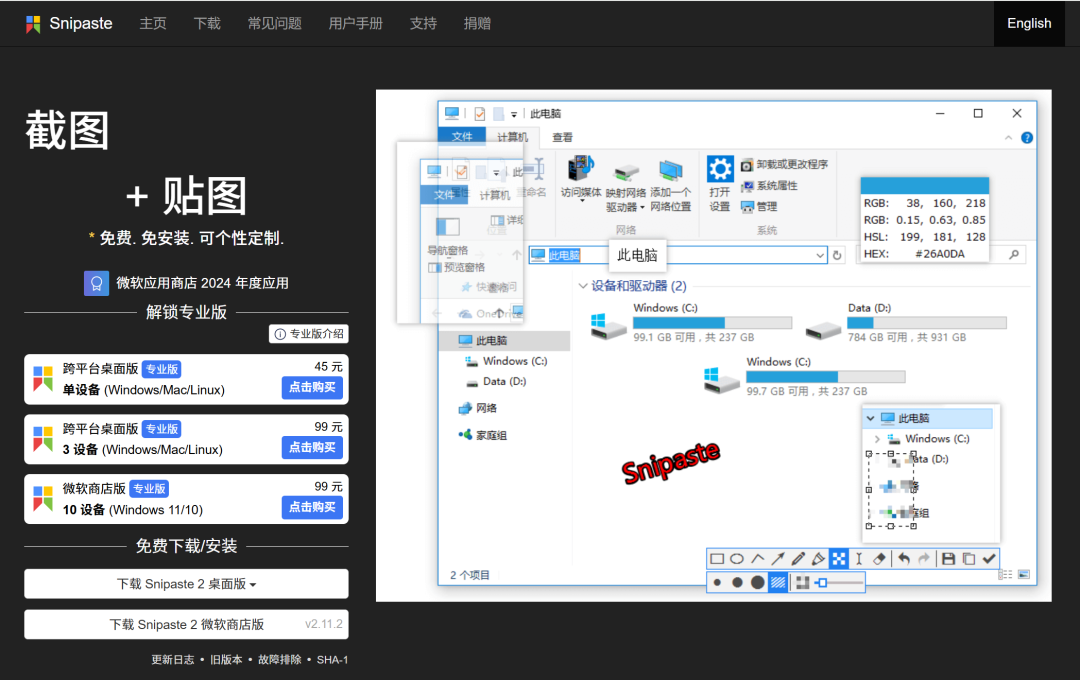
它能:
- 一键截图
- 自动识别窗口/控件区域
- 截完可以直接“贴”在屏幕上当参考(做表、写文档特别爽)
- 支持标注、缩放、取色等操作
- 安静在后台待命,不折腾你
做汇报、做 PPT、搬数据、抄表格 —— Snipaste 能把这些原本很烦的动作都变得非常顺手。
看图软件卡?换它 → ImageGlass / JPEGView
Windows 自带“照片”应用: 打开一张图要喘气半天,还经常花屏、卡顿。
ImageGlass / JPEGView 这种第三方看图软件的体验是:
- 点击就开
- 连续翻几十张图不会顿
- 占用极低
- 界面干净
你要是经常整理截图、看产品图、看设计稿,这一项能直接给你省下大量等待时间。、
任务管理器不够用?换它 → Process Explorer
https://learn.microsoft.com/en-us/sysinternals/downloads/process-explorer
如果你经常遇到:
- 电脑无缘无故变卡
- 风扇狂转但任务管理器看不出问题
- 想搞清楚到底是谁在背后“吃资源”
那普通任务管理器真的不够用。
Process Explorer 是微软官方的“高级任务管理器”:
- 能看到每个进程的详细信息
- 哪个程序在占用磁盘/显卡/网络一目了然
- 找到“后台吸血鬼软件”的利器
装上它,你排查电脑问题的能力会直接提升一个段位。
PDF 超卡、加载慢?换它 → SumatraPDF
一句话: 别再用那种又重又慢的 PDF 阅读器了。
SumatraPDF 的特点就是:
- 极轻量
- 打开再大的 PDF 也很快
- 没有乱七八糟的功能干扰你
- 只专注在“快、稳定、好看”这几件事上
如果你经常看论文、合同、长报告,这个软件能为你的时间续命。
视频播放器过重?换它 → PotPlayer / mpv
有时候你觉得“电脑带不动视频”,其实问题在播放器。
https://www.potplayercn.com/
PotPlayer 或 mpv:
- 解码能力强
- 打开速度快
- 拖动进度条很丝滑
- 支持字幕、截图、倍速播放等各种细节功能
没夸张地说,很多人换了播放器之后,连“升级显卡”的冲动都没那么强了。
大文件复制慢?换它 → TeraCopy
如果你有这些场景:
- 经常从移动硬盘往电脑里拷贝素材
- 整盘迁移数据
- 拷贝几个几十 GB 的项目文件
TeraCopy 的价值就出来了:
- 拷贝速度更稳定
- 出错率低
- 支持校验文件完整性
- 支持暂停/继续
做视频、做数据分析、做运维的人,对它的评价基本都是: 用了就回不去系统默认复制。
桌面杂乱、操作低效?换它 → uTools / PowerToys
powerToys可以看看这篇文章
Windows电脑神器!微软官方的免费工具箱,工作效率确实能提升
图标满屏飞、文件到处丢、常用功能找半天,是很多人效率低下的源头。
uTools:
一个“聚合型效率工具”,按下快捷键就能:
- 搜索文件和软件
- 贴图、OCR
- 把一些小工具(计算器、格式转换、临时草稿等)集中起来用
你会发现:你跟电脑的交互步骤少了一半。
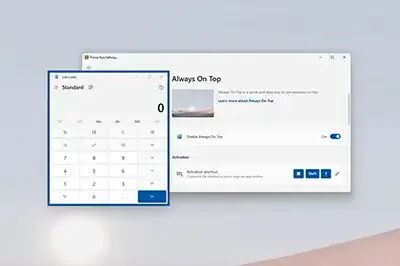
PowerToys:
微软自己出的效率工具合集,里面有:
- 批量重命名
- 快速分屏
- 取色器
- 高级窗口管理 ……一堆原本需要安装多个小工具才能实现的功能,都打包给你了。
解压卡、广告多?换它 → Bandizip/ NanaZip
https://www.bandisoft.com/bandizip/
Windows 自带的解压缩体验极差; 有些压缩软件广告多、弹窗骚扰还占资源。
推荐两款:
- Bandizip 6.29(经典老版本,无广告)
- NanaZip(微软商店,纯净、免费、轻量)
特点就是:
- 秒解压
- 不驻留
- 不占内存
- 没广告、不弹窗
你平时文件多、压缩包多?真的能快非常多。
录屏工具1:QQ录屏
QQ录屏是一个方便用户记录屏幕操作的功能,不需要另外专门安装,可以开始录制。以下是详细的操作步骤:
步骤1.在聊天窗口中,找到并点击【截图】图标(通常是一个剪刀形状的图标)。
步骤2.在弹出的选项中,选择【屏幕录制】功能。注意,不同版本的QQ可能界面略有不同,但大致流程相似。选择是否录制系统声音或麦克风声音,或者两者都录制。
步骤3.设置完成后,点击【开始录制】按钮,即可开始录制屏幕。录制完成后,点击【结束录制】按钮。
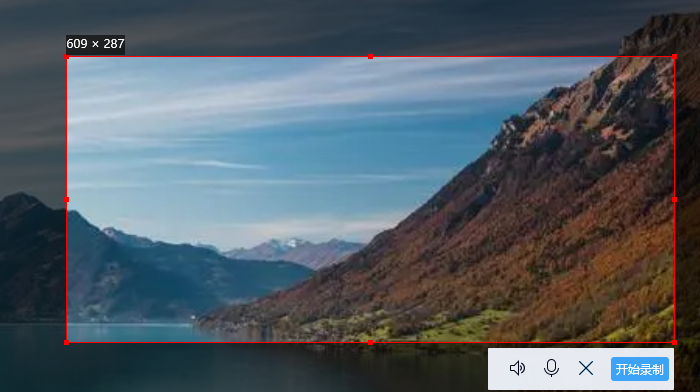
但是,QQ录屏在录制时可能会遇到画质不清晰的问题,尤其是在录制高分辨率或高帧率视频时。这可能与QQ录屏的编码算法和压缩方式有关。
录屏工具2:iTopScreen Recorder
iTopScreen Recorder是一款功能丰富、易于使用的Windows屏幕录制软件。它支持多种录制模式,同时具有视频编辑功能和多样的输出格式。无论是教学、会议、游戏还是在线直播等场景,iTopScreen Recorder都能满足用户的录制需求。以下是iTopScreen Recorder的操作步骤:
步骤1:访问iTopScreen Recorder官方网站上下载平台,下载并安装软件。
步骤2:打开软件后,根据实际需求设置录制区域、音频来源、视频质量等参数。
步骤3:点击“REC”按钮或相应的录制按钮,软件将开始录制屏幕内容。
步骤4:录制完成后,点击停止录制按钮,软件将自动保存录制的视频文件,并可以在软件内进行预览和编辑。
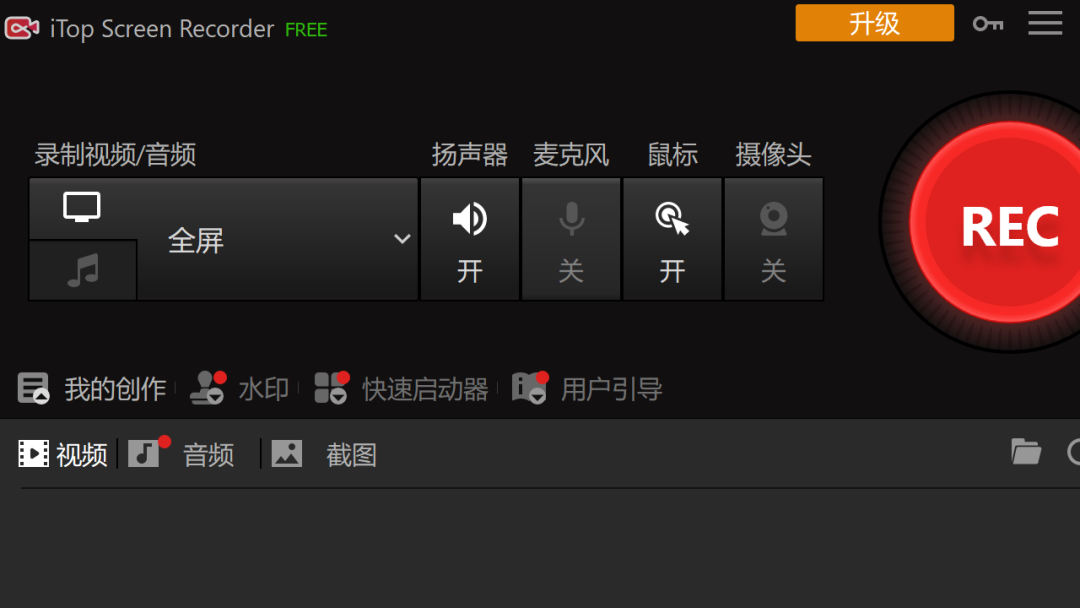
但是,虽然iTopScreen Recorder支持多种输出格式,但可能并不涵盖所有用户需要的格式。如果用户需要输出特定格式的视频文件,可能需要先使用软件进行转换。
录屏工具3:数据蛙录屏软件
数据蛙录屏软件,作为是一款专业的屏幕录制软件,它支持多种录制模式和参数设置(比如视频格式、帧率、声音设置等),能够满足不同用户的录制需求。
软件提供了丰富的剪辑功能和分享选项,使用户可以轻松录制和分享高质量的屏幕视频。以下是使用数据蛙录屏软件录制屏幕视频的操作步骤:
步骤1:从官方网站或可靠的下载平台下载数据蛙录屏软件的安装包,并按照提示进行安装,打开软件后,根据需要选择录制模式。
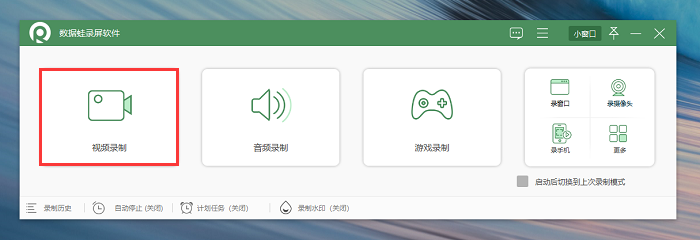
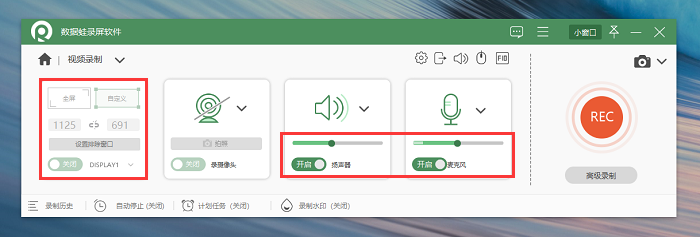
步骤2:在视频录制页面中,选择录制的区域,你可以设置声源(如麦克风、系统声音等)、视频格式、输出目录等参数。
备注:如果有些不方面录制的窗口,您可以提前在【设置排除窗口】处进行设置,增加视频的隐私性,以免电脑上的数据不下心暴露。
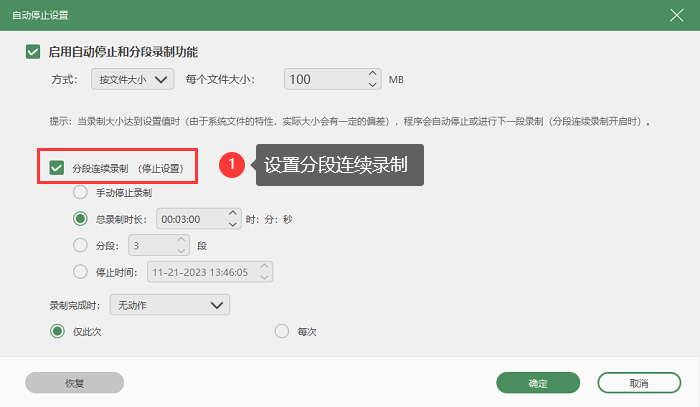
步骤3:此外,软件还可以进行分段连续录制,点击自动停止功能,设置总录制时长,确定需要分段录制的次数。
步骤4:录制完成后,软件将自动保存录制文件。你可以根据需要对视频进行剪辑或导出为其他格式。
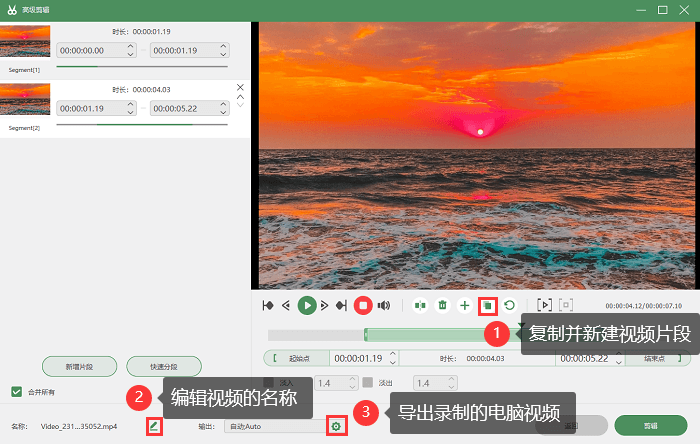
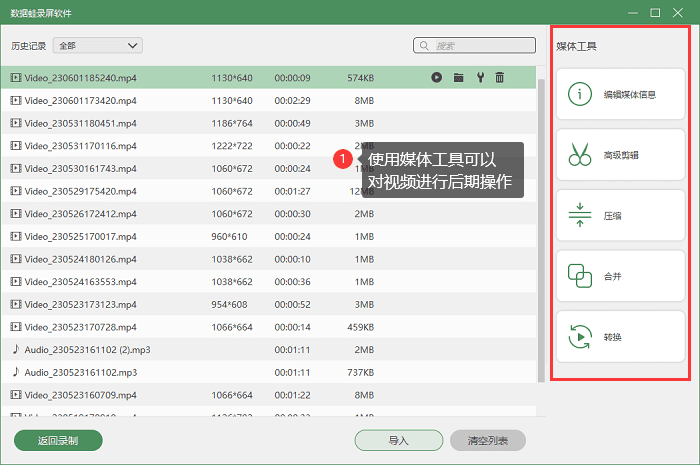
完成录屏后,如果您想更好地储存和分享录屏工具,或者想要对对视频的格式进行转换,可以进入软件【录制历史】页面,使用相应的【媒体工具】,对文件进行后期处理。
压缩软件
Bandizip/7-zip
Windows并没有自带压缩软件,一般我们需要自己安装。而一些压缩软件压缩时会弹出广告,非常烦。
Bandizip是一款免费且无广告的解压缩软件,解压速度快,界面简洁大方。它的体积很小,多种压缩格式,能设置压缩级别和密码,页面简洁,没有广告,从压缩的角度来看,一个字:强。在打开别的压缩包时,可以测试、扫描,看看是否存在病毒,安全方面做的很到位。
抠图工具
一键抠图
一款抠图软件,堪称抠图黑科技,你只需把图片放进去,抠图就已经完成了。效率快,效果很强,图像主体非常完整,还能设置阴影和背景,体积也很小。此外,它可以制作证件照,给证照换底色,节省了去照相馆的成本,随时需要随时制作,可谓是电子证照的制作能手。
桌面整理工具
Droplt
这个工具是强迫症和懒癌患者的福音,它能把桌面的文件、软件都收纳起来,让电脑桌面瞬间变得简洁干净。整整齐齐。称它为桌面管家十分贴切。为了不让文件类型混乱,我们设置它的整理规则,也就是按文件的格式来收纳。这样不仅方便文件的整理,也方便以后查找。
第三方卸载工具
Revo Uninstaller
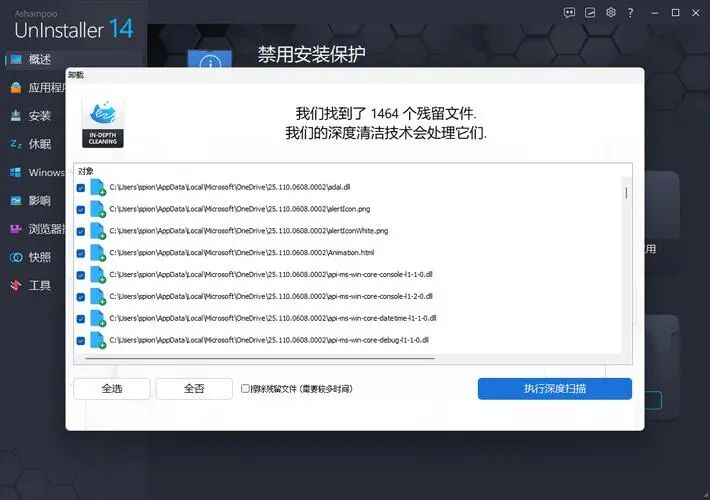
业内公认的最好用的第三方卸载工具,该软件为绿色便携版,无需安装,打开直接可以运行;卸载软件首选最强大的当然是卸载功能。选择你要卸载的软件,Revo会自动分析和卸载,并且创建完整的注册表备份、创建系统还原点。程序使用内置卸载器卸载完成后需要扫描该程序所剩下的残留,一般选择温和即可。
Revo不仅可以卸载软件,它还具备一个实时安装监控功能。当你需要安装软件时,鼠标右键点击软件安装包,然后选择“使用Revo Uninstaller Pro安装”,会在屏幕最上方显示一个监控窗口,这个窗口将会全程监控该软件的安装过程。
扫描软件
天若OCR
经常遇到图片转文字,或者在网页上想要复制却无法复制的情况。OCR是一个很好的解决办法,推荐一款超好用的文字识别软件:天若OCR,比如我们在百度文库看到好的内容无法复制,直接文字识别后就可以转化成文本了,拿来即用,准确率也非常高!
截图软件
Snipaste
Snipaste可以说是Windows上的最佳截图工具,它的功能非常强大。它可以识别屏幕的边缘实现智能截图,操作简单,默认F1截图;它还有非常实用的贴图功能,截图后按F3自动将截图贴在桌面上(可多图),供后面选择操作。
系统清理工具
1、Dism++
一个只有不到5M的清理小工具。麻雀虽小,五脏俱全。基本的清理功能 Dism++ 都有,比如空间回收、启动项管理、工具箱、系统优化、驱动管理、更新管理。不仅如此,Dism++还支持系统备份、还原。如果你的系统出现问题,可以直接使用之前备份好的系统进行还原!
2、SpeedyFox
一个可以清理浏览器垃圾碎片,提升启动运行速度的神器。这个软件只有1.5M大小,绿色不用安装即可使用。SpeedyFox 支持各种浏览器,主要是 Fireox、Chrome 和 Chromium 内核的浏览器,新 Edge 和诸多国产浏览器都可以使用。
文件管理工具
TotalCommander
它是一款非常强大的文件管理工具,有很多优秀的功能,比较常用的当属文件批量重命名。
比如文件名的开头加上“重命名”,在文件末尾分别依次加上 01、02.. 这样的数字。这个功能在团队作战时非常有帮助。由于每个人的文件命名都是五花八门的,作为汇总人员,一个个改很累人,用这个软件可以统一批量重命名,轻松搞定。
磁盘空间分析工具
SpaceSniffer
一款小巧免费的磁盘空间分析利器。压缩包大小只有1.5M,绿色无需安装,利用它可以快速查看当前磁盘使用情况。如果你想清理磁盘释放空间,不妨用它查看一下。
浏览器工具
Edge
Edge 是Windows自带的浏览器,它是基于Chromium内核做出来的,谁用谁知道,太香了。
在产品上比较克制,产品界面整体非常清爽,内置的防止跟踪的功能也有效规避烦人的个性化推荐内容。Edge不但可以添加注释的便签,并且将集锦内容发送到微软的word、excel和onenote中。把办公生态做得非常顺滑。插件方面甚至不输 Chrome,绝对是微软良心之作。

窗口切换神器
Groupy
这个功能要比微软自带的好用10倍不止。这是用于快速切换窗口的小型精致工具。该工具可以轻松地帮助用户管理Win系统界面上的选项卡,并使您的工作更有理。当计算机文件没有选项卡时,桌面将如下所示。查找文件特别麻烦。
但是,在使用Groupy合并后,您可以将打开的文件夹合并到一个窗口中。您还可以合并不同的窗口,例如文件,浏览器和视频播放器
本文参与 腾讯云自媒体同步曝光计划,分享自微信公众号。
原始发表:2025-12-14,如有侵权请联系 cloudcommunity@tencent.com 删除
评论
登录后参与评论
推荐阅读
目录
腾讯云开发者

Copyright © 2013 - 2026 Tencent Cloud. All Rights Reserved. 腾讯云 版权所有
深圳市腾讯计算机系统有限公司 ICP备案/许可证号:粤B2-20090059  粤公网安备44030502008569号
腾讯云计算(北京)有限责任公司 京ICP证150476号 | 京ICP备11018762号