通过微软自有功能制作Win11系统U,安装纯净版wWin11教程


先介绍一下
与网络上流传的其他方法相比,本文介绍的方法不需要制作启动盘、也不要重装系统、不用转移文件,只需要一条命令就能轻松绕过微软的硬件限制,实现无缝升级。整个过程保留你的所有程序、文件和设置,真正做到"傻瓜式"操作。
这个方法适用于:
- Windows 10 升级到 Windows 11
- Windows 11 低版本升级到最新版本(如 23H2 升级到 24H2)
安装或升级前的准备工作
系统要求
- 磁盘空间:C 盘至少需要 30GB 以上的可用空间
- 操作系统:Windows 10 或任意版本的 Windows 11
- 管理员权限:需要以管理员身份运行程序
- 网络连接:稳定的互联网连接(用于下载镜像文件)
重要提示
虽然这个方法会保留你的文件和程序,但为了安全起见,强烈建议在升级前备份重要数据。升级过程中请不要断电或强制关机。
详细升级步骤
第一步:下载 Windows 11 镜像
打开浏览器,在百度中搜索"win11下载",找到微软官方网站的链接并点击进入。
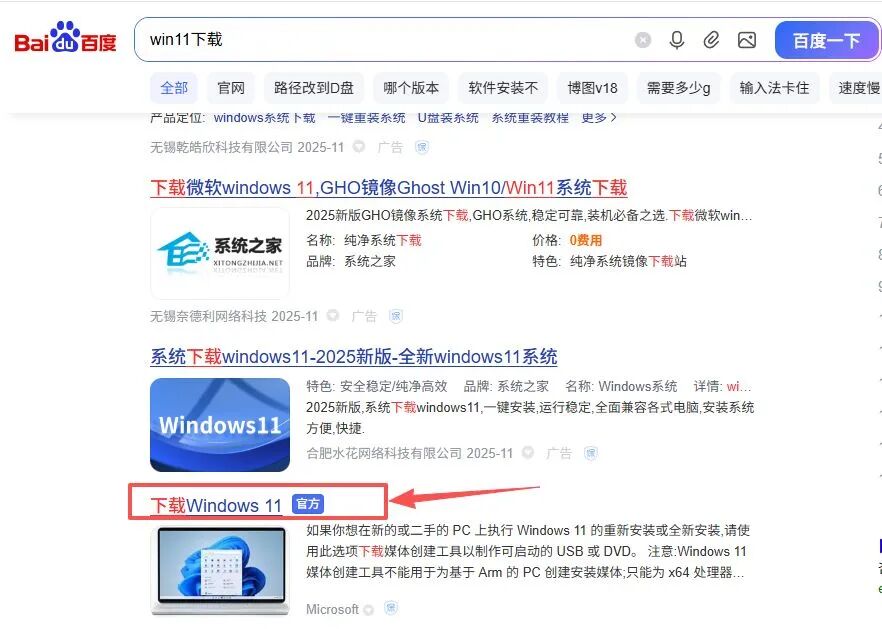
搜索 Windows 11 官网
第二步:下载媒体创建工具
在官网页面中,找到"创建 Windows 11 安装媒体"部分,点击下方的"立即下载"按钮。
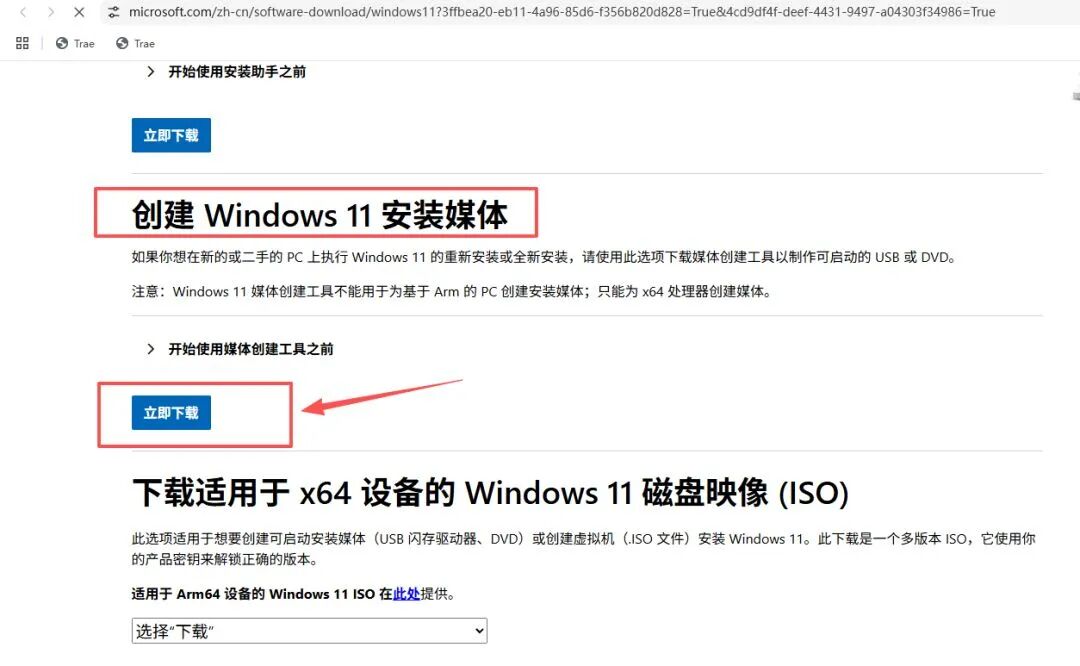
下载媒体创建工具
浏览器会自动下载 MediaCreationTool.exe 程序到你的下载文件夹。
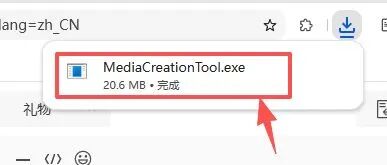
下载的安装工具
第三步:运行媒体创建工具
下载完成后,双击打开 MediaCreationTool.exe。系统会弹出用户账户控制(UAC)提示框,点击"是"以管理员身份运行。
接下来会出现许可条款界面,仔细阅读后点击"接受"。
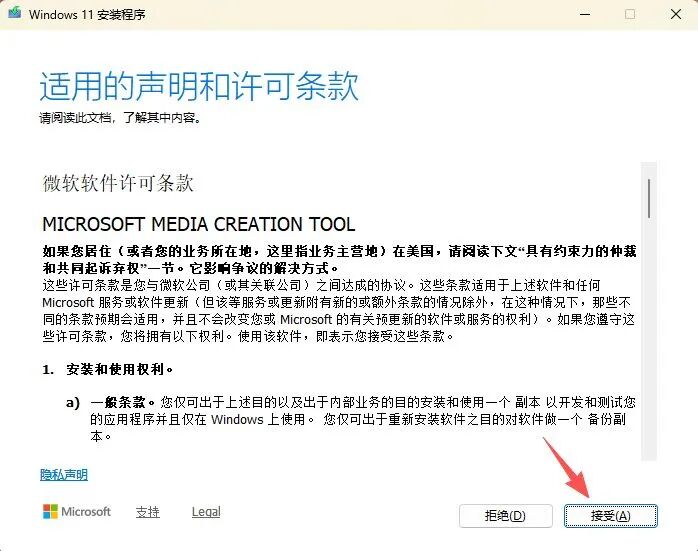
接受许可条款
第四步:确认语言和版本
系统会自动检测并推荐适合你的语言、版本和体系结构。一般情况下保持默认设置即可,直接点击"下一步"。
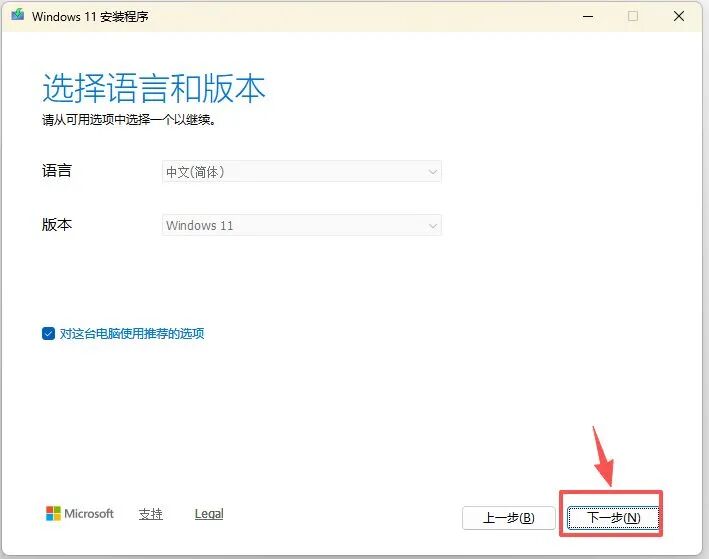
确认语言和版本
第五步:选择 ISO 文件
在"选择要使用的介质"界面,选择"ISO 文件"选项,然后点击"下一步"。
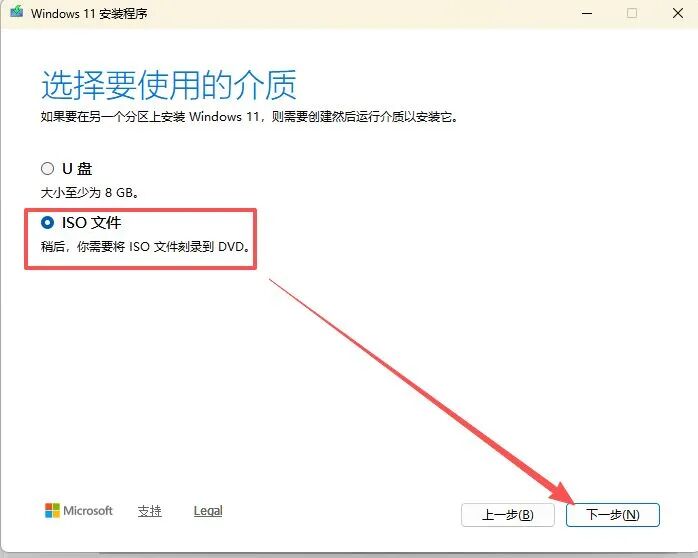
选择 ISO 文件
第六步:选择保存位置
选择 ISO 文件的保存路径。建议保存到 D 盘或其他非系统盘,以便后续操作。选择好路径后点击"保存"。
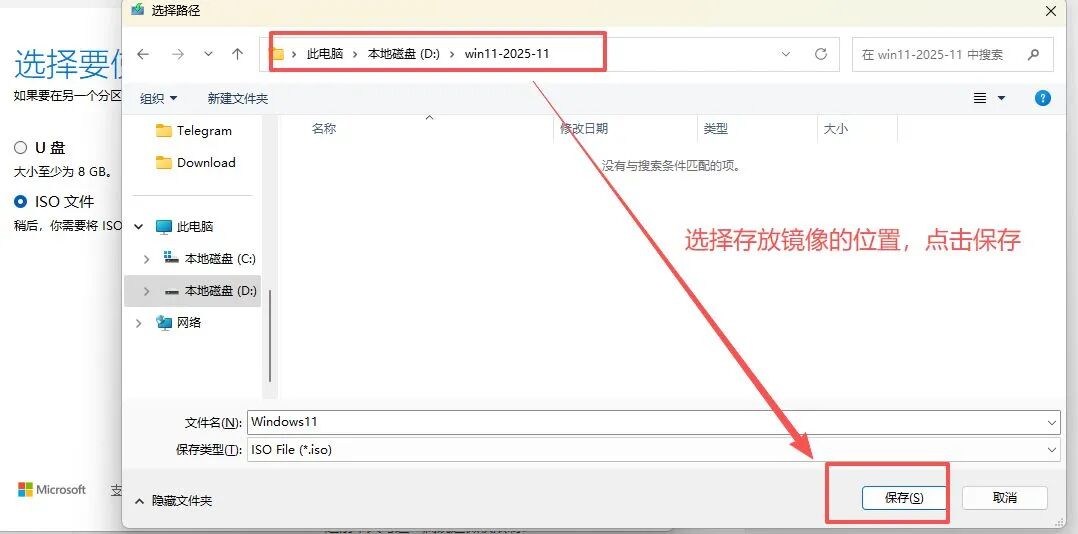
选择保存路径
程序开始下载 Windows 11 镜像文件,这个过程可能需要 30 分钟到 1 小时不等,具体取决于你的网络速度。请耐心等待下载完成。
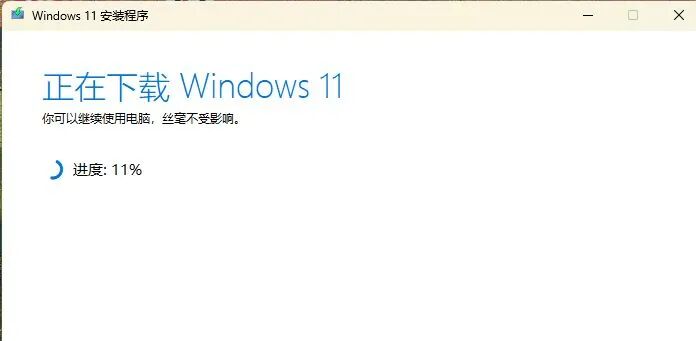
下载进度
第七步:解压 ISO 镜像文件
下载完成后,找到保存的 ISO 镜像文件。右键点击该文件,选择"解压到"(使用 WinRAR、7-Zip 等压缩软件),将文件解压到一个文件夹中。本教程以解压到 D 盘为例。
提示:你也可以右键选择"装载",Windows 会自动将 ISO 文件挂载为虚拟光驱,效果是一样的。
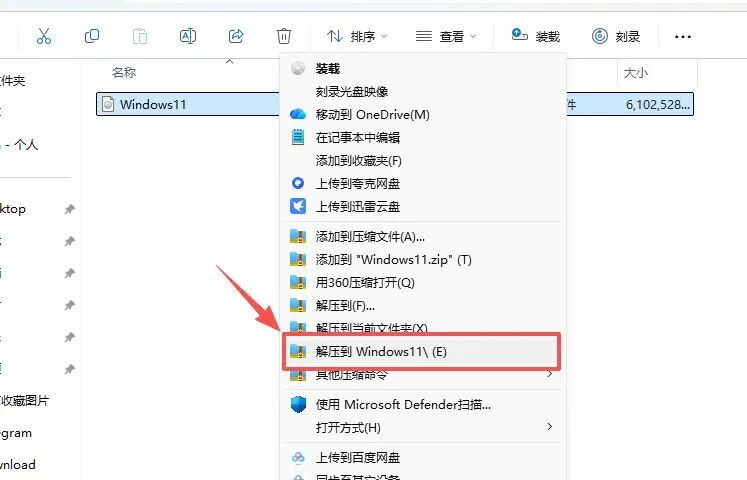
解压 ISO 文件
第八步:打开命令提示符
点击任务栏的搜索图标,输入"CMD",找到"命令提示符"程序。右键点击它,选择"以管理员身份运行"。这一步非常重要,必须以管理员权限运行。
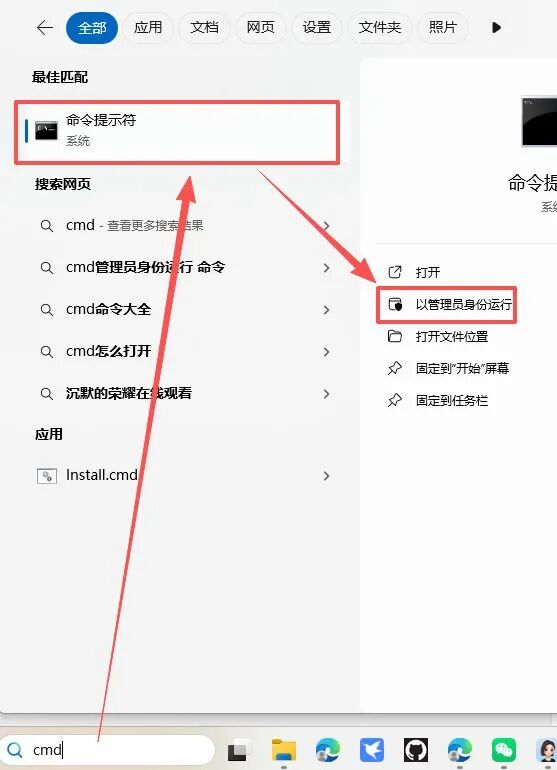
以管理员身份运行 CMD
第九步:进入解压文件夹目录
命令提示符窗口打开后,默认路径是 C:\Windows\system32>。
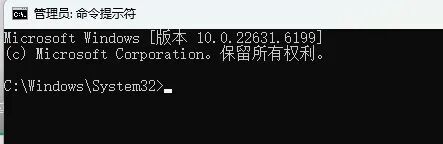
命令提示符窗口
首先需要切换到解压文件所在的盘符。如果你的文件在 D 盘,输入 D: 然后按回车;如果在 F 盘,输入 F: 然后按回车。注意冒号必须是英文状态的。
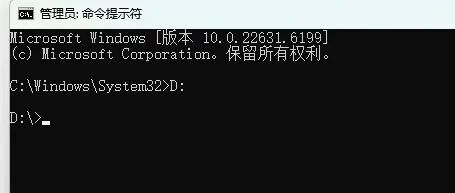
进入 D 盘
接下来需要进入具体的文件夹。打开文件资源管理器,找到解压出来的 Windows 11 文件夹,在地址栏中点击一下,复制完整路径。
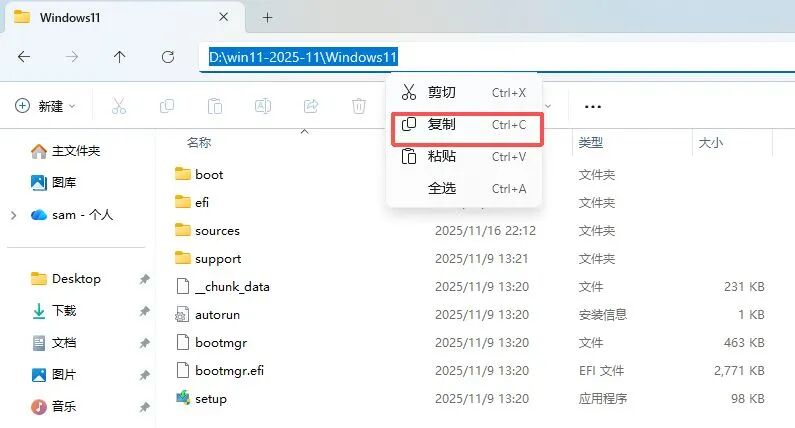
复制文件夹路径
回到命令提示符窗口,输入 cd 命令加上刚才复制的路径。例如:
cd D:\Win11_Chinese(Simplified)_x64v1 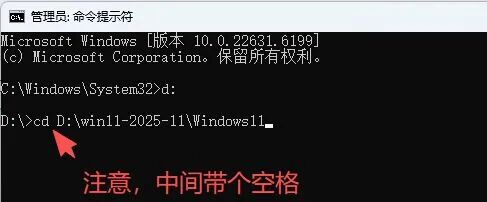
输入 cd 命令
按下回车键,就成功进入到安装文件所在的目录了。
第十步:执行神奇的升级命令
现在到了最关键的一步!在命令提示符中输入以下命令,然后按回车键:
setup.exe /product server 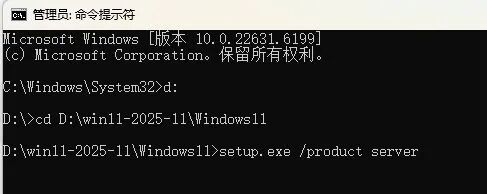
执行升级命令
这条命令就是绕过 TPM 限制的核心所在!/product server 参数会让安装程序以 Windows Server 模式运行,从而自动跳过硬件兼容性检查。
第十一步:更改安装程序设置
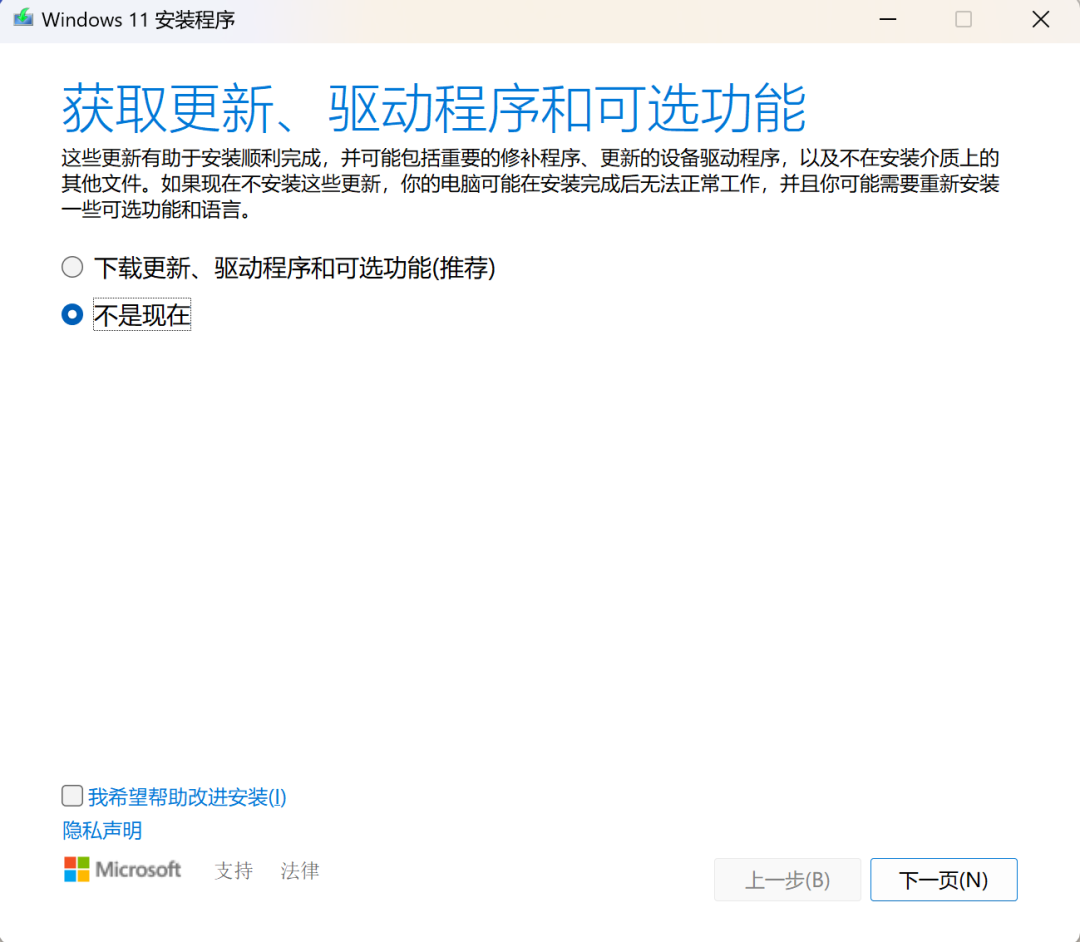
很快会弹出 Windows 11 安装界面。在第一个界面中,点击"更改安装程序下载更新的方式"。
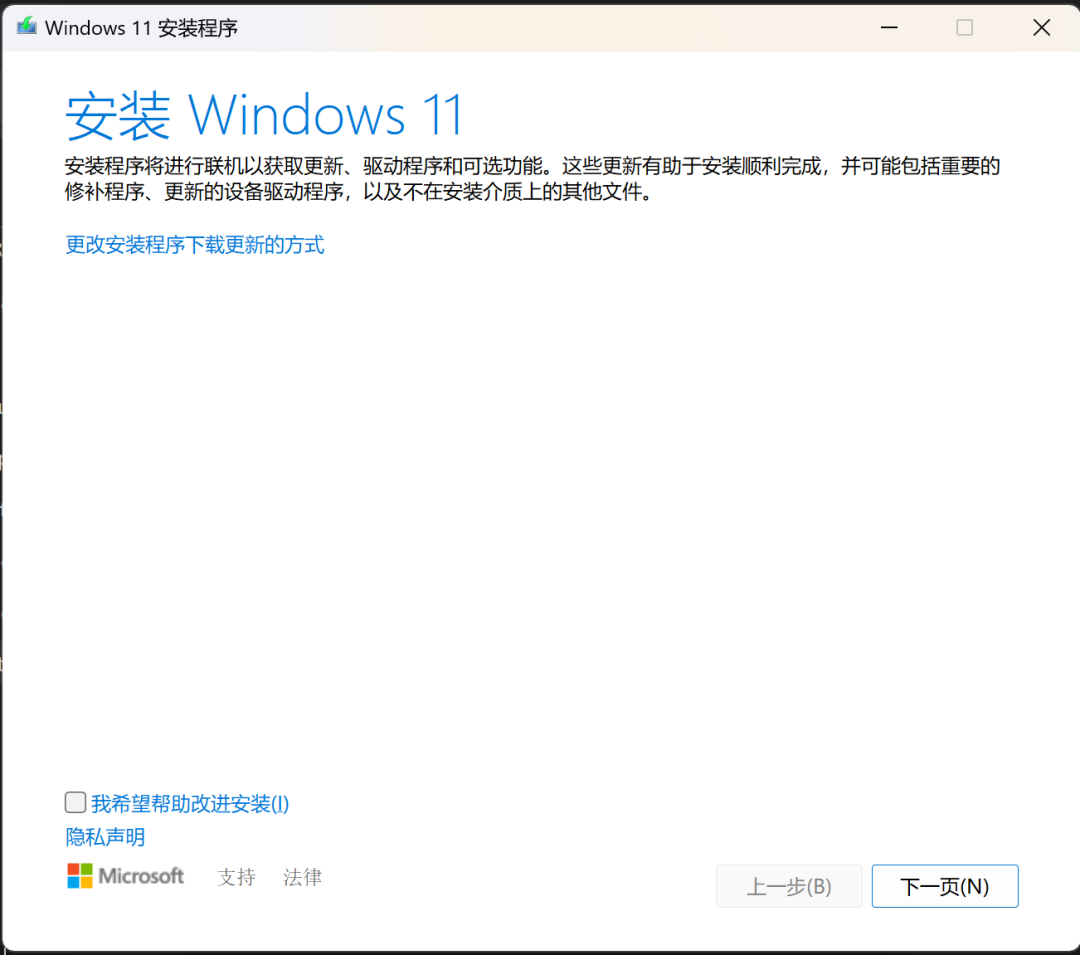
第十二步:选择不下载更新
在弹出的选项中,选择"不是现在",然后点击"下一步"。这样可以加快安装速度,系统更新可以在安装完成后再进行。
第十三步:接受许可条款
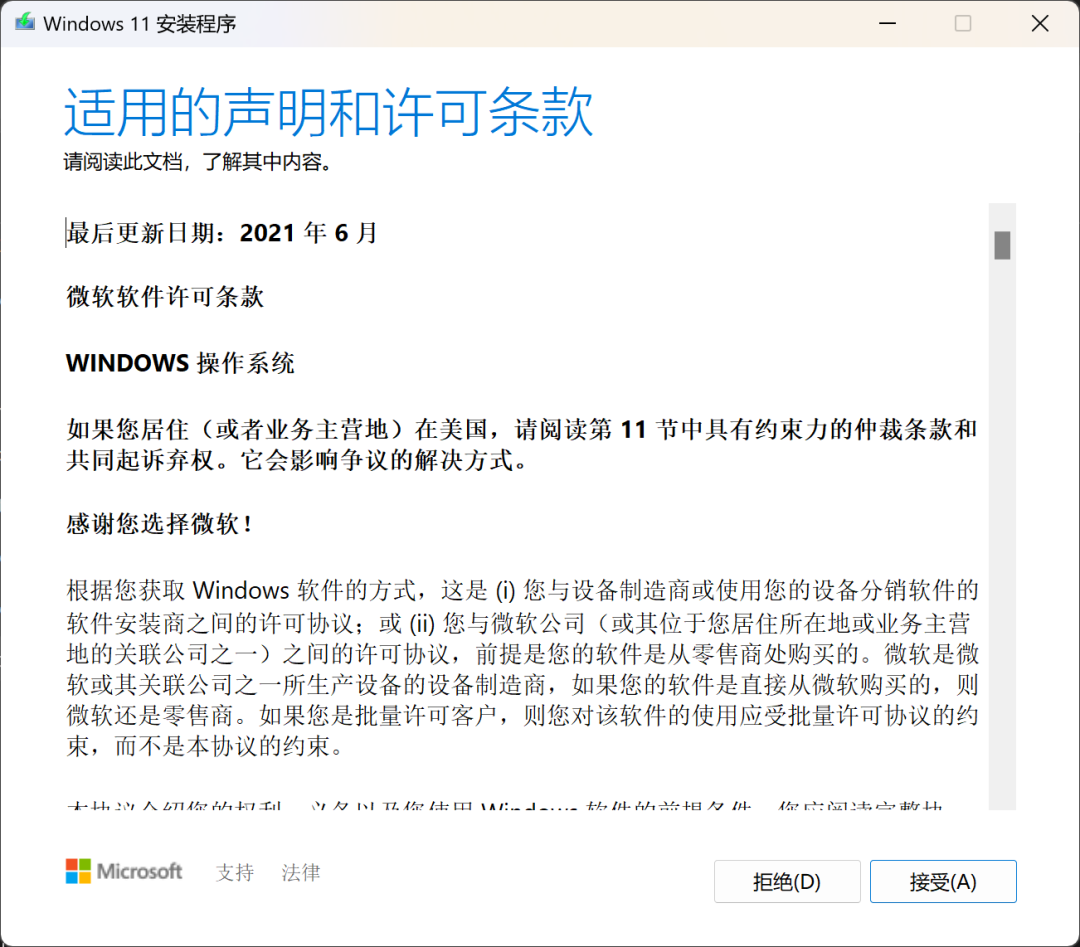
系统会开始进行兼容性检测。检测完成后会显示许可条款界面,阅读后点击"接受"。
第十四步:选择要保留的内容
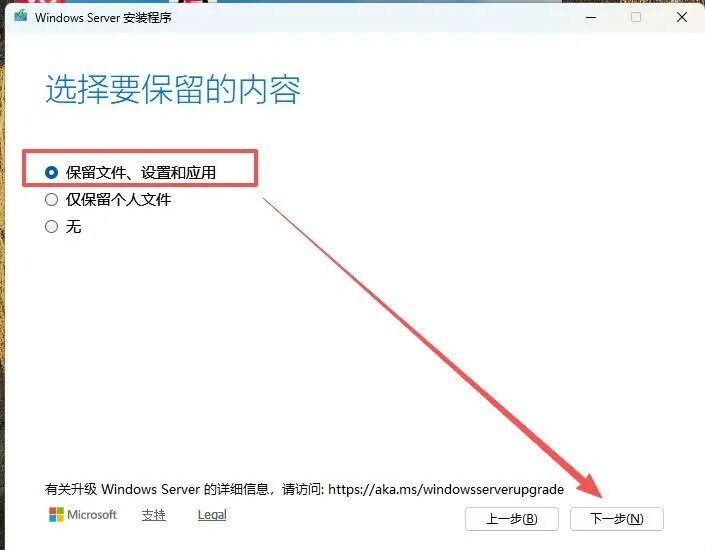
这一步非常重要!系统会询问你想要保留哪些内容。建议选择"保留个人文件、应用和 Windows 设置",这样升级后所有程序和文件都会完整保留。
注意:如果这个选项显示为灰色不可选,可能是因为下载的镜像版本与你当前系统版本不一致导致的。如果你不需要保留文件,也可以选择"无"进行全新安装。
选择保留内容
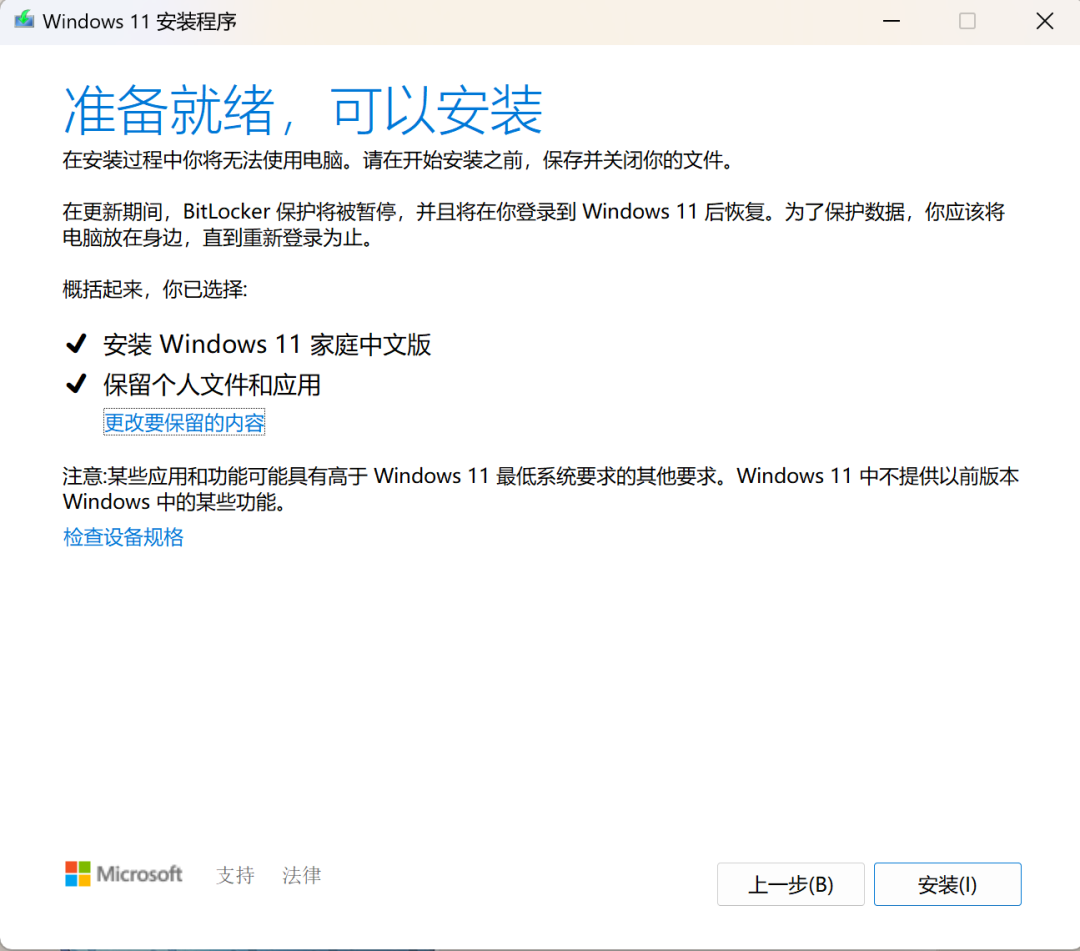
确认无误后,点击"安装"按钮,系统开始正式安装 Windows 11。
等待安装完成
接下来就不需要任何操作了,只需要耐心等待。安装过程中电脑会自动重启几次,整个过程大约需要 30-60 分钟。
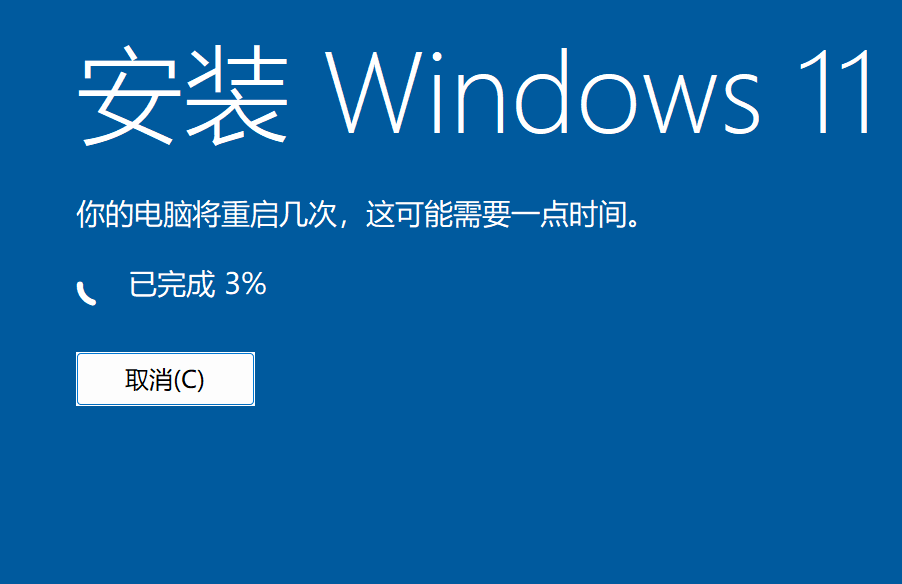
重要提示:在安装过程中,请确保电脑不要断电,也不要强制关机或按任何按键。让安装程序自动完成所有步骤。
适用场景说明
这个方法经过实际测试,可以成功应用于以下场景:
- Windows 11 版本升级:例如从 22H2 升级到 23H2,或从 23H2 升级到 24H2/25H2
- 绕过 CPU 限制:即使你的 CPU 不在微软的官方支持列表中,也能成功安装
- 无缝升级:保留所有程序、文件和设置,不用重装软件

通过微软自有功能制作Win10系统U盘,安装纯净版Win10的教程
win10怎么分区?win10自带磁盘分区,有几个人会?win10磁盘分区
win11优化美化工具,可以让Windows 11 桌面焕然一新
制作一个win11启动盘能有多简单,微软官方win11制作U盘启动盘
本文参与 腾讯云自媒体同步曝光计划,分享自微信公众号。
原始发表:2025-12-13,如有侵权请联系 cloudcommunity@tencent.com 删除
评论
登录后参与评论
推荐阅读
目录
腾讯云开发者

Copyright © 2013 - 2026 Tencent Cloud. All Rights Reserved. 腾讯云 版权所有
深圳市腾讯计算机系统有限公司 ICP备案/许可证号:粤B2-20090059  粤公网安备44030502008569号
腾讯云计算(北京)有限责任公司 京ICP证150476号 | 京ICP备11018762号