win11优化美化工具,可以让Windows 11 桌面焕然一新


windows美化
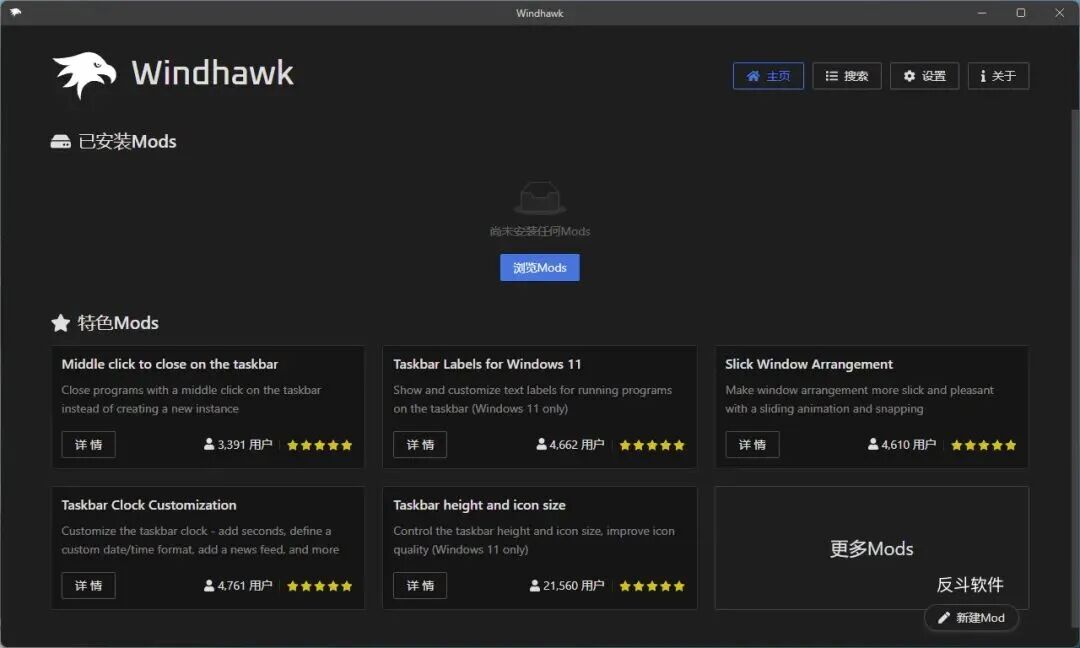
传统的系统美化方式往往让人头疼:要么下载各种第三方图标包软件,操作繁琐;要么手动替换系统 DLL 文件,风险还不小。今天要给大家介绍一款"黑科技"神器——Windhawk,让你轻松玩转 Windows 系统美化,一键切换图标风格!
什么是 Windhawk?
Windhawk 可不是一款简单的美化工具,它更像是一个强大的"系统魔改平台"。
与传统的单一功能小工具不同,Windhawk 采用模块化设计理念,通过安装不同的插件模块,可以实现各种各样的系统定制功能。这就好比给你的 Windows 系统装上了一个"应用商店",你可以根据自己的需求自由选择想要的功能模块。
更重要的是,Windhawk 安装后本身不带任何插件,保持轻量化的同时,给了用户完全的自主选择权。你需要什么功能,就安装什么模块,绝不臃肿!
图标包一键切换:让桌面每天都是新的
今天重点要给大家介绍的是 Windhawk 的图标包切换功能,这个功能通过 ResourceRedirect 模块实现!
安装步骤
第一步:安装 Windhawk 主程序
首先下载并安装 Windhawk 系统模块化自定义软件(文末有下载地址)。
第二步:安装 ResourceRedirect 模块
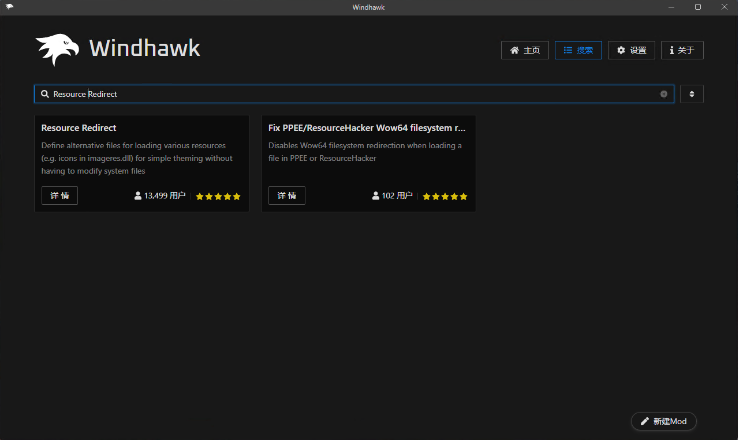
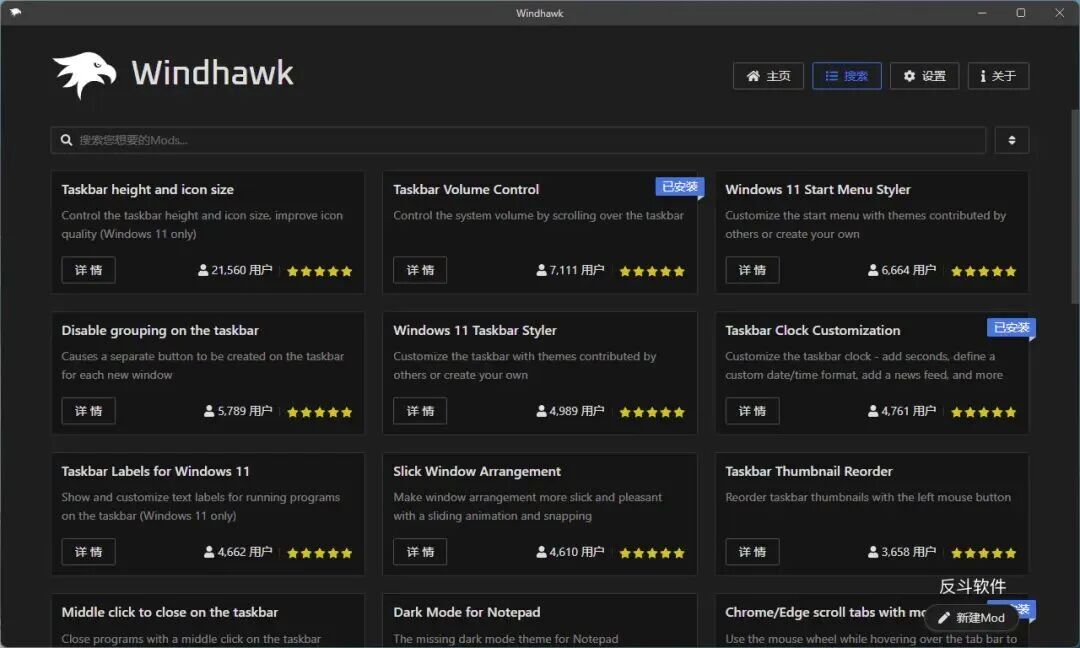
打开 Windhawk,在搜索栏输入关键词:ResourceRedirect,找到后点击安装即可。
第三步:选择图标包主题
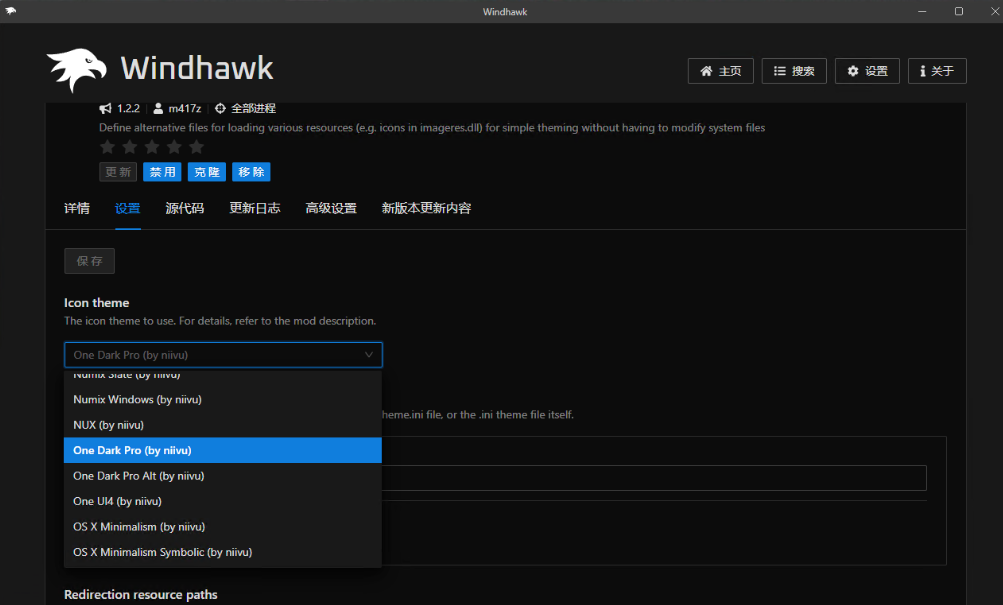
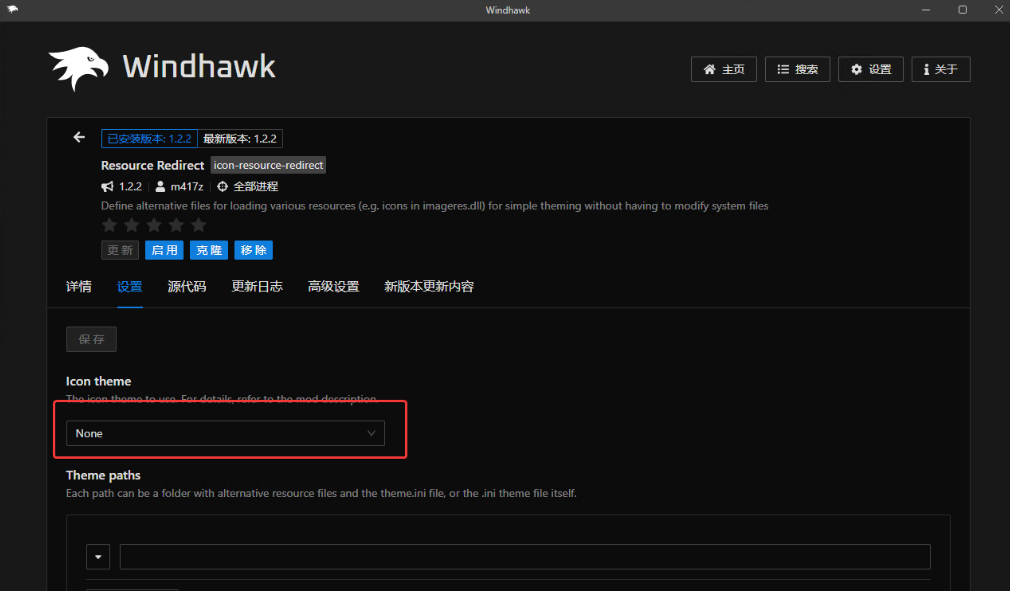
安装完成后,进入 ResourceRedirect 的详情页面,在 Icon theme 选项中,就能看到已经收录的图标包了!🎨
目前这个模块收录了知名美化大佬 niivu 的精美图标包,风格多样,质量上乘。选择你喜欢的图标包,点击保存,立即生效!就是这么简单!
效果惊艳,覆盖全面
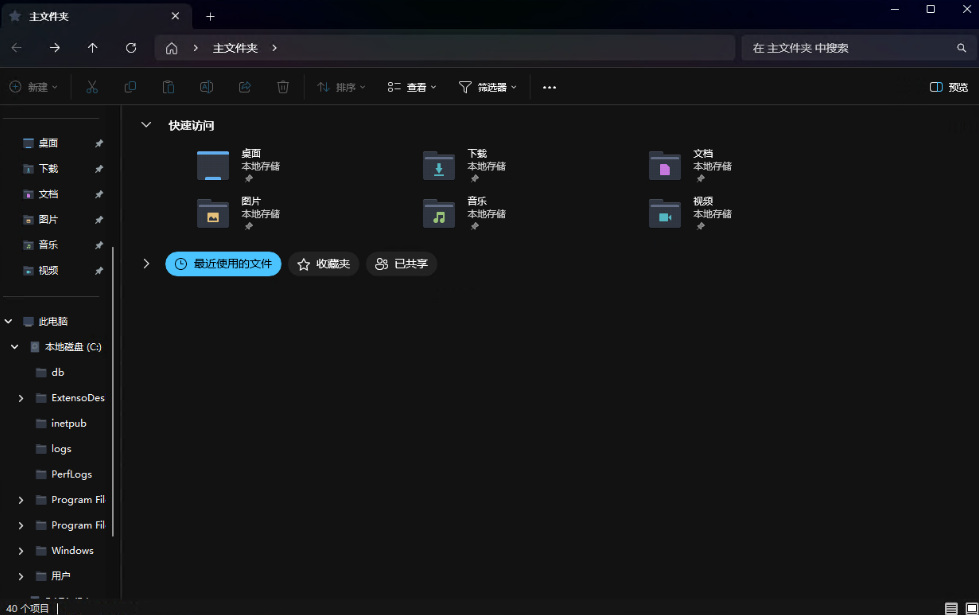
应用图标包后,你的文件管理器会焕然一新!特别是暗黑风格的图标包,配合系统的深色主题,简直是绝配!😍
这些图标包基本覆盖了文件管理器的所有图标类型,从文件夹到各类文件格式,从系统图标到应用图标,统统都能美化到位。
随时恢复,完全可控
如果某天你想恢复原来的图标,或者尝试其他风格,只需要回到 Icon theme 设置中:
- 选择 None 即可恢复系统原生图标
- 切换到其他图标包即可体验不同风格
- 如果完全不需要这个功能,可以直接禁用或卸载模块
更多实用功能:Windhawk 的隐藏技能
除了图标美化,Windhawk 还有很多实用的插件功能,这里给大家推荐几个:
任务栏音量控制(Taskbar Volume Control)
安装这个插件后,你只需要将鼠标移动到任务栏上,滚动鼠标滚轮就能快速调整系统音量!🔊
浏览器标签页滚轮切换
安装 Chrome/Edge scroll tabs with mouse wheel 插件,可以在浏览器的标签页栏通过滚动鼠标滚轮来快速切换标签页。对于经常打开大量标签页的用户来说,这个功能简直是效率神器!
开始菜单美化
Windhawk 还能美化 Windows 11 的开始菜单和任务栏,让你提前体验 Windows 12 的设计风格!想了解更多可以搜索相关模块进行安装。
兼容性问题及解决方案
需要注意的是,Windhawk 采用全局 hook 注入的方式实现功能,因此可能与部分软件产生冲突。⚠️
如果你发现某些软件在安装 Windhawk 后无法正常使用,解决方法很简单:
- 打开 Windhawk 设置
- 进入"高级设置"
- 点击"更多高级设置"
- 在"排除的进程列表"中添加冲突的软件即可
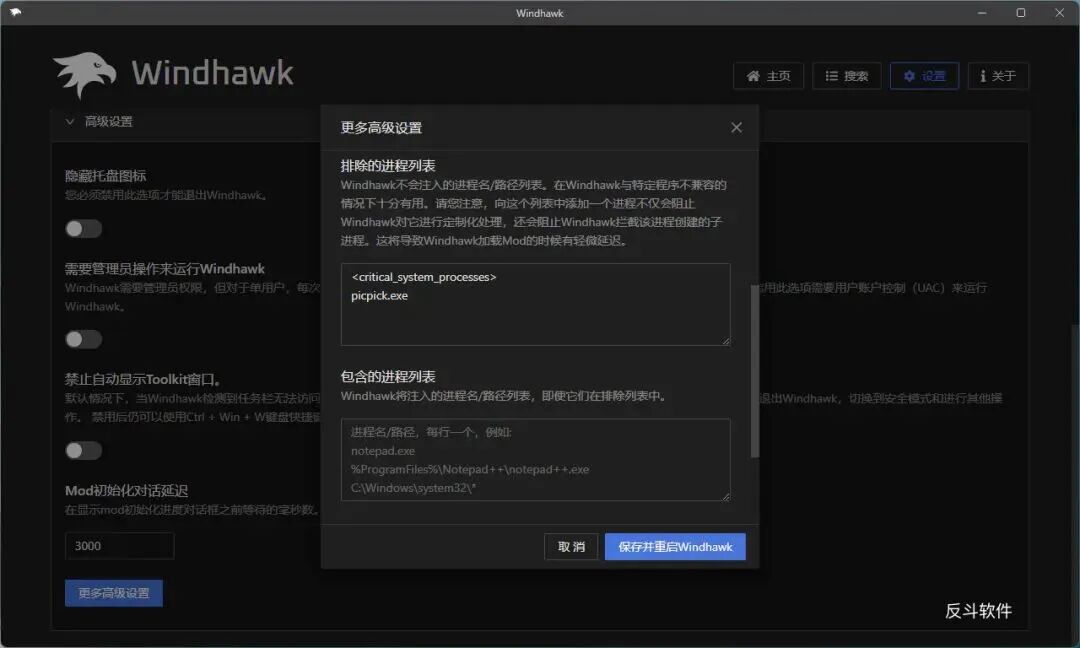
这样就能让 Windhawk 跳过这些软件,保证它们正常运行。
扩展阅读:文件夹图标美化
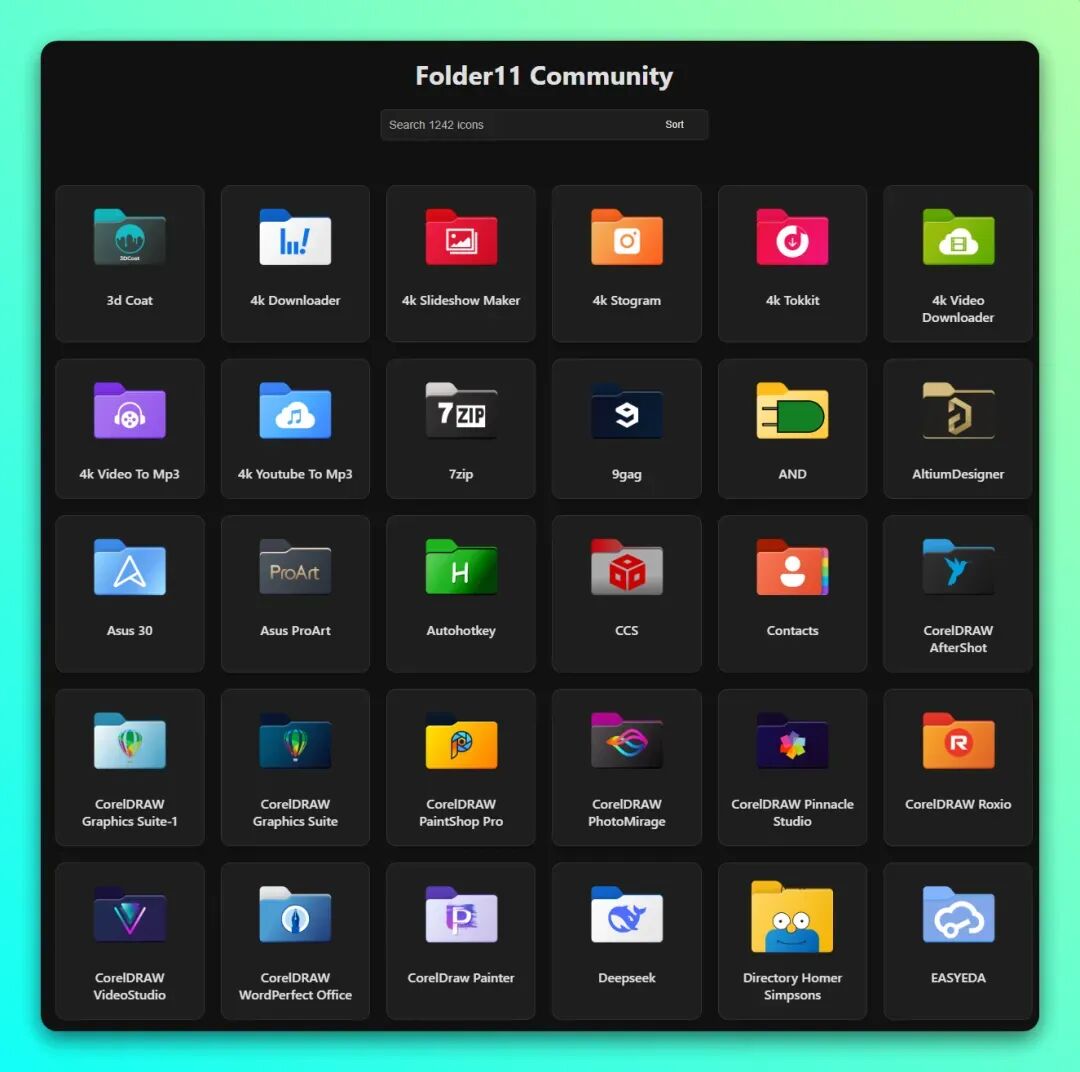
如果你还想给桌面上的特定文件夹美化图标,可以尝试使用 Folder11 Ico 这个开源图标包。它内置了 1242 个精美的文件夹图标,基本覆盖了所有常见软件和应用场景!
下载地址
Windhawk 官方网站: https://windhawk.net/
GitHub 开源地址: https://github.com/ramensoftware/windhawk
注意:本公众号推荐的文章为网络收集,其内容的真实性不归本公众号负责,文章只为参考标准,并不代表为本公众号认可其内容

GitHub神器,AI 时代,还可以快速网站部署的开源神器,最快30秒搞定
世纪破冰!iPhone 和安卓终于实现跨平台互通,可以相互传文件了
新手必看!Gemini 3 Pro完全使用指南:国内免费用+实战案例+神级提示词
本文参与 腾讯云自媒体同步曝光计划,分享自微信公众号。
原始发表:2025-11-25,如有侵权请联系 cloudcommunity@tencent.com 删除
评论
登录后参与评论
推荐阅读
目录
腾讯云开发者

Copyright © 2013 - 2026 Tencent Cloud. All Rights Reserved. 腾讯云 版权所有
深圳市腾讯计算机系统有限公司 ICP备案/许可证号:粤B2-20090059  粤公网安备44030502008569号
腾讯云计算(北京)有限责任公司 京ICP证150476号 | 京ICP备11018762号