飞牛虚拟机安装nas系统iStoreOS,实现软路由


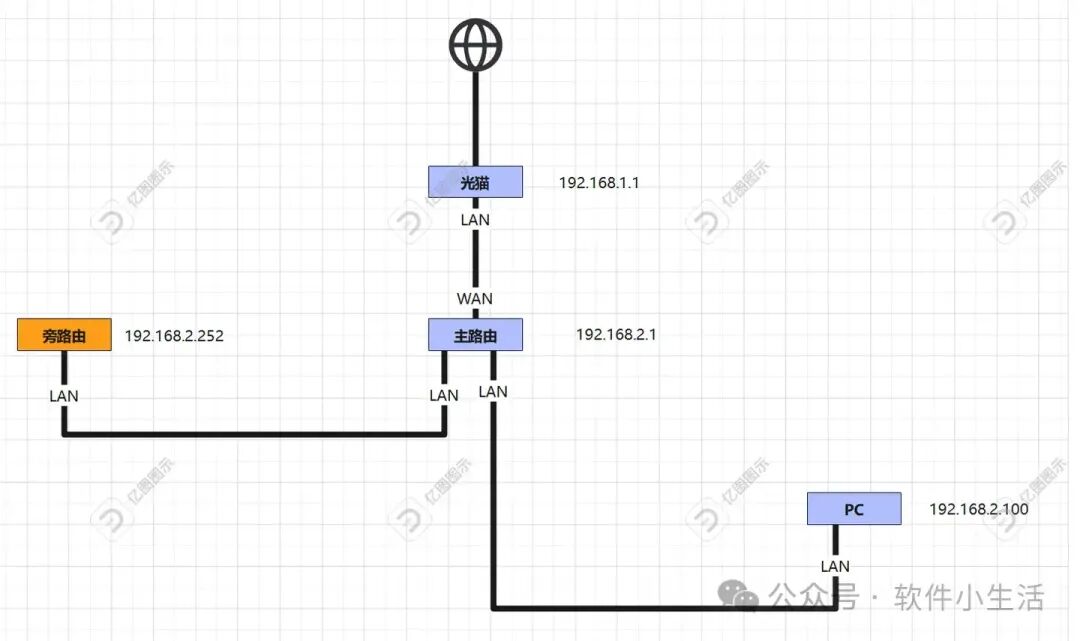
先给一个简单的网络拓扑图,来明确主路由、旁路由和PC之间的连接和IP地址关系:
主路由的网关:192.168.2.1
iStoreOS的魔法功能(既轻型nas系统也是软路由->网关) iStoreOS不仅是一款强大的软路由操作系统,还可以作为轻NAS系统使用,功能强大到让你怀疑人生。
1、安装以及下载:
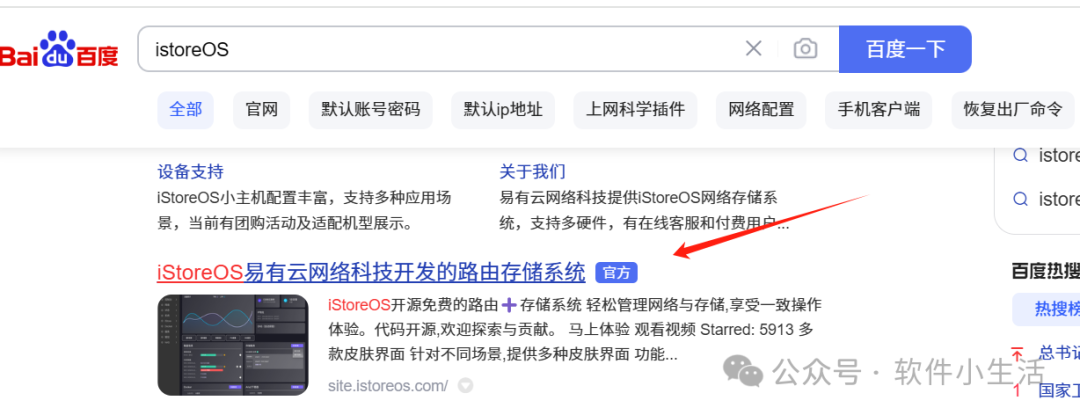
(1)首先从iStoreOS官网中下载文件
(2)找到固件下载
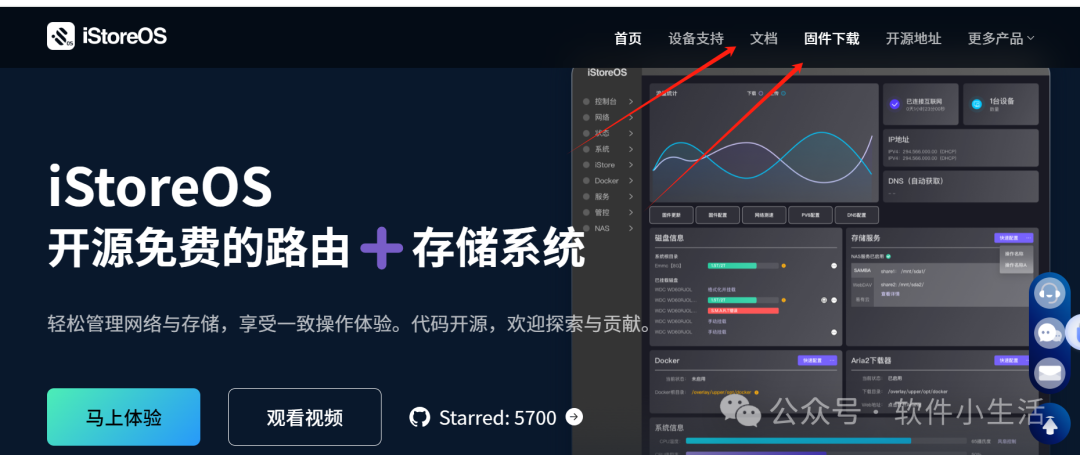
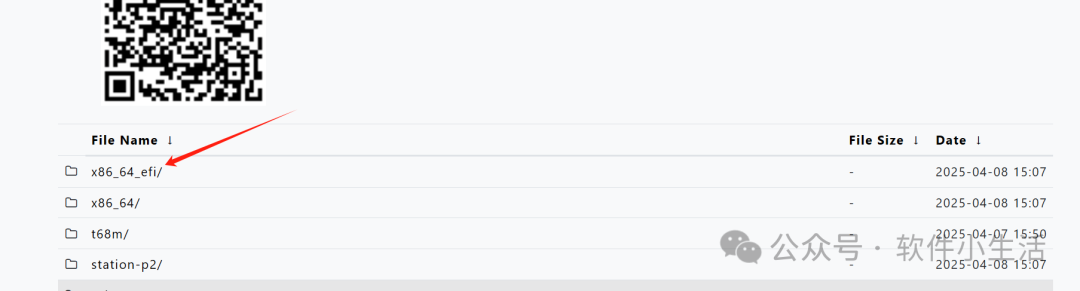
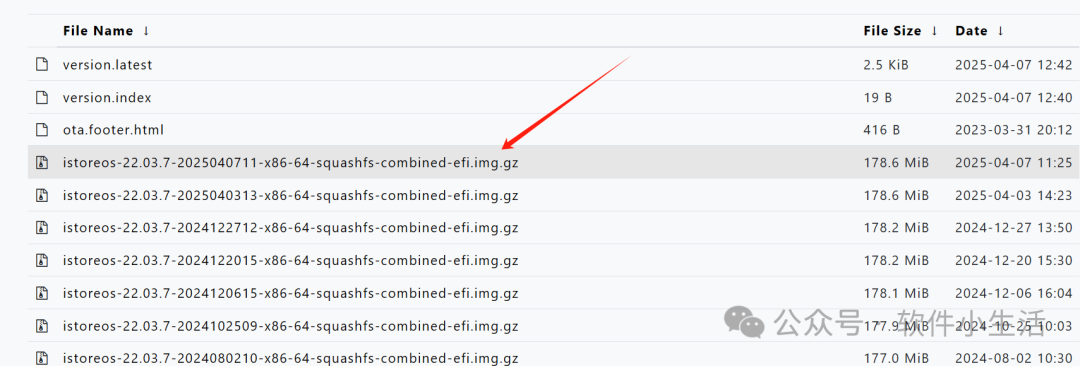
(3)上传到飞牛文件夹中并使用飞牛自带的解压工具进行解压
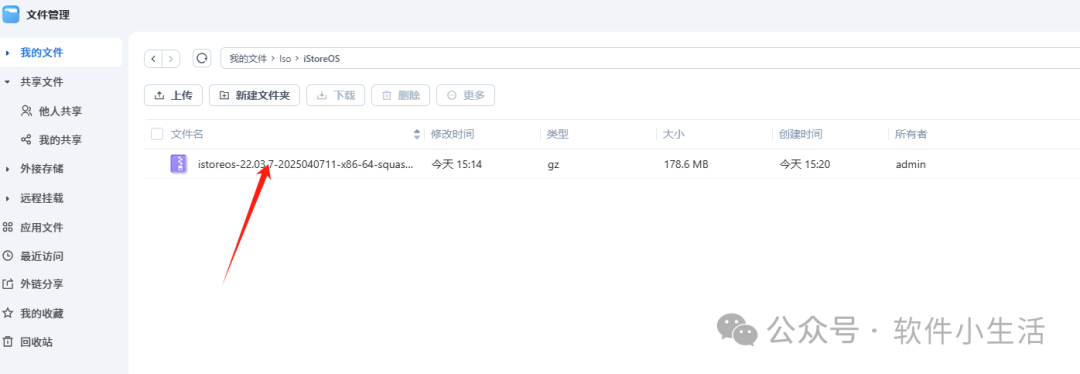
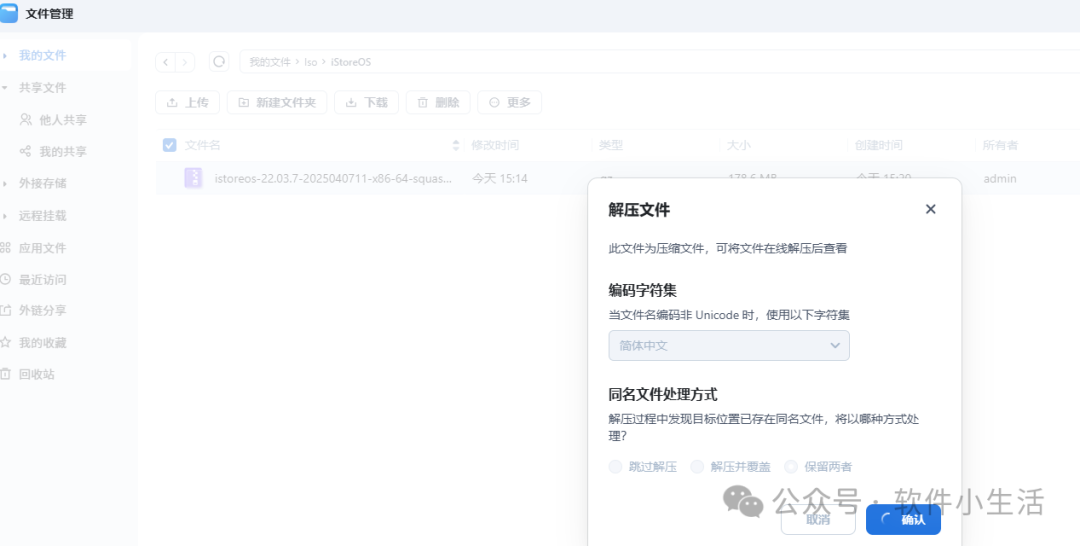
(4)使用1Panel中的主机中的终端进行将img文件转换为qcow2文件格式
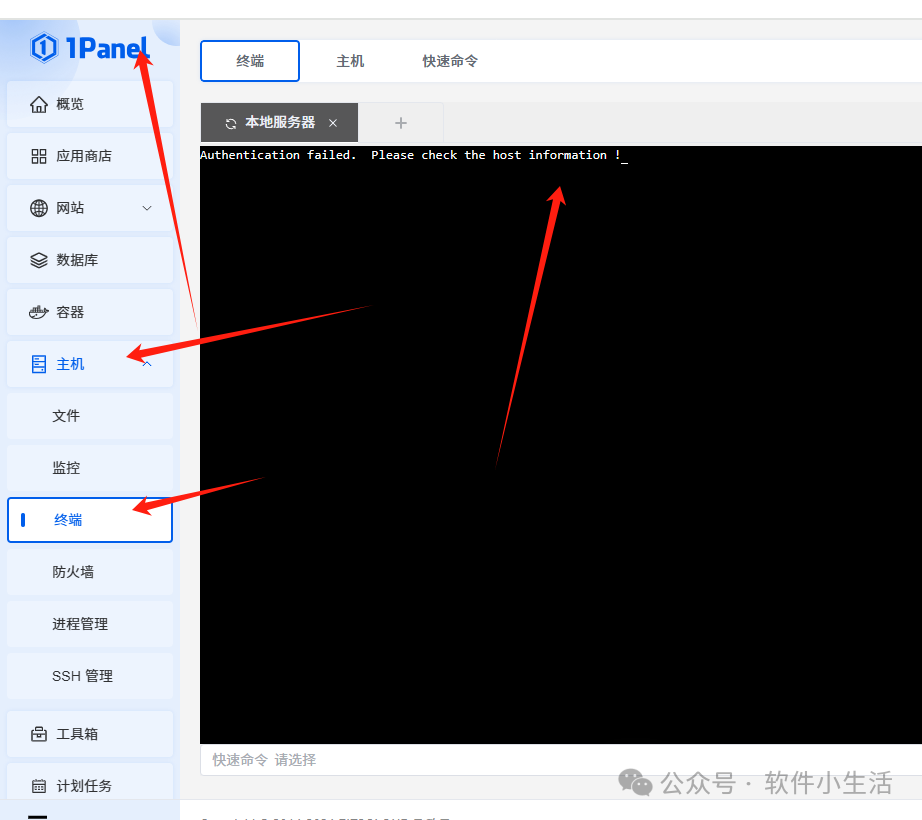
进入刚刚起那么解压的文件夹


使用命令qemu-img convert -O qcow2 文件名称.img 文件名称.qcow2进行转换
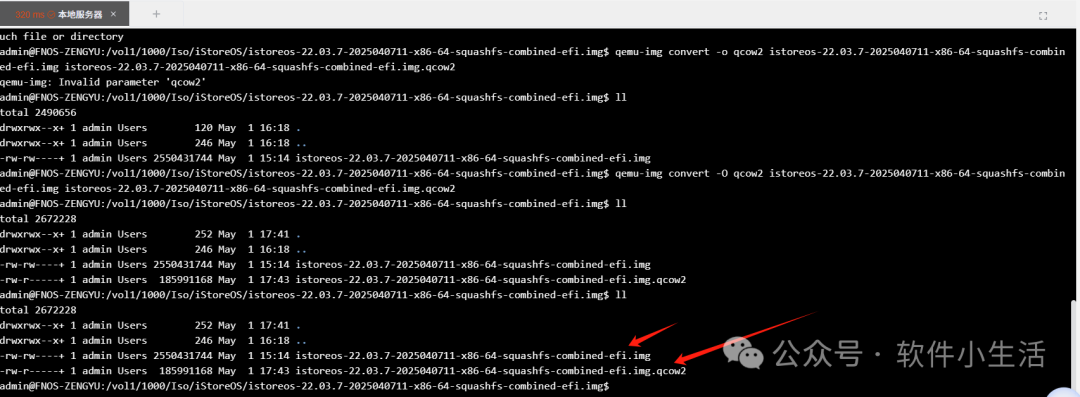
ll命令查看可以看到以上文件已经转换成功
2、开始虚拟机上安装
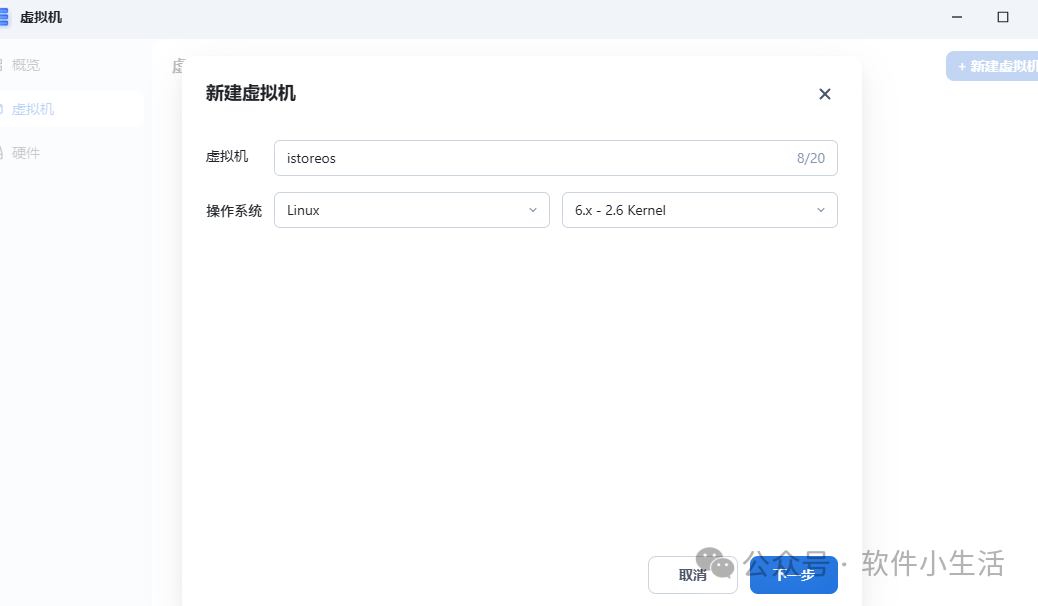
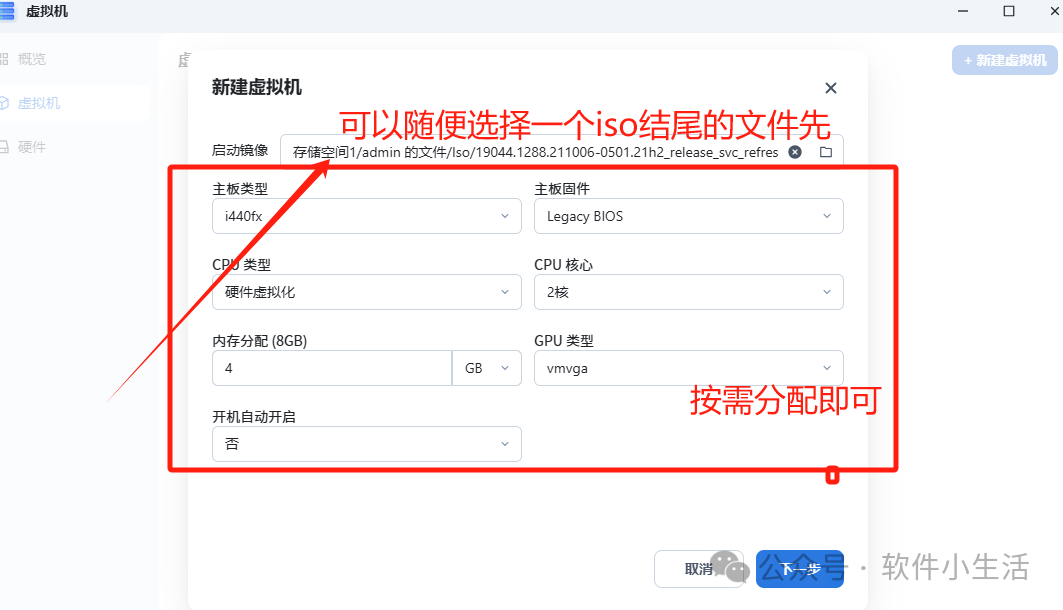
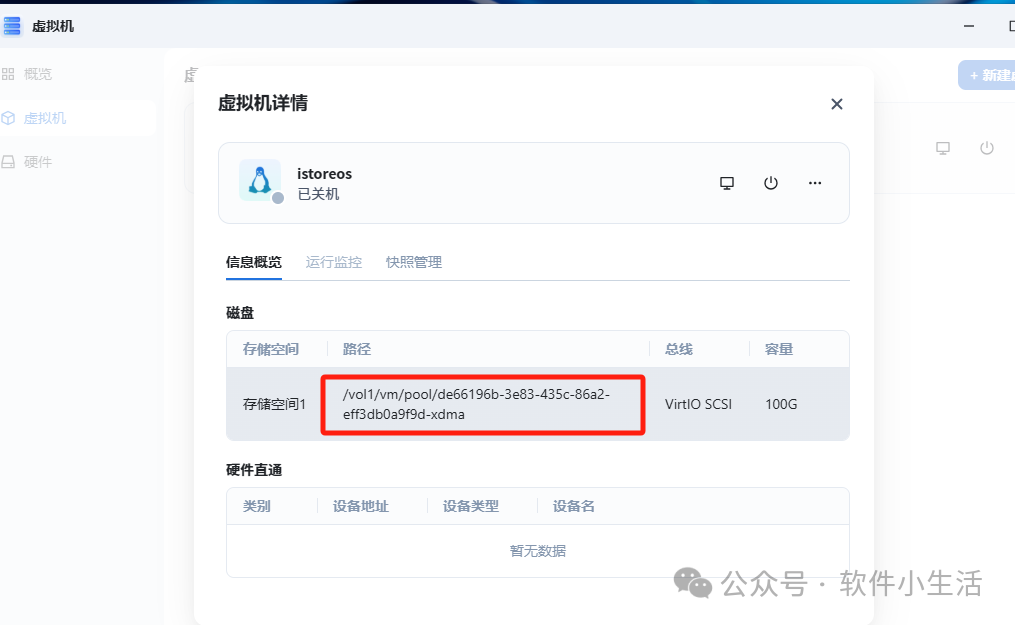
复制上面路径,然后在1panel终端中使用命令
cp iStoreOS.qcow2 /vol1/vm/pool/de66196b-3e83-435c-86a2-eff3db0a9f9d-xdma
执行完就可以进行启动虚拟机了
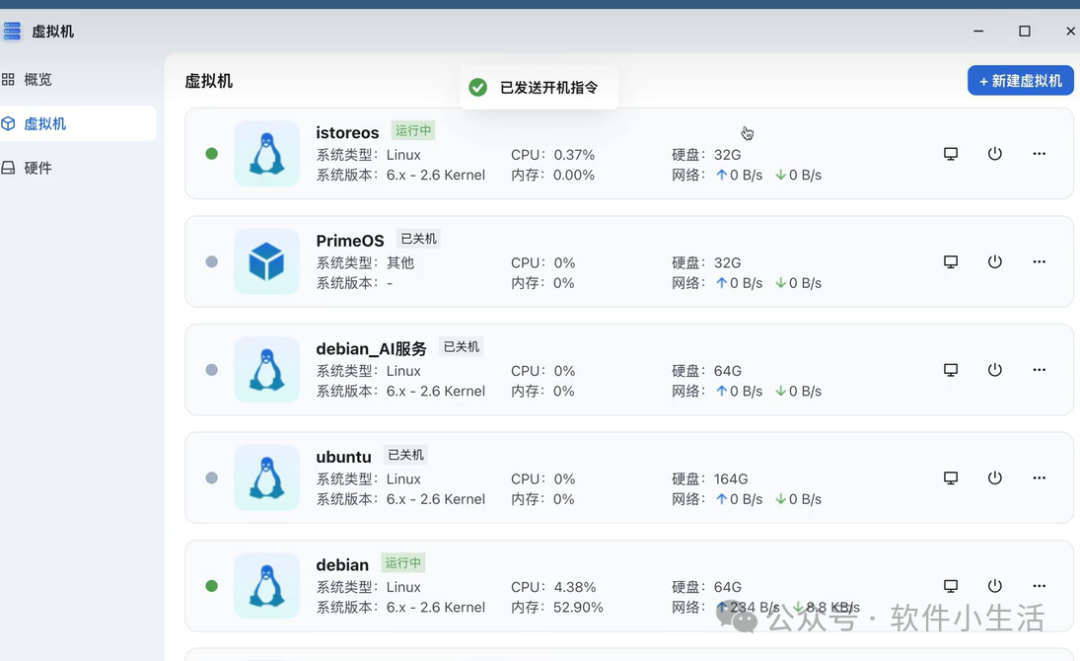
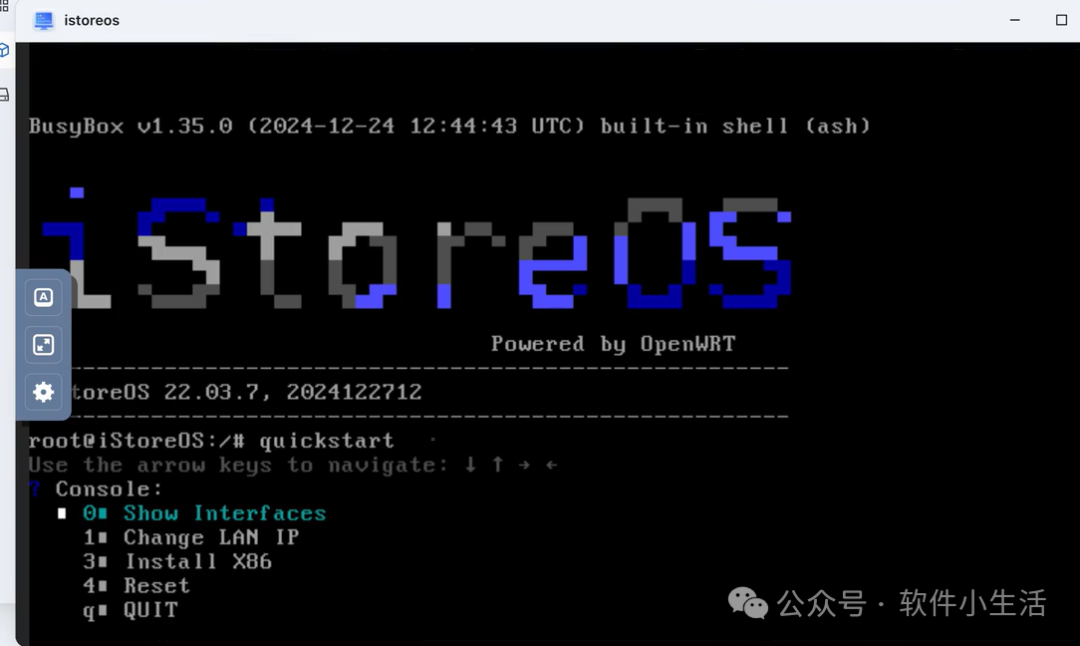
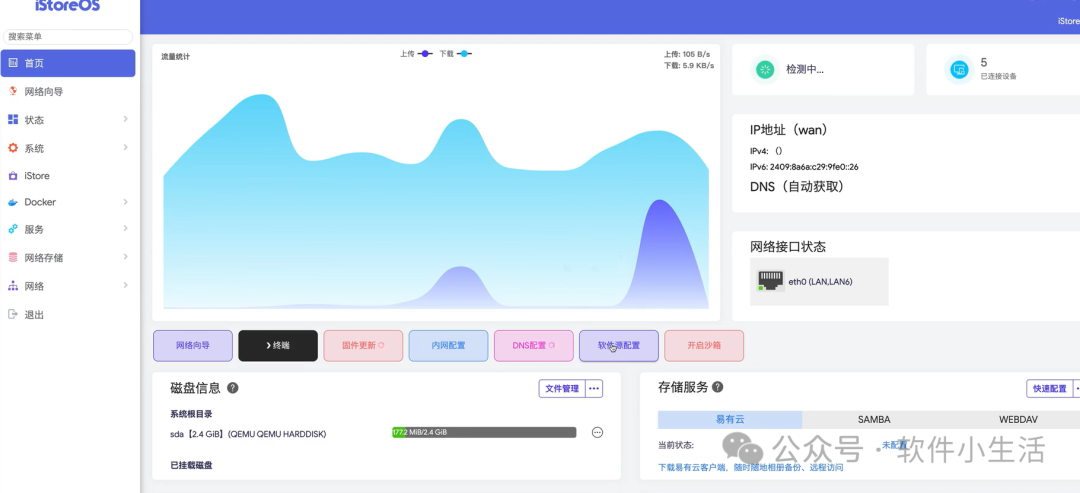
输入账号root和密码password就可以进行访问了
总结:
安装iStoreOS
一、下载镜像文件飞牛下载
二、创建虚拟机使用iso镜像文件随便创建一个
三、img格式转换 qemu-img convert -O qcow2 iStoreOS.img iStoreOS.qcow2
四、替换虚拟机磁盘文件 cp iStoreOS.qcow2 虚拟机磁盘文件路径/虚拟机磁盘文件
五、安装启动虚拟机开始安装
六、启动 quickstart
需要的小伙伴去尝试吧,或者还有什么好玩的东西,请在评论区一起讨论一下吧。
本文参与 腾讯云自媒体同步曝光计划,分享自微信公众号。
原始发表:2025-05-01,如有侵权请联系 cloudcommunity@tencent.com 删除
评论
登录后参与评论
推荐阅读
腾讯云开发者

Copyright © 2013 - 2026 Tencent Cloud. All Rights Reserved. 腾讯云 版权所有
深圳市腾讯计算机系统有限公司 ICP备案/许可证号:粤B2-20090059  粤公网安备44030502008569号
腾讯云计算(北京)有限责任公司 京ICP证150476号 | 京ICP备11018762号