PortManager (端口管理器)

PortManager (端口管理器)
科控物联
发布于 2026-03-19 14:31:19
发布于 2026-03-19 14:31:19

License: MIT

Windows

macOS

GitHub Release
一款强大的跨平台端口管理工具,专为开发者设计。 监控端口、集成Cloudflare隧道、一键终止进程。
关于
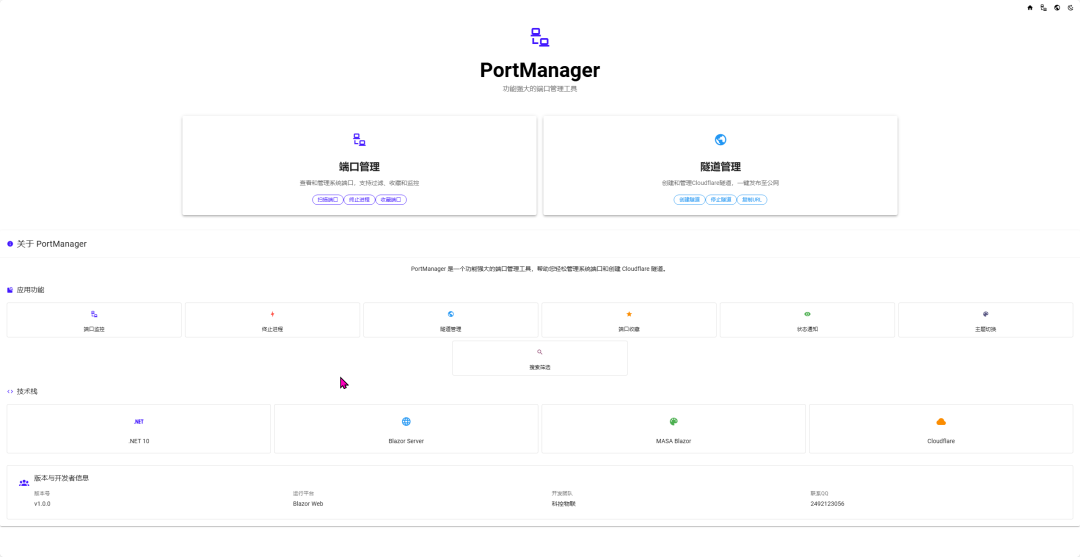
PortManager (端口管理器) 是一款由 科控物联 开发的强大跨平台端口管理工具。它为开发者提供了直观的界面,用于监控、管理和控制Windows操作系统上的网络端口、进程和Cloudflare隧道。
Blazor Web 版本
基于 .NET 10 和 Blazor Server 构建的现代化 Web 界面,支持深色/浅色主题切换。
功能特性
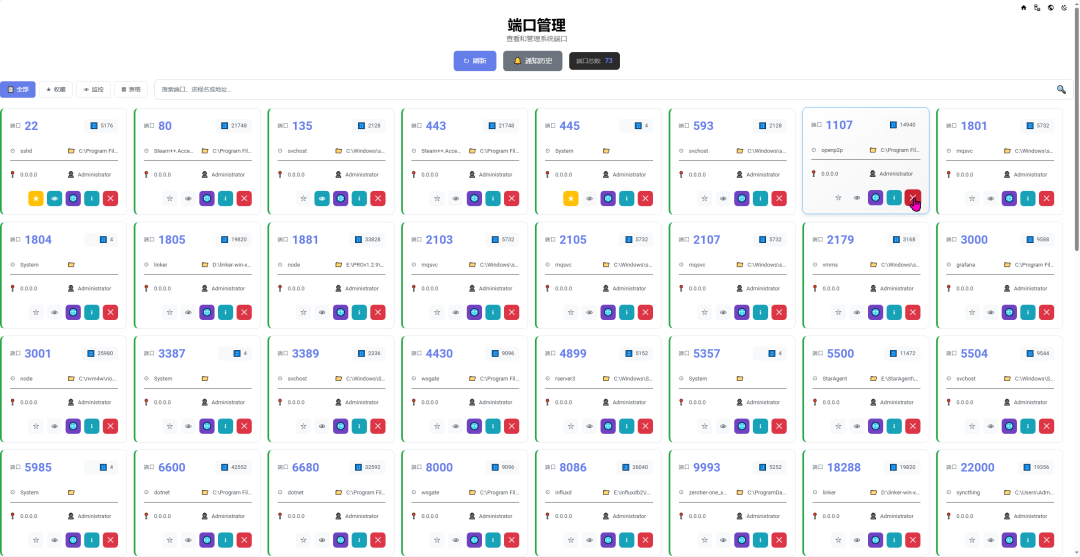
端口管理
- 🔍 自动发现: 自动发现所有监听的TCP端口
- ⚡ 一键终止: 单击终止占用端口的进程
- 🔄 自动刷新: 自动刷新,增量更新不闪烁,带刷新计数器显示
- 🔎 搜索与筛选: 按端口号或进程名快速搜索
- ⭐ 收藏功能: 将重要端口标记为收藏,快速访问
- 👁 端口监控: 监控特定端口并接收状态变化通知
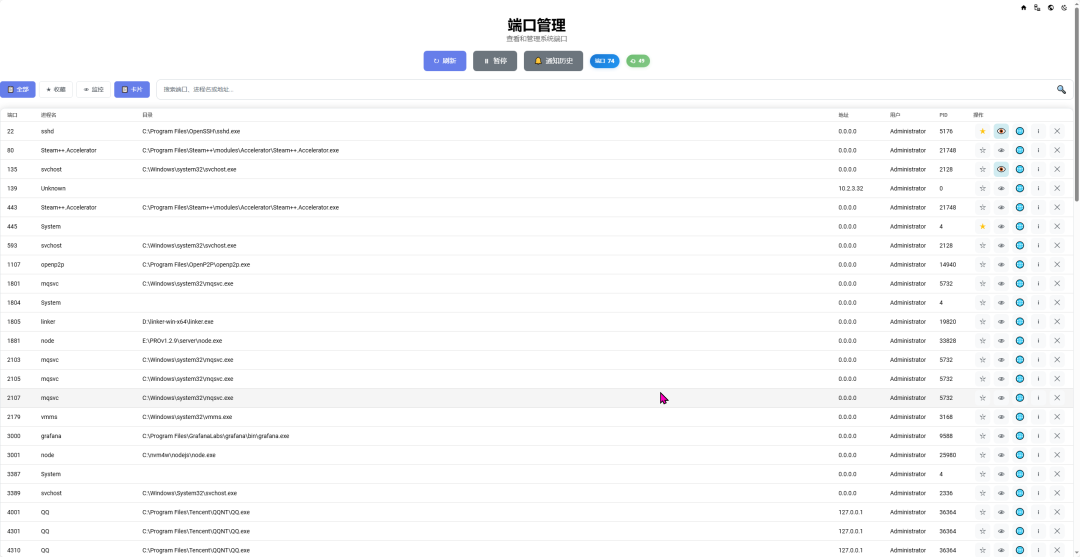
- 📊 表格视图: 在卡片视图和表格视图之间切换
- 🗑 批量操作: 选择并一次管理多个端口
- 📁 进程信息: 查看进程路径、PID、地址和用户信息
- 🔔 通知系统: 端口状态变化实时通知
- 📜 通知历史: 查看所有通知记录
Cloudflare 隧道
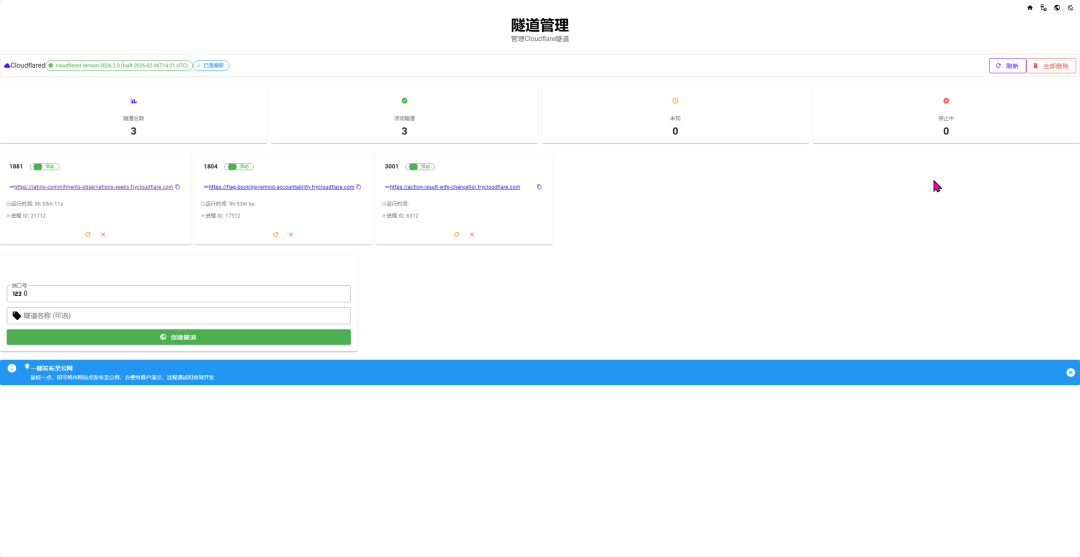
- ☁️ 隧道管理: 创建和管理Cloudflare隧道连接
- 🌐 快速访问: 一键将本地端口暴露到公网
- 🚀 自动启动: 应用程序启动时自动恢复隧道
- 📊 隧道状态: 实时查看隧道运行状态和URL
- 🔄 重启支持: 支持停止和重启隧道
- 💾 持久化: 隧道信息保存到本地,重启后自动恢复
用户界面
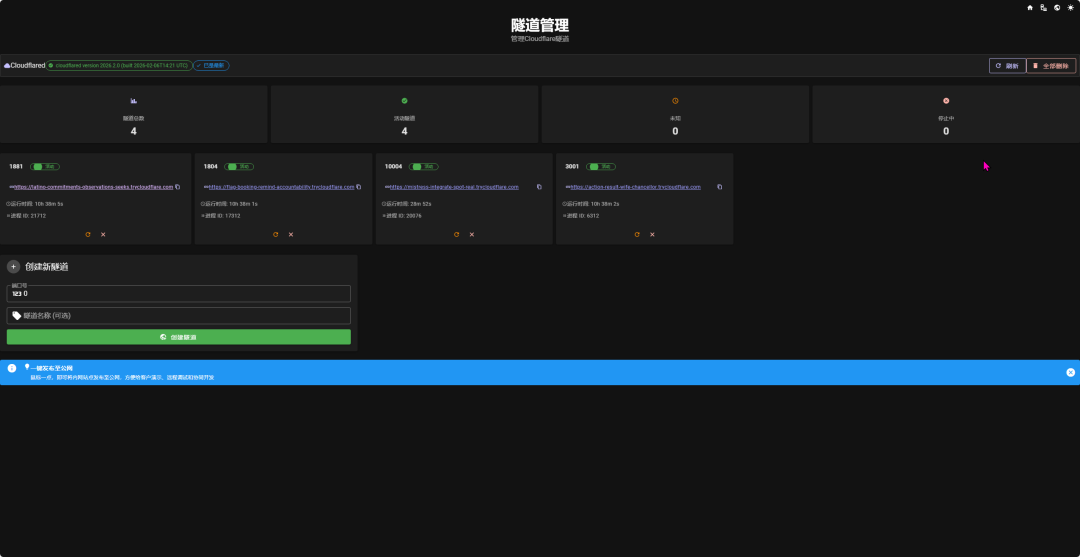
- 🌓 主题支持: 深色和浅色主题切换
- 📱 响应式设计: 适配桌面和移动设备
- 🎨 现代化UI: 基于 MASA Blazor 的 Material Design 组件
- 🔔 通知系统: 端口状态变化和隧道事件通知
- 📜 通知历史: 查看所有通知记录
使用指南
端口管理
查看端口
- 打开应用程序,进入主页
- 点击"端口管理"卡片或导航到"端口"页面
- 查看所有活动端口及其关联的进程信息
- 使用切换按钮在卡片视图和表格视图之间切换
终止进程
- 找到要终止的端口
- 点击端口卡片上的"✕"终止按钮
- 进程将被立即终止
收藏端口
- 将鼠标悬停在端口卡片上
- 点击星形图标添加/移除收藏
- 收藏的端口显示在列表顶部
监控端口
- 点击端口卡片上的"👁"监控按钮
- 当监控的端口启动或停止时,会收到通知
- 在"通知历史"中查看所有状态变化
批量操作
- 点击端口卡片选择多个端口
- 使用顶部批量操作按钮:
- 终止所有选中的进程
- 将所有添加到收藏
Cloudflare 隧道
创建隧道
- 导航到"隧道"页面,或点击主页"隧道管理"卡片
- 点击"创建隧道"按钮
- 输入端口号和隧道名称(可选)
- 点击"创建"启动隧道
- 等待隧道URL生成,点击复制按钮复制URL
管理隧道
- 停止隧道: 点击停止按钮终止隧道
- 重启隧道: 点击重启按钮重新创建隧道
- 复制URL: 点击复制按钮复制隧道URL到剪贴板
- 查看状态: 实时查看隧道的运行状态和运行时间
前提条件
- 从 Cloudflare官网 下载并安装 Cloudflared
- 确保
cloudflared.exe在系统 PATH 中可访问 - 应用程序将自动检测 Cloudflared 安装
通知
应用程序为以下情况提供通知:
- 监控的端口启动或停止
- 隧道创建成功
- 隧道停止
- 隧道重启成功
- 进程被终止
点击端口页面的"通知历史"按钮查看所有通知记录。
技术栈
核心技术
- .NET 10: 用于跨平台开发的最新.NET框架
- Blazor Server: 用于构建交互式Web UI的Web框架
- MASA Blazor: Blazor的Material Design组件库
- Cloudflare Tunnel: 用于暴露本地服务的安全隧道服务
平台支持
- Windows: 完全支持,原生应用程序和Web界面
- Web: 通过Blazor Server的跨平台Web支持
配置
设置位置
- Windows:
%LocalAppData%\PortKiller.Blazor\settings.json
保存的数据
- 收藏的端口列表
- 监控的端口列表
- 活动的隧道信息
- 主题设置
故障排除
常见问题
端口未显示
- 确保端口确实在监听(使用
netstat -ano验证) - 检查应用程序是否有足够的权限
- 尝试手动刷新端口列表
无法终止进程
- 确保应用程序以管理员权限运行
- 某些系统进程可能需要提升的权限
- 检查进程是否受操作系统保护
隧道无法启动
- 验证 Cloudflared 是否正确安装
- 检查 Cloudflared 是否在您的 PATH 中可访问
- 确保端口未被占用
- 检查应用程序日志中的错误消息
获取帮助
如果您遇到任何问题或有疑问:
- 查看文档: 阅读此README和内联帮助
- 搜索现有问题: 在 GitHub Issues 中查找类似问题
- 创建问题: 如果您发现了bug,请在GitHub上创建详细的问题
贡献
我们欢迎社区贡献!
开发设置
- Fork 仓库
- 克隆您的fork
- 创建功能分支
- 进行更改
- 彻底测试
- 提交拉取请求
许可证
MIT 许可证 - 请参阅 LICENSE。
科控物联 用 ❤️ 开发
本文参与 腾讯云自媒体同步曝光计划,分享自微信公众号。
原始发表:2026-02-21,如有侵权请联系 cloudcommunity@tencent.com 删除
评论
登录后参与评论
推荐阅读
目录
腾讯云开发者

Copyright © 2013 - 2026 Tencent Cloud. All Rights Reserved. 腾讯云 版权所有
深圳市腾讯计算机系统有限公司 ICP备案/许可证号:粤B2-20090059  粤公网安备44030502008569号
腾讯云计算(北京)有限责任公司 京ICP证150476号 | 京ICP备11018762号