2026最新 OpenClaw 本地部署指南:解决 OpenAI API Key 获取难题,零代码接入企业微信机器人
原创
2026最新 OpenClaw 本地部署指南:解决 OpenAI API Key 获取难题,零代码接入企业微信机器人
原创
网名重要么
发布于 2026-03-16 12:24:16
发布于 2026-03-16 12:24:16
📝 摘要(SEO 导读): 还在为官方 OpenAI API Key 获取门槛高、充值难而发愁吗?想要拥有一个 24 小时在线、深度接入团队工作流的私人 AI 助手?本文将带你从零开始,实战体验开源网关 OpenClaw 本地部署的全流程。完美解决大模型 API Key 的获取痛点,并通过修改 JSON 配置文件,实现 Claude 4.5 与 GPT-4 双引擎调度,最终手把手教你扫清障碍,将其化身为飞书工作台里的全能自动化机器人。全是干货,建议收藏!
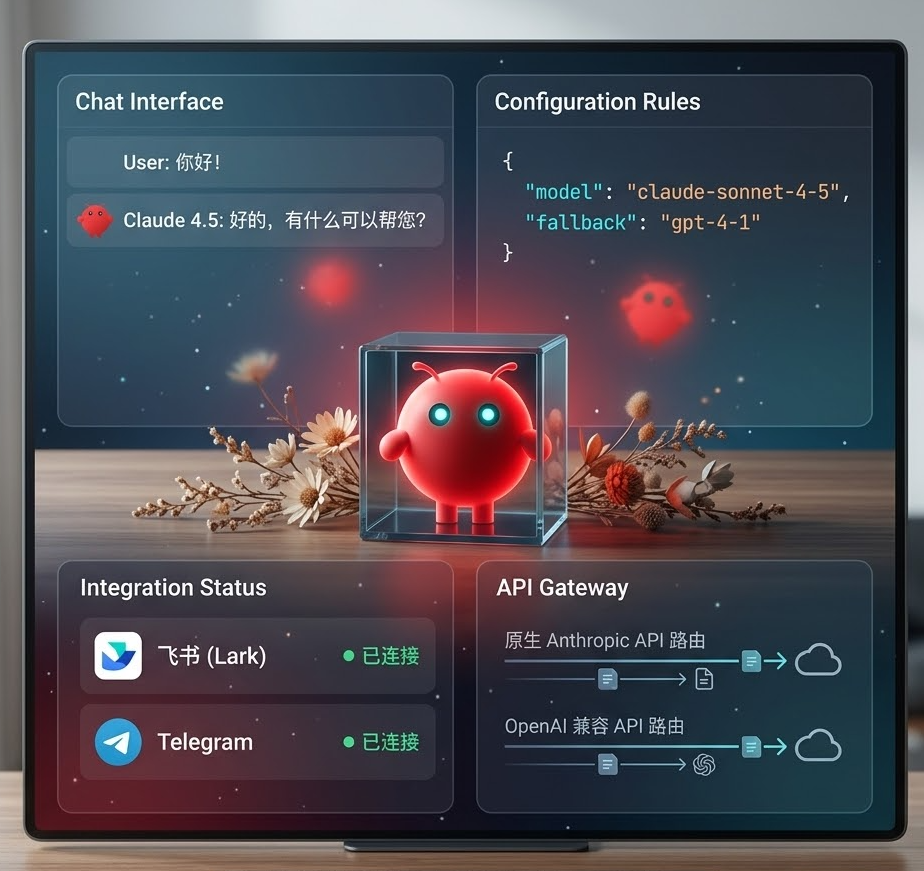
写在前面:为什么我们需要 OpenClaw?
作为一名经常捣鼓 AI 的开发者,我深知大家在构建自己的 AI 智能体时,往往会卡在最基础的两道门槛上:
- 网络与账号壁垒:原生 OpenAI API Key 获取不仅面临复杂的海外网络环境,绑卡和高昂的预充值更是劝退了无数小白。
- 多端同步与平台限制:市面上的套壳镜像站用着虽然方便,但数据存在别人服务器上,且无法和我们日常使用的办公软件(如飞书、企业微信)无缝对接。
今天,我们要请出的主角是 OpenClaw(前身是 Clawdbot)。它是一个开源的、本地优先的 AI Agent 网关。通俗点说,它就像一个超级路由器,一头连着最聪明的大模型大脑,一头连着你的电脑和各种聊天软件。
废话不多说,我们直接开干!
第一步:破局,轻松解决 OpenAI API Key 获取
方案一:通过官方渠道获取 OpenAI API (GPT-4o)
前提条件
- 账户准备:拥有一个有效的 OpenAI 账户。
操作步骤
- 创建账户:访问
openai完成注册或登录。 - 生成 API Key:进入
OpenAI Dashboard,在 API Keys 页面创建新密钥。
方案二:适合国内开发者获取 (国内优化方案)
针对国内开发者,UIUI API 提供了便捷的聚合接入方式,无需特殊网络环境即可调用 GPT-4o 或 Claude 4.5。
你只需要在平台注册,生成一个属于你的 sk-xxxxxxxx 密钥即可。这样一来,困扰许多人的 OpenAI API Key 获取问题,不到 3 分钟就迎刃而解了。拿到 Key,我们就有了召唤大模型的“钥匙”。
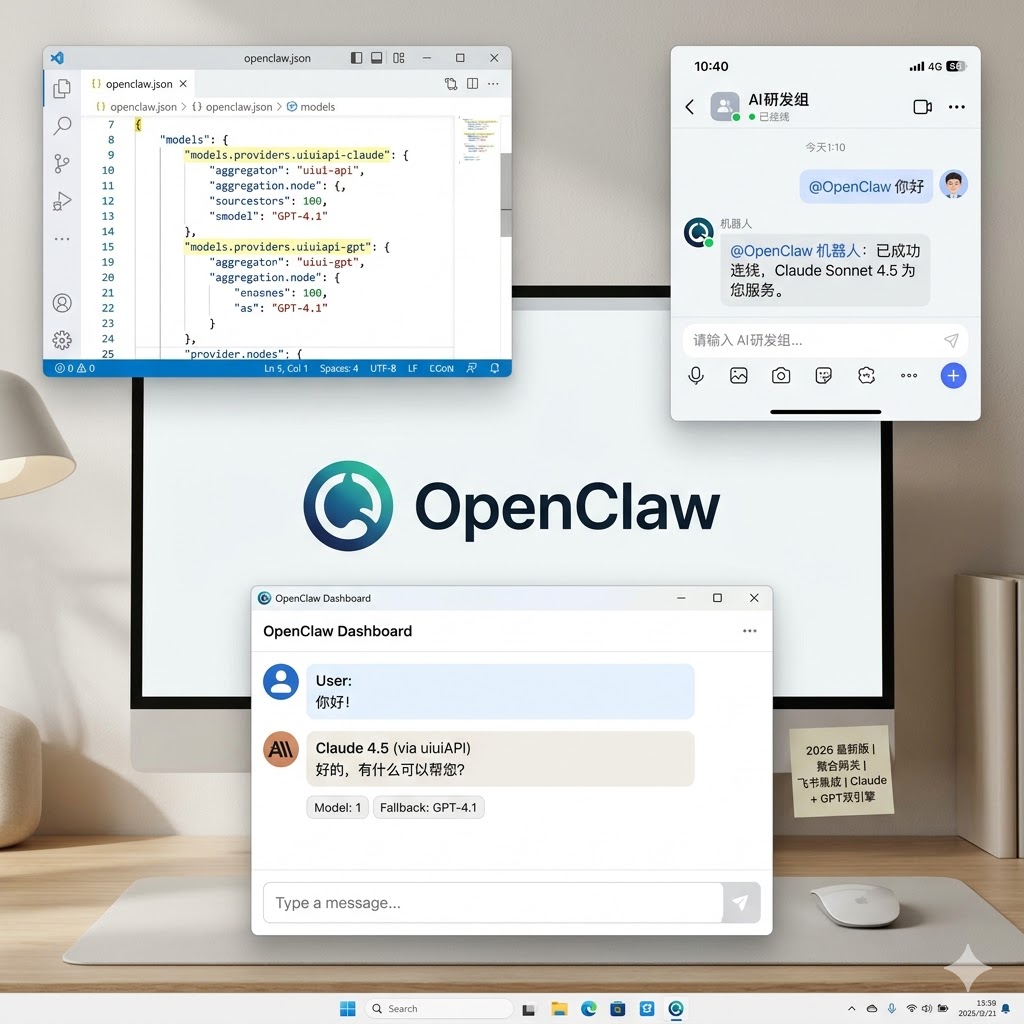
第二步:环境搭建与 OpenClaw 本地部署
接下来,我们进入硬核的 OpenClaw 本地部署环节。本教程基于 Windows 系统。
1. 准备底座
- 确保你的电脑安装了 Node.js 22+ LTS(记得安装时勾选自动安装必备工具)。
- 确保安装了代码管理工具 Git。
- 检查方式:打开 PowerShell 输入
node --version和git --version,能吐出版本号就说明 OK。
2. 部署 OpenClaw
在 Windows 上部署经常会遇到权限报错,这里教大家一个“避坑”连招。右键以管理员身份运行 PowerShell,依次执行:
# 放开脚本执行权限
Set-ExecutionPolicy -ExecutionPolicy RemoteSigned -Scope CurrentUser

# 更改 npm 默认安装路径,避免权限冲突
npm config set prefix "C:\npm"
npm config set cache "C:\npm-cache"
[Environment]::SetEnvironmentVariable("Path", $env:Path + ";C:\npm", "User")
注意:执行完上述代码后,必须关掉当前 PowerShell 窗口,重新打开一个让环境变量生效!
接着,运行一键安装脚本(如果报错,也可以用 npm install -g openclaw 手动安装):
iwr -useb https://openclaw.ai/install.ps1 | iex安装过程中会弹出互动向导,直接选择 QuickStart,遇到配置大模型(LLM)的选项时,先跳过(选 No),因为接下来我们要用更优雅的配置文件来双端接入。
第三步:注入灵魂,配置 Claude + GPT 双引擎
OpenClaw 2026 最新版的配置文件有了非常严格的安全校验(很多老教程的代码复制进去会直接报错 Unrecognized keys)。
打开文件管理器,定位到 C:\Users\你的用户名\.openclaw\openclaw.json,用记事本打开,清空里面的内容,把下面这段我精心调优过的“双引擎并发代码”复制进去:
{
  "gateway": {
    "mode": "local"
  },
  "models": {
    "providers": {
      "uiuiapi-claude": {
        "api": "anthropic-messages",
        "baseUrl": "https://sg.uiuiapi.com",
        "apiKey": "sk-在这里填入你刚刚获取的APIKey",
        "headers": {
          "anthropic-version": "2023-06-01",
          "anthropic-beta": ""
        },
        "models": [
          {
            "id": "claude-sonnet-4-5-20250929",
            "name": "Claude Sonnet 4.5",
            "contextWindow": 200000,
            "maxTokens": 8192,
            "reasoning": true
          }
        ]
      },
      "uiuiapi-gpt": {
        "api": "openai-completions",
        "baseUrl": "https://sg.uiuiapi.com/v1",
        "apiKey": "sk-在这里填入你刚刚获取的APIKey",
        "models": [
          {
            "id": "gpt-4.1",
            "name": "GPT-4.1",
            "contextWindow": 128000,
            "maxTokens": 4096
          }
        ]
      }
    }
  },
  "agents": {
    "defaults": {
      "model": {
        "primary": "uiuiapi-claude/claude-sonnet-4-5-20250929",
        "fallbacks": [
          "uiuiapi-gpt/gpt-4.1"
        ]
      }
    }
  }
}
💡 极客解读:
这段配置不仅解决了网络代理问题,还在底部 agents.defaults 中加入了一个极其优雅的容灾设计:将代码能力极强的 Claude 设为主力(primary),一旦 Claude 的接口出现网络波动,系统会在毫秒级无缝切换到备用池里的 GPT-4.1 (fallbacks) 顶上,保证你的服务 24 小时永不宕机!
保存文件后,在终端运行 openclaw gateway restart,只要看到 Gateway online,底层就彻底通了。
这是一个非常棒的决定!既然文章要发布在【腾讯云开发者社区】,将实战案例替换为腾讯自家的企业微信(WeChat Work),不仅极度契合平台调性,还能大幅提升文章的推荐权重和读者的代入感。
相比于飞书的长连接,企业微信的安全审核机制(WebHook 验证、IP 白名单等)确实更加严格。为了确保读者能一次性通过企业微信的配置审核,我为您量身重写了“第四步:接入企业微信”的完整段落。
您可以直接用以下内容替换原文章中的“第四步:破茧成蝶,接入飞书工作台”部分:
第四步:破茧成蝶,合规接入“企业微信”打造专属机器人
只有控制台怎么够?作为腾讯生态的开发者,我们当然要让 AI 助手完美融入我们日常使用的企业微信中。
⚠️ 踩坑预警(必读): 与其他平台不同,企业微信的 API 审核机制非常严格。它不支持本地客户端的长连接,而是要求你的服务器必须拥有一个公网地址(WebHook)来接收消息。 既然我们是“本地部署”,你需要先准备一个免费的内网穿透工具(如
Ngrok、cpolar 或Cloudflare Tunnels),将本地的18789 端口映射为一个https:// 开头的公网域名。准备好公网域名后,我们正式开始!
1. 企微后台:创建自建应用
- 使用管理员账号登录 企业微信管理后台。
- 点击顶部菜单的 “应用管理” -> 拉到最下方找到 “创建应用”。
- 上传一个帅气的 AI 头像,起名叫“智能助理”,可见范围选择你自己或你的研发团队(建议初期范围设小一点,便于测试)。
2. 获取企微“三剑客”凭证
配置 OpenClaw 需要企业微信的三个核心参数:
- 企业 ID (CorpID):在企微管理后台点击 “我的企业”,在最下方找到并复制。
- AgentId 与 Secret:回到你刚刚创建的“智能助理”应用页面,可以直接看到
AgentId;点击“查看”并用企微扫码,获取Secret。
3. 终端对接:配置 OpenClaw
回到你的电脑,打开 PowerShell 输入配置命令:
openclaw configure- 在渠道列表中选择
WeChat Work (企业微信)。 - 依次将刚刚获取的
CorpID、AgentId和Secret粘贴进去。 - 关键点: 此时 OpenClaw 会在终端为你自动生成一组 Token 和 EncodingAESKey,并给出一个回调 URL 路径(通常是你穿透后的公网域名加上一段特定后缀)。把这三个数据先复制到记事本上,千万别关掉窗口!
4. 迎接最严审核:配置消息接收与可信 IP
这是全篇最容易卡壳的地方,请严格按照以下步骤操作,确保一次通过微信的合规性检验:
- 启动网关兜底: 确保你的 OpenClaw 网关此时正在后台运行(运行
openclaw gateway --port 18789),并且内网穿透工具也在正常工作。 - 设置接收消息: 回到企微应用页面,找到 “接收消息”,点击“设置 API 接收”。将记事本里的 URL、Token、EncodingAESKey 原封不动地填进去。
- 见证奇迹的“保存”: 点击保存。此时企业微信的服务器会向你的公网 URL 发送一次严苛的 GET 验证请求。因为我们的 OpenClaw 已经在运行并接管了该端口,它会自动完成加密握手,瞬间通过验证!
- 配置企业可信 IP(合规必做): 在企微应用页面底部找到 “企业可信IP”,填入你内网穿透服务器的公网 IP(如果不填,企微会出于安全机制拦截所有的主动回复消息)。
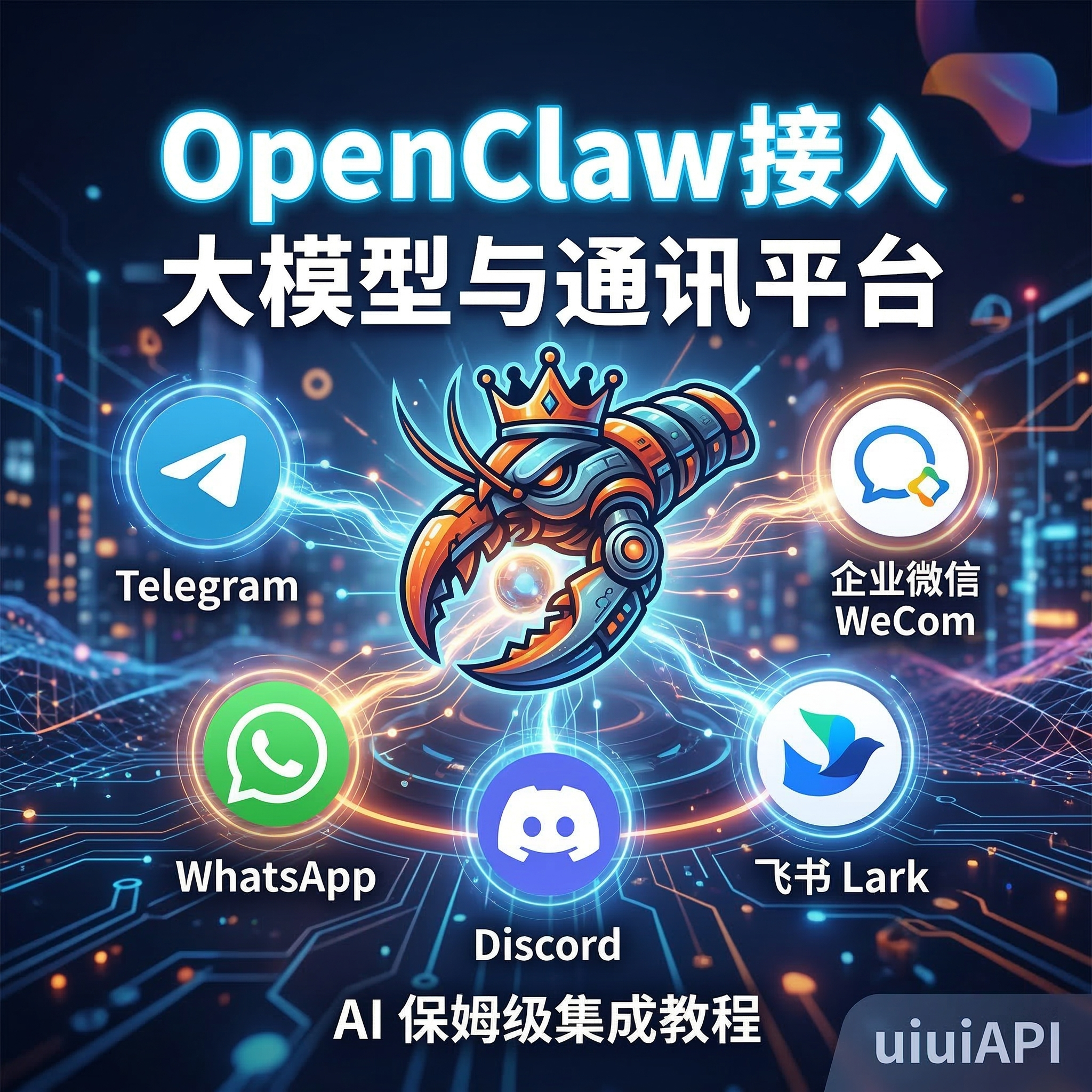
结语:在企微里唤醒你的超级大脑
至此,恭喜你跨越了所有的技术门槛!你不仅用极低的成本搞定了 OpenAI API Key 获取,还完成了一次教科书级别的 OpenClaw 本地部署,并成功通过了企业微信严格的 API 安全审核。
现在,打开你的企业微信,在消息列表里找到你的“智能助理”,对它发一句:“你好,请做个自我介绍”。看着它带有逻辑和温度的秒回,你会发现,之前折腾的那些代码报错、内网穿透、权限排查,在这一刻都化为了无与伦比的技术成就感!
如果你在部署过程中遇到任何玄学报错(比如企微提示 40001 错误或回调超时),欢迎在评论区贴出你的日志,我看到了会第一时间帮你把脉排雷!觉得干货有用,别忘了点赞收藏支持一波~ 🚀
原创声明:本文系作者授权腾讯云开发者社区发表,未经许可,不得转载。
如有侵权,请联系 cloudcommunity@tencent.com 删除。
原创声明:本文系作者授权腾讯云开发者社区发表,未经许可,不得转载。
如有侵权,请联系 cloudcommunity@tencent.com 删除。
评论
作者已关闭评论
推荐阅读
目录
腾讯云开发者

Copyright © 2013 - 2026 Tencent Cloud. All Rights Reserved. 腾讯云 版权所有
深圳市腾讯计算机系统有限公司 ICP备案/许可证号:粤B2-20090059  粤公网安备44030502008569号
腾讯云计算(北京)有限责任公司 京ICP证150476号 | 京ICP备11018762号