Windows专属|Copaw极简部署指南:无需复杂操作,接入飞书打造私人AI助理
原创
Windows专属|Copaw极简部署指南:无需复杂操作,接入飞书打造私人AI助理
原创
Lethehong
发布于 2026-03-04 19:39:25
发布于 2026-03-04 19:39:25
前言
阿里开源的Copaw AI助手框架,凭借灵活部署、多工具集成的优势,成为很多人搭建私人AI助理的首选。但官方教程多适配Linux/macOS系统,Windows用户想要上手,往往会被各种细节卡住。
不同于常规教程的繁琐步骤,这篇指南主打「极简实操」,全程避开复杂理论,只保留核心操作,从安装到飞书接入,每一步都附具体命令和避坑提示,新手也能10分钟完成部署,轻松拥有专属AI个人助理。
前置准备(必做,少一步都可能失败)
- 打开Windows自带的「PowerShell」(快捷键Win+X,直接选择,严禁用CMD,否则会导致命令执行失败);
- 国内网络环境下,提前开启代理工具(重点解决后续依赖下载慢的问题,避免安装卡壳);
- 无需提前安装Python、uv等工具,脚本会自动完成,全程不用手动配置环境。
第一步:极简安装Copaw(1-2条命令搞定)
安装分两种方式,按需选择,优先推荐自定义路径(避免占用C盘空间),不想麻烦直接用默认安装即可。
方式1:自定义安装路径(推荐)
- 先在PowerShell中输入以下命令,指定安装目录(示例为D:\Tools\CoPaw,可自行修改路径):
$env:COPAW_HOME = "D:\Tools\CoPaw"- 复制粘贴以下一键安装命令,回车执行:
irm https://copaw.agentscope.io/install.ps1 | iex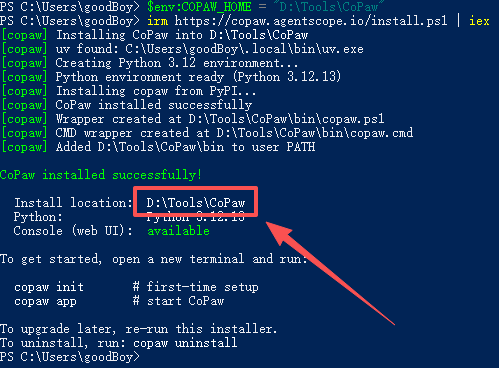
方式2:默认安装(C盘)
无需输入路径命令,直接复制执行上述安装脚本即可,系统会自动将Copaw安装到C盘默认目录。
避坑提示:安装过程中会自动下载uv包管理工具,国内网络若未开代理,可能会下载缓慢,耐心等待即可,不要中途关闭终端。安装完成后,务必关闭当前PowerShell,重新打开一个新终端(让环境变量生效)。
第二步:初始化配置(1条命令+1个确认,超简单)
安装完成后,无需复杂配置,直接在新打开的PowerShell中输入以下命令,一键初始化:
copaw init --defaults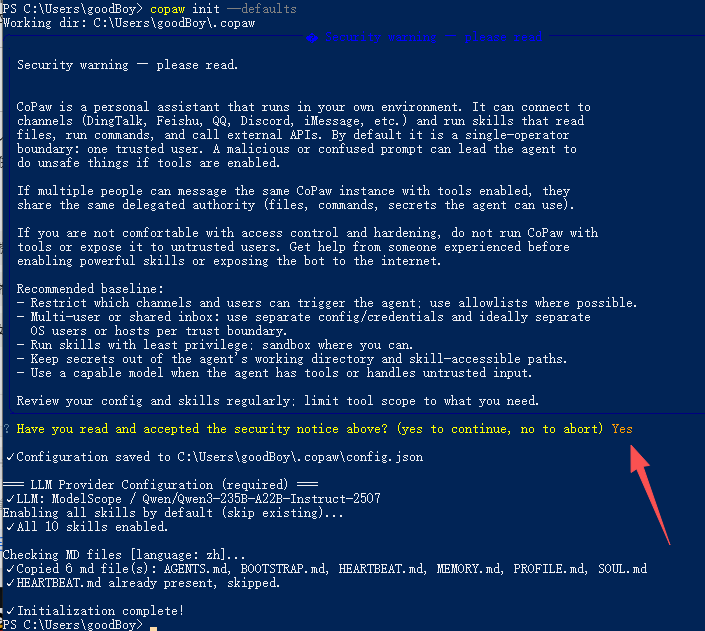
执行后,终端会弹出一段安全说明文本,无需仔细阅读,直接在提示“Have you read and accepted the security notice above?”后,输入YES(大写),回车即可完成初始化。
补充:--defaults参数是关键,会自动应用默认配置,省去手动逐项设置的麻烦,后续所有配置都能在网页端可视化修改。
第三步:启动Copaw(打开网页控制台)
初始化完成后,继续在PowerShell中输入命令,启动Copaw应用,两种启动方式按需选择。
基础启动(默认端口,新手首选)
copaw app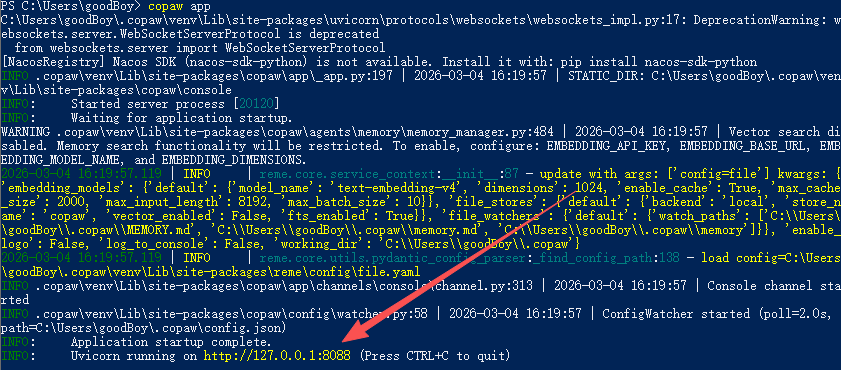
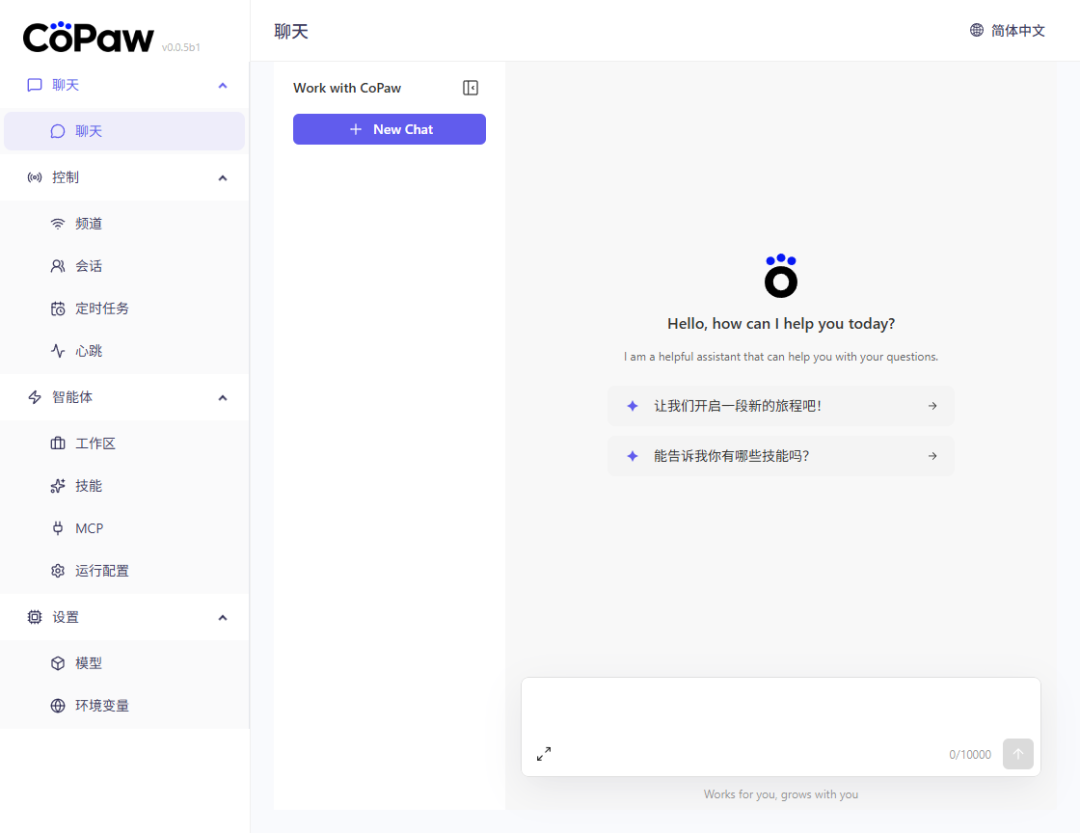
启动成功后,终端会显示访问地址:http://127.0.0.1:8088,直接复制该地址,用任意浏览器打开,即可进入Copaw可视化控制台(不要关闭PowerShell,关闭会终止服务)。
自定义启动(修改端口/局域网访问)
若8088端口被占用,或想让局域网内其他设备访问,可修改端口和绑定地址:
- 只修改端口(示例改为9090):
copaw app --port 9090 - 指定地址+端口(局域网可访问):
copaw app --host 0.0.0.0 --port 9090
第四步:配置大模型API(必做,AI能正常响应的核心)
Copaw本身不自带大模型,需要接入外部大模型API才能实现对话、任务执行等功能。
具体配置步骤(全程在网页控制台操作):
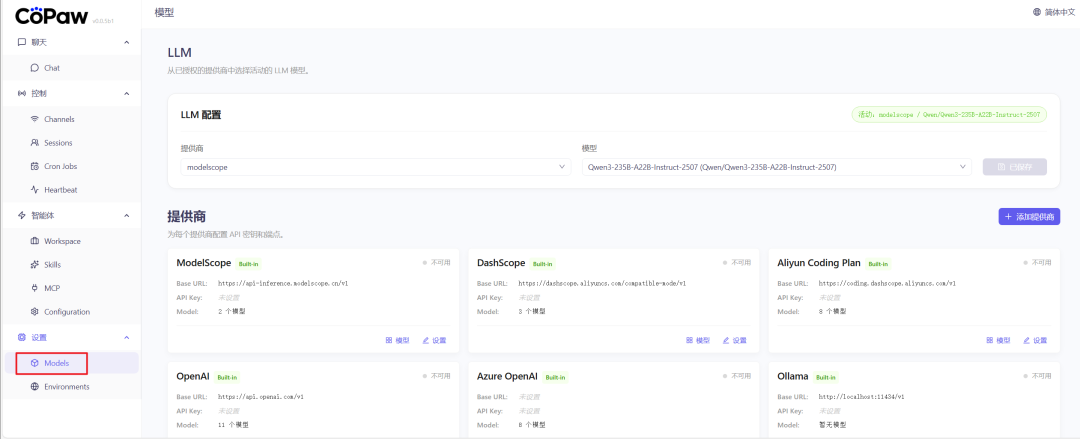
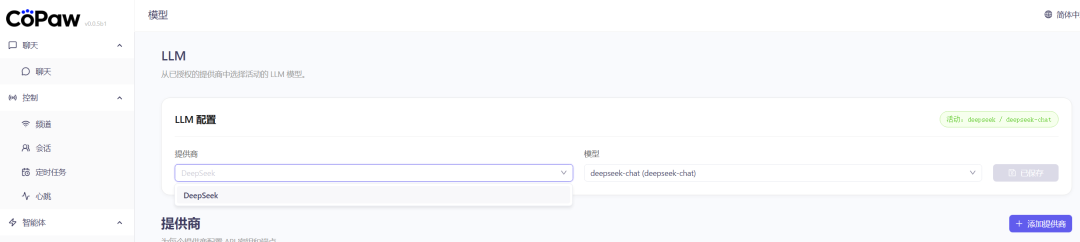
- 打开Copaw控制台,点击左下角「模型」按钮,进入模型配置页面;
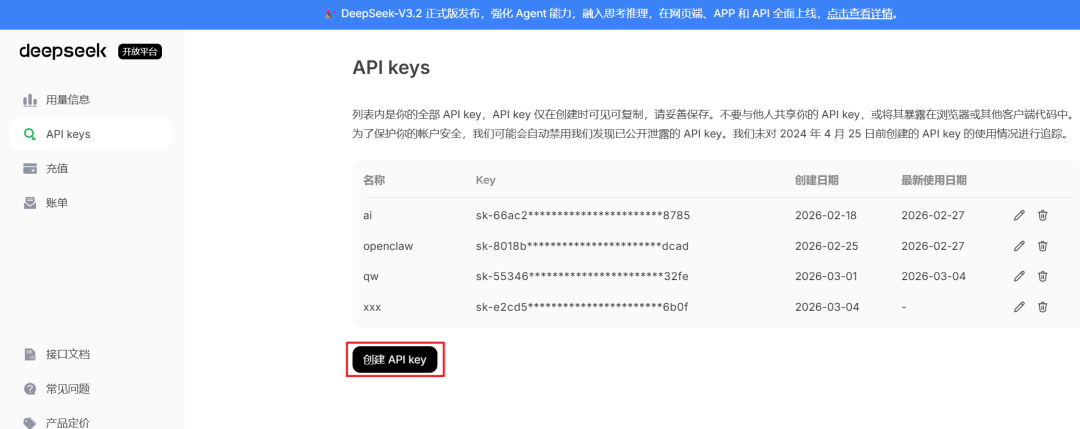
- 获取你的大模型「Base URL」和「API Key」(阿里云百炼、OpenAI等均可,按自身情况填写),我这里选择deepseek平台;进入APIkeys里面创建属于自己的APIkey
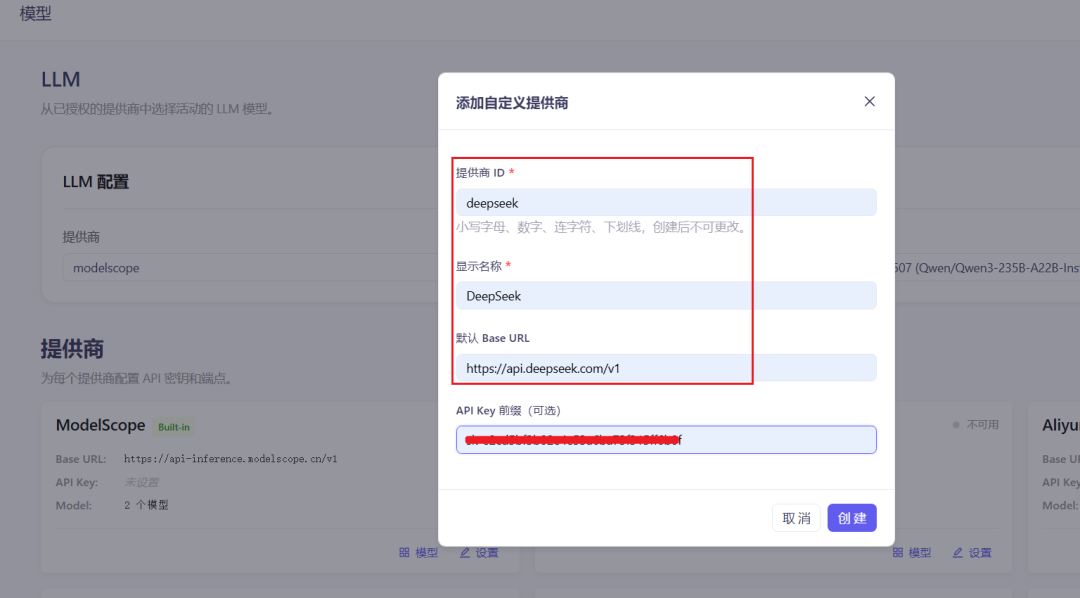
- 在模型集成方式中,选择「添加提供商」,填入相关信息;
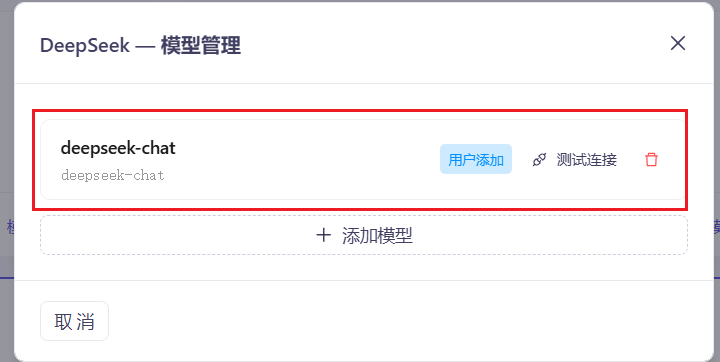
- 保存配置后返回模型列表,点击「添加模型」,输入模型名称(如gpt-4、qwen-turbo等,与API对应即可);
- 确认保存,此时该模型已生效,可在对话中正常使用。
第五步:接入飞书(手机/电脑随时操控AI)
接入飞书后,无需打开浏览器和PowerShell界面,直接在飞书客户端(手机/电脑端)就能向Copaw发送指令,实现远程交互,实用性拉满。全程无需公网IP,本地部署即可使用,步骤如下:
阶段1:飞书开放平台创建应用,获取凭证
- 访问「飞书开放平台」(https://open.feishu.cn/),用飞书账号登录;
- 点击「创建企业自建应用」,填写应用名称、描述(任意填写,便于识别),提交创建;
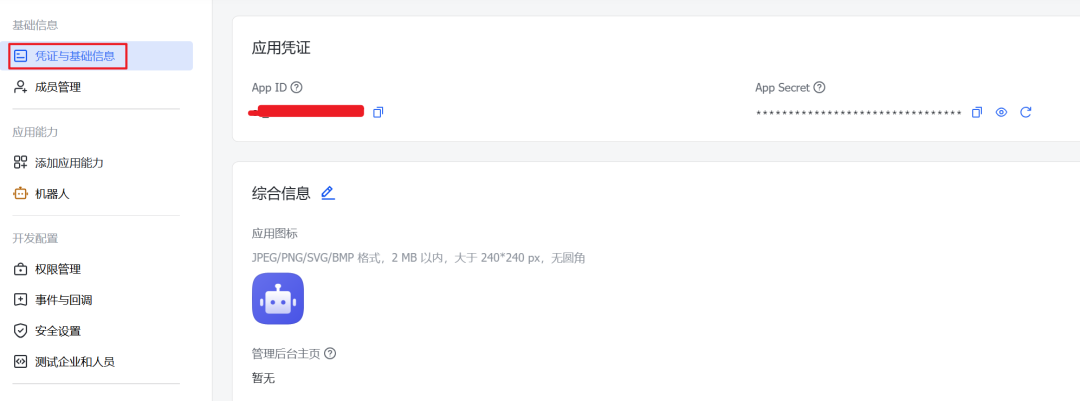
- 进入应用后台,找到「凭证与基础信息」模块,复制「App ID」和「App Secret」(后续需要用到,妥善保存)。
阶段2:配置机器人权限(关键,否则无法接收消息)
- 在应用后台左侧,找到「能力」选项,启用「机器人」功能;
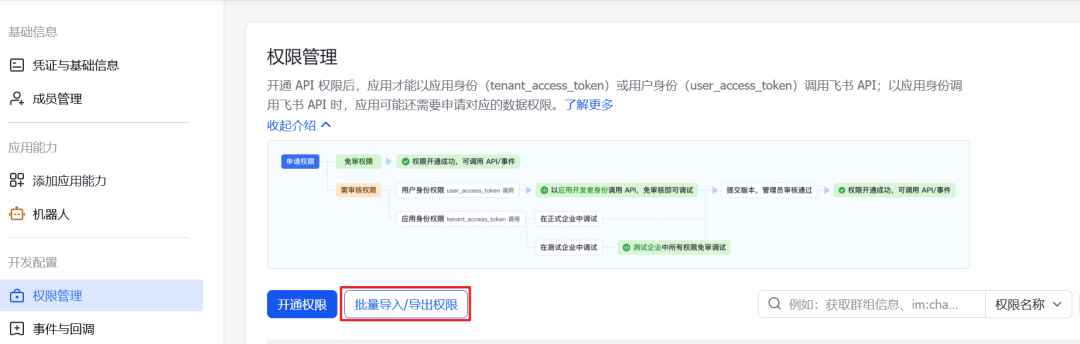
- 进入「权限管理」,点击「批量导入/导出权限」;
- 将以下JSON代码复制到「权限导入」框中,点击导入(无需修改任何内容):
{ "scopes": { "tenant": [ "aily:file:read", "aily:file:write", "application:application.app_message_stats.overview:readonly", "application:application:self_manage", "application:bot.menu:write", "cardkit:card:write", "contact:contact.base:readonly", "contact:user.employee_id:readonly", "corehr:file:download", "docs:document.content:read", "event:ip_list", "im:chat", "im:chat.access_event.bot_p2p_chat:read", "im:chat.members:bot_access", "im:message", "im:message.group_at_msg:readonly", "im:message.group_msg", "im:message.p2p_msg:readonly", "im:message:readonly", "im:message:send_as_bot", "im:resource", "sheets:spreadsheet", "wiki:wiki:readonly" ], "user": [ "aily:file:read", "aily:file:write", "contact:contact.base:readonly", "im:chat.access_event.bot_p2p_chat:read" ] }}粘贴上方命令放到权限里面
阶段3:配置事件回调,订阅消息
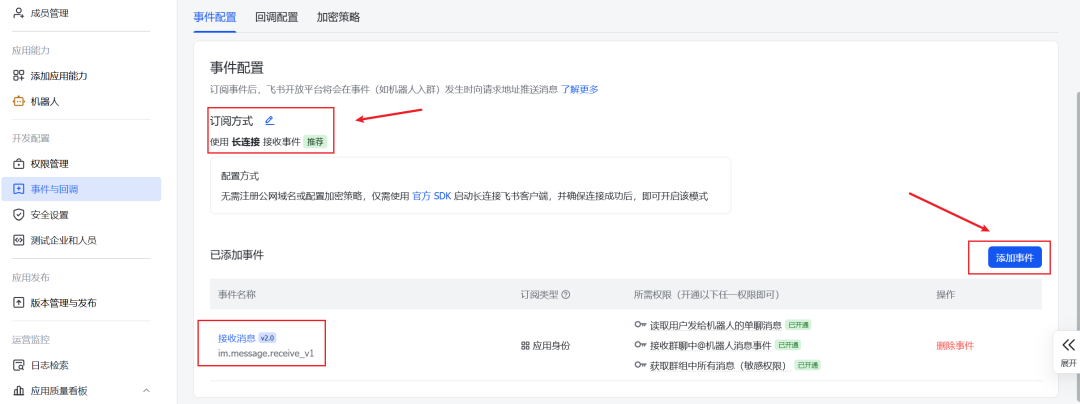
- 在应用后台,找到「事件与回调」→「事件配置」;
- 订阅方式选择「长连接」(无需配置回调地址,简化操作);
- 点击「添加事件」,搜索「接收消息 v2.0」,选中并订阅该事件,保存配置。
阶段4:发布应用,飞书内添加机器人
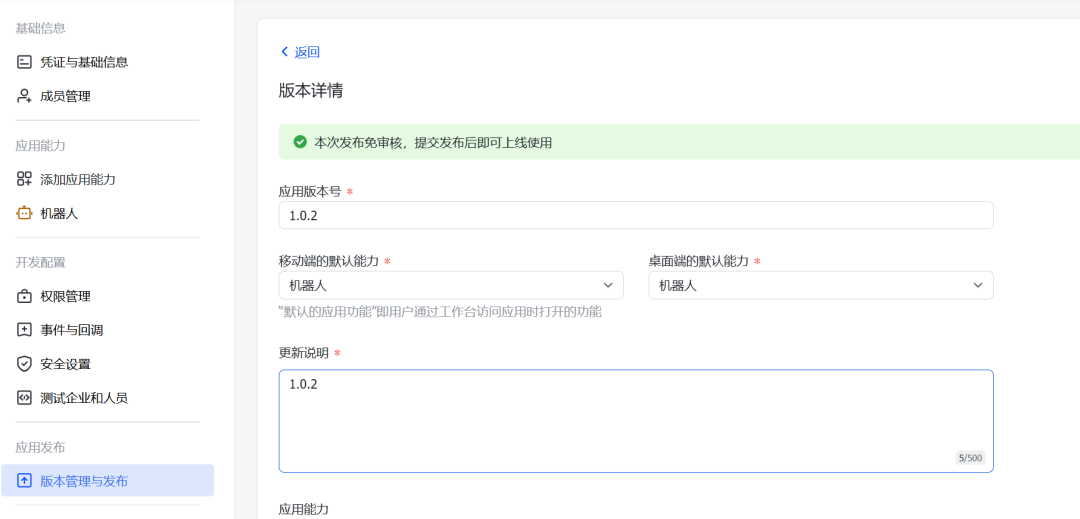
- 进入「应用发布」→「版本管理与发布」,点击「创建版本」,填写简单的版本信息(任意填写);
- 保存后点击「发布」,企业自建应用审核速度极快,一般几秒即可通过;
- 打开飞书客户端,进入「工作台」,点击「添加常用」,搜索你创建的机器人名称;
- 添加完成后,双击机器人图标,即可进入对话界面,发送消息测试。
阶段5:Copaw绑定飞书凭证
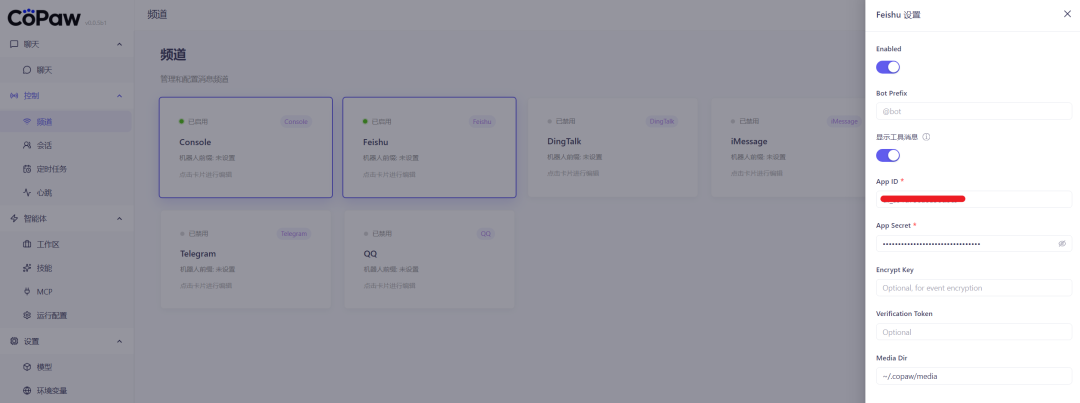
回到Copaw网页控制台,点击「频道」,找到飞书选项,填入之前复制的「App ID」和「App Secret」,保存并启用,此时飞书与Copaw已成功绑定,可正常交互。
阶段6:配置验证
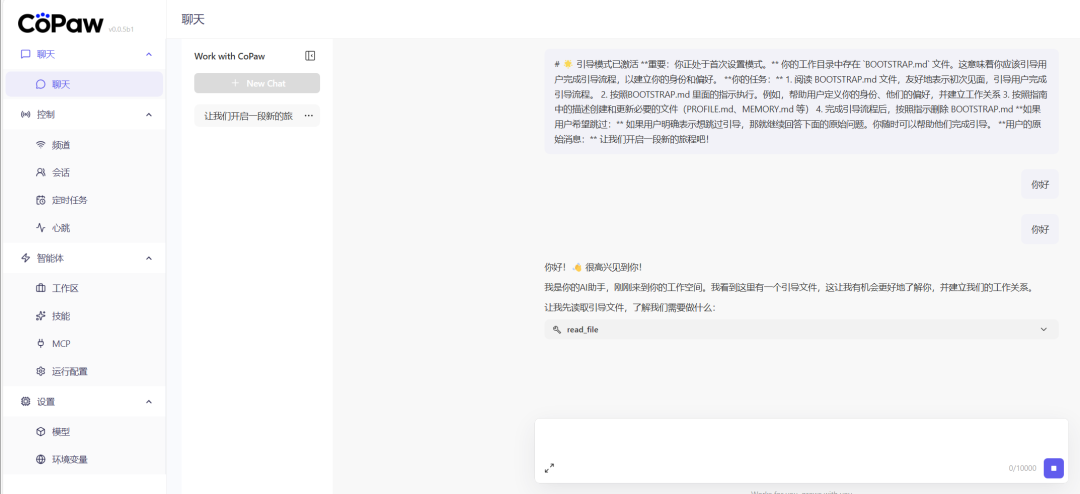
结果验证,在对话框输入,看会不会回复
避坑总结(Windows用户专属)
部署过程中若遇到问题,优先检查以下4点,90%的问题都能解决:
- 所有命令必须在PowerShell中执行,CMD无法识别相关命令;
- 安装和下载依赖时,务必开启代理,否则会出现下载超时、安装失败;
- 飞书权限必须完整导入,缺少任意一项,都会导致无法接收或发送消息;
- 启动Copaw后,不要关闭PowerShell,关闭会终止服务,导致无法访问控制台和飞书交互。
最终总结
其实Copaw在Windows上部署,核心就3个关键步骤:一键安装→一键初始化→启动应用,再加上大模型API配置和飞书接入,全程没有复杂操作,新手也能轻松上手。
部署完成后,你就拥有了一个本地运行、可随时通过飞书操控的私人AI助理,无论是日常办公、文案创作,还是高效处理各类任务,都能帮你节省大量时间。
原创声明:本文系作者授权腾讯云开发者社区发表,未经许可,不得转载。
如有侵权,请联系 cloudcommunity@tencent.com 删除。
原创声明:本文系作者授权腾讯云开发者社区发表,未经许可,不得转载。
如有侵权,请联系 cloudcommunity@tencent.com 删除。
评论
登录后参与评论
推荐阅读
目录
腾讯云开发者

Copyright © 2013 - 2026 Tencent Cloud. All Rights Reserved. 腾讯云 版权所有
深圳市腾讯计算机系统有限公司 ICP备案/许可证号:粤B2-20090059  粤公网安备44030502008569号
腾讯云计算(北京)有限责任公司 京ICP证150476号 | 京ICP备11018762号