对不起,之前的教程太难了。闭关一周,我搞出了这套“极简”自动化方案,有手就行!

对不起,之前的教程太难了。闭关一周,我搞出了这套“极简”自动化方案,有手就行!

陈序员大康
发布于 2026-03-02 21:22:21
发布于 2026-03-02 21:22:21
这段时间,随着购买工作流的朋友越来越多,我发现了一个挺严峻的问题。
起初,我的初衷是“授人以渔”。我分享教程,附上源码,是希望那些有兴趣、哪怕有一点点动手能力的朋友,能在这个基础上,搭建出属于自己的自动化系统。
但我错了。
很多朋友其实是完全零基础的。他们满怀热情地来了,结果倒在了部署的第一步。
虽然我自认为教程写得已经够细致了,恨不得把每一步鼠标点哪里都截图标出来。但无奈,一套完整的自动化工作流,涉及的配置项实在太多了。环境、节点、API key、网络……任何一个环节出问题,对小白来说都是“劝退级”的打击。有时候我自己部署,漏个环节,也需要来回排查。
大家关心的不是技术,是结果。
我逐渐意识到,绝大多数朋友根本不关心底层是用 n8n 还是 Coze,也不想知道那个复杂的 HTTP 请求是怎么回调的。
大家想要的其实很简单:能不能让我快速跑通?
先跑起来,看到效果,才有动力去优化。如果连第一步都迈不过去,后面的“优化”就是空中楼阁。
于是,我闭关一周,把之前的流程全拆了。
为了解决“难上手”的问题,我进行了一次全方位的重构。这一次,核心目标只有一个:在数据完全掌握在用户自己手里的基础上,做到极致的简单部署。
其实很多人都说让我封装一个软件,我考虑了许久,还是觉得“工作流+飞书”的方式是最灵活轻便的。数据在大家自己的飞书表格上,用着也放心,将来想迁移也容易。
那么,新版的工作流,到底哪里不一样?
1. 告别繁琐部署
我做了一个托底的模式。简单来说,除了一些本地知识库等特殊功能,基础的自动化生成功能,你不再需要自己费尽心思去部署 n8n,也不用折腾 Coze 了。
那些最让人头大的服务器运维、环境搭建,我都帮你封装好了。你只需要申请必要配置,在我的网站简单设置一下,就能一键启动生成。
2. 极简启动
自动化发布的 RPA 脚本也做了大瘦身。不再需要配置一大堆参数,只需一行授权码,就能完成配置。而且,以后脚本更新,也只需要这一行授权码。
一次配置,终身方便。
3. “可拔插”的 AI 大脑
不过,托底模式虽然方便,但肯定无法满足所有人千奇百怪的业务需求。
所以,我把一些繁琐、复杂的n8n逻辑都藏在了后台,但把大家最想自定义的部分——AI 内容生成,做成了“插件” (Coze 工作流 API)。
默认情况下,系统会调用我预设好的 Coze 工作流,提示词通用,能满足绝大多数需求。
但如果你有自己的想法,比如想写某种特定风格的文章,或者有特殊的业务逻辑?没问题。
你只需要去 Coze 里复制一份我的简单工作流,改改提示词,然后把 ID 替换进来。
既保留了系统的稳定性,又给了你最大的自由度。
接下来,我就手把手教大家,如何快速跑通这个全新的自动化生成与发布流程。(除了文字教程,官网也在陆续的更新视频教程,帮助大家快速搭建,有需要的可以到官网对照着看)
一、必要准备:拿到“钥匙”
1. 获取飞书配置
为了确保数据掌握在你自己手里,飞书表格依然是我们的核心数据库。所以,申请一个自己的飞书应用配置是非常必要的。 (具体的申请教程可以看这个文档:https://my.feishu.cn/docx/YUqDdvqkNoSv6zxFWnucJyNKn9b,或者到官网查看视频教程)
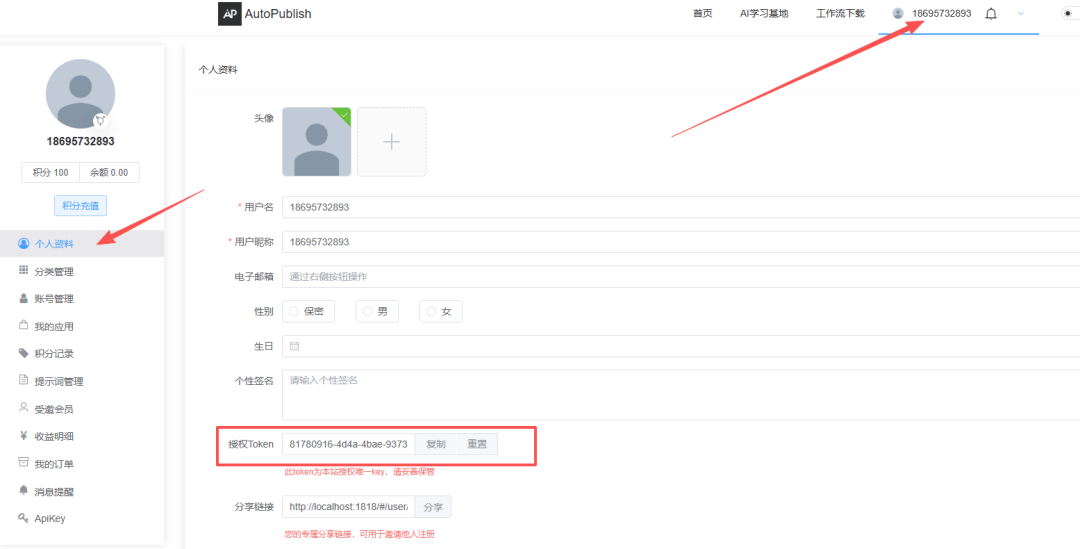
2. 获取网站授权 Token
这是连接你的飞书表格和自动化系统的关键桥梁。 获取方式非常简单:打开 https://auto.kanglan.vip 注册登录,进入会员中心,找到“个人资料”。 这里有一个 授权 Token,复制它,保存备用。
Image
二、通用配置:连接大脑
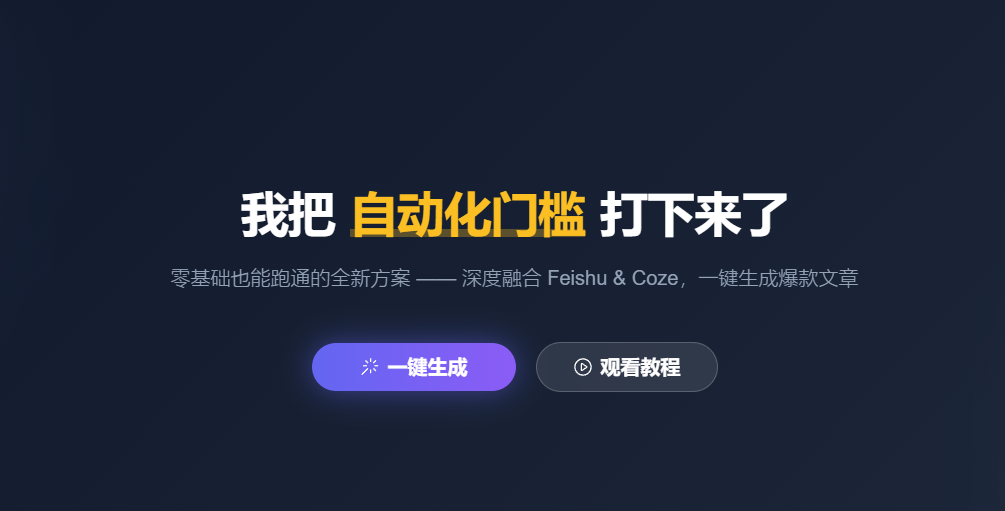
接下来,回到 https://auto.kanglan.vip 首页,你会看到一个显眼的“一键生成”按钮。
Image
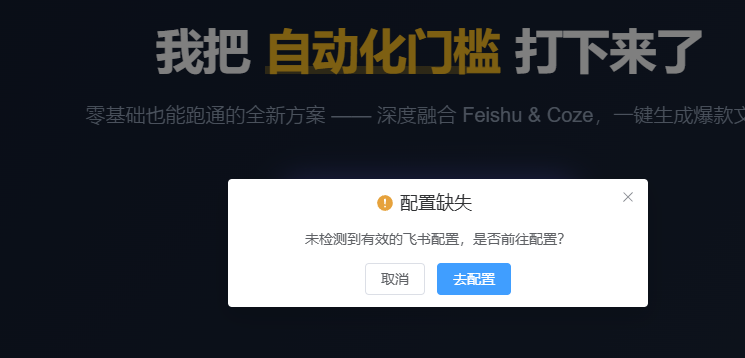
这个按钮是启动 AI 生成的开关。但在第一次启动前,如果你还没配置过,系统会温馨地提醒你:
Image
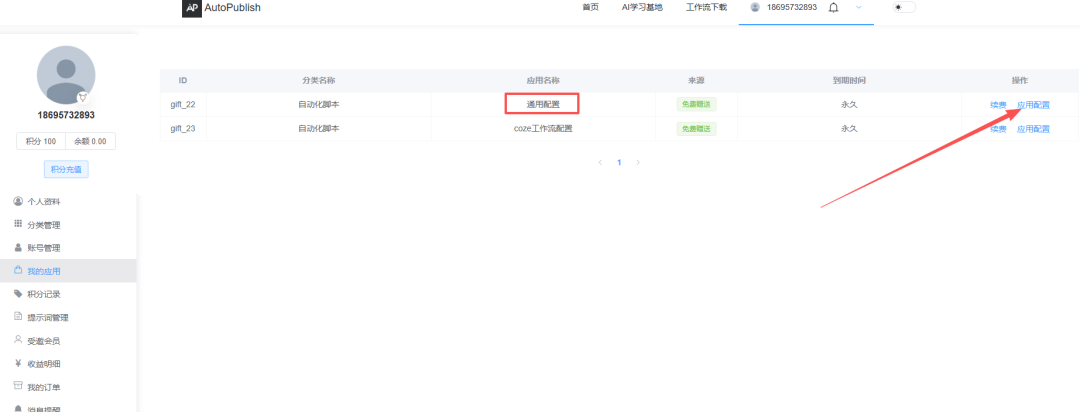
别担心,点击“去配置”,或者在会员中心进入“我的应用”,都能找到通用配置入口。
Image
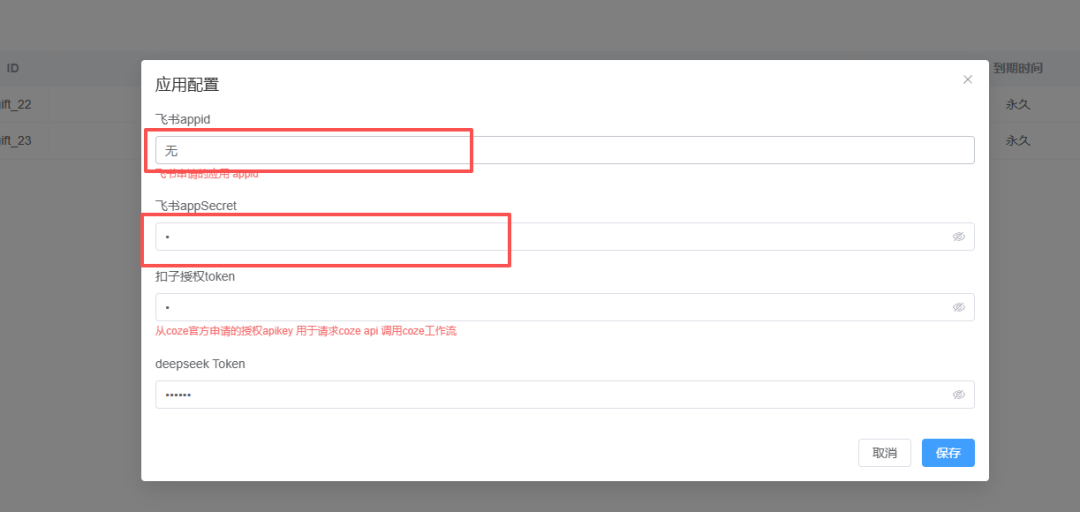
点击右侧的“应用配置”按钮,进入设置页面。
Image
在这里,只需要填入第一步申请到的 飞书 AppID 和 AppSecret,然后保存即可。
至于下面的 Coze Token 和 DeepSeek Token,那是留给高阶玩家自定义用的。快速跑通阶段,直接忽略就好。
三、账号配置:打造控制台
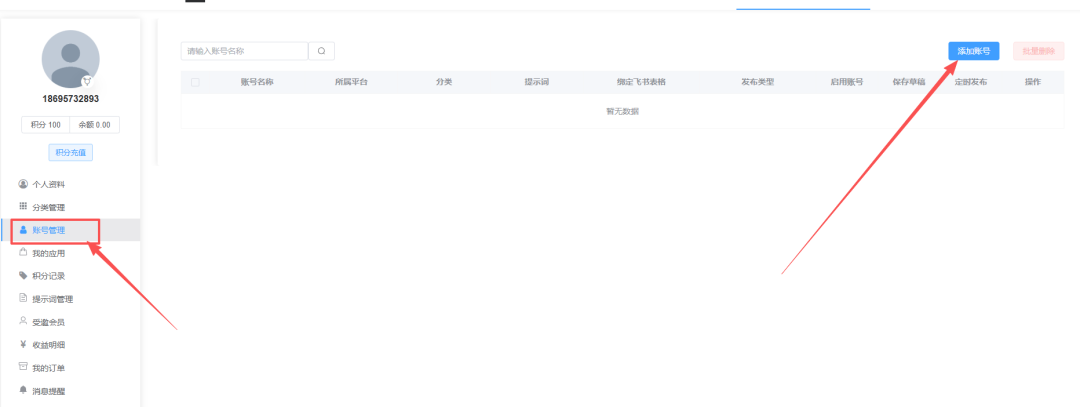
通用配置搞定后,我们需要告诉系统:内容发到哪里?数据存在哪里? 这就要用到“账号配置”。如果你有多个账号做矩阵,也是在这里统一管理。
找到“账号管理”,点击“添加账号”。
Image
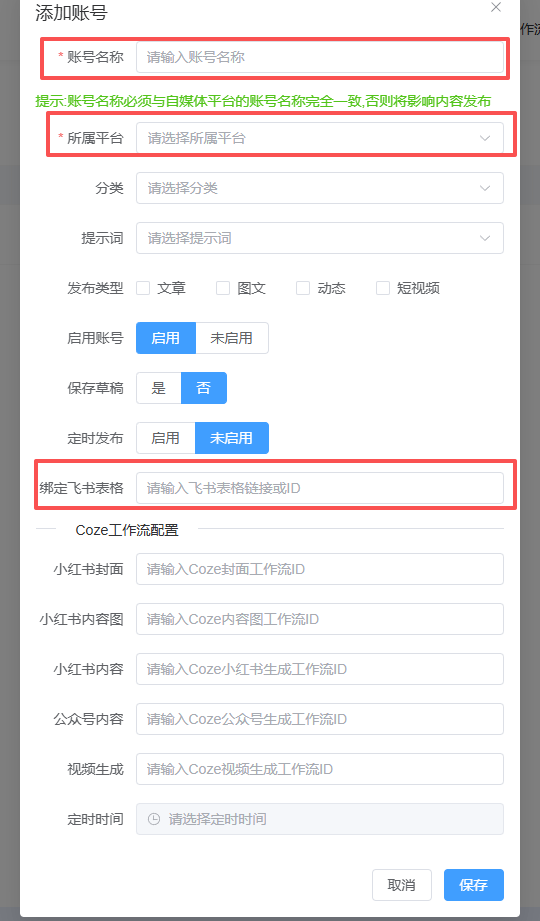
弹出的配置框看起来有点多,但别慌,快速跑通只需要关注三项:
- 1. 账号名称
- 2. 所属平台
- 3. 绑定的飞书表格
Image
注意: “账号名称”和“所属平台”一定要填写准确,这关系到后续 RPA 自动发布时能不能找到对应的表格。
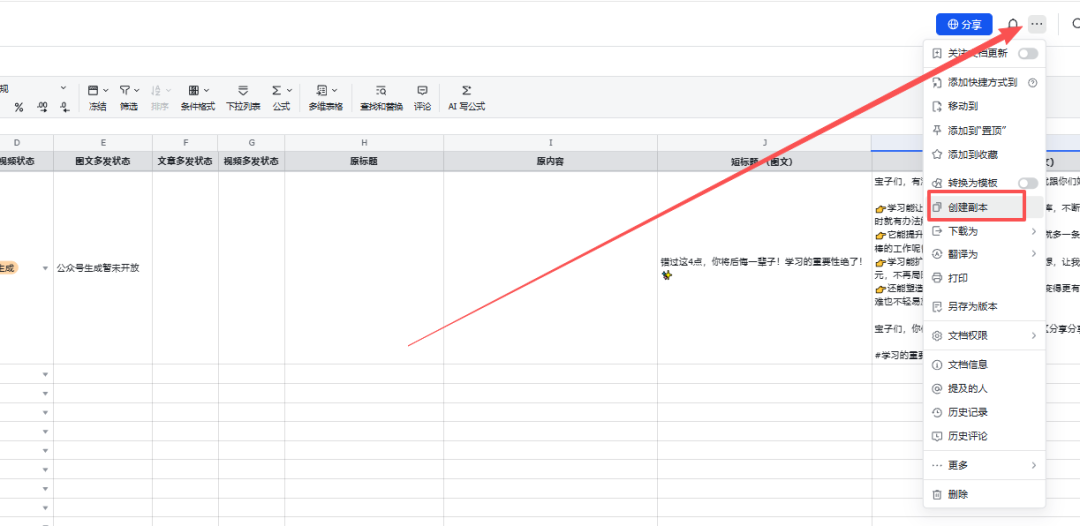
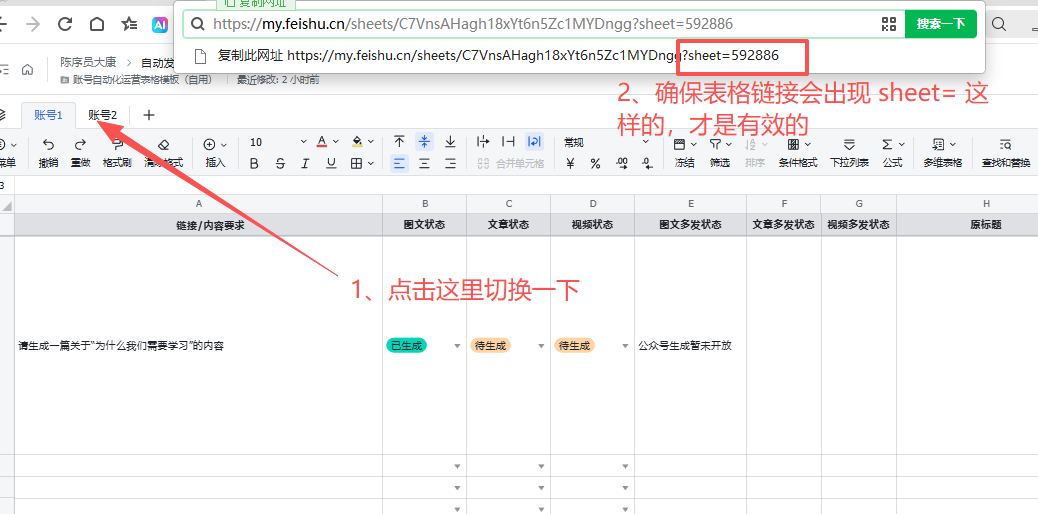
关于“绑定的飞书表格”: 这是存放我们内容数据的地方。你可以直接使用我的模板: 👉 https://my.feishu.cn/sheets/C7VnsAHagh18xYt6n5Zc1MYDngg?sheet=592886
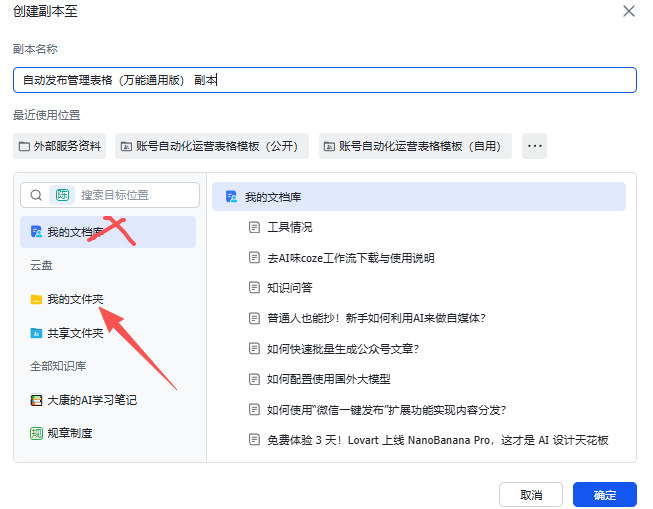
打开链接后,点击右上角创建副本。
Image
⚠️ 这里有个坑,请注意! 创建副本时,系统默认可能会选“我的文档库”。请千万不要选这个! 一定要选择保存到“云文档”下的某个文件夹里。否则接口可能无法读取。
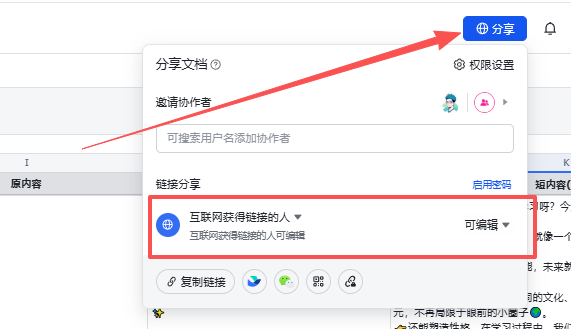
副本创建好后,记得把表格权限设置为 “获得链接的人可编辑”。
Image
最后,复制表格链接,填回刚刚的账号配置里。
Image
如果你是矩阵玩家,就在账号管理里创建多个账号,对应多个表格链接即可。清晰明了。

Image
四、一键生成:见证时刻
配置完成!现在到了最激动人心的环节。
打开你刚刚创建的飞书表格,这就是你的中央控制台。
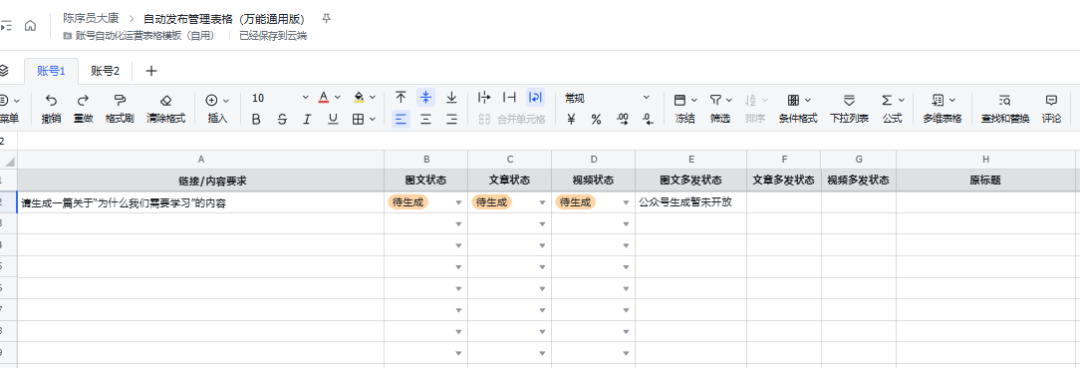
Image
操作非常简单:
- 1. 在第一列“内容需求”里,填入你想写的主题(比如“请以为什么要使用AI为主题创作内容”)。
- 2. 将“图文状态”改为 “待生成”。
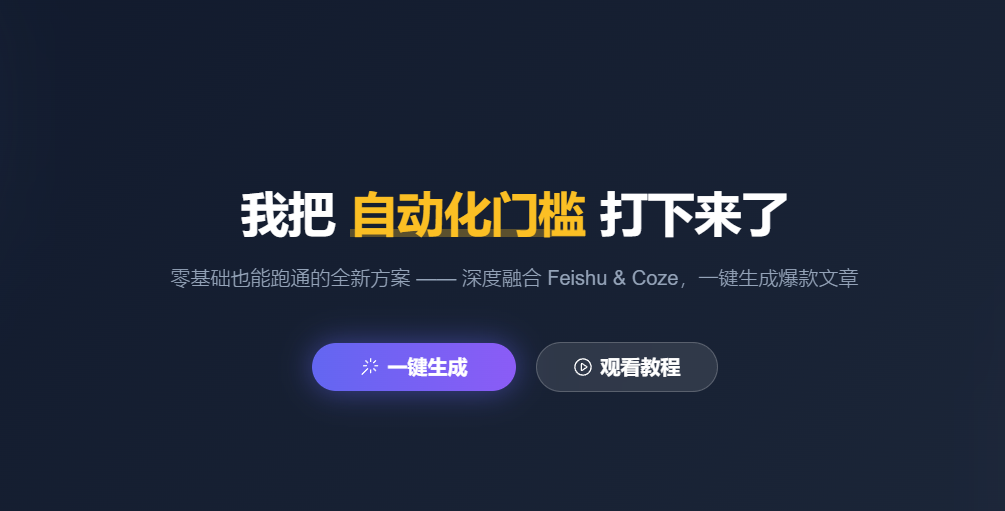
- 3. 回到我的网站首页,点击 “一键生成”。
Image
喝口水的功夫,刷新表格。 你会发现状态变成了 “已生成”,标题、正文、甚至配图,都自动填充进来了!

Image
目前流程刚打通,暂时只支持小红书的生成。后续我会逐步把公众号图文、视频生成等功能都集成进来。
五、自动发布:最后一块拼图
内容生成了,怎么发? 这就轮到我们的 RPA 脚本登场了。
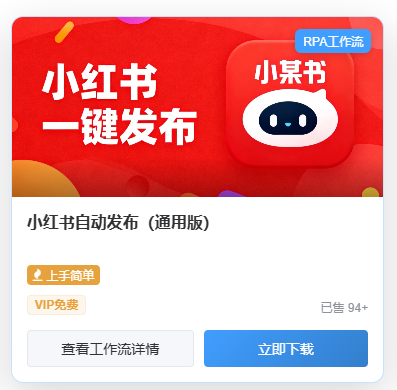
从网站下载通用版脚本,导入 Automa(导入教程见文档)。
Image
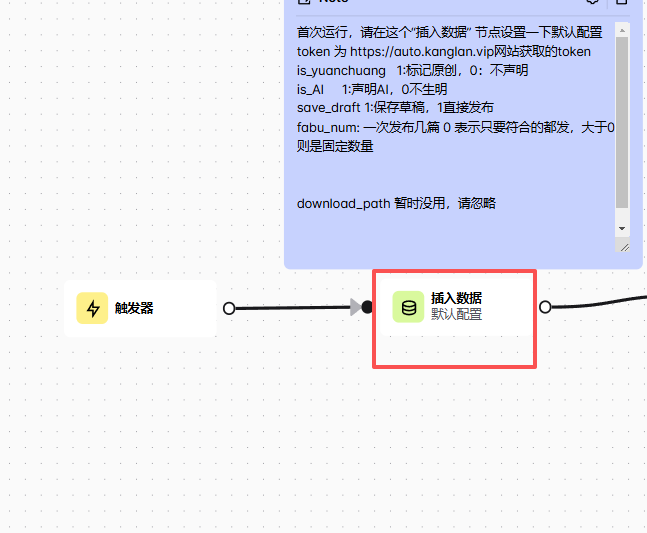
打开脚本,找到第二个节点(插入数据节点)。
Image
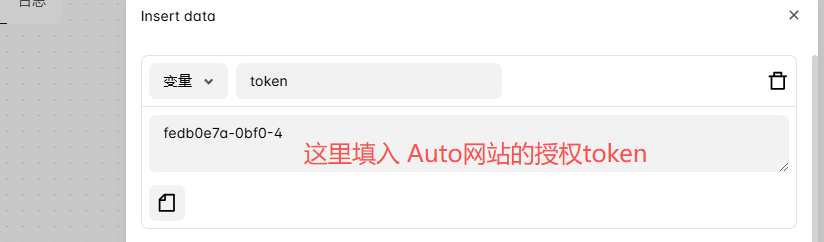
把你第一步获取的 网站授权 Token 填进去。其他的什么都不用动。
Image
配置完成!直接启动脚本。只要你的表格里有“已生成”的内容,它就会自动抓取并发布。
本文参与 腾讯云自媒体同步曝光计划,分享自微信公众号。
原始发表:2026-02-11,如有侵权请联系 cloudcommunity@tencent.com 删除
评论
登录后参与评论
推荐阅读
目录
腾讯云开发者

Copyright © 2013 - 2026 Tencent Cloud. All Rights Reserved. 腾讯云 版权所有
深圳市腾讯计算机系统有限公司 ICP备案/许可证号:粤B2-20090059  粤公网安备44030502008569号
腾讯云计算(北京)有限责任公司 京ICP证150476号 | 京ICP备11018762号