Unity3D中Quality的设置解析参考


前言
这篇文章写一下Unity的质量(Quality)设置 (unity版本:2021.3.4f1) Quality主要是设置图形图形,里面包括抗锯齿.阴影.质量…
提示:以下是本篇文章正文内容,下面案例可供参考
一、Quality的设置
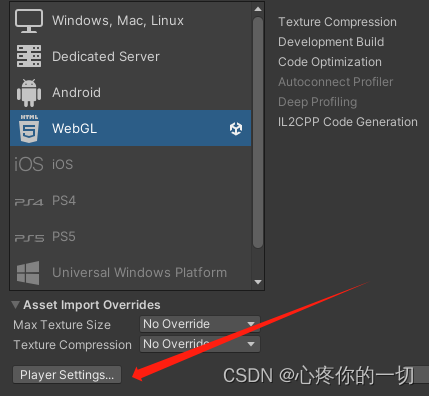
1-1 Quality的打开点击Player Settings
1-2 打开的界面如下
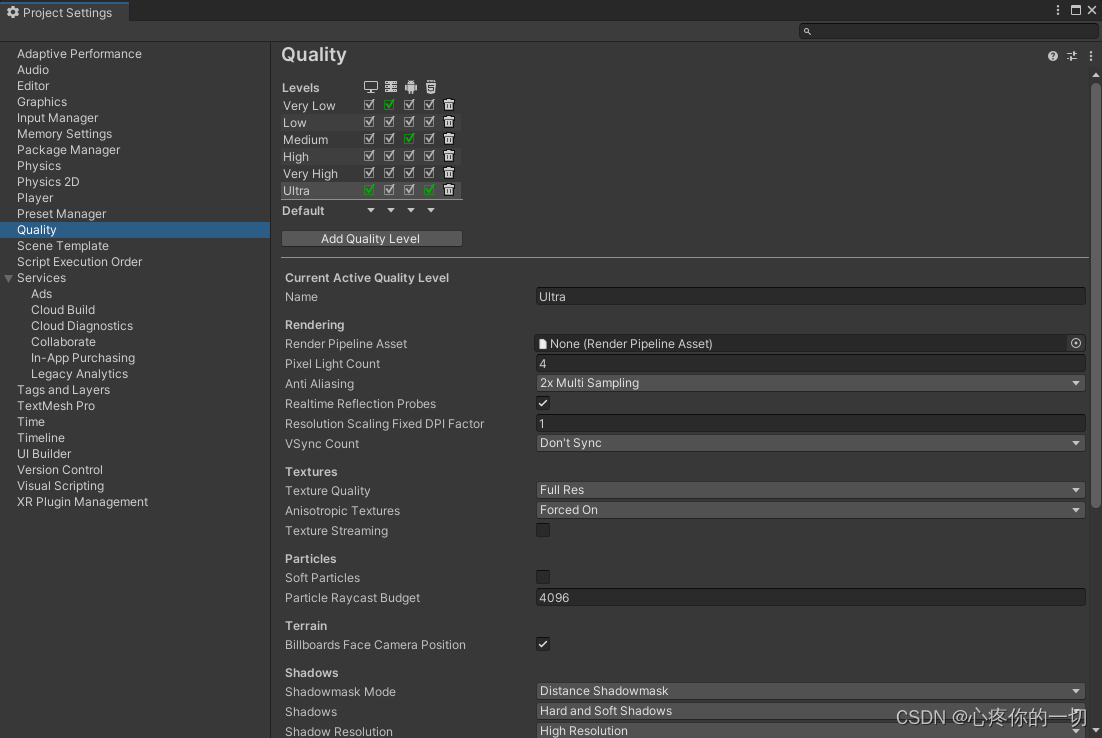
根据设备的性能调节,看你们是要质量还是要性能了
二、Quality的设置
2-1 Quality的等级

在这里插入图片描述
默认六个等级,根据需求自行配置,也可以根据设备性能选择等级 要定义新的质量级别,请单击 Add Quality Level 按钮,然后在 Name 属性框中输入新质量级别的名称。
2-2 Rendering 设置

在这里插入图片描述
2-2-1 Render Pipeline 描述
用于此质量级别的渲染管道资产。
2-2-2 Pixel Light Count 描述
设置 Unity 使用前向渲染时的最大像素光照数。
2-2-3 AntiAliasing 描述
选择GPU执行的多样本抗锯齿(MSAA)级别。选项是禁用,2倍多采样,4倍多采样和8倍多采样。抗混叠平滑多边形边缘的外观。随着抗混叠水平的提高,平滑度和GPU上的性能成本也在提高。MSAA只兼容正向渲染。
2-2-4 Realtime Reflection Probes 描述
启用此选项可在游戏过程中更新反射探针。
2-2-5 Resolution Scaling Fixed DPI Factor 描述
将设备的屏幕分辨率降低到原始分辨率以下。有关更多详细信息,请参阅 Android Player 设置和 iOS Player 设置。
2-2-6 V Sync Count 描述
选择将渲染与垂直空白同步还是根本不同步。Unity 可将渲染与显示设备的刷新率同步来避免撕裂瑕疵。可用选项包括 Every V Blank、Every Second V Blank 和 Don’t Sync。
2-3 Textures 设置

在这里插入图片描述
2-3-1 Texture Quality 描述
选择Unity在渲染纹理时使用的最大mipmap级别。更高的mipmap级别具有更低的分辨率,这意味着纹理需要更少的GPU内存和更少的GPU处理器ng。选项有全分辨率、半分辨率、四分之一分辨率和八分之一分辨率。没有贴图的纹理将以全分辨率渲染,无论你选择什么选项。
2-3-2 Anisotropic Textures 描述
选择 Unity 是否以及如何使用各向异性纹理。选项包括 Disabled、Per Texture 和 Forced On(即始终启用)。
2-3-3 Texture Streaming 描述
启用此复选框以使用Mipmap Streaming。如果您不打算使用Mipmap流系统,请禁用此功能以避免任何开销。
2-4 Particles 设置

在这里插入图片描述
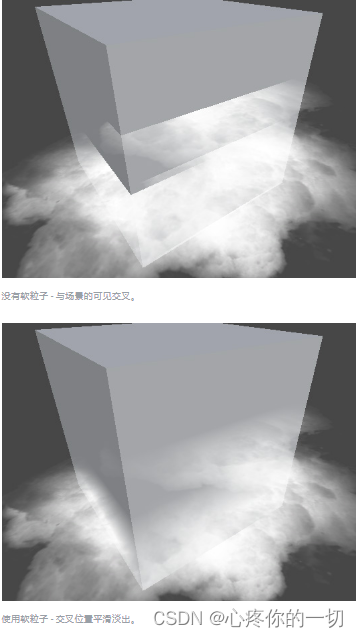
2-4-1 Soft Particles 描述
指示是否在粒子接近不透明GameObject的边缘时使其褪色
2-4-2 Particle Raycast Budget 描述
设置用于模拟粒子系统碰撞的最大射线投射数(质量设置为 Medium 或 Low)
2-4-3 效果如下
在这里插入图片描述
2-5 Terrain 设置

在这里插入图片描述
2-5-1 Billboards Face Camera Position 描述

在这里插入图片描述
2-6 Shadows 设置

在这里插入图片描述
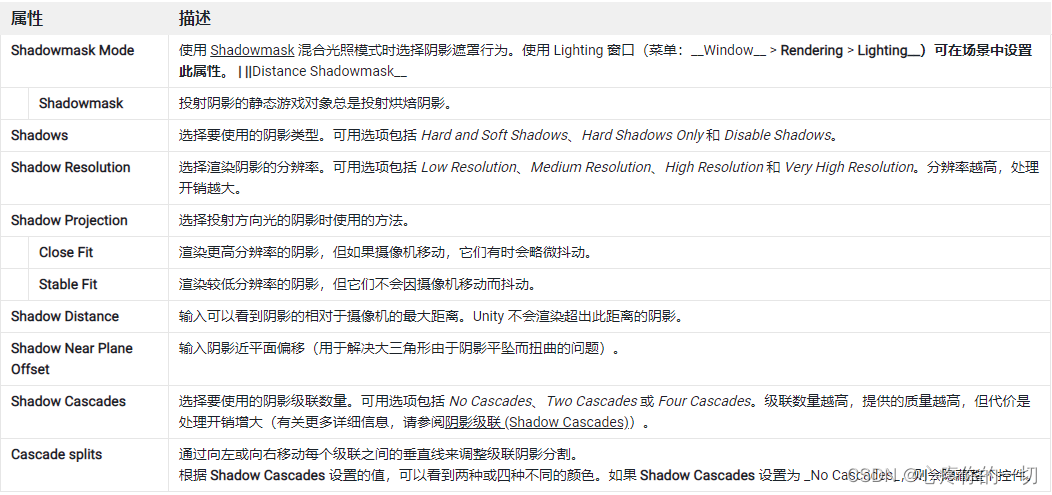
2-6-1 Shadows 描述
在这里插入图片描述
2-6-2 解析

在这里插入图片描述
2-7 Async Asset Upload 设置

在这里插入图片描述
2-7-1 Async Asset Upload 描述

在这里插入图片描述
2-8 Level of Detail 设置

在这里插入图片描述
2-8-1 Level of Detail 描述

在这里插入图片描述
2-9 Meshes 设置

2-9-1 Meshes描述

总结
总结一下就是,Quality设置是一个很重要的画面质量设置的模块。
调整不同的质量的属性,来实现不同的设备下的流畅运行。
比如高端设备可以设置高一些的渲染效果,比较低端的电脑就可以设置低一些的渲染效果,来提高优化。
如果觉得本篇文章有用别忘了点个关注,关注不迷路,持续分享更多Unity干货文章。
本文参与 腾讯云自媒体同步曝光计划,分享自作者个人站点/博客。
原始发表:2026-01-20,如有侵权请联系 cloudcommunity@tencent.com 删除
评论
登录后参与评论
推荐阅读
目录
腾讯云开发者

Copyright © 2013 - 2026 Tencent Cloud. All Rights Reserved. 腾讯云 版权所有
深圳市腾讯计算机系统有限公司 ICP备案/许可证号:粤B2-20090059  粤公网安备44030502008569号
腾讯云计算(北京)有限责任公司 京ICP证150476号 | 京ICP备11018762号