《Linux系统编程之开发工具》【软件包管理器 + 代码编辑器】

《Linux系统编程之开发工具》【软件包管理器 + 代码编辑器】

序属秋秋秋
发布于 2025-12-18 16:28:59
发布于 2025-12-18 16:28:59
往期《Linux系统编程》回顾:/------------ 入门基础 ------------/ 【Linux的前世今生】 【Linux的环境搭建】 【Linux基础 理论+命令】(上) 【Linux基础 理论+命令】(下) 【权限管理】
前言:
hi ~,小伙伴们大家好啊!明天是重阳节了,嗯o( ̄▽ ̄)o没什么事情,只是想拿明天记录一下今天要开启Linux系统编程新的一章了。 今天要重点介绍的内容有两大块: 【软件包管理器 + 代码编辑器】 (❤️ ω ❤️)
简单跟大家剧透下:
软件包管理器:能帮咱们快速搞定 Linux 系统中各类软件的安装、更新与卸载,不用再手动折腾依赖问题(~o ̄3 ̄)~代码编辑器:则是咱们写代码的 “主战场”,选对工具能让敲代码的过程又快又顺畅~( ̄y▽, ̄)╭
接下来就一起解锁这两个实用工具吧!ψ(`∇´)ψ
---------------软件包管理器---------------
1. 什么是软件包?
在 Linux 系统中
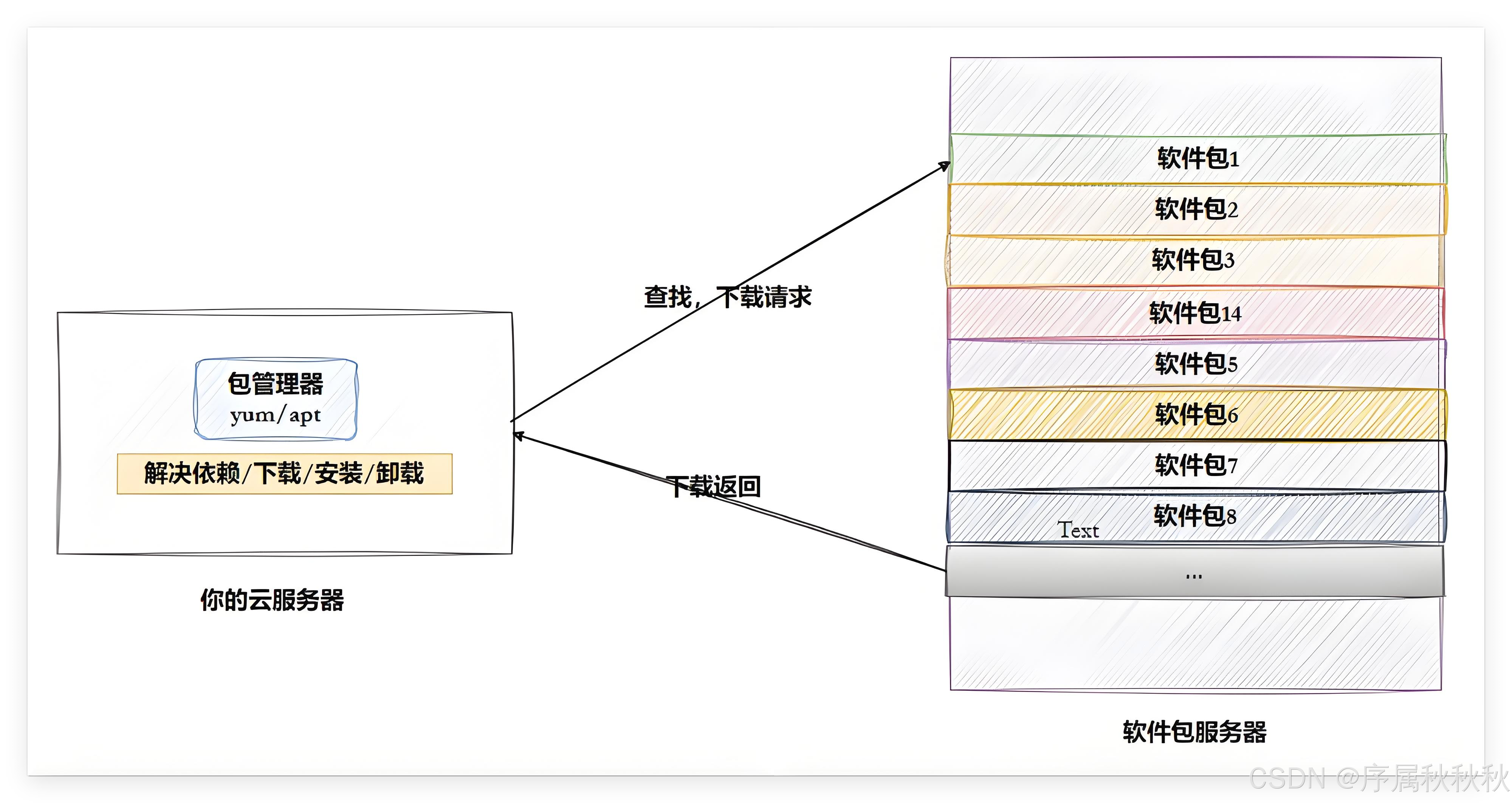
安装软件,一种常规方法是:先下载程序的源代码,之后对其进行编译,从而得到可执行程序。 不过这种方式比较繁琐,为了方便安装软件:
- 开发者会把常用软件提前编译好,制作成软件包,并把这些软件包存放在服务器上
- 用户可以通过软件包管理器(比如:
yum、apt等),便捷地从服务器获取这些编译好的软件包,直接进行安装,无需再手动编译源代码,同时软件包管理器还能自动处理软件的依赖关系等
在这里插入图片描述
软件包:本质是为实现特定功能、经过打包整合的一组相关文件的集合,目的是简化软件的分发、安装、配置和维护流程。
- 不同场景下,软件包的形态和用途略有差异,但核心逻辑都是 “将分散的软件组件打包成一个可管理的单元”
- 一个完整的软件包通常包含多个关键部分,而非单一的执行文件,这些部分共同确保软件能正常运行和被管理
- 执行文件:软件的 “主体”
- 依赖文件:软件运行所需的 “辅助工具”
- 配置文件:定义软件运行的 ”规则“
- 资源文件:提升软件可用性的 “附加内容”
2. 什么是软件包管理器?
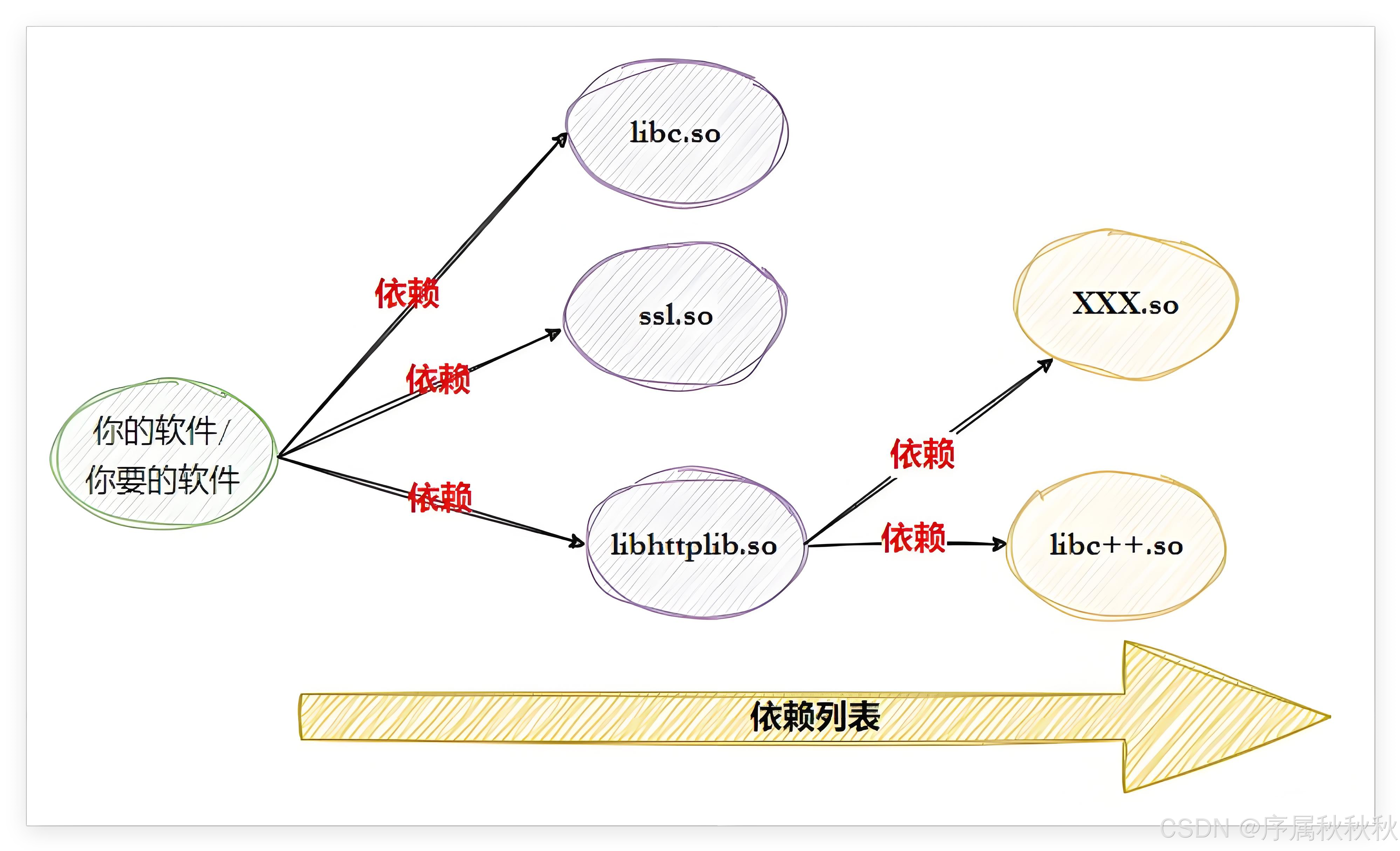
软件包管理器:是 Linux 系统中用于自动化管理软件包的工具。
- 它能简化软件的
安装、卸载、更新、查询等操作 - 还能自动处理软件之间的依赖关系(比如:A 软件需要 B 软件才能运行,管理器会自动安装 B)
简单说:它就像手机里的 “应用商店”—— 你不用自己找安装包、解压缩、配置环境,只需输入命令,它就会帮你完成从下载到安装的全过程。
在这里插入图片描述
常见的软件包管理器及适用系统:
yum(Yellow dog Updater, Modified)
适用于 RedHat、CentOS、Fedora 等系统,命令示例:
yum install 软件名    # 安装软件
yum remove 软件名     # 卸载软件
yum update 软件名 # 更新软件apt(Advanced Package Tool)
适用于 Ubuntu、Debian 等系统,命令示例:
apt install 软件名    # 安装软件
apt remove 软件名     # 卸载软件
apt upgrade 软件名 # 更新软件这些工具的核心作用是降低软件管理的复杂度,让用户无需关注软件的底层依赖和安装细节,只需通过简单命令就能完成操作。
3. 什么是镜像?
镜像(Mirror):是指对官方软件仓库的 “副本”。
- 官方的软件仓库(比如:CentOS、Ubuntu 官方维护的软件源)通常部署在特定服务器上,由于用户分布在全球各地,直接从官方服务器下载软件可能速度较慢
- 于是会有很多机构(如:高校、企业)把官方软件仓库的内容,完整地复制到自己的服务器上,这些复制后的服务器就被称为 “镜像站”
- 用户可以从离自己更近的镜像站下载软件包,这样能大大提升下载速度,同时也减轻了官方服务器的负担
简单来说:镜像就像 “备份的软件源服务器”,和官方源的内容完全一致,只是部署的位置不同,方便用户更高效地获取软件。
在这里插入图片描述
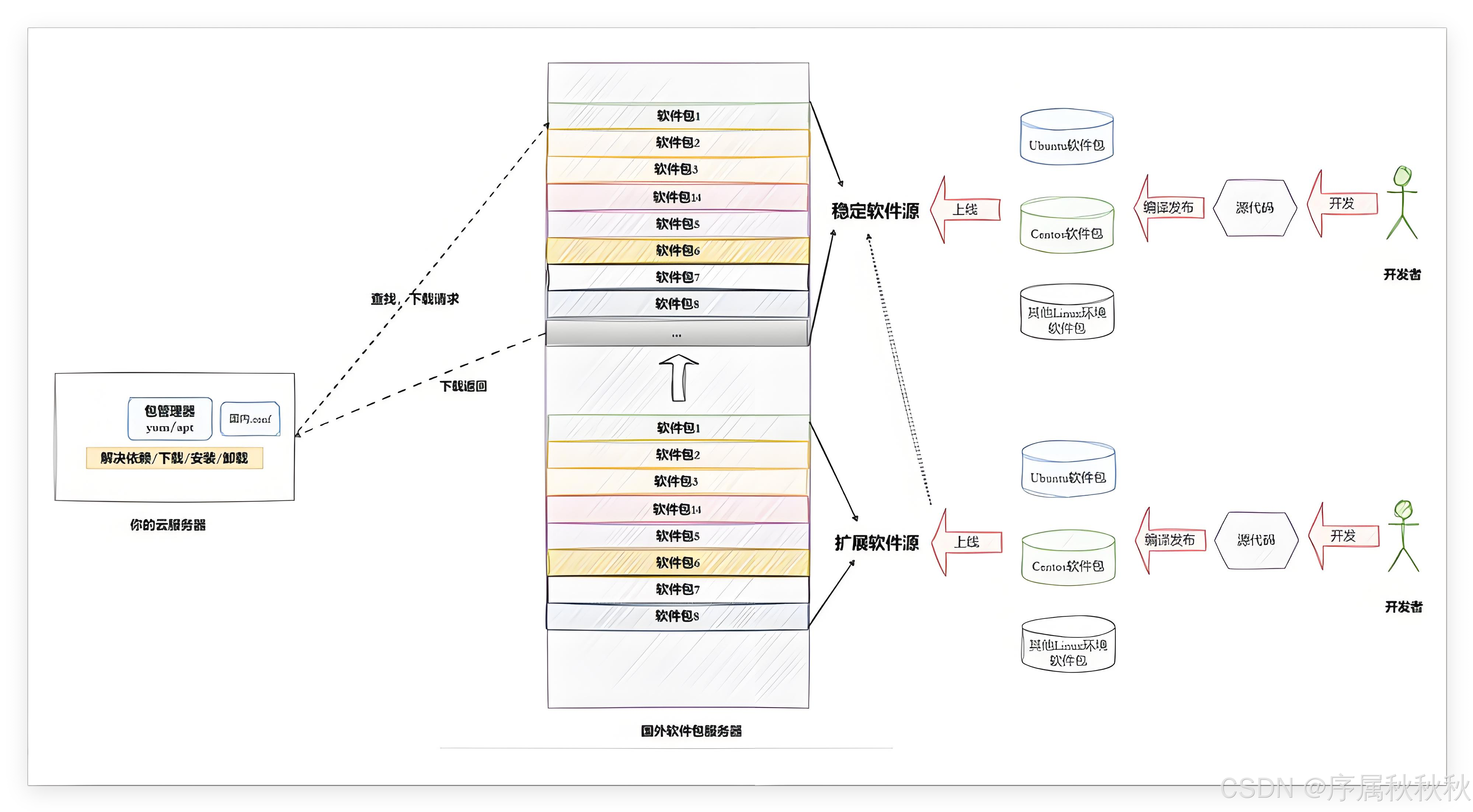
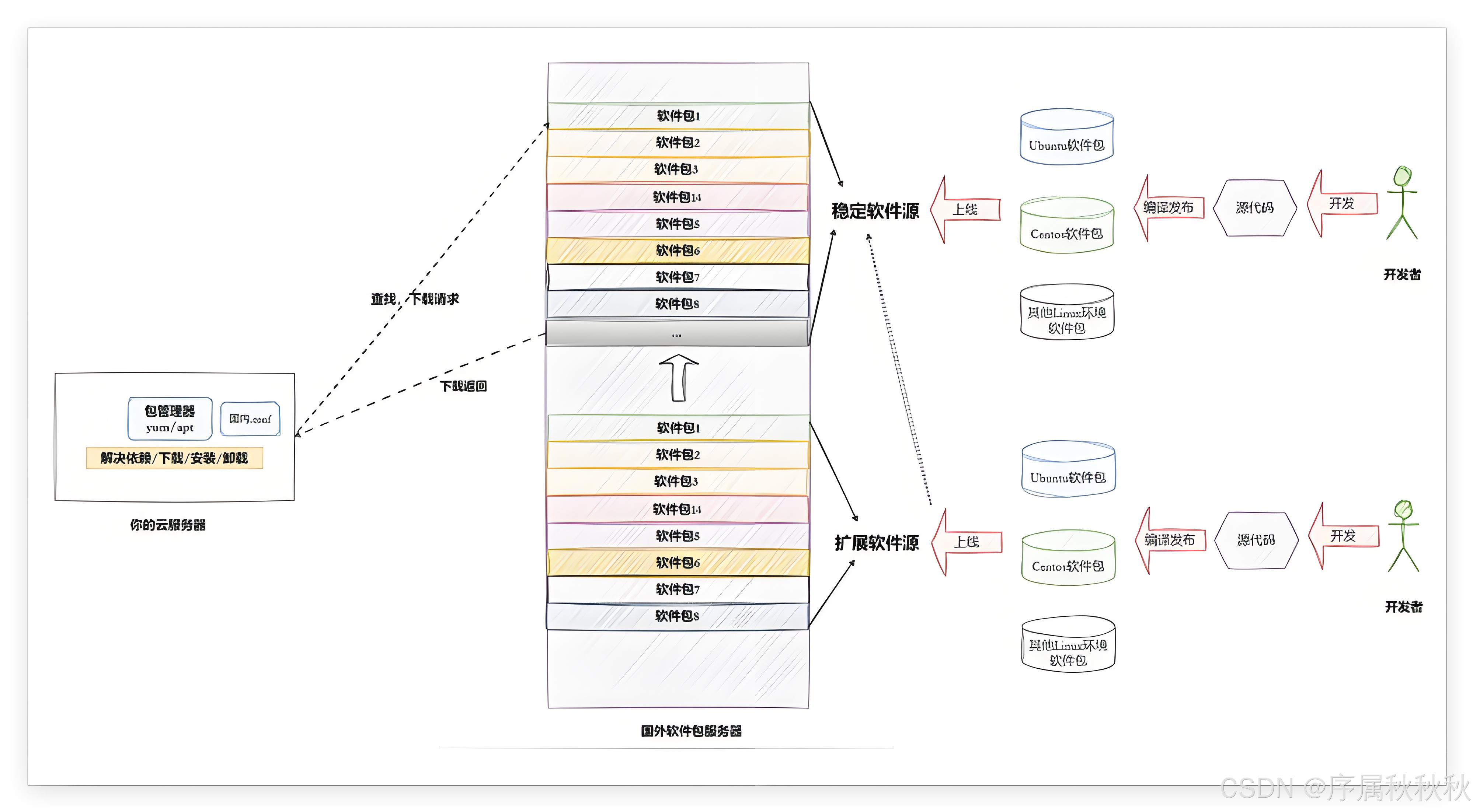
软件包获取流程解析: 我们使用的 Linux 系统内部,会预先内置官方的软件源链接(例如:CentOS 对应的
www.centos.org相关源地址) 当我们在系统中使用yum(CentOS 等系统常用)或apt(Ubuntu 等系统常用)这类软件包管理器时,它会通过这些内置链接,知道从哪里去下载软件。
- 社区与开发者的角色:
- 开发者会将软件的源代码进行编译等处理,生成可安装的软件包
- 社区(像:CentOS、Ubuntu 社区,对应网址
www.centos.org、www.ubuntu.org等)会收集这些软件包,整理到软件仓库中 - 同时,为了让不同地区的用户能更快下载,还会制作软件仓库的镜像(相当于内容相同的副本,分布在不同服务器上)
- 镜像源的切换:
有时候,默认的官方软件源下载速度可能不太理想,这时候我们可以更改下载链接(切换镜像源)
- 比如,将软件源换成国内的镜像站点,这样能提升软件包的下载速度,而软件包管理器(
yum、apt等)也能适配这种链接的更改,从新的镜像源获取软件
- 比如,将软件源换成国内的镜像站点,这样能提升软件包的下载速度,而软件包管理器(
- 软件仓库的组成:
软件仓库里有不同类型的软件,以满足用户多样的需求
- base:这类分类通常存放的是稳定版本的软件。这些软件经过了充分的测试,能为用户提供可靠的软件安装与使用体验,是系统基础且核心的软件来源
- epel :作为扩展软件源,它提供了官方基础源(如:base)之外的大量软件包。这些软件包能满足用户在企业级 Linux 环境下更多样化、专业化的需求,扩展了系统可安装软件的范围
简单来说整个流程就是:开发者提供软件 → 社区整理成软件包并制作镜像 → Linux 系统内置官方源链接,软件包管理器通过它获取软件,也支持用户切换更优的镜像源来下载软件。
在这里插入图片描述
以下是⼀些国内Linux软件安装源的官方链接,具体如下:
- 阿里云官方镜像站
- 官方链接:https://developer.aliyun.com/mirror/
- 提供丰富的 Linux 发行版镜像,包括 CentOS、Ubuntu、Debian 等,用户可快速下载和更新软件包
- 清华大学开源软件镜像站
- 官方链接:https://mirrors.tuna.tsinghua.edu.cn/
- 提供多种 Linux 发行版的镜像,以及 Python、Perl、Ruby 等编程语言的扩展包,还提供丰富的文档和教程
- 中国科学技术大学开源镜像站
- 官方链接:http://mirrors.ustc.edu.cn/
- 提供多种 Linux 发行版的镜像,以及常用的编程语言和开发工具,方便用户获取所需软件包和工具
- 北京交通大学自由与开源软件镜像站
- 官方链接:https://mirror.bjtu.edu.cn/
- 提供多种 Linux 发行版的镜像,以及相关的软件仓库和工具,还提供详细的文档和指南帮助用户配置和使用
- 中国科学院软件研究所镜像站(ISCAS)
- 官方链接:http://mirror.iscas.ac.cn/
- 提供多种 Linux 发行版、编程语言和开发工具的镜像,用户可快速获取所需软件包和更新
- 上海交通大学开源镜像站
- 官方链接:https://ftp.sjtu.edu.cn/>
- 提供丰富的 Linux 软件资源,包括多种发行版的镜像和软件仓库,方便用户下载和安装所需软件包
- 网易开源镜像站
- 官方链接:http://mirrors.163.com/
- 提供多种 Linux 发行版的镜像,以及相关的软件仓库和工具,还提供便捷的搜索功能帮助用户快速找到所需软件包
---------------
4. yum/apt的具体操作有哪些?
yum和apt是 Linux 系统中最常用的两款包管理器,分别适用于不同发行版:
- 一、yum 操作(适用于 CentOS、RedHat 等)
- 二、apt 操作(适用于 Ubuntu、Debian 等)
总结: 两者核心功能一致(安装、卸载、更新等),但命令细节有差异:
- 更新时:
yum无需手动刷新索引,apt必须先update再upgrade - 卸载时:
yum remove与apt remove行为类似,apt purge更彻底
一、查询软件
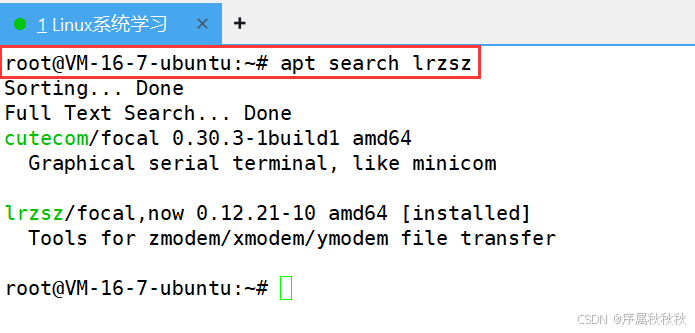
yum/apt search 关键词   # 搜索含关键词的软件包
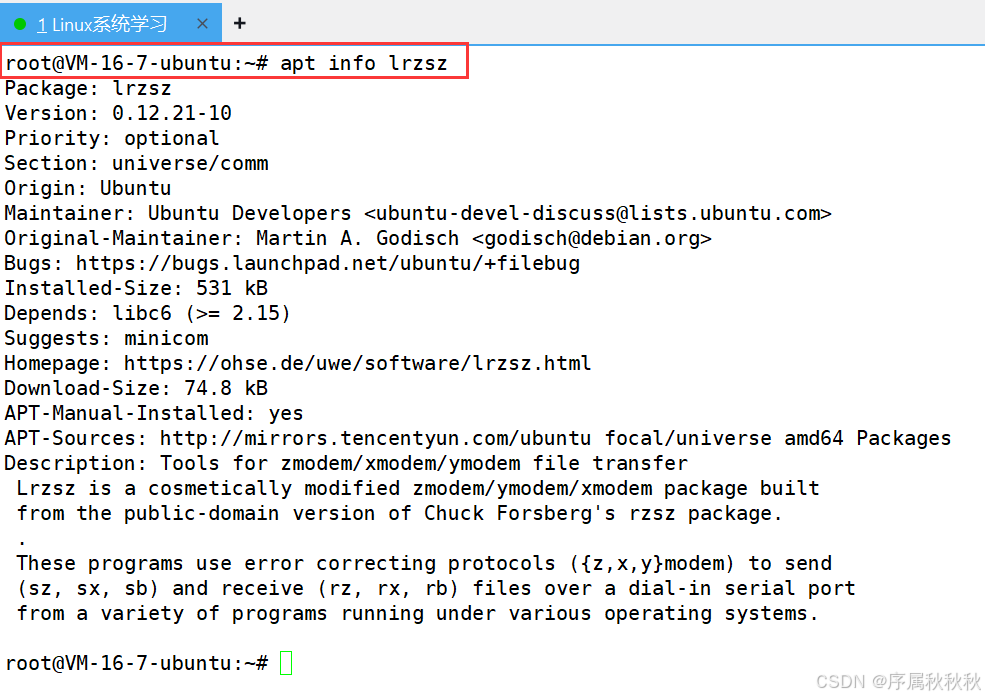
yum/apt info 软件名     # 查看软件包详细信息(版本、描述等)
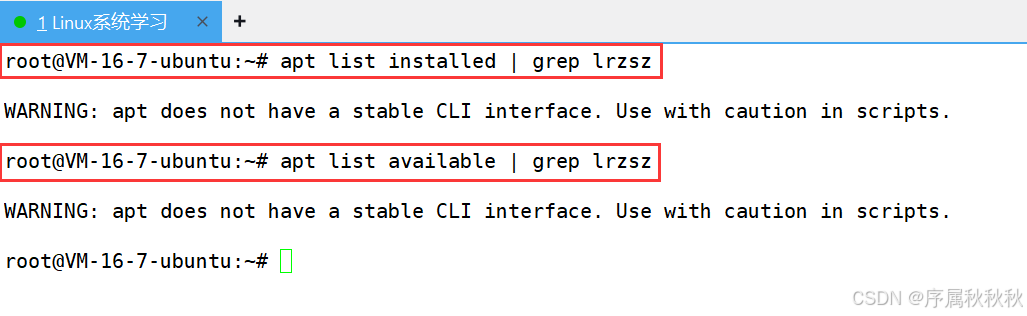
yum/apt list installed # 列出所有已安装的软件包
yum/apt list available # 列出仓库中可安装的软件包
一、 yum/apt search 关键词 # 搜索含关键词的软件包
在这里插入图片描述
二、yum/apt info 软件名 # 查看软件包详细信息(版本、描述等)
在这里插入图片描述
通过
yum list命令能够列示出当前系统中存在的所有软件包。 由于软件包的数量可能极多,所以我们需要借助grep命令,只筛选出我们关注的软件包。 三、yum/apt list installed # 列出所有已安装的软件包
- 例如:yum/apt list installed | grep 软件名
四、yum/apt list available # 列出仓库中可安装的软件包
- 例如:yum/apt list available | grep 软件名
在这里插入图片描述
二、安装软件
sudo yum/apt install 软件名    # 安装指定软件
sudo yum/apt install -y 软件名 # 自动确认安装(无需手动输入 y)
一、yum/apt install 软件名 # 安装指定软件
- 使用
yum或apt时,它们会自动检索需要下载的软件包,此时输入 “y” 即可确认安装 - 当出现 “complete” 字样,或者安装过程中没有报错,就说明安装完成了
二、yum/apt install -y 软件名 # 自动确认安装(无需手动输入 y) 注意事项:
- 安装软件时,因为要向系统目录写入内容,所以一般需要使用
sudo命令获取权限,或者切换到root用户账户才能完成操作 yum和apt安装软件时,同一时间只能安装一个,如果在yum或apt安装某个软件的过程中,又尝试用它们安装另一个软件,yum或apt会报错
在 Linux 系统中,有不少既有趣又能帮助我们更便捷操作的命令,以下为你介绍一些:
(1)软件:cmatrix
1. cmatrix
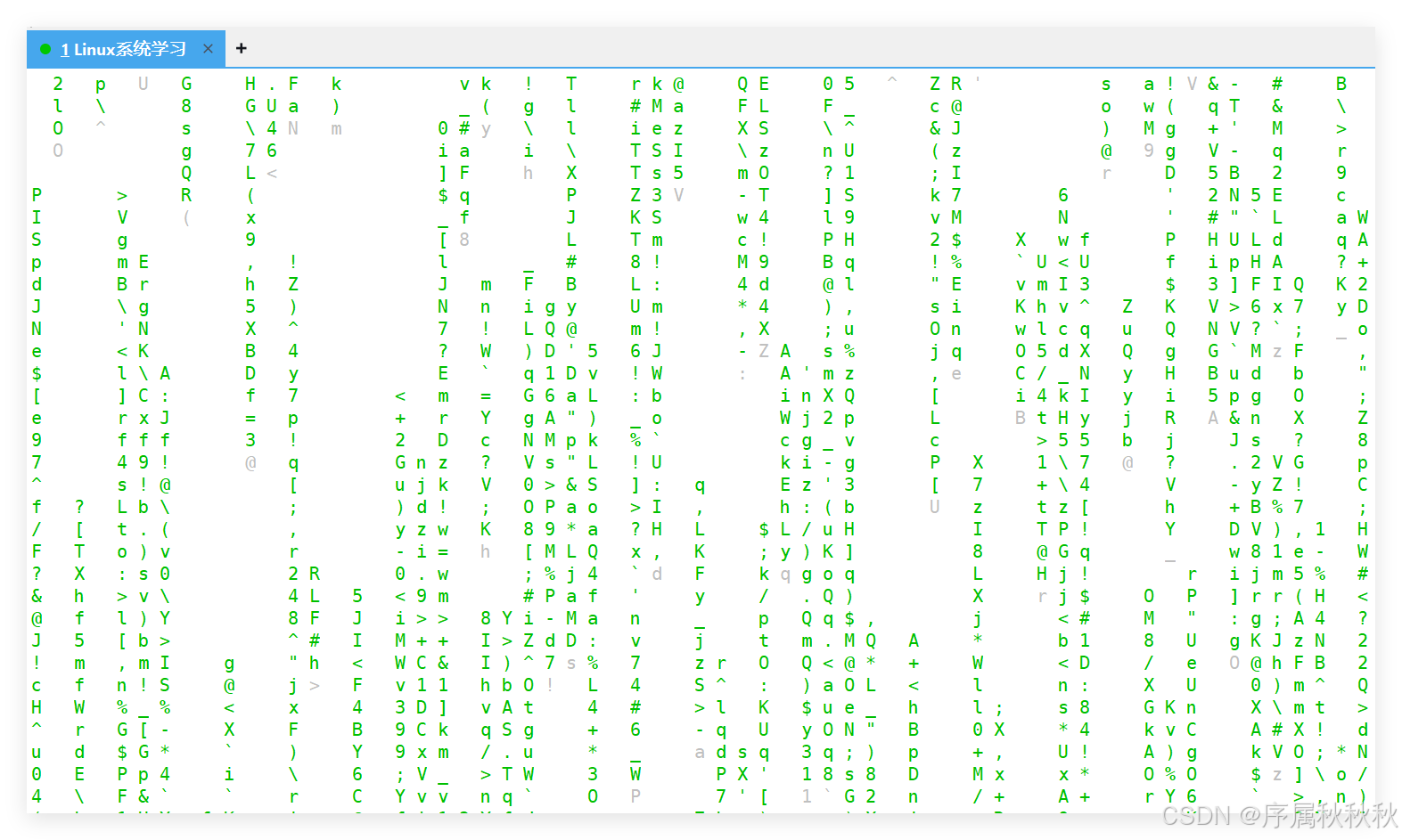
- 作用:能在终端中模拟《黑客帝国》里的数字雨特效,满屏都是下落的绿色字符,科技感十足
- 安装:
sudo yum/apt install cmatrix - 使用:直接在终端输入
cmatrix即可启动,按Ctrl + C退出
在这里插入图片描述
(2)软件:cowsay
2. cowsay
- 作用:可以让一头 “奶牛”(或其他指定的动物形象)说出你指定的话,十分有趣
- 安装:
sudo apt install cowsay - 使用:
cowsay "你好呀,Linux",还能通过-f参数指定动物形象,比如cowsay -f tux "我是企鹅"(tux是企鹅形象)
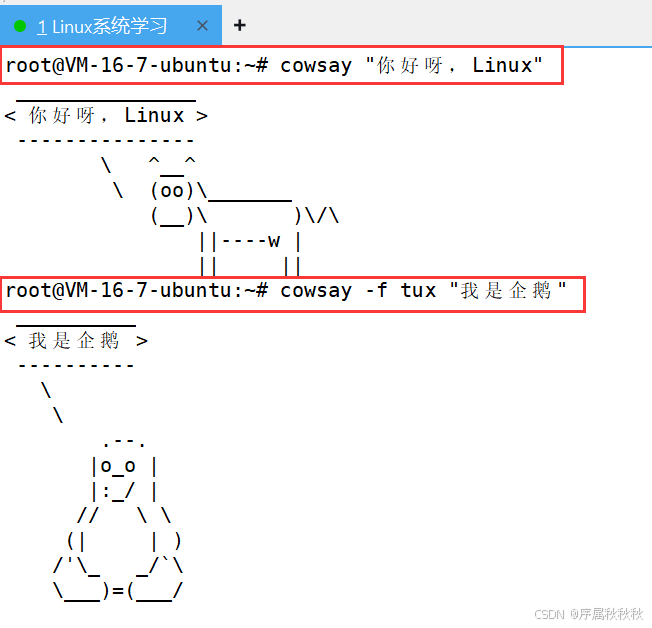
在这里插入图片描述
(3)软件:fortune
3. fortune
- 作用:随机输出一句名言、谚语或者笑话,给终端操作增添一些小乐趣
- 安装:
sudo apt install fortune - 使用:直接在终端输入
fortune即可
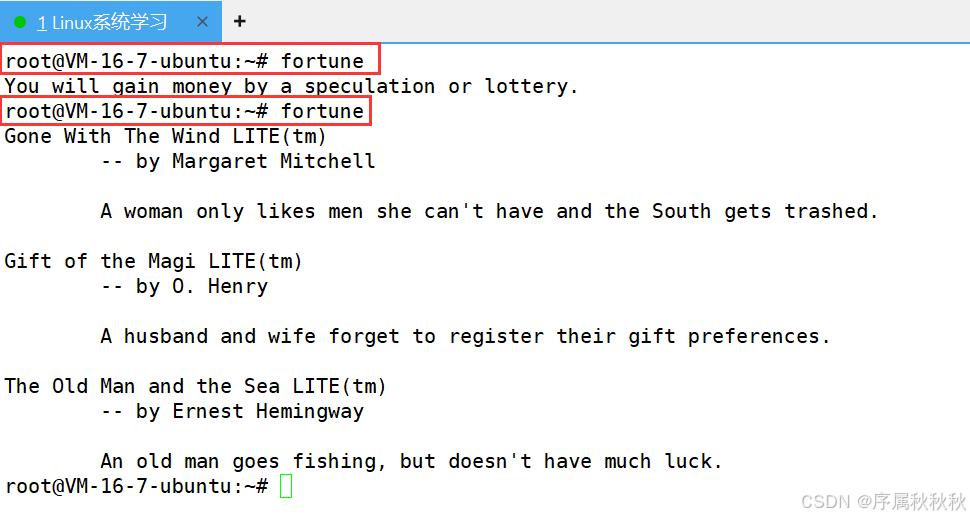
在这里插入图片描述
root@VM-16-7-ubuntu:~# fortune
你会通过投机或彩票获得钱财。
root@VM-16-7-ubuntu:~# fortune
《飘》精简版(商标)
         —— 玛格丽特·米切尔
女人只爱她得不到的男人,而南方(地区)总被贬得一文不值。

《麦琪的礼物》精简版(商标)
         —— O·亨利
一对夫妻忘了登记他们想要的礼物。

《老人与海》精简版(商标)
         —— 欧内斯特·海明威
一位老人出海钓鱼,但运气不太好。
root@VM-16-7-ubuntu:~#
(4)软件:figlet
4. figlet
- 作用:能将普通文本转换为大型的 ASCII 艺术字,让文字在终端里更具视觉冲击力
- 安装:
sudo apt install figlet - 使用:
figlet Hello Linux,会输出由 ASCII 字符组成的 “Hello Linux” 大型艺术字
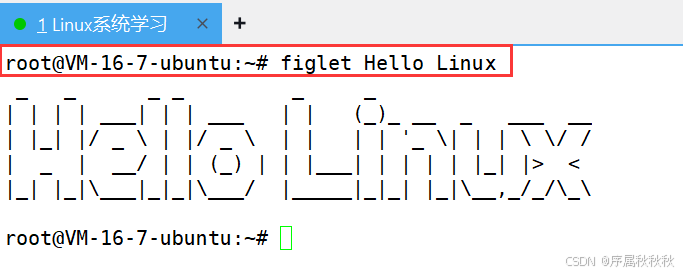
在这里插入图片描述
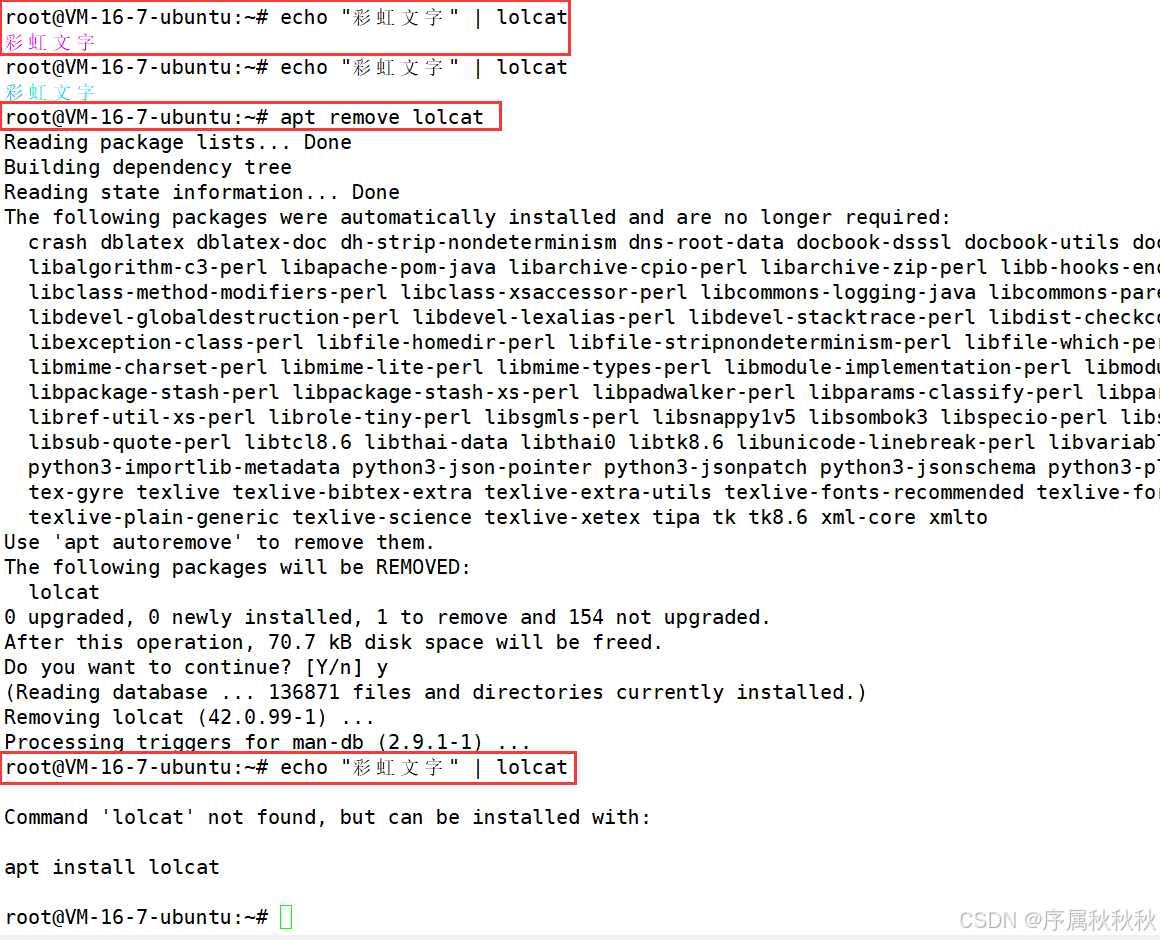
(5)软件:lolcat
5. lolcat
- 作用:可以为输出的文本添加彩虹色效果,让原本单调的文字变得色彩斑斓
- 安装:
sudo apt install lolcat - 使用:比如
echo "彩虹文字" | lolcat,就能看到带彩虹色的 “彩虹文字” 输出
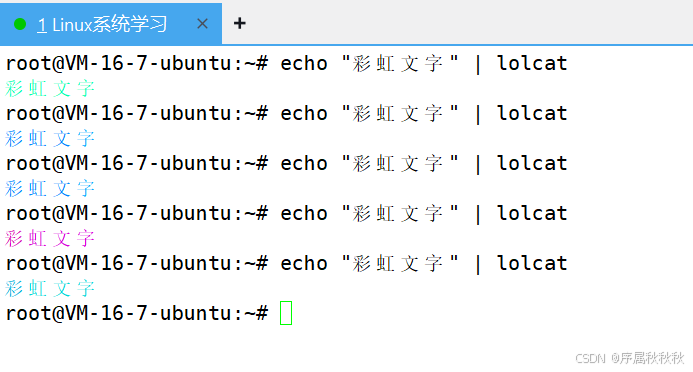
在这里插入图片描述
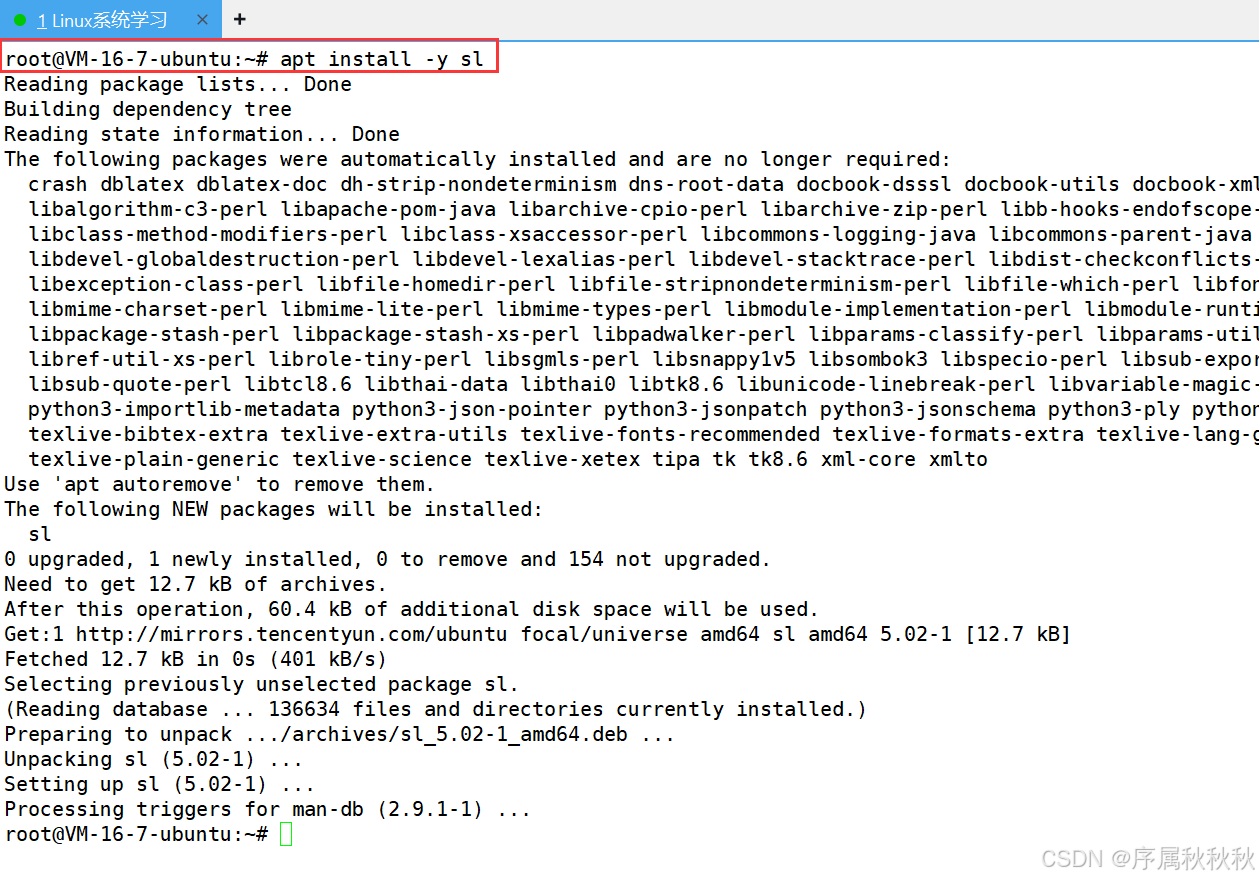
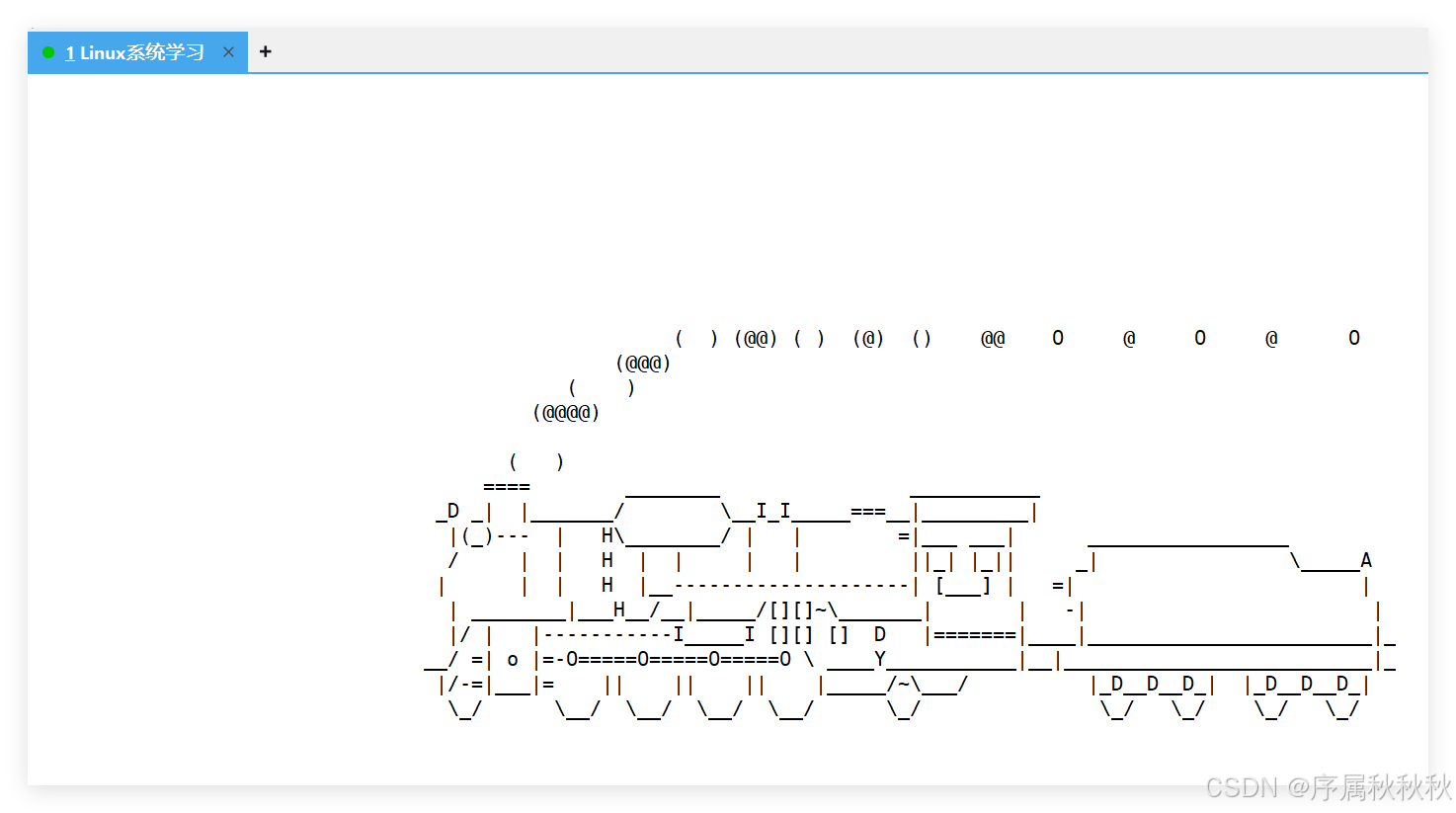
(6)软件:sl
6. sl
- 作用:如果在终端误输入
sl(把ls打错了),会有一列火车从终端屏幕上驶过,是一个有趣的小彩蛋类命令,也能通过主动安装后使用 - 安装:
sudo apt install sl - 使用:直接在终端输入
sl即可看到火车驶过的效果
在这里插入图片描述
在这里插入图片描述
三、卸载软件
yum/apt remove 软件名 # 卸载软件(保留配置文件)
yum erase 软件名      # 彻底卸载(删除配置文件)
apt purge 软件名 # 彻底卸载(删除配置文件)
yum/apt remove 软件名 # 卸载软件(保留配置文件)
在这里插入图片描述
四、更新软件
yum update          # 更新系统所有软件包

yum update 软件名    # 仅更新指定软件

/*--------------------------------------------------------*/

apt update 	        # 刷新软件源索引(必须先执行)
apt upgrade 	    # 更新所有已安装软件(不删除旧依赖)

apt full-upgrade    # 智能更新(可能删除冲突的旧包)
5. 什么是安装源?
安装源:指的是软件包的存储位置 ,是软件包获取和下载的来源
安装源的类型
- 官方软件源:操作系统发行商或软件官方团队维护,如:Ubuntu 的官方软件源、CentOS 的官方软件源。
- 这些源包含经过测试和认证的软件包,与系统兼容性好,稳定性和安全性高
- 例如,Ubuntu 官方软件源提供了大量常用软件,像办公软件 LibreOffice、浏览器 Firefox 等,用户可以直接通过
apt命令从官方源安装,确保软件能稳定运行在 Ubuntu 系统上
- 第三方软件源:由非官方组织、社区或个人维护。
- 这些源能提供官方源未包含的软件,满足用户多样化需求
- 比如,EPEL(Extra Packages for Enterprise Linux)是为 RHEL(Red Hat Enterprise Linux)及衍生系统(如:CentOS)提供额外软件包的第三方源,用户可以从中获取一些流行但不在官方源中的开源软件
- 本地安装源:可以是本地光盘镜像、本地硬盘存储的软件包集合。
- 在网络环境不佳或出于安全考虑的情况下,将软件包提前下载到本地搭建安装源,方便在局域网内多台机器安装软件,避免重复从网络下载,节省网络流量和时间
安装源的作用
- 提供软件包:是软件包的集中存放地,用户执行安装命令(如:Ubuntu 中的
apt install、CentOS 中的yum install)时,包管理器会从配置好的安装源查找并下载对应的软件包及其依赖项,从而完成软件安装。- 例如,当使用
apt install nginx命令安装 Nginx 服务器时,apt会从配置的软件源中获取 Nginx 软件包以及它所依赖的其他库文件
- 例如,当使用
- 软件更新:除了安装软件,安装源还能提供软件的更新版本。
- 包管理器通过定期更新源的索引信息,对比已安装软件版本和源中最新版本,当执行更新命令(如:
apt upgrade、yum update)时,就能从安装源下载最新版本的软件包
- 包管理器通过定期更新源的索引信息,对比已安装软件版本和源中最新版本,当执行更新命令(如:
安装源的配置
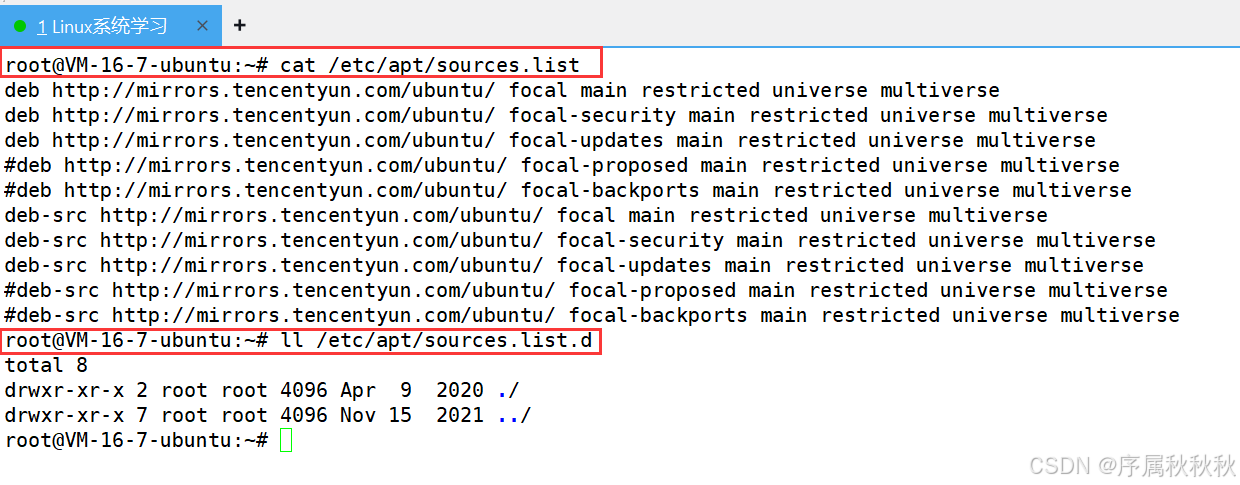
- 配置文件:不同操作系统有各自的安装源配置文件。
- 在 CentOS 中,软件源配置文件位于 /etc/yum.repos.d/ 目录下,以 .repo 结尾的文件定义了各个软件源的地址、名称等信息
- 在 Ubuntu 中,软件源配置文件位于 /etc/apt/sources.list 文件中,同时 /etc/apt/sources.list.d/ 目录下以 .list 结尾的文件,也会定义第三方软件源的地址、优先级、适用系统版本等信息
在这里插入图片描述
- 添加和管理:用户可以根据需求添加、删除或修改安装源。
- 在 CentOS 中,可以手动编辑
.repo文件来添加新的软件源地址 - 在 Ubuntu 中添加第三方 PPA(Personal Package Archive)源
- 使用
sudo add-apt-repository ppa:user/ppa-name命令 - 然后执行
sudo apt update更新源索引
- 使用
- 在 CentOS 中,可以手动编辑
---------------代码编辑器---------------
1. 什么是vim?
Vim(全称 Vi IMproved):是一款在 Linux、Unix 及类 Unix 系统(如:Ubuntu、CentOS)中广泛使用的 命令行文本编辑器
- 它是经典编辑器
Vi的增强版本,凭借高效、轻量、可定制性强的特点,成为开发者、系统管理员处理代码、配置文件(如:软件源配置文件、脚本文件)的核心工具之一 - Vim 的核心特点在于它是一款模态文本编辑器,这与大多数现代编辑器(如:VSCode、Sublime Text 或 Notepad++)有根本性的不同
vim 的核心特点 vim 与图形界面编辑器(如:记事本、VS Code)的最大区别在于 依赖键盘命令操作,无需频繁切换鼠标,熟练使用后能极大提升文本编辑效率,其核心特点包括:
- 模式化编辑:这是 vim 最独特的设计,不同模式对应不同操作逻辑,避免了 “编辑时误触快捷键” 的问题(后文会详细说明核心模式)
- 轻量且高效:作为命令行工具,vim 启动速度极快,仅占用少量系统资源,即使在服务器等无图形界面的环境中也能流畅运行
- 高度可定制:支持通过配置文件(如:
~/.vimrc)自定义快捷键、界面样式、插件加载等,能根据个人习惯打造专属编辑环境 - 跨平台开发:除了类 Unix 系统,vim 也支持 Windows、macOS,操作逻辑统一,跨系统使用无学习成本
- 功能很强大:内置语法高亮(支持代码、配置文件等)、代码补全、搜索替换、多窗口编辑、宏录制等功能,满足从简单文本修改到复杂代码编写的需求
2. vim的工作模式怎么进行切换?
vim 的 “模式化” 是其核心,新手需先理解不同模式的切换逻辑,否则可能出现 “按键盘没反应” 或 “乱输入” 的情况。
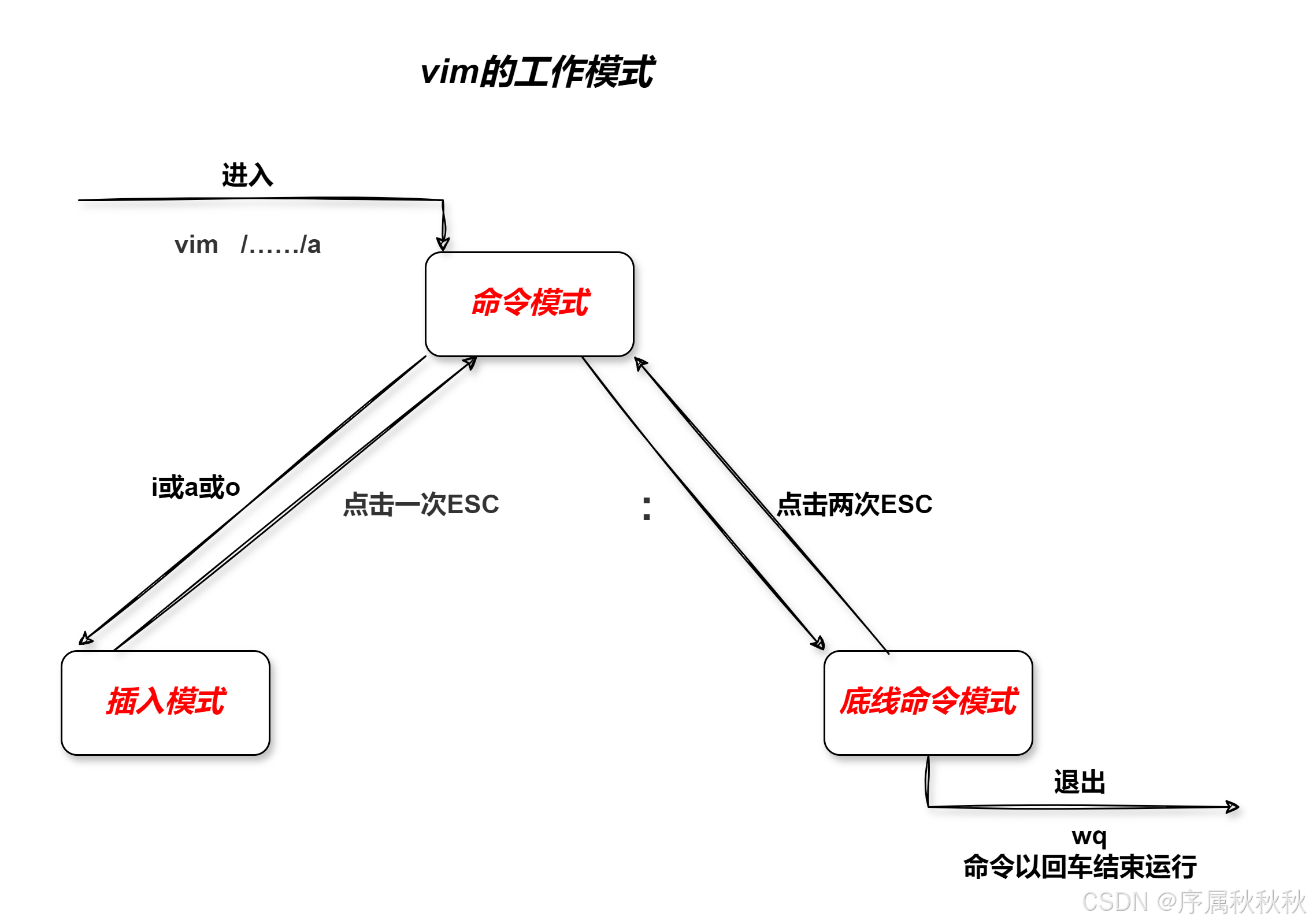
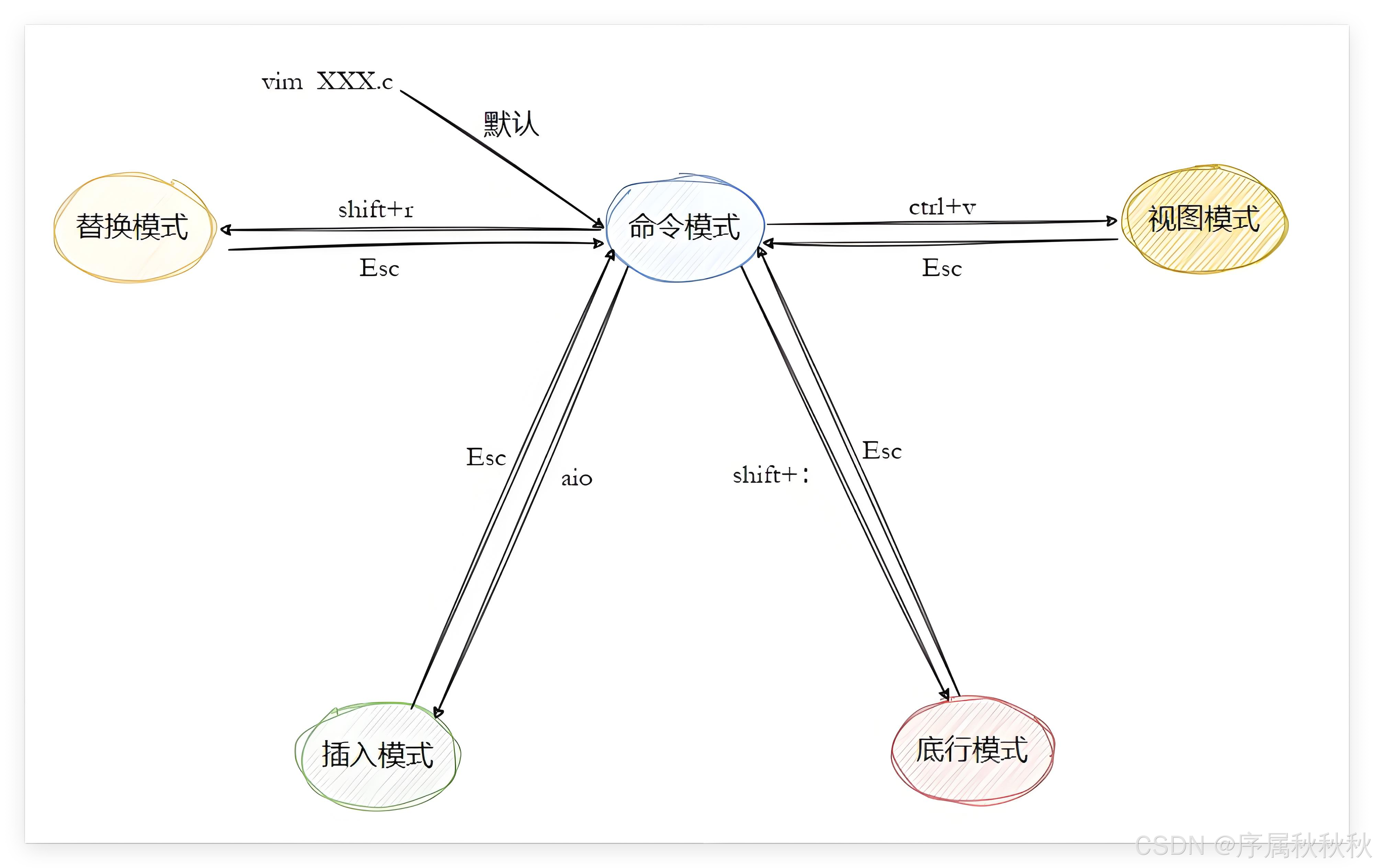
这里我们主要讲解 vim 的三种核心模式(实际上 vim 有很多模式,不过目前掌握这 3 种就可以了),分别是命令模式(command mode)、插入模式(Insert mode)和底行模式(last line mode),各模式的功能区分如下:
- 命令模式(Normal mode):可控制屏幕光标的移动,进行字符、字或行的删除操作,还能移动复制某区段内容。
- 是进入插入模式(Insert mode)或者底行模式(last line mode)的桥梁
- 插入模式(Insert mode):只有在插入模式下,才可以进行文字输入。
- 按「ESC」键可回到命令模式,该模式是我们后续使用最频繁的编辑模式
- 底行模式(last line mode):能执行文件保存或退出操作,也可以进行文件替换、查找字符串、列出行号等操作。
- 在命令模式下,按下
Shift + ;即可进入该模式 - 要是想查看 vim 所有的模式,可以在底行模式下直接输入
:help vim-modes
- 在命令模式下,按下
注:实际上,vim一共有 12 种模式:6 种基本模式和 6 种附加模式,常用核心模式有 3 种。
模式名称 | 核心作用 | 进入方式 | 退出 / 切换方式 |
|---|---|---|---|
命令模式 | 控制光标移动、执行 复制/粘贴/删除 等操作(默认启动模式) | Vim 启动后直接进入或从其他模式按 Esc 键返回 | 按 i/a/o 等键进入插入模式按 : 进入命令行模式 |
插入模式 | 直接输入文本(类似记事本的编辑状态) | 普通模式下按 i(光标前插入)、a(光标后插入)、o(新行插入)等 | 按 Esc 键返回普通模式 |
底行模式 | 执行保存、退出、搜索、替换等指令(需输入指令并按回车确认) | 普通模式下按 : 键(光标会跳到屏幕底部,等待输入指令) | 按 Esc 键返回普通模式 |
在这里插入图片描述
在这里插入图片描述
3. 新手如何简单使用vim?
以 “编辑一个文本文件
test.txt” 为例,掌握以下步骤即可完成基础操作:
- 启动vim并打开文件
- 打开终端,输入命令:
vim test.txt # 若文件存在则打开,不存在则新建 - 启动后默认进入 普通模式,此时无法直接输入文字
- 打开终端,输入命令:
- 进入插入模式编辑文本
- 在普通模式下按
i键(屏幕底部会显示-- INSERT --),此时可像记事本一样输入、修改文字
- 在普通模式下按
- 保存并退出
- 先按
Esc键返回 普通模式(底部-- INSERT --消失) - 按
:键进入命令行模式,输入以下指令并按回车:w:仅保存文件(不退出)q:仅退出 vim(若文件未保存,会提示 “未保存,无法退出”)wq:保存并退出(最常用)q!:强制退出(不保存修改,慎用)
- 先按
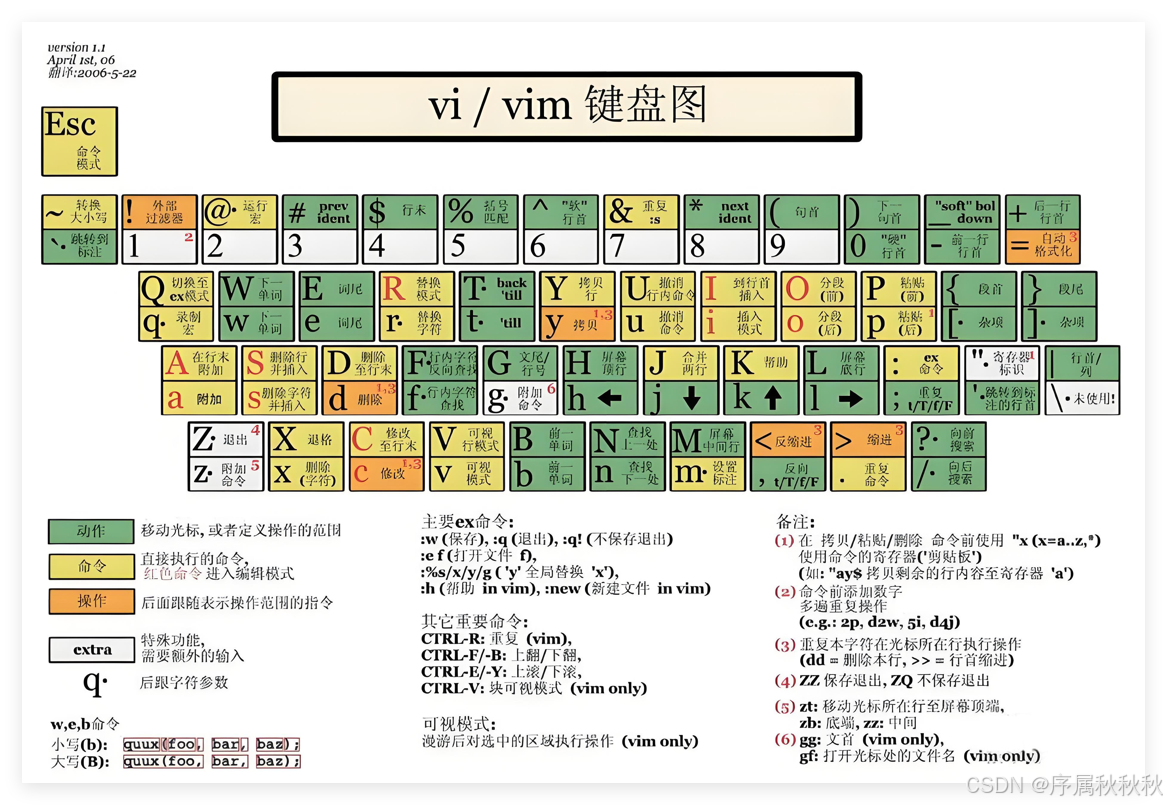
4. vim的操作有哪些?
在这里插入图片描述
一、vim命令模式命令集
在 vim 的命令模式(也叫普通模式)下,有丰富的命令集用于高效操作文本,以下是一些常用的命令分类介绍:
(1)光标移动类
一、光标移动类
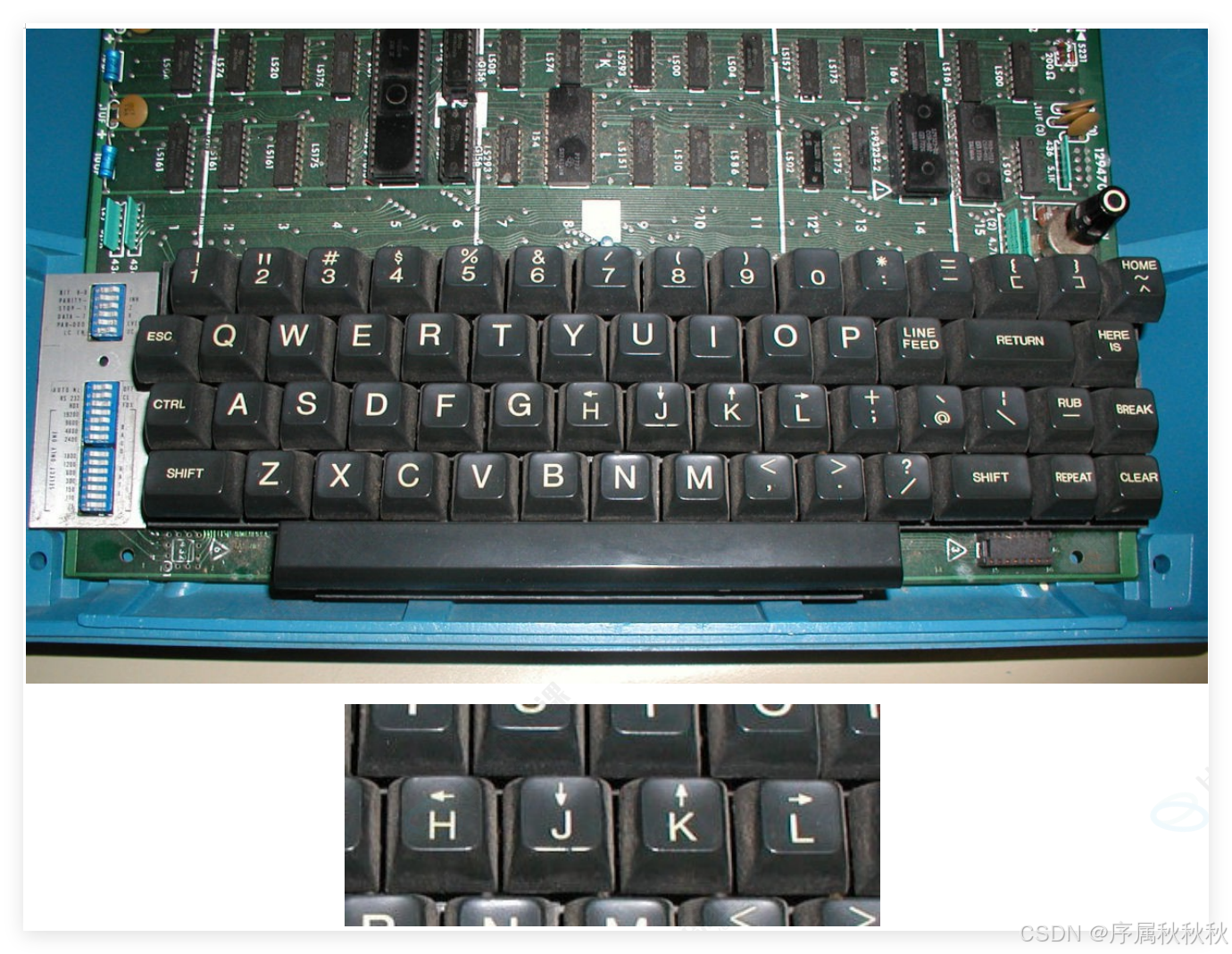
- 字符移动
h:光标向左移动一个字符l:光标向右移动一个字符j:光标向下移动一行k:光标向上移动一行
在这里插入图片描述
- 单词移动
w:光标移动到下一个单词的开头(单词由字母、数字、下划线组成,遇到标点符号会停止)b:光标移动到当前单词或上一个单词的开头e:光标移动到当前单词或下一个单词的结尾
- 行内快速移动
0:将光标移动到当前行的行首(绝对行首,不包括行首的空格,功能类似于home)^:将光标移动到当前行的第一个非空白字符处$:将光标移动到当前行的行尾(功能类似于end)
- 行间移动
G:将光标移动到文件的最后一行nG:将光标移动到文件的第 n 行(n为具体数字,例如:5G表示移动到第 5 行)gg:将光标移动到文件的第一行
(2)文本删除类
二、文本删除类
- 删除字符
x:删除光标所在位置的字符X:删除光标前一个位置的字符
- 删除单词
dw:删除从光标位置到当前单词结尾的内容(不包括下一个单词)db:删除从光标位置到当前单词开头的内容(包括光标所在字符)
- 删除行
dd:删除光标所在的整行ndd:删除从光标所在行开始的 n 行(n为具体数字,例如3dd表示删除 3 行)
(3)复制粘贴类
三、文本复制粘贴类
- 复制
yy:复制光标所在的整行nyy:复制从光标所在行开始的 n 行(n为具体数字,例如:2yy表示复制 2 行)yw:复制从光标所在位置到当前单词结尾的内容(不包括下一个单词)
- 粘贴
p:在光标之后粘贴复制或删除的内容(如果复制或删除的是整行,则粘贴到下一行)P:在光标之前粘贴复制或删除的内容(如果复制或删除的是整行,则粘贴到上一行)
(4)文本修改类
四、文本修改类
- 替换字符
r:替换光标所在位置的字符,输入一个新字符后完成替换,然后回到命令模式R:进入连续替换模式,此时可以不断输入新字符来替换光标所在位置及之后的字符,按 Esc 键退出该模式
- 修改文本
cw:删除从光标所在的位置到当前单词结尾的内容,并进入插入模式,可输入新内容cc:删除光标所在的整行,并进入插入模式
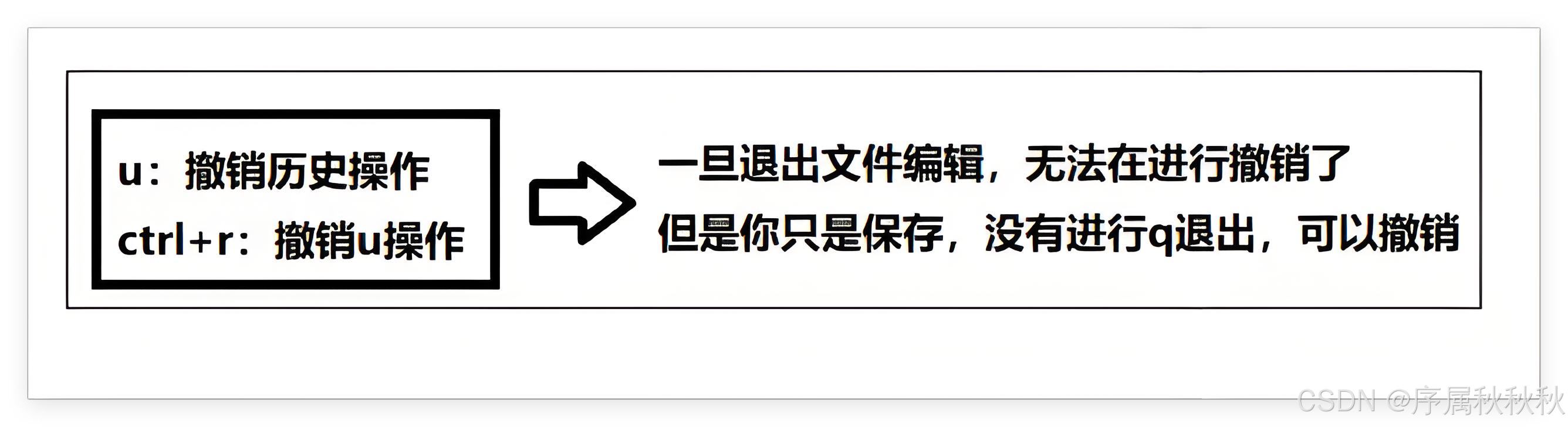
(5)撤销重做类
五、撤销重做类
- 撤销:
u,撤销上一次的操作(可以连续使用多次撤销多步操作) - 重做:
Ctrl + r,恢复被撤销的操作
在这里插入图片描述
(6)其他的命令
六、其他的命令
- 进入插入模式
-
i:在光标当前位置插入文本,进入插入模式 -
I:在光标所在行的行首插入文本,进入插入模式(如果行首有空格,会跳过空格到第一个非空白字符处插入)
-
a:在光标后一个位置插入文本,进入插入模式 -
A:在光标所在行的行尾插入文本,进入插入模式
-
-
o:在光标所在行的下方新建一行,并进入插入模式 -
O:在光标所在行的上方新建一行,并进入插入模式
- 可视化模式
v:进入字符可视化模式,通过移动光标可以选中字符V:进入行可视化模式,通过移动光标可以选中整行Ctrl + v:进入块可视化模式,可以选中矩形区域的文本,常用于批量操作多行文本的某一列
二、vim底行模式命令集
vim的底行模式(也叫命令行模式)是通过在命令模式下按
:进入的(光标会跳到屏幕底部等待输入),主要用于执行文件操作、搜索替换、配置设置等指令,以下是常用命令集分类介绍:
(1)文件操作的类
一、文件操作的类
- 保存与退出
:w:保存当前文件(不退出 vim):q:退出 vim(若文件未保存,会提示错误):wq或:x:保存并退出(两者功能一致):q!:强制退出,不保存任何修改(忽略未保存提示):w 文件名:另存为指定文件(如::w new.txt保存为 new.txt)
- 文件打开与切换
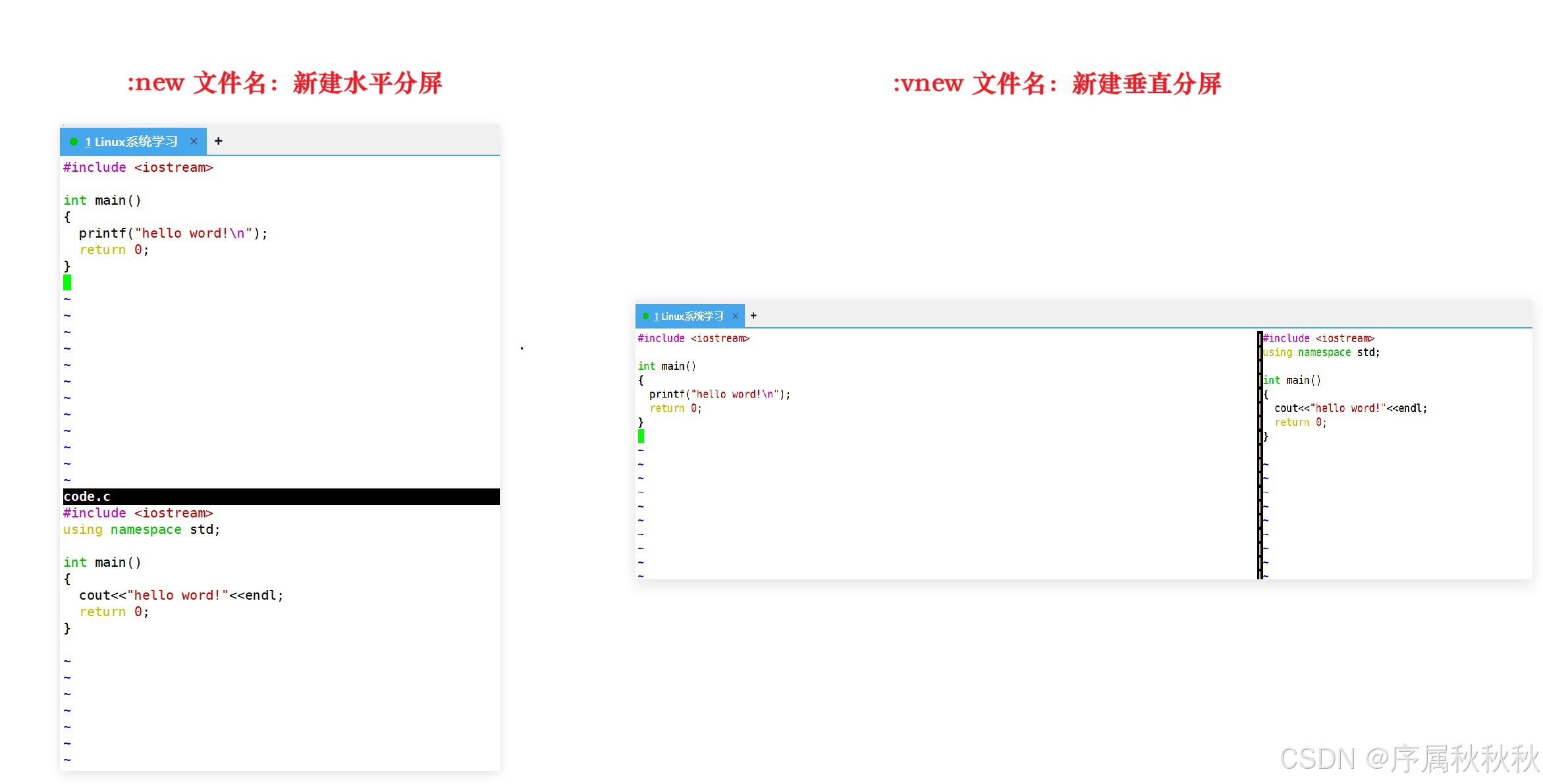
:e 文件名:在当前窗口打开指定文件(如::e /etc/hosts打开系统 hosts 文件):new 文件名:新建水平分屏并打开指定文件(无文件名则新建空白文件):vnew 文件名:新建垂直分屏并打开指定文件
在这里插入图片描述
(2)搜索与替换类
二、搜索与替换类
- 搜索文本
/关键词:从光标所在位置向下搜索 “关键词”(如:/error搜索 error)?关键词:从光标所在位置向上搜索 “关键词”(如:?success向上搜索 success)n:跳转到下一个匹配结果(配合/或?使用)N:跳转到上一个匹配结果:noh:取消当前搜索的高亮显示(不影响后续搜索)
- 替换文本
-
:s/旧内容/新内容:替换当前行第一个“旧内容” 为 “新内容”(如::s/hello/hi替换当前行首个 hello 为 hi) -
:s/旧内容/新内容/g:替换当前行所有“旧内容” 为 “新内容”(g表示 global 全局)
-
:%s/旧内容/新内容:替换整个文件中每行第一个 “旧内容”(%表示整个文件) -
:%s/旧内容/新内容/g:替换整个文件中所有 “旧内容”(最常用的全局替换)
-
:%s/旧内容/新内容/gc:全局替换时逐处确认(c表示 confirm,会提示是否替换)
-
(3)行号与跳转类
三、行号与跳转类
- 行号显示
:set nu或:set number:显示行号:set nonu或:set nonumber:隐藏行号
- 快速跳转
:n:跳转到第 n 行(如::10跳转到第 10 行,等价于命令模式的10G):$:跳转到文件最后一行(等价于命令模式的G)
(4)窗口与分屏类
四、窗口与分屏类
- 分屏操作
:split或:sp:水平分屏(上下分割当前窗口):vsplit或:vsp:垂直分屏(左右分割当前窗口):close:关闭当前分屏窗口:only:关闭其他所有分屏,仅保留当前窗口
- 分屏切换
- 先按
Ctrl + w,再按方向键(h/j/k/l):在分屏间切换光标
- 先按
(5)配置与辅助类
五、配置与辅助类
- 临时配置(仅当前会话有效)
:set autoindent:开启自动缩进(输入换行时自动对齐):set expandtab:将 Tab 键转换为空格(默认 8 个空格,可配合:set tabstop=4设为 4 个):set hlsearch:开启搜索结果高亮(默认开启,:set nohlsearch关闭)
- 其他实用命令
:help 命令:查看指定命令的帮助文档(如::help w查看保存命令说明):!命令:临时执行外部 Shell 命令(如::!ls查看当前目录文件,执行完按回车返回 vim):set paste:进入粘贴模式(避免粘贴代码时格式错乱,结束后用:set nopaste关闭)
底行模式的命令通常需要按回车确认执行,执行后自动回到命令模式。 熟练使用这些命令可以极大提升文件管理和文本处理的效率,尤其适合批量操作(如:全局替换、分屏编辑)
使用 vim的小技巧(珍藏版)
vim file +n:用 vim打开file文件并直接跳转到第n行(n为具体行号)!command:在 vim 中执行外部 Shell 命令command- 可根据实际需求替换为其他有效 Shell 命令,用于临时调用系统命令,执行完按回车返回 vim 编辑界面
5. 怎么配置出独一无二的vim?
要配置出独一无二的 vim,可以从 配置文件修改、插件安装与定制方面入手,以下是具体介绍:
一、修改配置
一、配置文件修改
- 在
/etc/目录下,存在一个名为vimrc的文件,它是系统级的公共 vim 配置文件,对所有用户都有效,通过编辑这个文件,可以设置 vim的各种基础属性和偏好 - 每个用户在自己的主目录下,都可以创建私有的 vim 配置文件,命名为
.vimrc- 例如:
/root目录下,通常已经有一个.vimrc文件,若不存在,可自行创建
- 例如:
- 切换到自己的用户(执行
su 用户名,若切换到当前登录用户对应的主目录,也可直接执行cd ~),进入自己的主目录 - 要打开自己主目录下的
.vimrc文件,执行vim .vimrc命令即可
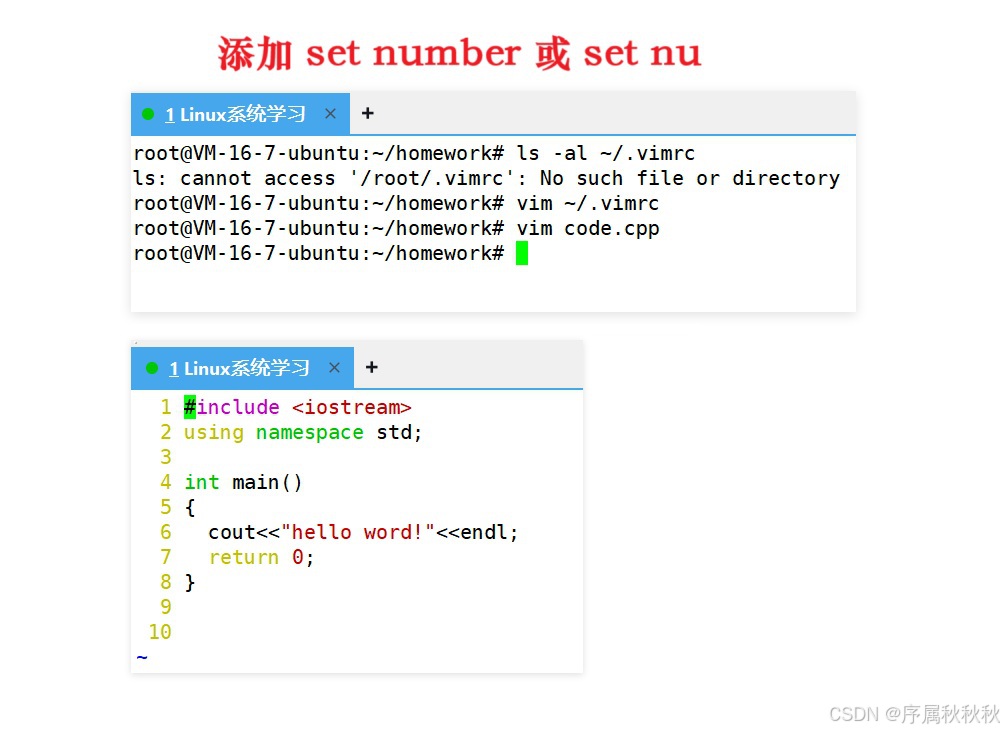
- 设置显示选项:
- 显示行号:添加
set number或set nu,就能在 vim 编辑界面显示行号,方便定位和查看代码行数
- 显示行号:添加
在这里插入图片描述
- 显示光标位置:添加
set ruler,在状态栏会实时显示光标所在的行号和列号,在处理大文件或进行精确编辑时很有用 - 设置语法高亮:添加
syntax on,开启语法高亮功能,vim会根据文件类型对代码进行不同颜色的显示,提高代码可读性
- 调整缩进设置:
- 设置制表符宽度:添加
set tabstop=4,将制表符(Tab 键)的宽度设置为 4 个空格,这是很多编程语言推荐的缩进宽度 - 使用空格代替制表符:添加
set expandtab,这样在按下 Tab 键时,vim 会自动插入相应数量的空格,而不是制表符,有助于保持代码格式在不同编辑器中的一致性 - 开启自动缩进:添加
set autoindent或set ai,使新输入的行自动和上一行保持相同的缩进,在编写代码或结构化文本时非常方便
- 设置制表符宽度:添加
二、安装插件
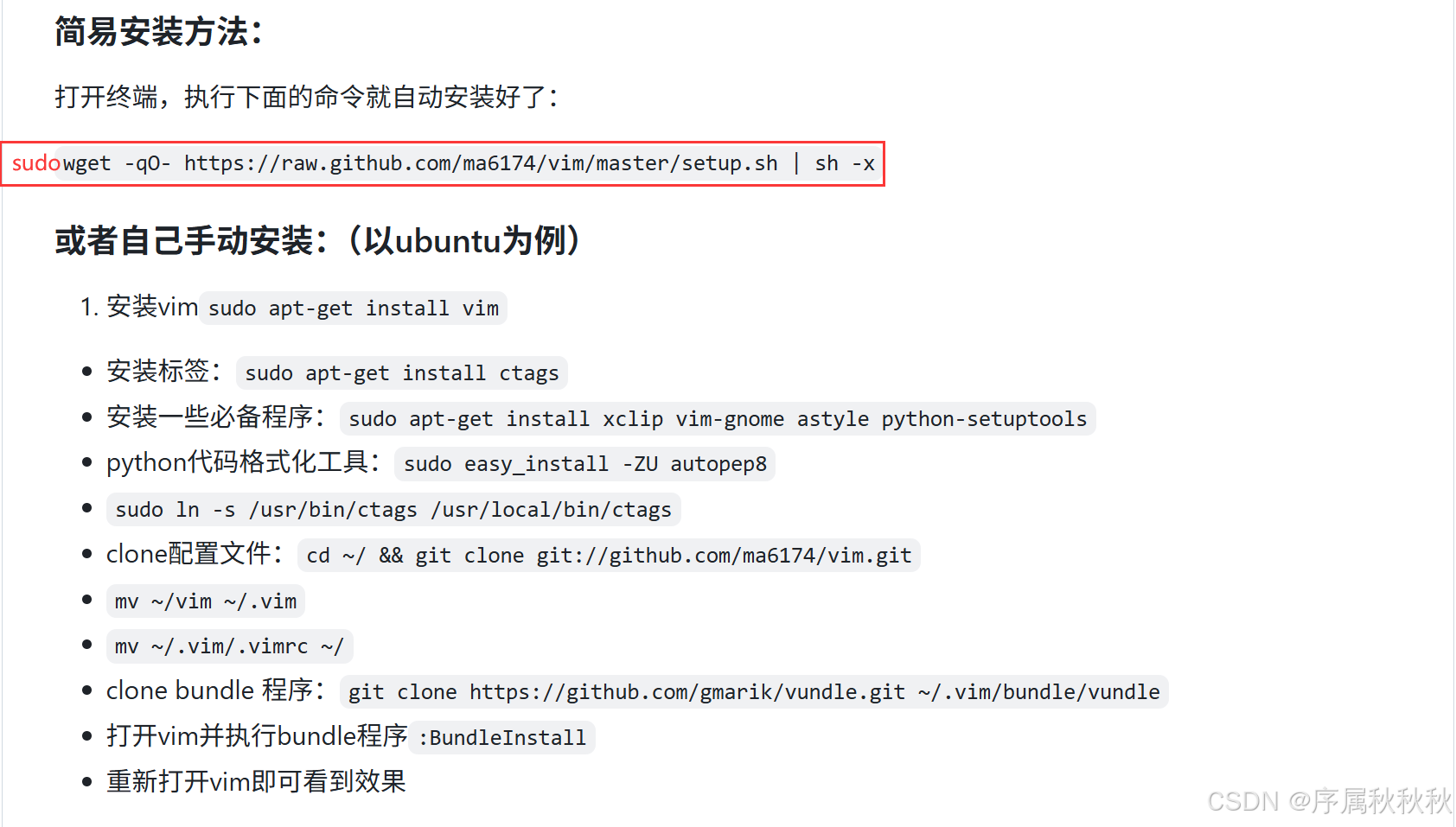
一、插件合集安装 虽然vim本身功能强大,但通过合理的配置和插件扩展,它可以变身成为一个完整的IDE。 这里为大家介绍的ma6174/vim仓库提供了一套经过精心调校的vim配置方案: GitHub 仓库的链接:ma6174/vim: vim配置文件和插件(不再维护)
(一)安装方法
在这里插入图片描述
(二)安装流程
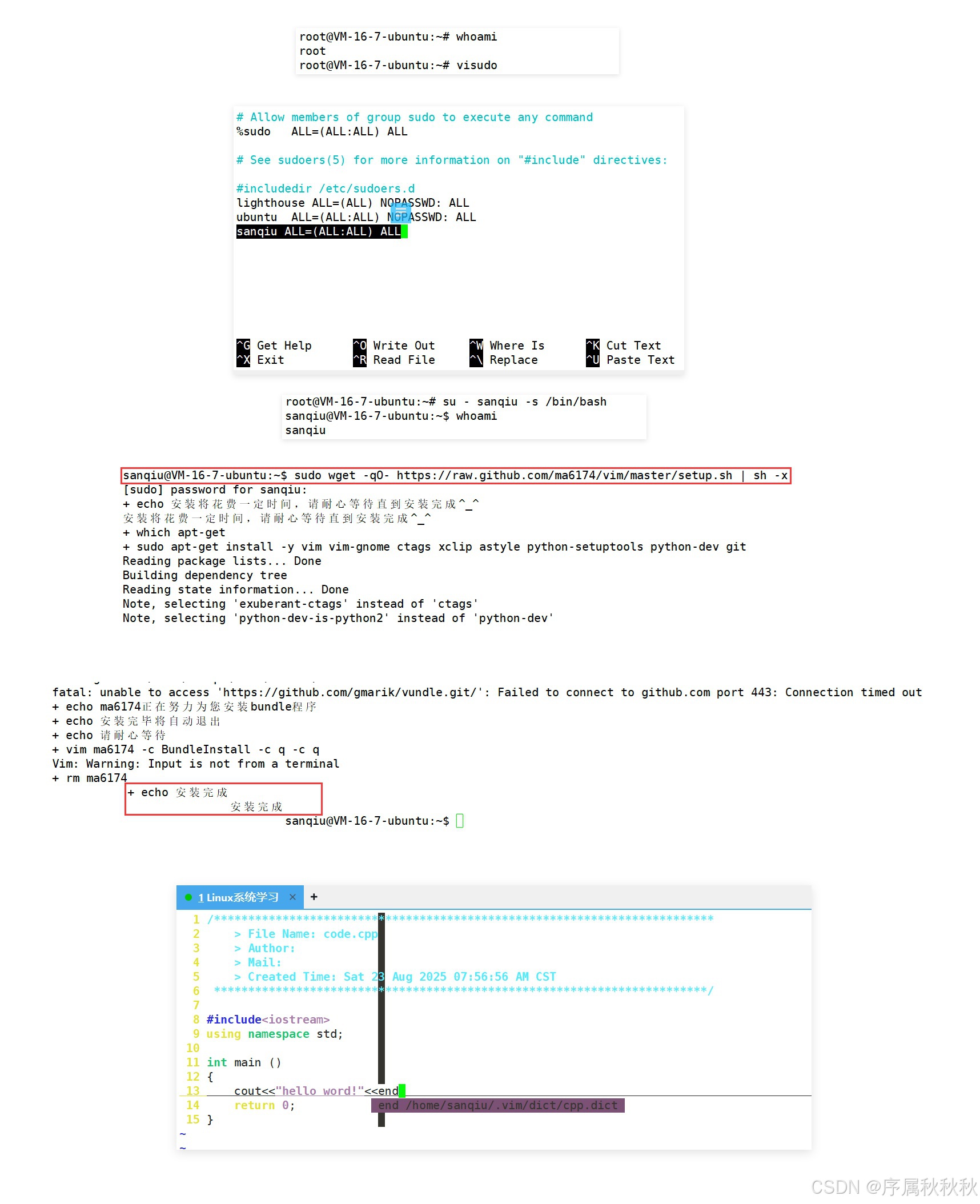
在这里插入图片描述
温馨提示:如果使用的Linux是Centos7 x86_64,也可以尝试下面的这个“一键式vim环境安装包”,快速配置,一键上手。 VimForCpp: 快速将vim打造成c++ IDE
本文参与 腾讯云自媒体同步曝光计划,分享自作者个人站点/博客。
原始发表:2025-12-18,如有侵权请联系 cloudcommunity@tencent.com 删除
评论
登录后参与评论
推荐阅读
目录
腾讯云开发者

Copyright © 2013 - 2026 Tencent Cloud. All Rights Reserved. 腾讯云 版权所有
深圳市腾讯计算机系统有限公司 ICP备案/许可证号:粤B2-20090059  粤公网安备44030502008569号
腾讯云计算(北京)有限责任公司 京ICP证150476号 | 京ICP备11018762号