跟着坚果社区从零开始学鸿蒙——DevEco Studio使用说明-创建模拟器

跟着坚果社区从零开始学鸿蒙——DevEco Studio使用说明-创建模拟器

红目香薰
发布于 2025-12-16 15:23:34
发布于 2025-12-16 15:23:34
操作步骤
- 点击菜单栏的Tools > Device Manager,点击右下角的Edit设置模拟器实例的存储路径Local Emulator Location,Mac默认存储在~/.Huawei/Emulator/deployed下,Windows默认存储在C:\Users\xxx\AppData\Local\Huawei\Emulator\deployed下。
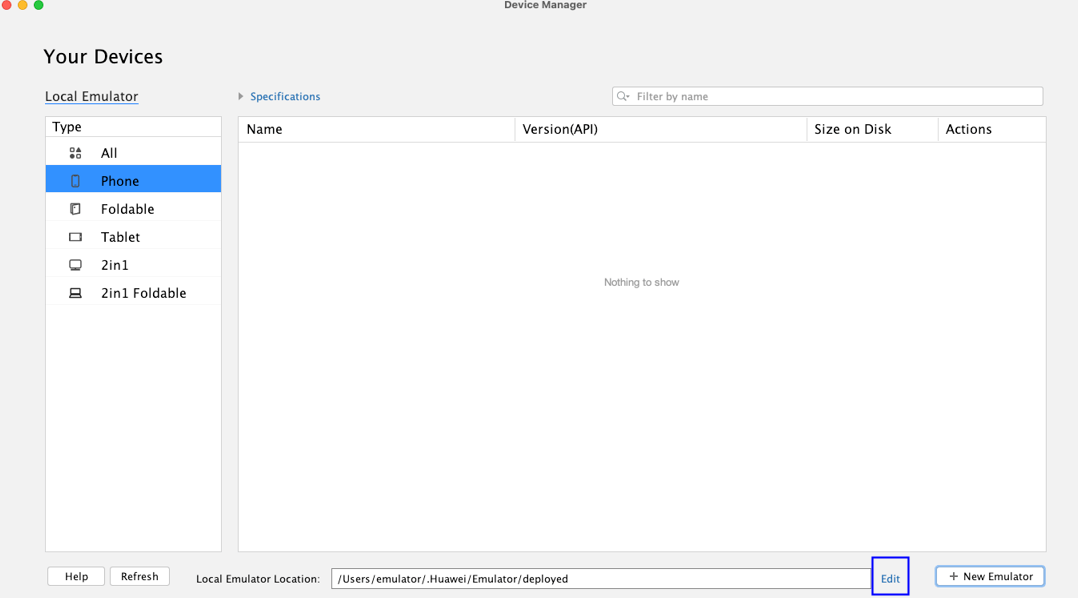
- 在Local Emulator页签中,单击右下角的New Emulator按钮,创建一个模拟器。 在模拟器配置界面,可以选择一个默认的设备模板,首次使用时请点击设备右侧的

下载模拟器镜像,您也可以在该界面更新或删除不同设备的模拟器镜像。单击Edit可以设置镜像文件的存储路径。MacOS默认存储在~/Library/Huawei/Sdk下,Windows默认存储在C:\Users\xxx\AppData\Local\Huawei\Sdk下。
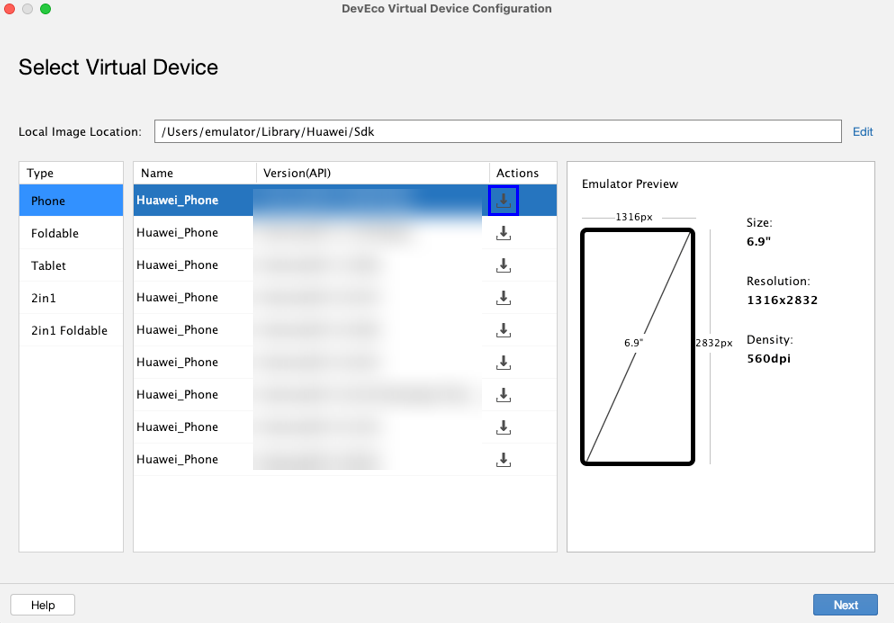
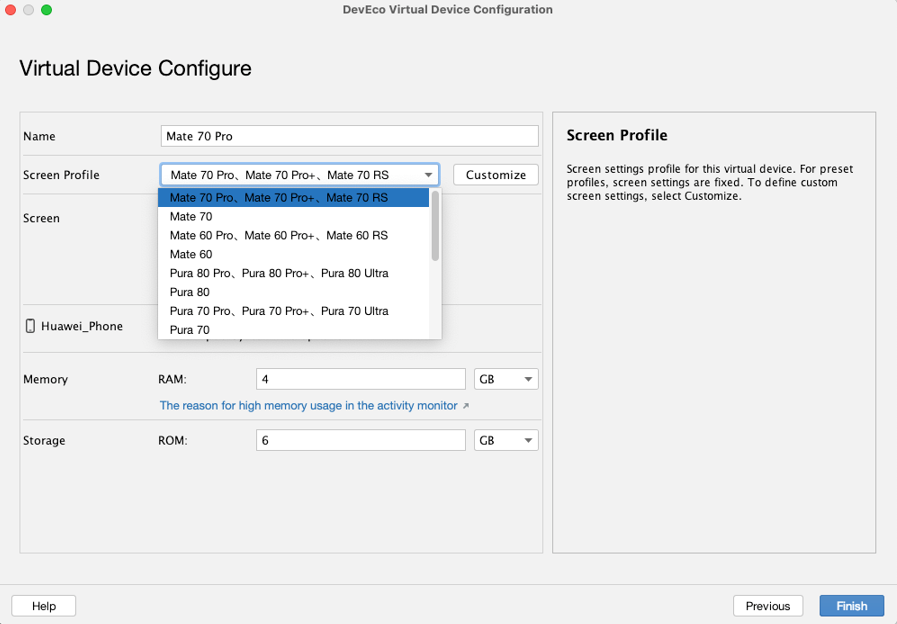
- 单击Next,设置设备相关的参数。
- Name:设置模拟器的名称。
- Screen Profile:模拟器屏幕配置参数,可点击下拉框选择预置的机型配置,也可点击Customize自定义配置,在自定义配置的情况下可以对屏幕尺寸、分辨率和DPI进行修改,取值范围参考界面提示。
- Screen size:屏幕的对角线长度,单位为英寸。
- Resolution:分辨率,包括横向像素数量和纵向像素数量。
- DPI:像素密度,DPI 越高,UI组件占用的像素点越多,从而提供更精细的显示效果。
- Memory:设置模拟器的内存。
- Storage:设置模拟器的存储空间。
确认所有参数后,点击Finish创建模拟器。
- 在设备管理器页面,单击

启动模拟器。

- 单击DevEco Studio的Run > Run'模块名称'。

- DevEco Studio会启动应用/元服务的编译构建与推包,完成后应用/元服务即可运行在模拟器上。
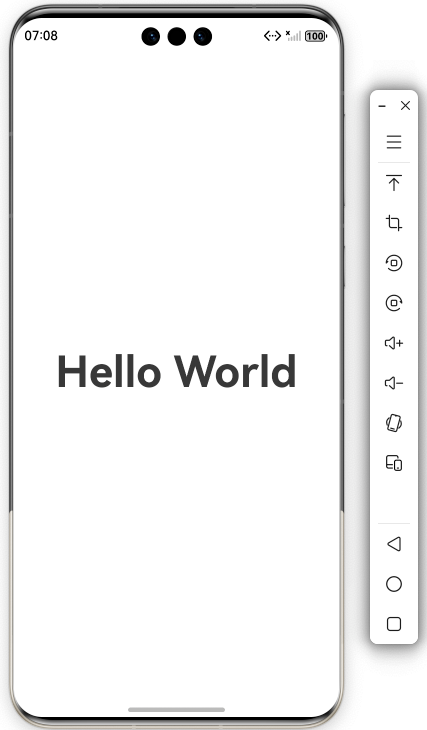
模拟器操控屏幕
当模拟器运行时,您可以使用鼠标来模拟手指和设备屏幕进行交互,同时可以结合键盘来实现高级的屏幕操作,对应关系如下:
常用操作 | 描述 |
|---|---|
滑动屏幕 | 将鼠标放置屏幕上方,按住鼠标左键,在屏幕上轻扫,然后释放。 |
拖动项目 | 将鼠标放置屏幕中的项目上方, 按住鼠标左键,移动项目,然后释放。 |
单击屏幕 | 将鼠标放置屏幕上方,按住鼠标左键,然后释放。 |
双击屏幕 | 将鼠标放置屏幕上方,快速双击鼠标左键,然后释放。 |
长按屏幕 | 指向屏幕上的一个项目,按下鼠标左键,保持一段时间,然后释放。 |
输入文字 | 鼠标点击输入域,随后您可以使用计算机键盘或屏幕上弹出的软键盘在模拟器中键入文字。 |
双指缩放 | Windows系统按下Control键(macOS上的Command)会弹出一个捏合手势多点触控界面。单击鼠标左键模拟按住双指,并释放鼠标左键模拟松开双指。鼠标充当第一个手指,穿过锚点是第二个手指。拖动光标以移动第一个点。 |
垂直滑动 | 在屏幕上打开一个垂直菜单,使用鼠标滚轮滚动菜单项。单击菜单项可进行选择。 |
复制粘贴 | 在计算机上复制一段文本后,您可以在模拟器屏幕的文本输入框内进行粘贴。可支持复制的最大文本长度为30000英文字符,超过该长度会对文本进行截断。 |
本文参与 腾讯云自媒体同步曝光计划,分享自作者个人站点/博客。
原始发表:2025-08-07,如有侵权请联系 cloudcommunity@tencent.com 删除
评论
登录后参与评论
推荐阅读
目录
腾讯云开发者

Copyright © 2013 - 2026 Tencent Cloud. All Rights Reserved. 腾讯云 版权所有
深圳市腾讯计算机系统有限公司 ICP备案/许可证号:粤B2-20090059  粤公网安备44030502008569号
腾讯云计算(北京)有限责任公司 京ICP证150476号 | 京ICP备11018762号