SikuliX - 可视化自动化与测试

SikuliX - 可视化自动化与测试

wangmcn
发布于 2025-10-13 10:00:57
发布于 2025-10-13 10:00:57
1、前言
在日常办公与软件测试中,重复的界面点击、表单填写、数据核对等操作往往耗费大量时间,而传统自动化工具常受限于应用程序接口(API)或源代码访问权限。
SikuliX凭借“视觉识别”核心技术,通过屏幕图像定位元素,无需依赖底层接口即可实现自动化操作,完美解决GUI(图形用户界面)自动化痛点。
2、简介
SikuliX可实现运行Windows、Mac或部分Linux/Unix系统的桌面电脑屏幕“所见内容”的自动化操作。它借助OpenCV提供技术支持的图像识别功能,来定位图形用户界面(GUI)组件。在无法便捷访问目标GUI内部结构,或难以获取待操作应用程序、网页源代码的场景下,这一特性尤为实用。
SikuliX支持的脚本语言如下:
- Python:支持2.7版本(由Jython提供支持)
- RobotFramework:支持运行其文本脚本
- Ruby:支持1.9及2.0版本(由JRuby提供支持)
- JavaScript(由Java脚本引擎提供支持)
- 此外,你还可在Java编程中使用SikuliX,也能将其与任何支持Java的编程语言/脚本语言(如 Jython、JRuby、Scala、Clojure等)结合,进行编程或脚本编写。
目前,SikuliX暂不支持任何移动设备,但可通过桌面电脑上的对应模拟器,或基于虚拟网络计算(VNC)解决方案使用。而基于Android调试桥(ADB)的Android设备适配方案,目前仍处于早期实验阶段。
除了在屏幕上定位图像外,SikuliX还可模拟鼠标与键盘操作,与识别到的GUI元素进行交互。该功能支持多显示器环境,即便在远程系统中使用,也仅存在部分限制。
官网地址:
https://sikulix.github.io/
3、安装
SikuliX基于Java开发,跨平台特性需依赖Java环境支持。
SikuliX提供IDE(集成开发环境,适合新手写脚本)和API(仅类库,适合开发者集成),普通用户优先选择SikuliX IDE。
访问SikuliX官方下载页(选择指定的版本):
https://raiman.github.io/SikuliX1/downloads.html
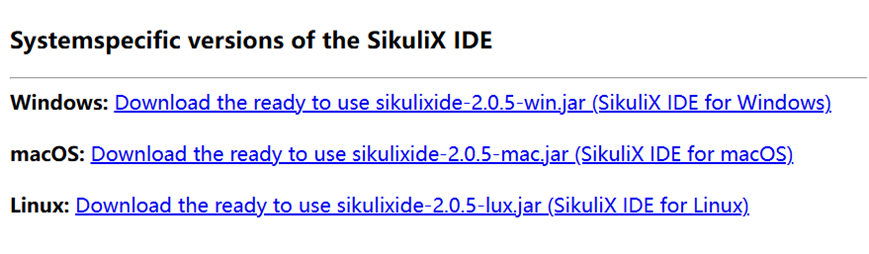
4、快速上手
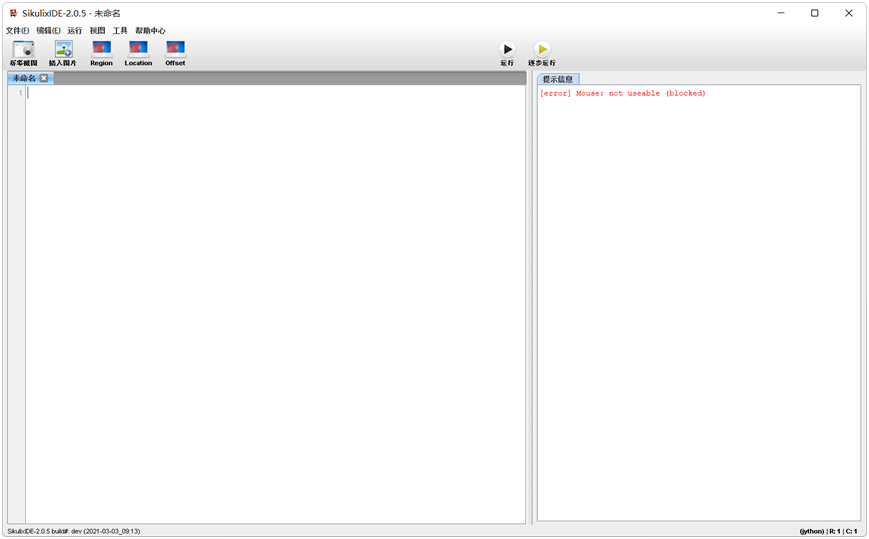
1、打开SikuliX IDE。
(1)界面分为三大核心区域,功能明确且无冗余。
- 菜单栏(顶部):含文件操作(新建/保存脚本)、运行控制(运行/暂停)、工具设置(图像识别精度、鼠标速度)。
- 编辑区(左侧):脚本编写区域,支持语法高亮,可直接输入代码或插入截图(截图会自动生成图像引用代码)。
- 控制台(右侧):显示脚本运行日志(如“成功点击图像”“未找到元素”),也可输入临时命令测试语法(如print("Hello")),是调试的关键工具。
(2)核心功能:截图与图像管理。
SikuliX通过捕获屏幕元素图像,脚本即可定位并执行操作,操作步骤如下:
- 启动截图:点击编辑区工具栏的“相机”图标,或按下快捷键Ctrl+Shift+2(Windows/Linux)/Cmd+Shift+2(macOS),屏幕变暗,鼠标变为十字准星。
- 精准捕获:拖动鼠标框选目标元素(如“确定按钮”“输入框”),建议只框选核心区域(避免包含动态背景,如时间、通知图标),松开鼠标后,截图自动插入编辑区,生成代码click("screenshot_1.png")。
- 图像管理:每个脚本对应一个.sikuli文件夹(如test.sikuli),所有截图以png格式保存在其中,右键点击编辑区的图像引用,可选择“Replace Image”重新捕获或“Delete Image”删除。
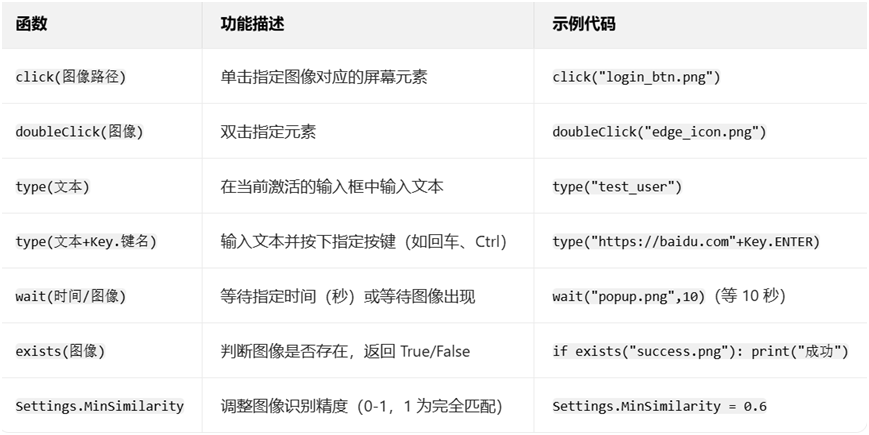
2、基础语法。
SikuliX默认使用Python语法,可实现“定位 - 操作 - 判断”的完整自动化逻辑。
3、示例。
编辑脚本,输入用户名与密码登录操作。
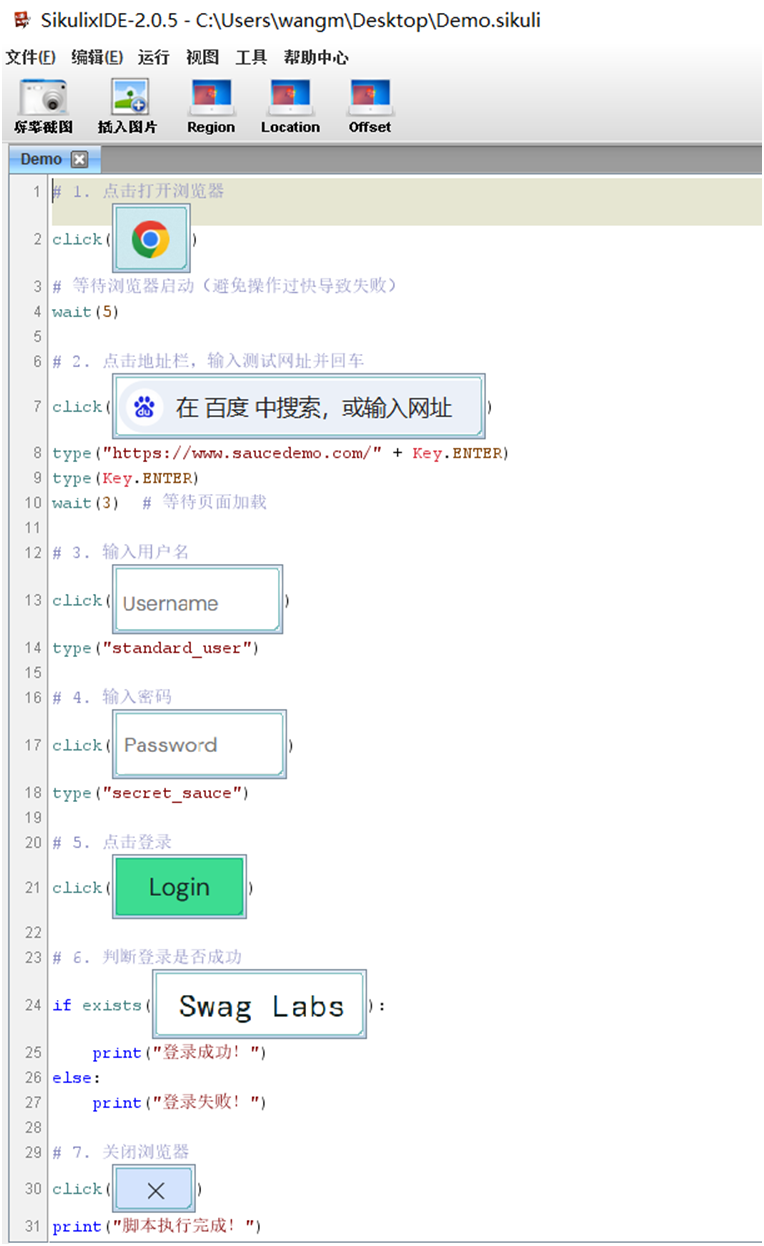
执行结果(登录成功)。
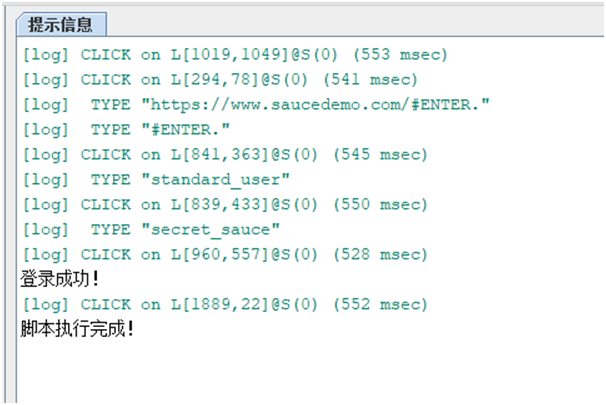
脚本文件内容。
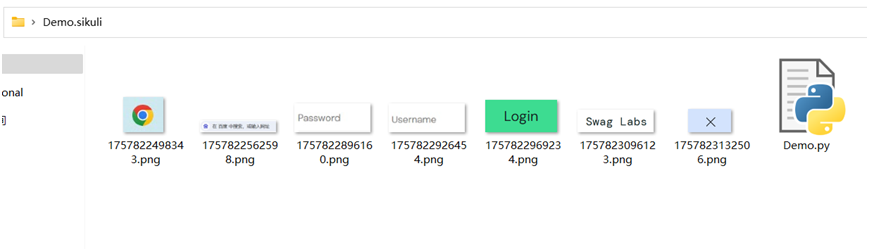
Demo.py文件内容。
# 公众号:AllTests软件测试

# 1. 点击打开浏览器
click("1757822498343.png")
# 等待浏览器启动(避免操作过快导致失败)
wait(5)

# 2. 点击地址栏,输入测试网址并回车
click("1757822562598.png")
type("https://www.saucedemo.com/" + Key.ENTER)
type(Key.ENTER)
wait(3) # 等待页面加载

# 3. 输入用户名
click("1757822926454.png")
type("standard_user")

# 4. 输入密码
click("1757822896160.png")
type("secret_sauce")

# 5. 点击登录
click("1757822969234.png")

# 6. 判断登录是否成功
if exists("1757823096123.png"):
    print("登录成功!")
else:
    print("登录失败!")

# 7. 关闭浏览器
click("1757823132506.png")
print("脚本执行完成!")
本文参与 腾讯云自媒体同步曝光计划,分享自微信公众号。
原始发表:2025-10-08,如有侵权请联系 cloudcommunity@tencent.com 删除
本文分享自 AllTests软件测试 微信公众号,前往查看
如有侵权,请联系 cloudcommunity@tencent.com 删除。
本文参与 腾讯云自媒体同步曝光计划 ,欢迎热爱写作的你一起参与!
评论
登录后参与评论
推荐阅读
腾讯云开发者

Copyright © 2013 - 2026 Tencent Cloud. All Rights Reserved. 腾讯云 版权所有
深圳市腾讯计算机系统有限公司 ICP备案/许可证号:粤B2-20090059  粤公网安备44030502008569号
腾讯云计算(北京)有限责任公司 京ICP证150476号 | 京ICP备11018762号