IDEA 配置 Git 详解


本文将介绍在IntelliJ IDEA 中如何配置Git
没有安装配置 Git 的可以参考我的这篇文章:安装配置 Git
一、操作环境及准备
1.win 10
2.已安装且配置了Git
3.有Gitee账户
4.安装了IntelliJ IDEA 2023.2.1
5.全程联网
二、配置步骤
2.1 配置git
1.采用全局设置,先关闭项目
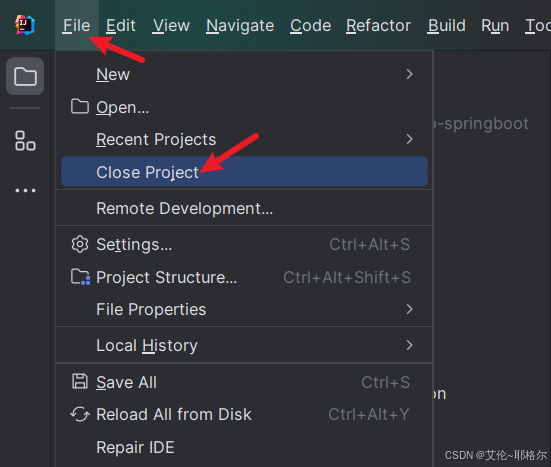
b1948f312ef744d1a6b7f1e1d7485d78.png
2.找到设置,All settings...
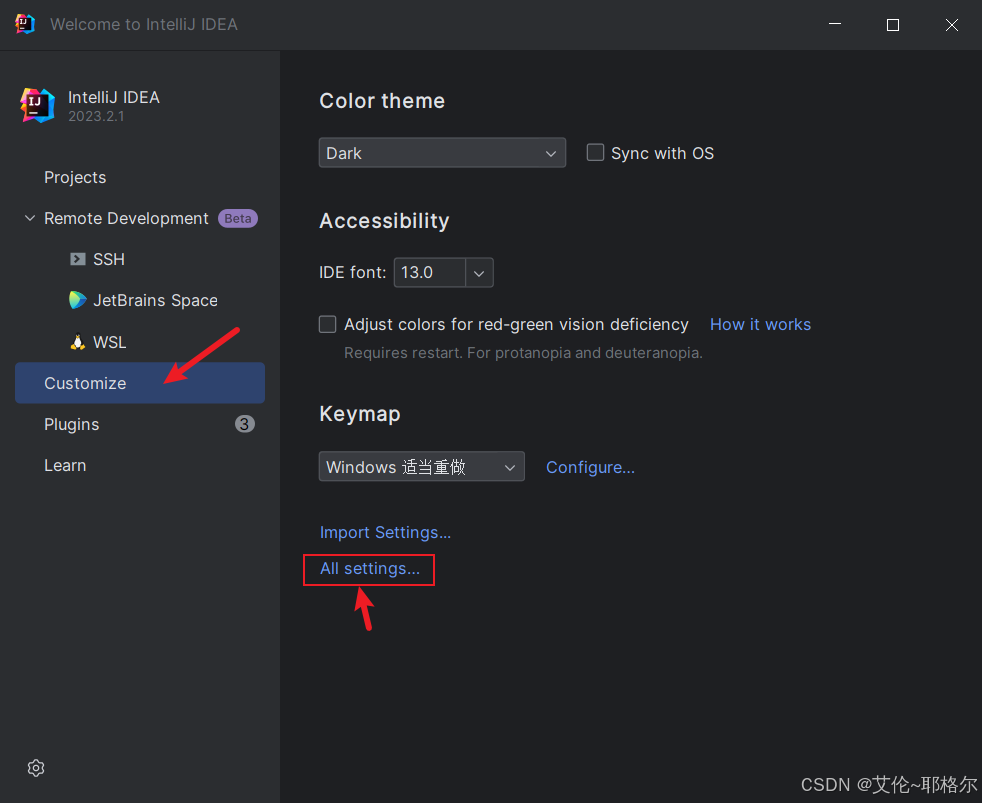
6f4ca9ba4b5b4a1b848a9ba546c12441.png
3.进入之后搜索git,就会来到这个页面
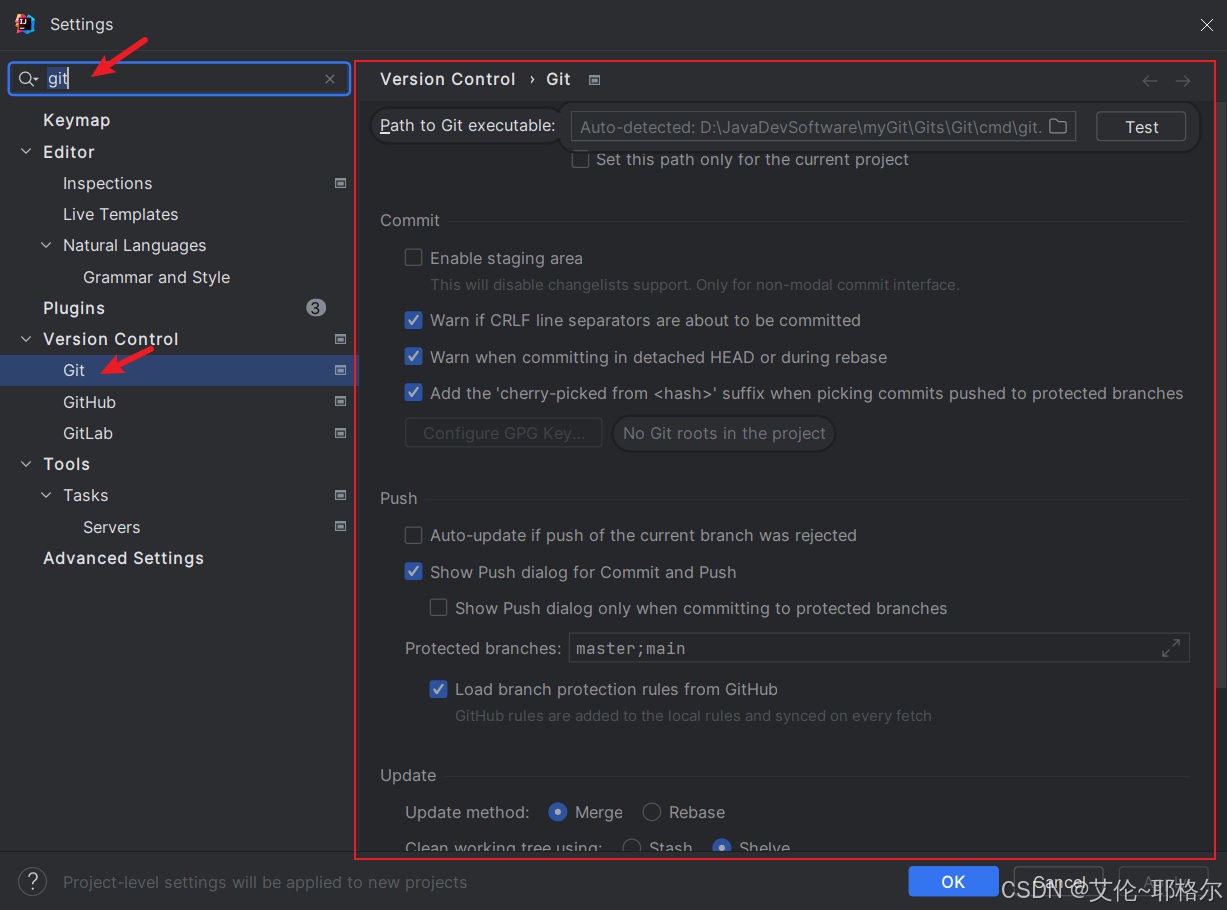
3595e5a4131447dd895ed3bc7e90bab0.png
4.可以看到IDEA非常智能已经帮我们检测到了git
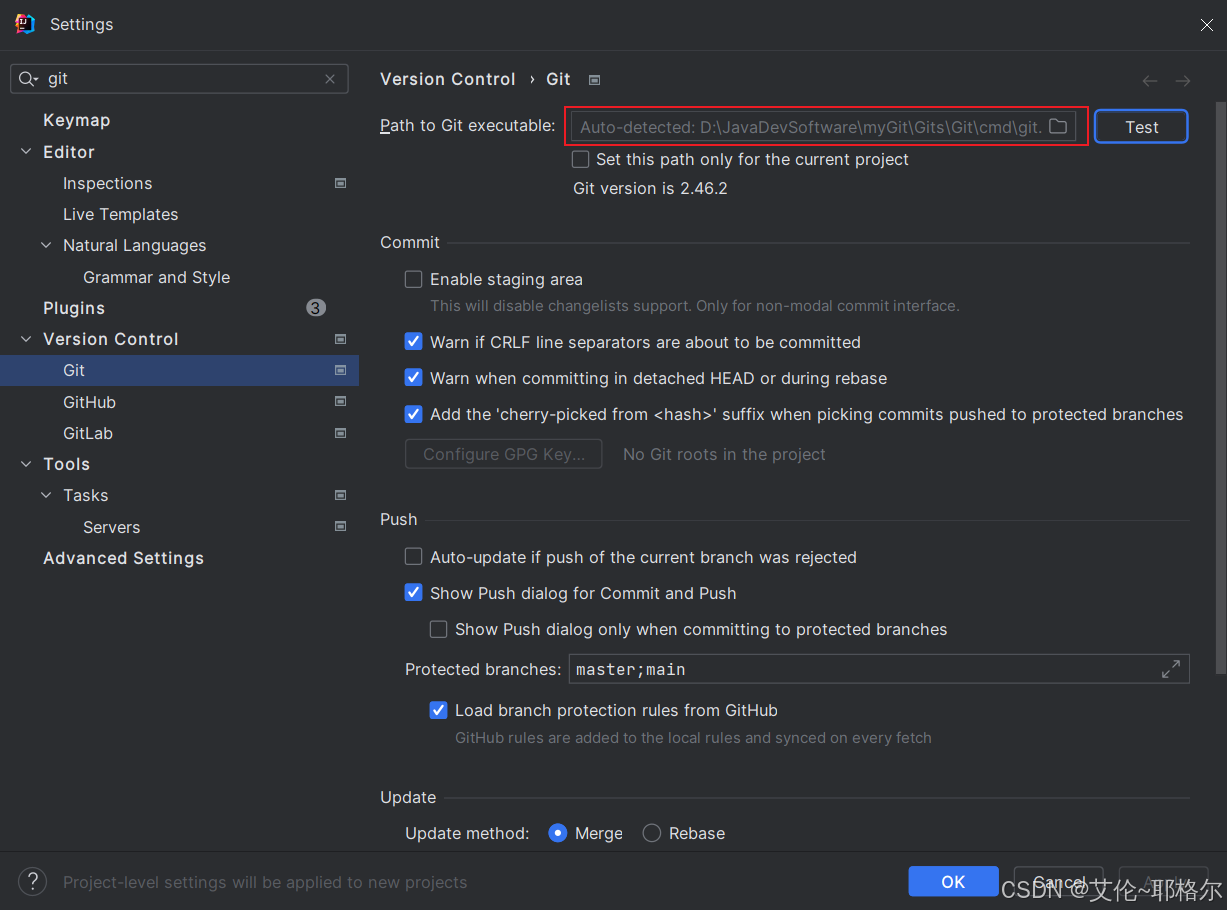
bd4c8312d7b7481e875c6947531f07cc.png
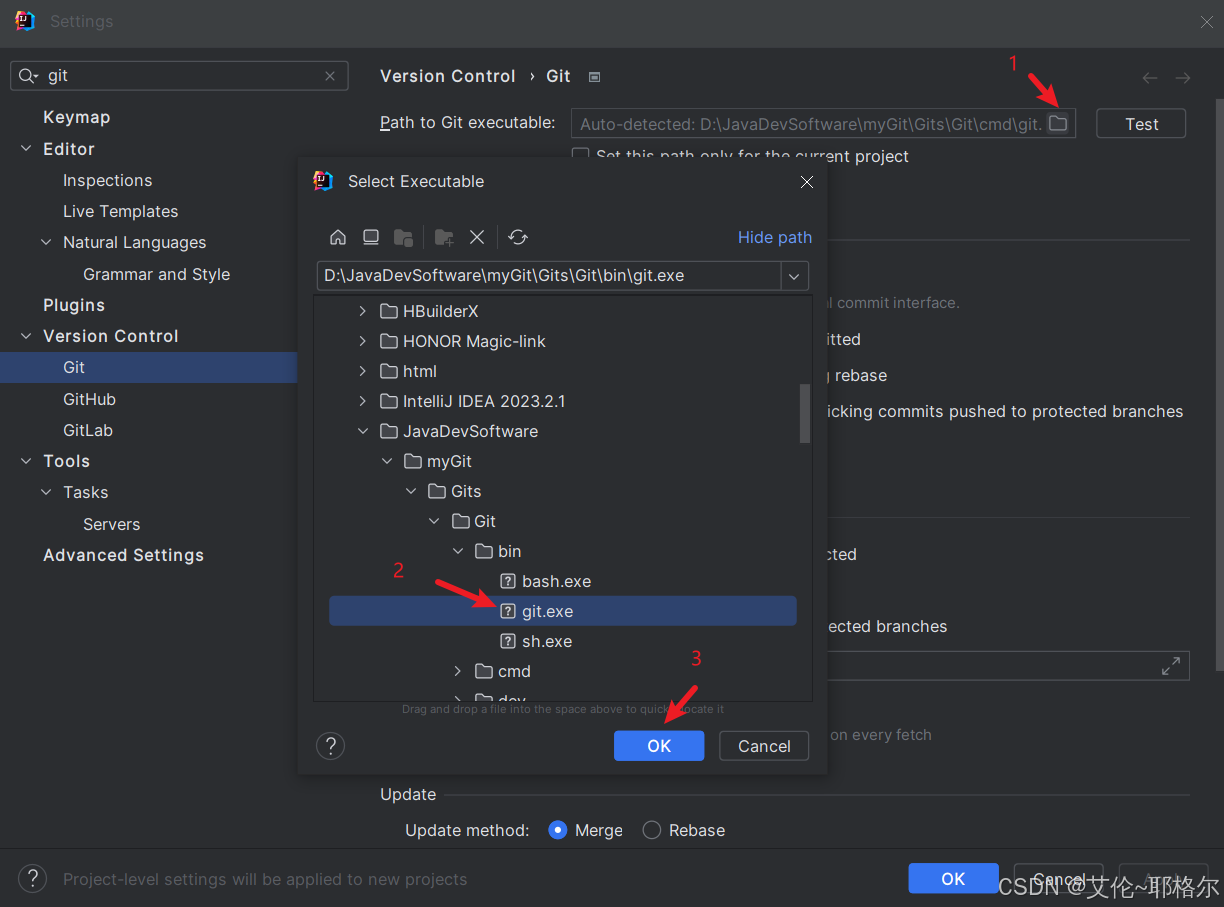
5.但是为了确保以后的使用,我们还是手动设置git路径,找到git的安装路径,并找到其bin目录下的git.exe,最后点击OK
325a35ab1c404127832090632d998ac3.png
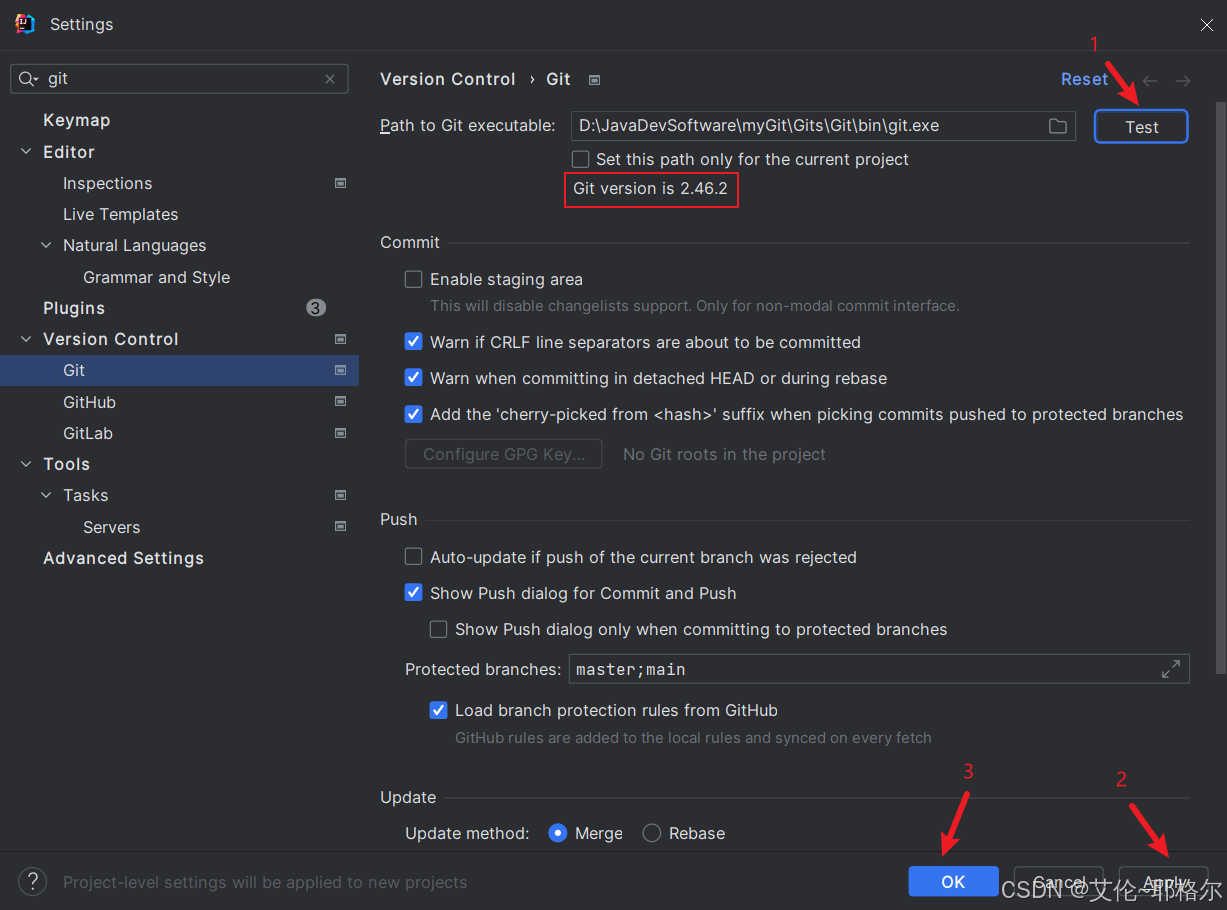
6.测试git,点击Test,若出现了版本号,则成功,最后应用此设置
b395eff28cce4cc098d44ede0b9942a1.png
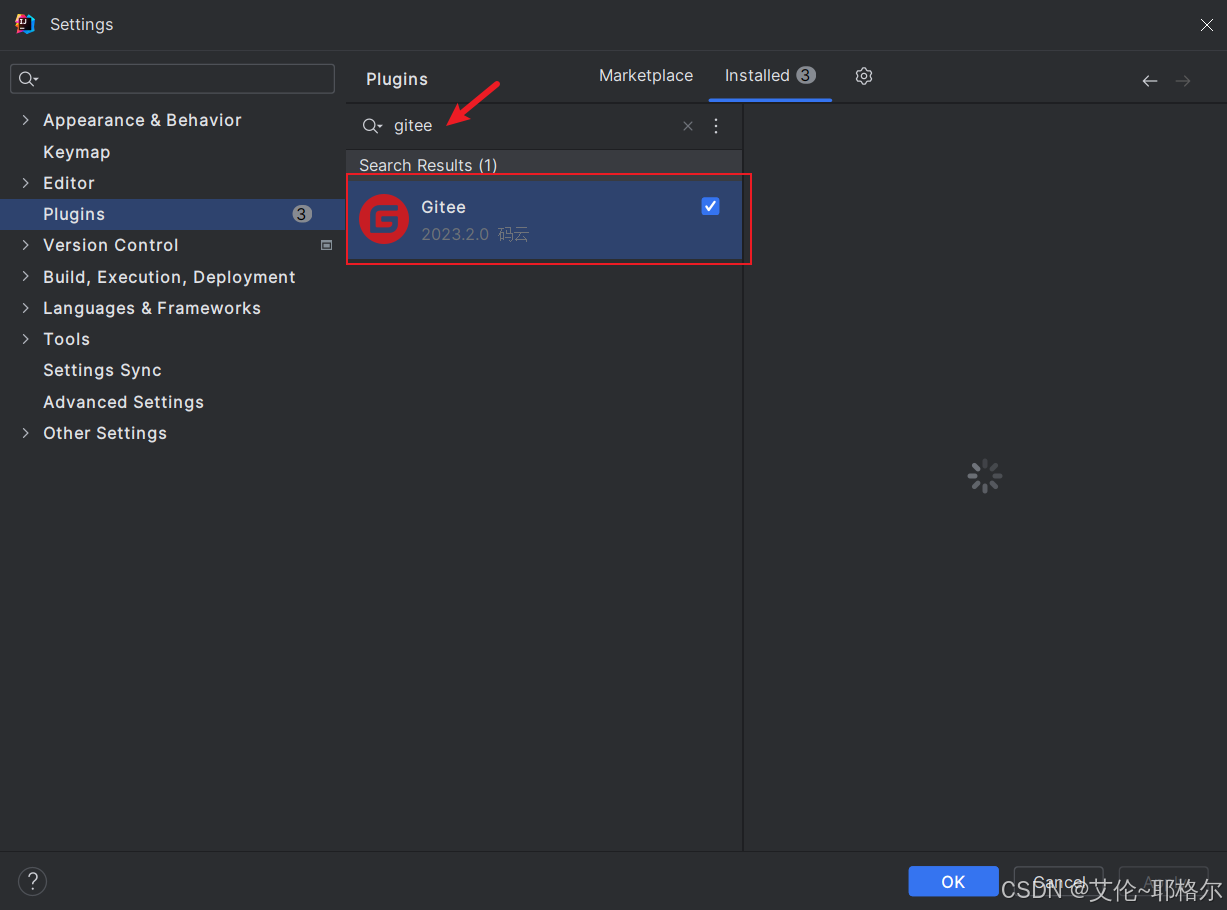
7.下载Gitee插件,重启生效
7c7bfb9004f8400c8f941e19de12abf6.png
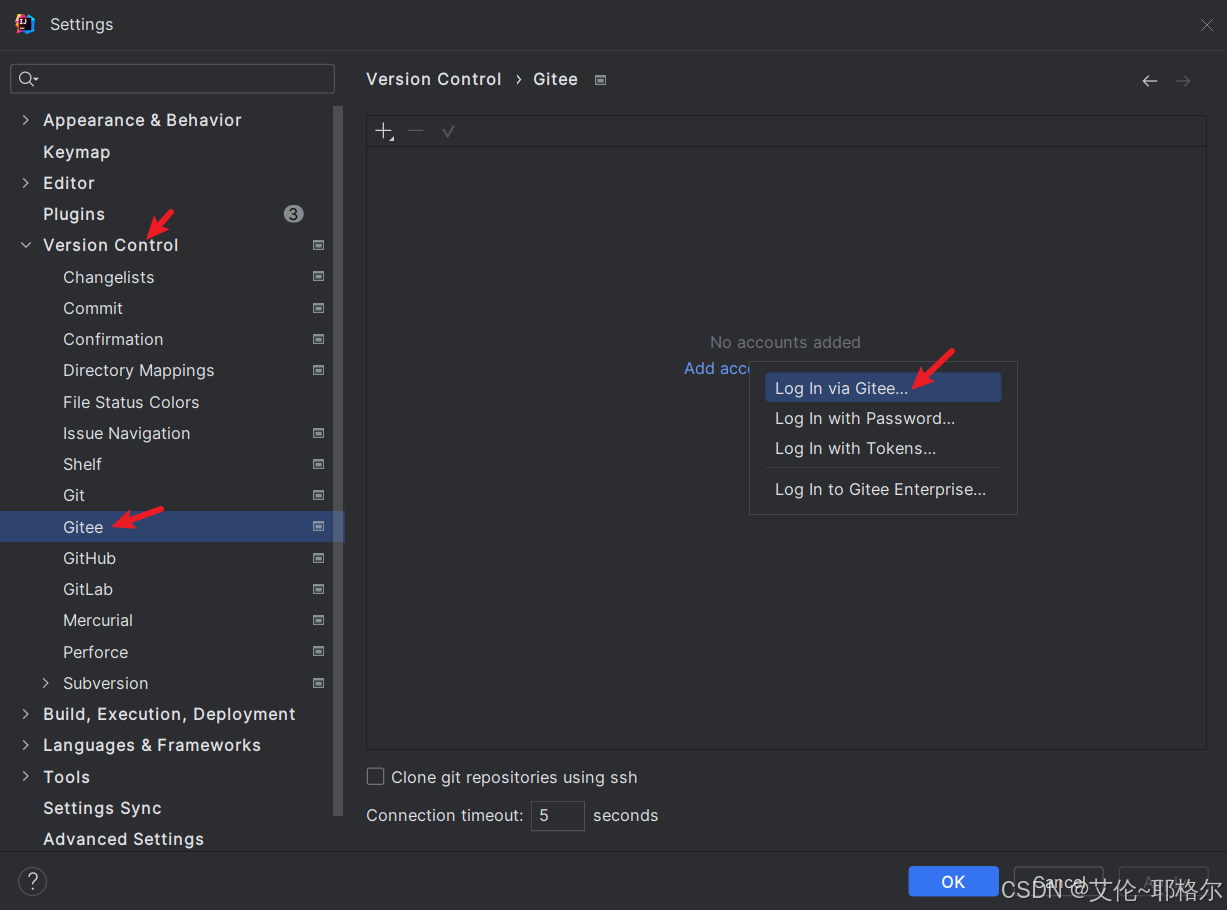
8.找到Gitee,点击Log In via Gitee
05baea69b6f04df2bee05d3b0a5ab2ba.png
9.同意授权

5a70213e68a14736822364af52a60343.png

22e63fc4fe5842578f08224450800cb6.png
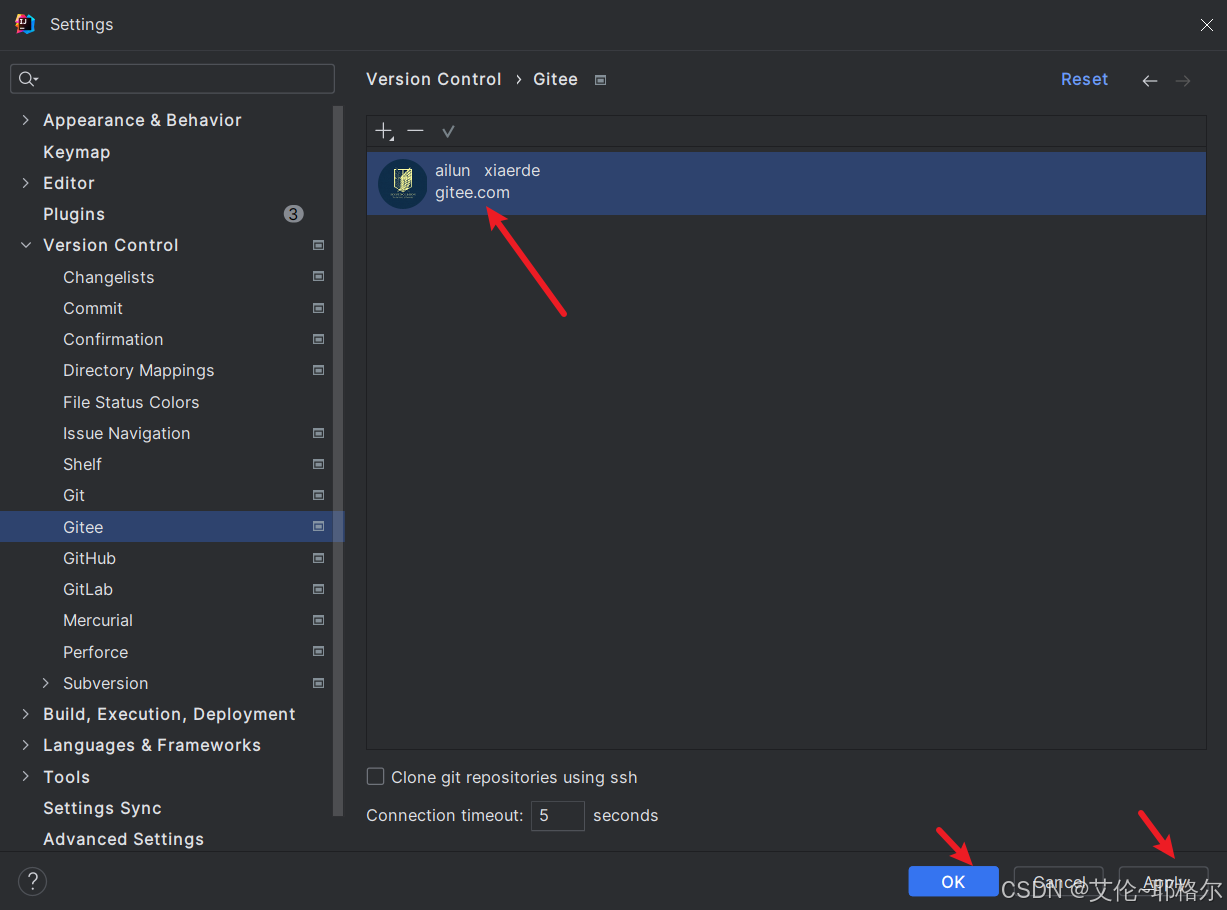
10.查看,配置成功,这里显示了自己的Gitee账号
b33213caa29e4735b89508713ebc9c12.png
2.2 使用 git
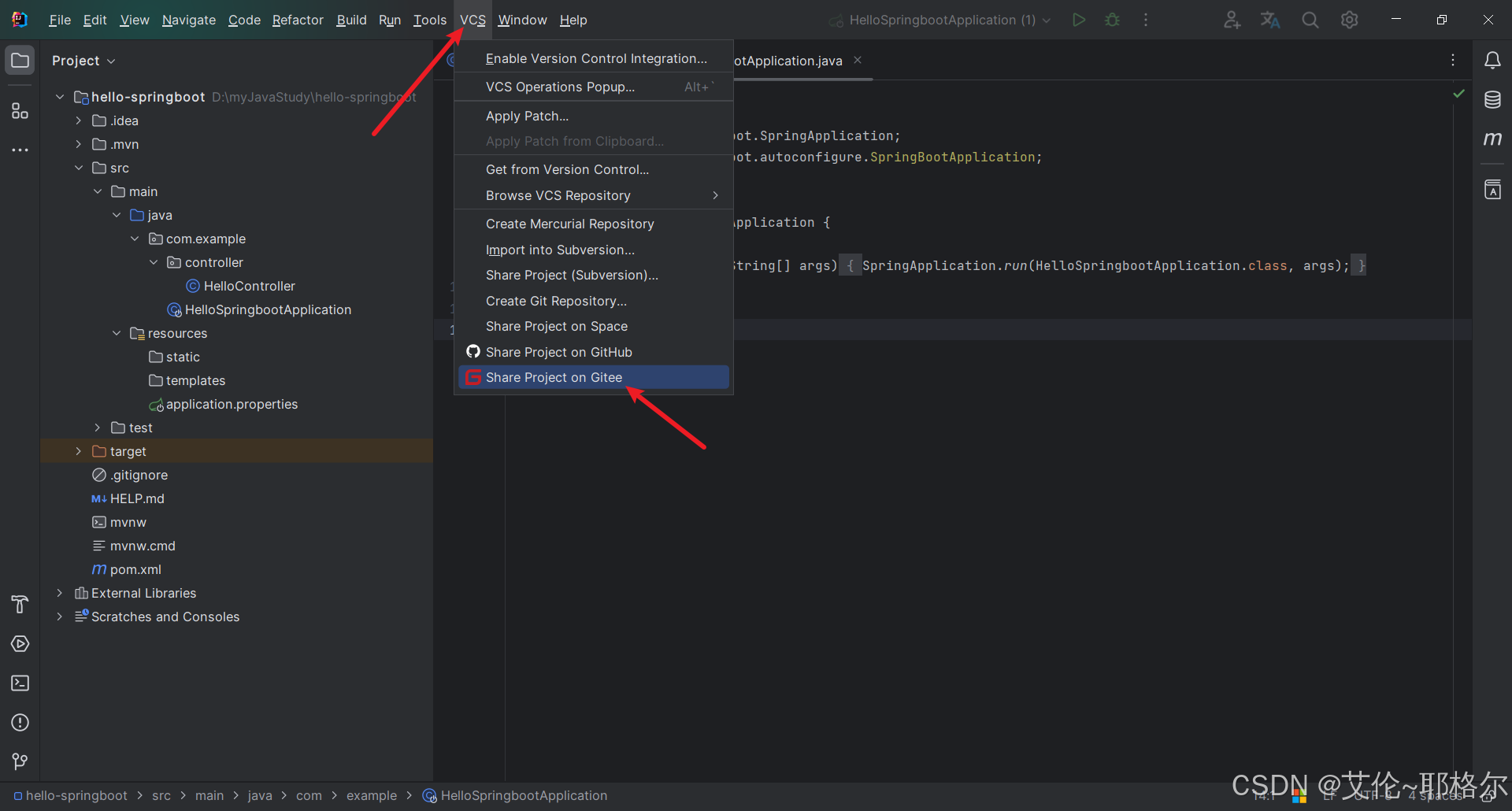
1.根据步骤来,找到Gitee
d4043261b6fe46ee945e4cfef2e03a45.png
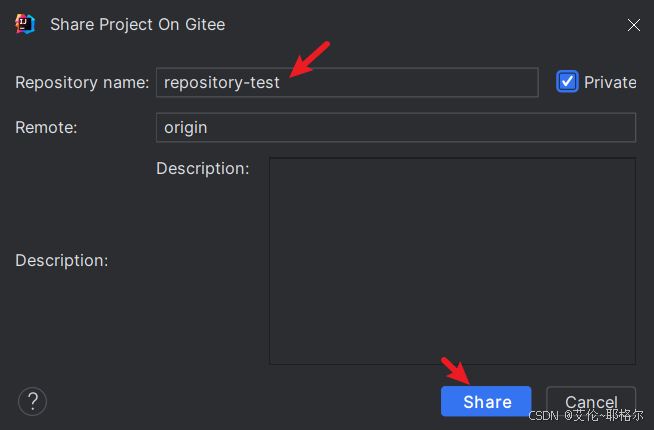
2.填写仓库名,点击Share
6dfb14daeef442eb854305763e1c6f9b.png
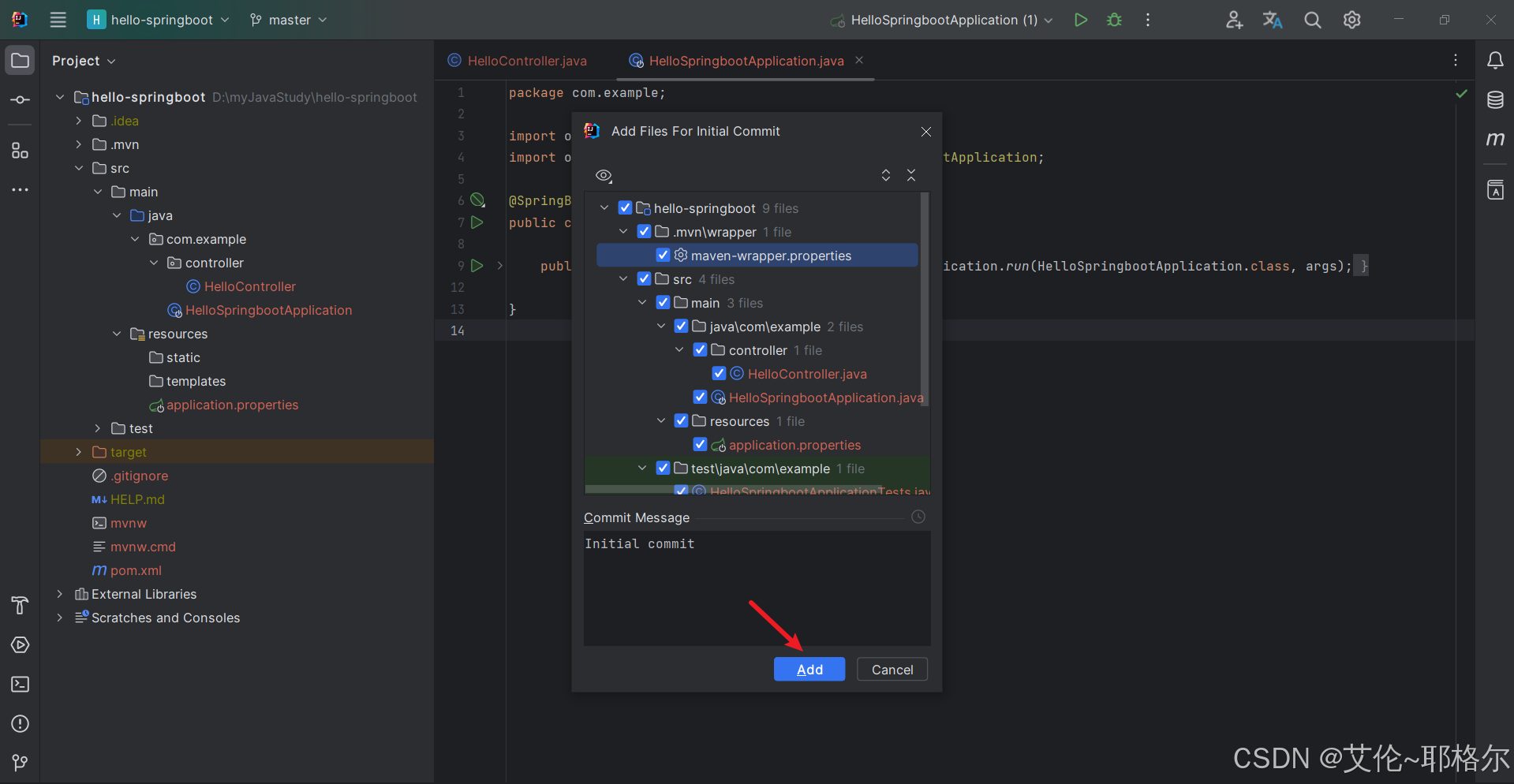
3.然后会发现所有类名变红,说明连接到了远程码云,直接点击Add,上传所有
8b884ae44432436f84abe73339e42190.png
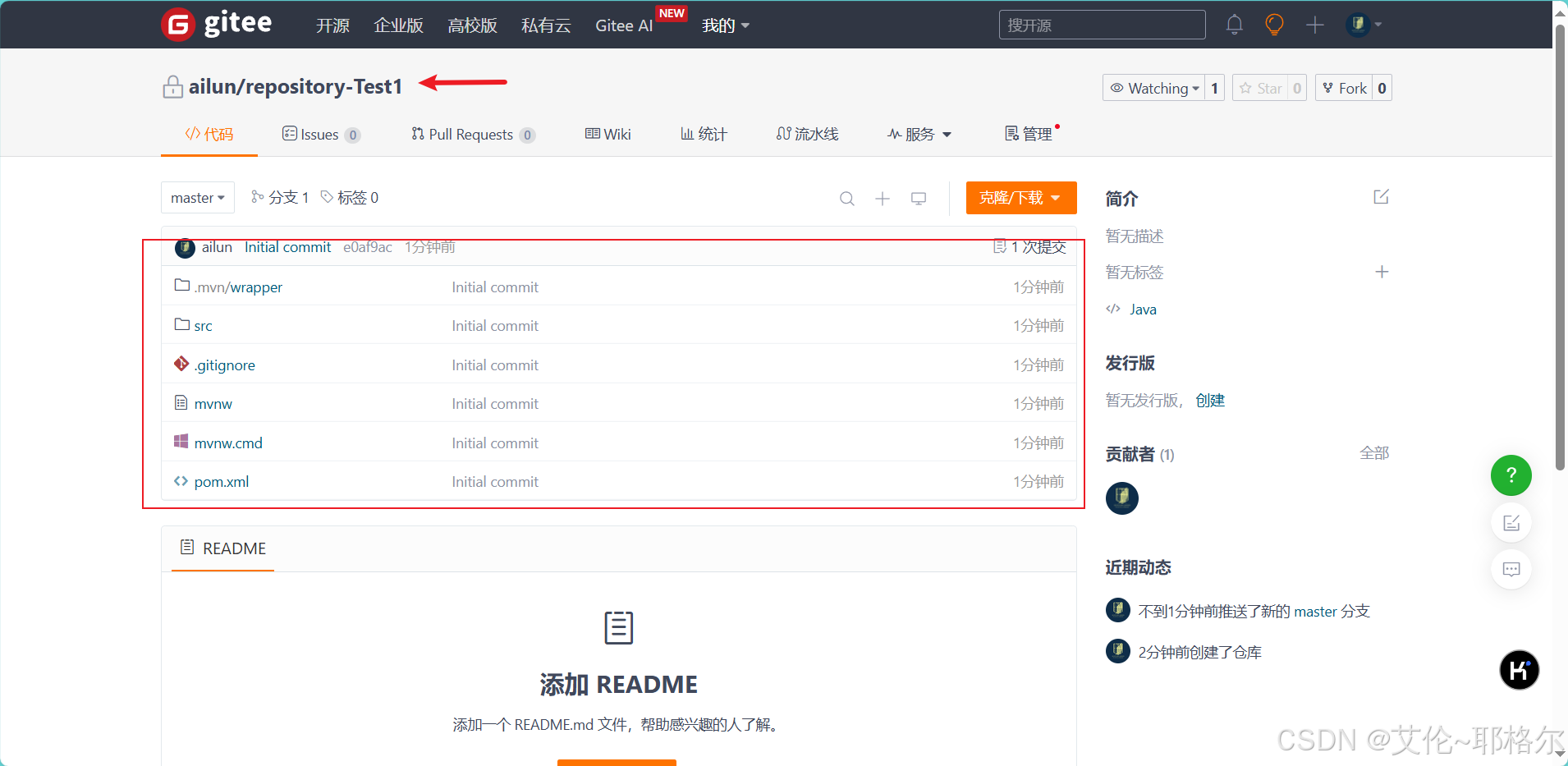
4.可以看到刚才的项目已经push到了远程仓库
3def64559bfd43c887cc50e5a381fcc8.png
5.每次提交前先commit,再push
此文章持续更新...
本文参与 腾讯云自媒体同步曝光计划,分享自作者个人站点/博客。
原始发表:2024-10-22,如有侵权请联系 cloudcommunity@tencent.com 删除
评论
登录后参与评论
推荐阅读
目录
腾讯云开发者

Copyright © 2013 - 2026 Tencent Cloud. All Rights Reserved. 腾讯云 版权所有
深圳市腾讯计算机系统有限公司 ICP备案/许可证号:粤B2-20090059  粤公网安备44030502008569号
腾讯云计算(北京)有限责任公司 京ICP证150476号 | 京ICP备11018762号