电脑游戏全程录制,lol游戏录屏的方法合集(5款)
原创
电脑游戏全程录制,lol游戏录屏的方法合集(5款)
原创
八碗米饭
发布于 2025-08-05 11:16:11
发布于 2025-08-05 11:16:11
游戏录屏工具有很多,市面上常见的有金舟录屏大师、Captura、XBOX GAMEBAR、Camtasia和CanStudio,都是比较适合录制游戏的录屏软件。
无论是游戏录制,还是制作教学视频、保存重要会议内容,一款好用的录屏软件可以让我们的操作事半功倍。以下是关于录制软件的详细介绍与说明,并展示了录屏软件操作,有需要的朋友可以了解下。

方法一、金舟录屏大师
金舟录屏大师支持Win7以上系统,支持多种视频格式,多种画质可选,并且提供了六种常见的录屏模式。用来录制游戏效果还是很好地,录制过程中还可以添加涂鸦画笔工具,设置水印效果。
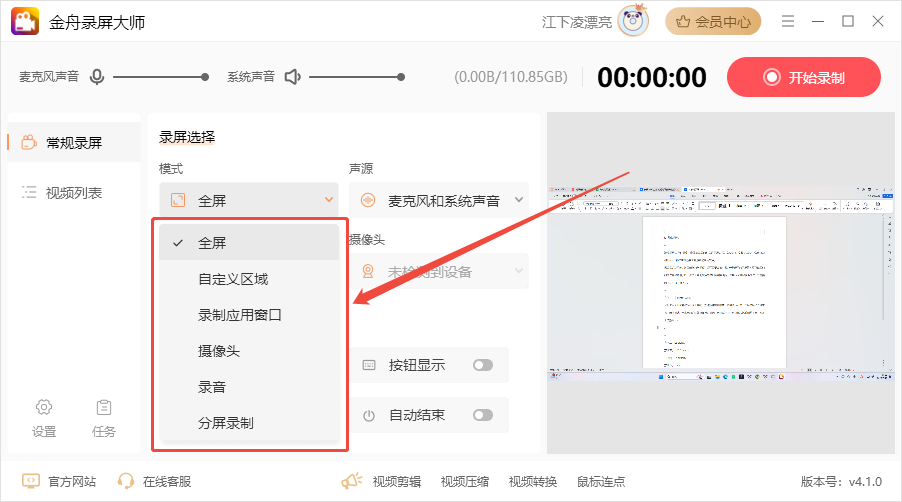
步骤1:选择录制模式
游戏录制建议选择【全屏】或【录制应用窗口】
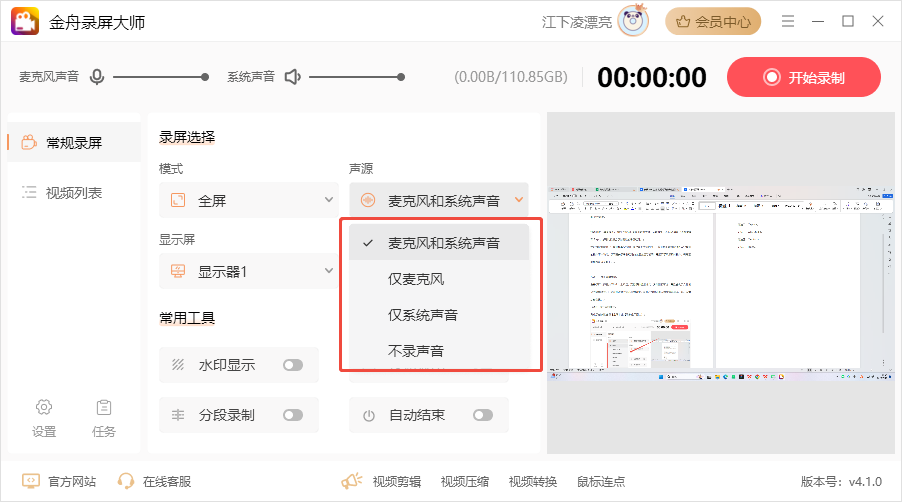
步骤2:选择录制声源
软件提供了多种录制声源,包括麦克风、系统、静音
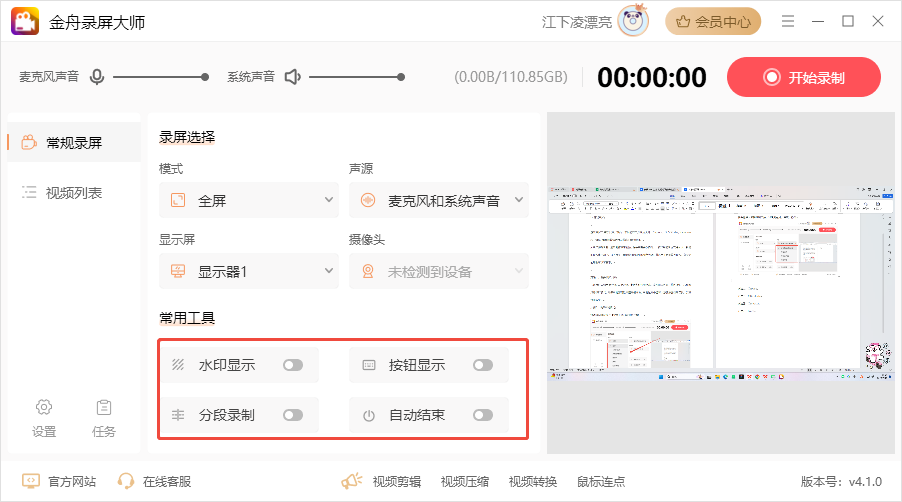
步骤3:个性化设置
对录制的游戏视频有要求的,可以添加水印效果,或者显示按钮,展示的具体操作等
步骤4:开始录制
完成以上设置后,点击开始录制就可以了,接下来直接启动游戏进行录制吧
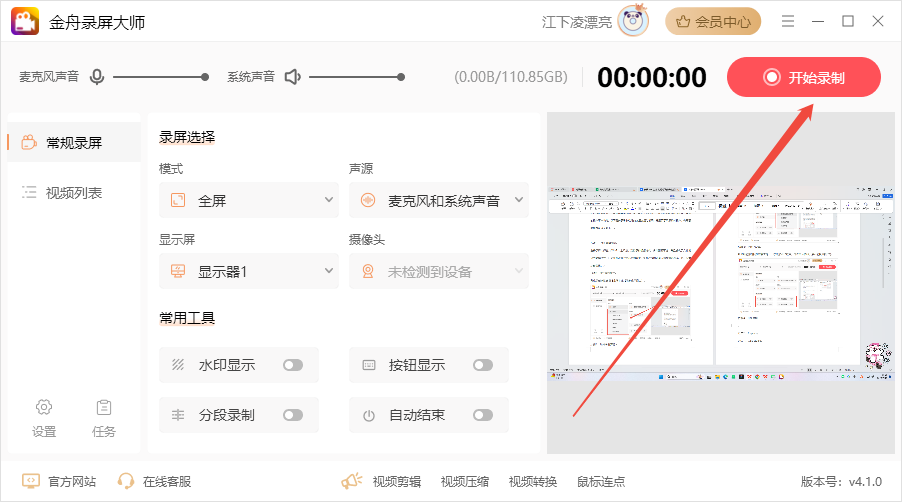
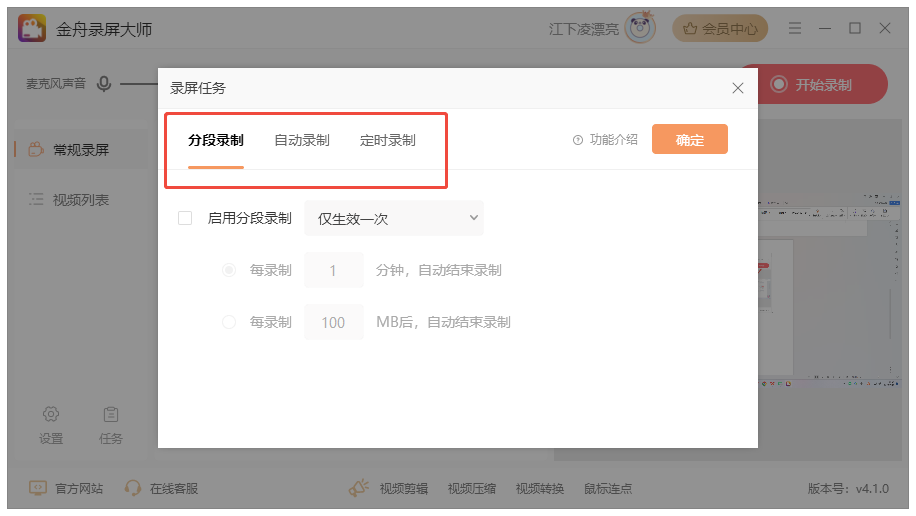
另外,如果不想全程录制,那么可以启动录屏任务,根据需要自行设置
方法二、Captura
提供了丰富的功能,包括屏幕录制、音频录制、捕获鼠标点击等,在教学、演示、游戏录像领域中适配度很高。软件除了Windows系统之外,还能够在linux、macOS系统上使用

方法三、XBOX GAMEBAR
Windows10和Windows11系统自带的多功能游戏录制工具,大部分游戏玩家都会选择的录屏工具,能够满足基础的录屏效果
步骤1:电脑上直接搜索“XBOX GAMEBAR”,首次启动后,下次录制游戏时按下快捷键“WIN+G”即可调出游戏栏,开启录制
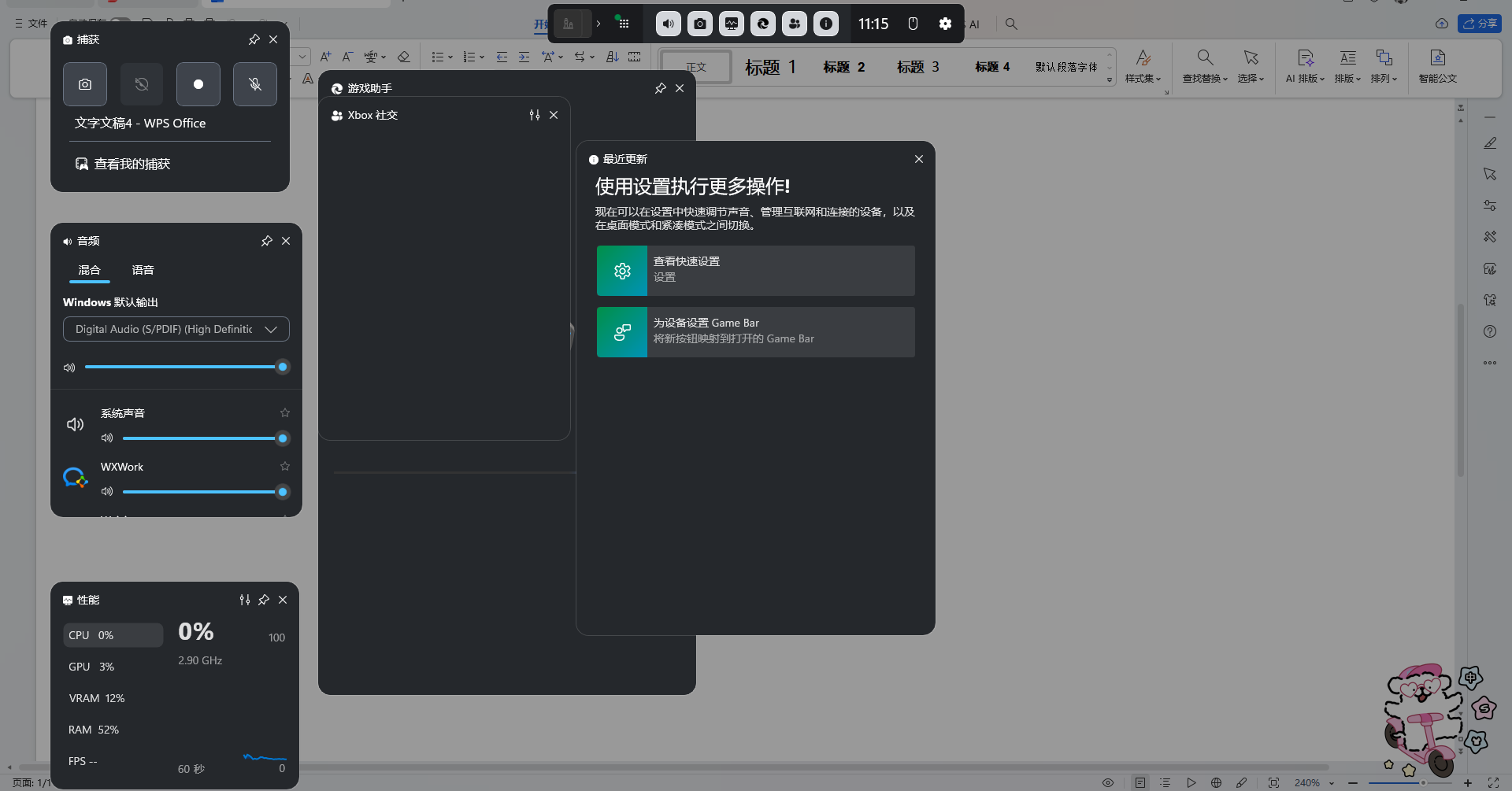
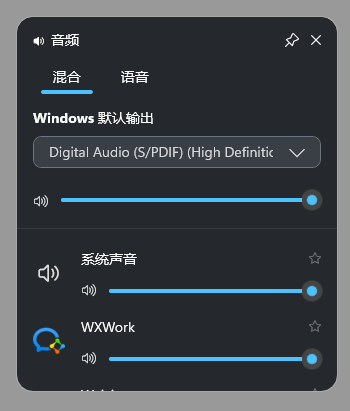
步骤2:首先,先设置录制音频,根据需要选择
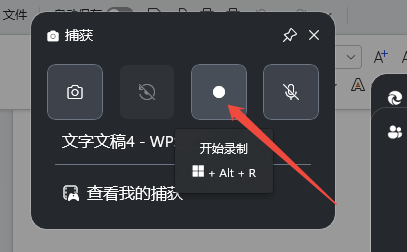
步骤3:接着,在【捕获】窗口点击开始录制,快捷键Win+Alt+R
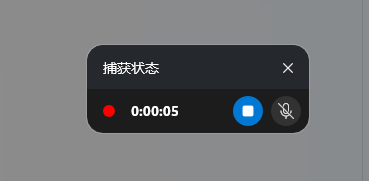
步骤4:录制过程中,可以看到以下录制窗口(不会被录制进去)
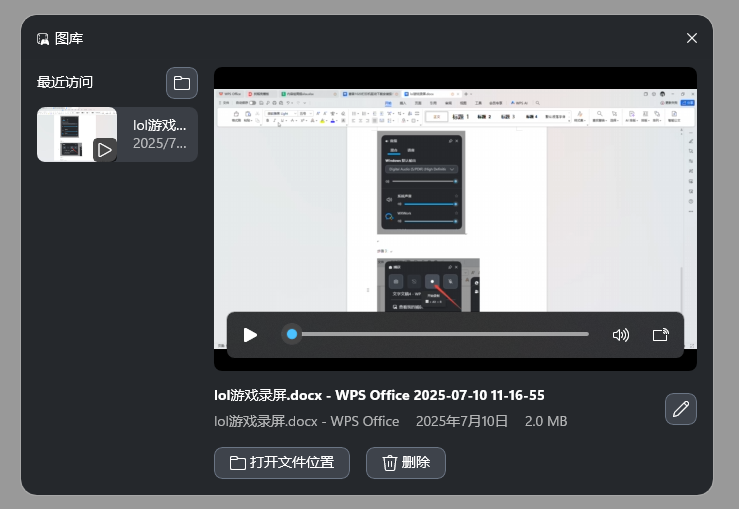
步骤5:录制结束后可直接预览录制的视频内容,或者打开文件位置直接使用
方法四、Camtasia
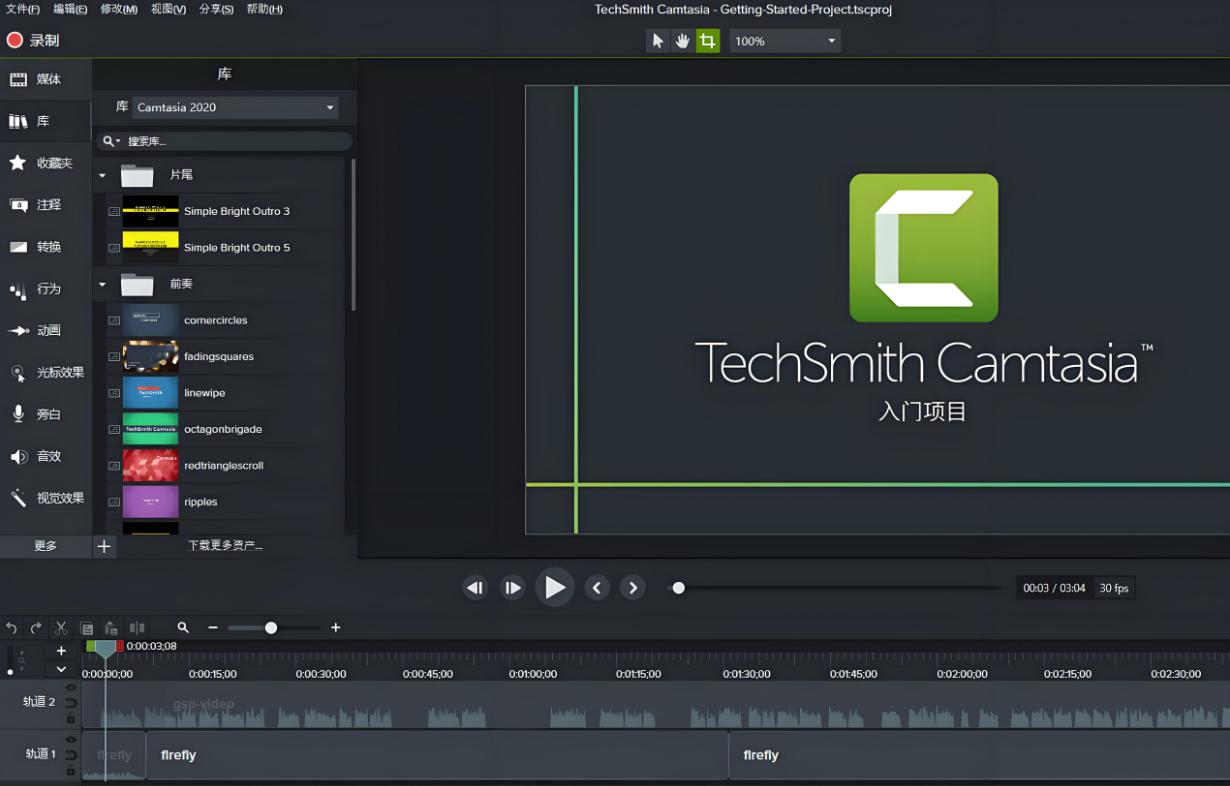
中文名喀秋莎,与金舟录屏大师一样,是一款专业的屏幕录像和视频编辑的软件套装。提供了屏幕录像、视频剪辑和编辑、视频菜单制作、视频剧场等功能
对于游戏录制来说使用比较简单,如果想要深入的了解视频剪辑,则需要一点学习成本,网上有很多相关教程可参考
方法五、CanStudio
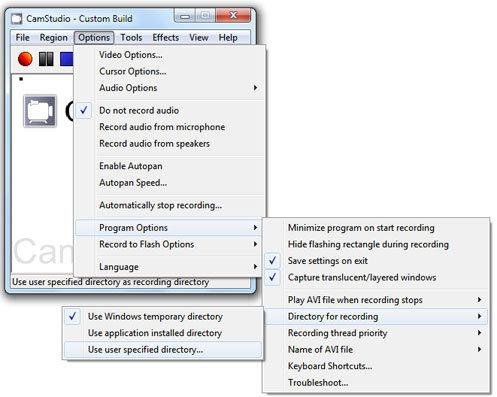
开源软件,功能虽然单一但是免费使用。直接访问官网就能下载到电脑上使用,官方是英文本的,可以根据自己的喜好选择中文版的。
CanStudio能够录制屏幕中所有的操作,保存的标准格式为AVI格式。能够录制系统扬声器发出来的声音,也可以录制麦克风声音,录制游戏视频时就很方便了。
IMG_256
文章小结
关于lol游戏录屏的方法就分享到这里了,以上五个录屏工具都有不同的优势和对游戏的良好支持。对于游戏录制来说,金舟录屏大师功能优势较大,且运行内存占用比较小,可以在不影响游戏运行的同时进行录制,满足大部分游戏玩家对lol游戏录屏的需求。
原创声明:本文系作者授权腾讯云开发者社区发表,未经许可,不得转载。
如有侵权,请联系 cloudcommunity@tencent.com 删除。
原创声明:本文系作者授权腾讯云开发者社区发表,未经许可,不得转载。
如有侵权,请联系 cloudcommunity@tencent.com 删除。
评论
登录后参与评论
推荐阅读
目录
腾讯云开发者

Copyright © 2013 - 2026 Tencent Cloud. All Rights Reserved. 腾讯云 版权所有
深圳市腾讯计算机系统有限公司 ICP备案/许可证号:粤B2-20090059  粤公网安备44030502008569号
腾讯云计算(北京)有限责任公司 京ICP证150476号 | 京ICP备11018762号