[python]uiautomation.WindowControl函数用法

[python]uiautomation.WindowControl函数用法

git clone firc-dataset
发布于 2025-07-21 12:37:11
发布于 2025-07-21 12:37:11
Python UIAutomation 窗口控件 介绍 在本文中,我们将探讨Python UIAutomation库以及如何使用它来控制和自动化Windows应用程序。我们将介绍UIAutomation的基础知识及其功能,并提供代码示例来演示其用法。
什么是UI自动化? UIAutomation是一个Python库,它提供了一种简单直观的方法来自动化Windows应用程序中的任务。它允许开发人员通过模拟用户输入与GUI元素(如按钮、文本框和菜单)进行交互。UI自动化可用于自动化重复任务、执行UI测试和创建GUI自动化脚本。
UI自动化的特点 UI自动化提供了广泛的功能来与窗口和GUI元素进行交互。一些关键特性包括:
查找窗口:UIAutomation允许您根据窗口的标题、类名、句柄或进程ID来查找窗口。这使得在应用程序中识别特定窗口并与之交互变得容易。
查找控件:UIAutomation提供了在窗口中查找控件的方法,例如按钮、文本框、复选框或菜单。您可以通过控件的名称、自动化ID、控件类型或其他属性来搜索控件。
与控件交互:一旦找到控件,UIAutomation允许您对其执行各种操作,例如单击、键入文本、从下拉列表中选择选项或选中/取消选中复选框。您还可以检索有关控件的信息,例如它们的文本、值或状态。
使用窗口元素:UIAutomation提供了与窗口元素交互的方法,例如最大化/最小化窗口、移动/调整窗口大小或激活/聚焦窗口。
代码示例 要开始使用UIAutomation,您首先需要使用pip安装库
pip install uiautomation
安装完毕后,您可以将库导入到Python脚本中:
import uiautomation as automation
- 查找窗口 要查找窗口,您可以使用automation.WindowControl()方法,并指定窗口的标题或类名。以下是一个示例:
通过标题查找窗口
window = automation.WindowControl(searchDepth=1, ClassName="Notepad")
注意:上面的代码示例中有一个错误,应该是通过Name参数查找标题,而不是ClassName。正确的示例应该是:
通过标题查找窗口
window = automation.WindowControl(searchDepth=1, Name="Untitled - Notepad")
如果您确实想通过类名查找窗口,应确保使用正确的类名,但通常标题更直观易用。
- 查找控件 一旦您有了窗口对象,就可以在该窗口中搜索控件。window.ButtonControl()方法允许您通过控件的名称或自动化ID来查找按钮控件。以下是一个示例:
查找按钮控件
button = window.ButtonControl(Name="OK")
注意:这里的window.ButtonControl()可能不是一个实际存在的方法,因为UIAutomation库中查找控件的方法可能更为通用,如使用FindFirst或FindAll方法配合控件的属性(如Name、AutomationId等)来查找。
- 与控件交互 一旦您有了控件对象,就可以使用各种方法与其交互。例如,您可以使用Click()方法单击按钮,使用SendKeys()方法在文本框中键入文本,或使用Toggle()方法选中/取消选中复选框。以下是一个示例:
单击按钮
button.Click()
在文本框中键入文本
注意:这里假设您已经以某种方式获得了textbox对象
textbox.SendKeys("Hello, World!")
选中/取消选中复选框
注意:这里假设您已经以某种方式获得了checkbox对象
checkbox.Toggle()
- 与窗口元素交互 UIAutomation还提供了与窗口元素交互的方法。例如,您可以使用Maximize()方法最大化窗口,使用Minimize()方法最小化窗口,或使用SetFocus()方法激活/聚焦窗口。以下是一个示例:
最大化窗口
window.Maximize()
最小化窗口
window.Minimize()
激活/聚焦窗口
window.SetFocus()
结论 在本文中,我们探讨了Python UIAutomation库及其用于控制和自动化Windows应用程序的功能。我们学习了如何查找窗口和控件、与控件交互以及使用窗口元素。UIAutomation为在Windows应用程序中自动化任务和执行UI测试提供了一种便捷的方式,是开发人员的一个宝贵工具。
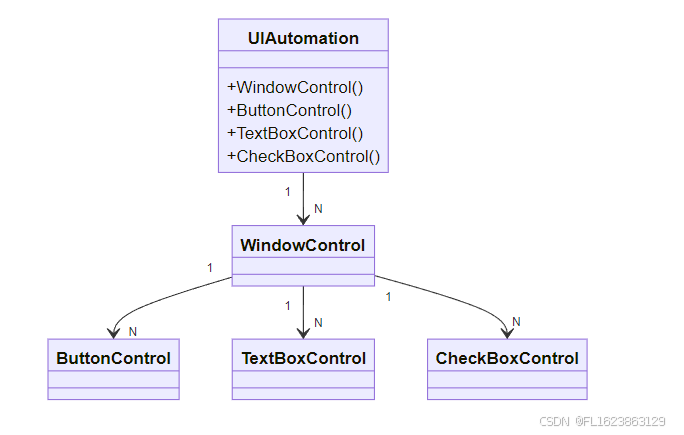
类图 以下类图展示了UIAutomation库中的主要类及其关系:
(注意:由于文本格式限制,无法直接绘制类图,但类图通常会显示WindowControl、Control等类,以及它们之间的继承或包含关系,例如WindowControl可能包含多个Control对象,Control类可能包含不同的控件类型如ButtonControl、TextBoxControl等。)
流程
下面的流程图概述了使用UIAutomation在Windows应用程序中自动化任务所涉及的步骤:

本文参与 腾讯云自媒体同步曝光计划,分享自作者个人站点/博客。
原始发表:2025-07-16,如有侵权请联系 cloudcommunity@tencent.com 删除
目录
腾讯云开发者

Copyright © 2013 - 2026 Tencent Cloud. All Rights Reserved. 腾讯云 版权所有
深圳市腾讯计算机系统有限公司 ICP备案/许可证号:粤B2-20090059  粤公网安备44030502008569号
腾讯云计算(北京)有限责任公司 京ICP证150476号 | 京ICP备11018762号