基于yolov11的齿轮缺陷检测系统python源码+pytorch模型+评估指标曲线+精美GUI界面

基于yolov11的齿轮缺陷检测系统python源码+pytorch模型+评估指标曲线+精美GUI界面

git clone firc-dataset
发布于 2025-07-17 19:45:02
发布于 2025-07-17 19:45:02
【算法介绍】
基于YOLOv11的齿轮缺陷检测系统介绍
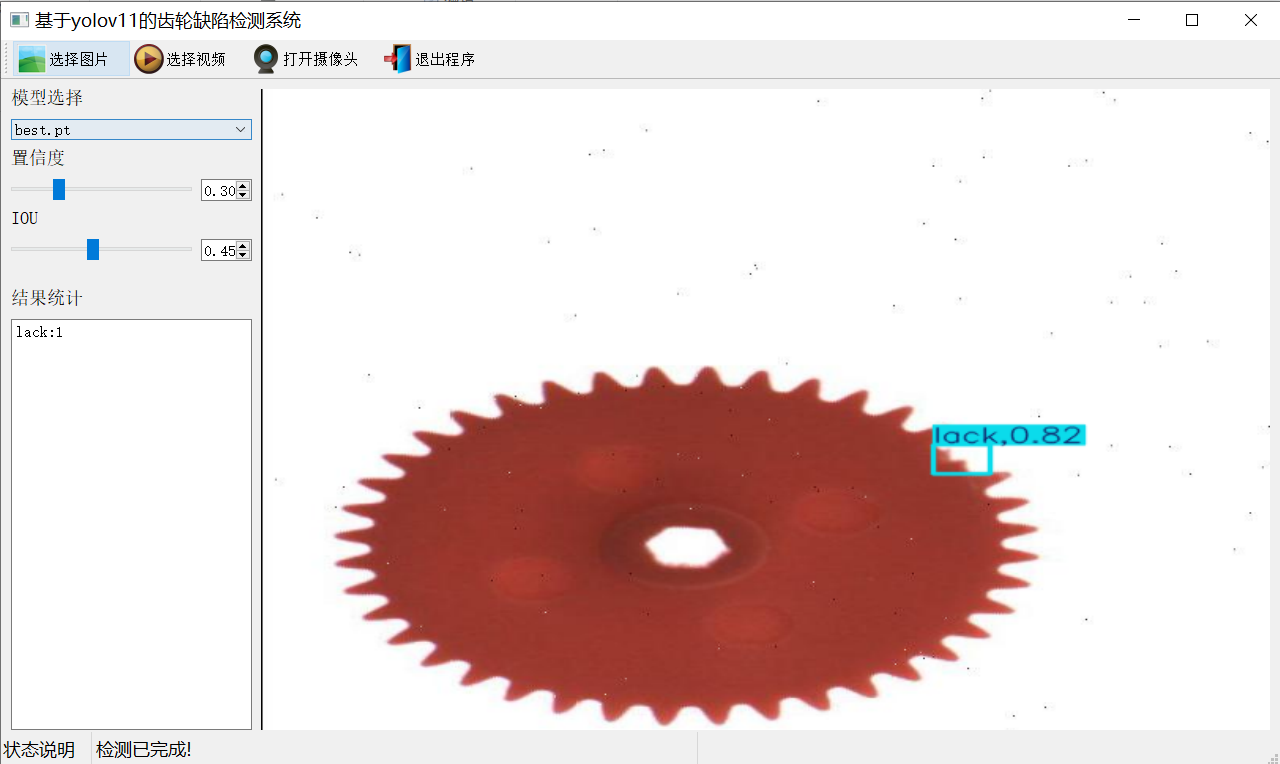
基于YOLOv11的齿轮缺陷检测系统,是针对齿轮制造与维护领域开发的高效自动化检测工具。该系统依托YOLOv11目标检测算法,利用其增强的特征提取能力(如C3k2块与C2PSA模块)和优化的检测头设计,实现对齿轮表面缺陷的高精度识别,可精准定位“break(断裂),lack(断齿)与scratch(划痕)等典型缺陷类型。
系统支持单张图像、视频流及实时摄像头画面检测,满足不同场景的检测需求。数据集采用Pascal VOC与YOLO双格式标注,涵盖7000+张齿轮图像,标注框总数超1.6w个,确保模型泛化能力。
系统界面基于PyQt5开发,提供直观的操作体验。该技术方案显著提升了齿轮缺陷检测效率,为制造业质量管控提供了可靠支持。
【效果展示】

【训练数据集介绍】
数据集格式:Pascal VOC格式+YOLO格式(不包含分割路径的txt文件,仅仅包含jpg图片以及对应的VOC格式xml文件和yolo格式txt文件)
图片数量(jpg文件个数):7742
标注数量(xml文件个数):7742
标注数量(txt文件个数):7742
标注类别数:3
标注类别名称(注意yolo格式类别顺序不和这个对应,而以labels文件夹classes.txt为准):["break","lack","scratch"]
每个类别标注的框数:
break 框数 = 2620
lack 框数 = 2568
scratch 框数 = 11045
总框数:16233
使用标注工具:labelImg
标注规则:对类别进行画矩形框
重要说明:暂无
特别声明:本数据集不对训练的模型或者权重文件精度作任何保证,数据集只提供准确且合理标注
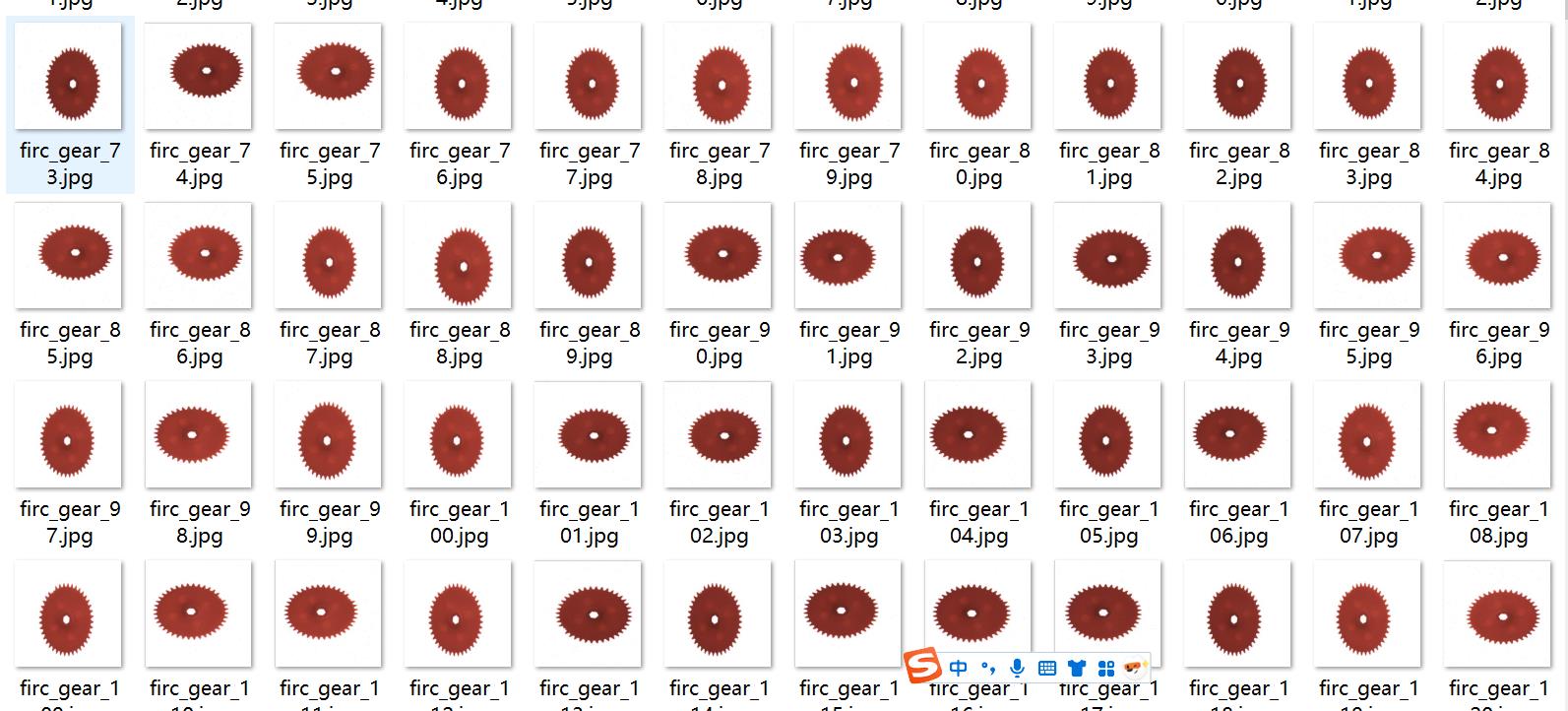
图片预览:
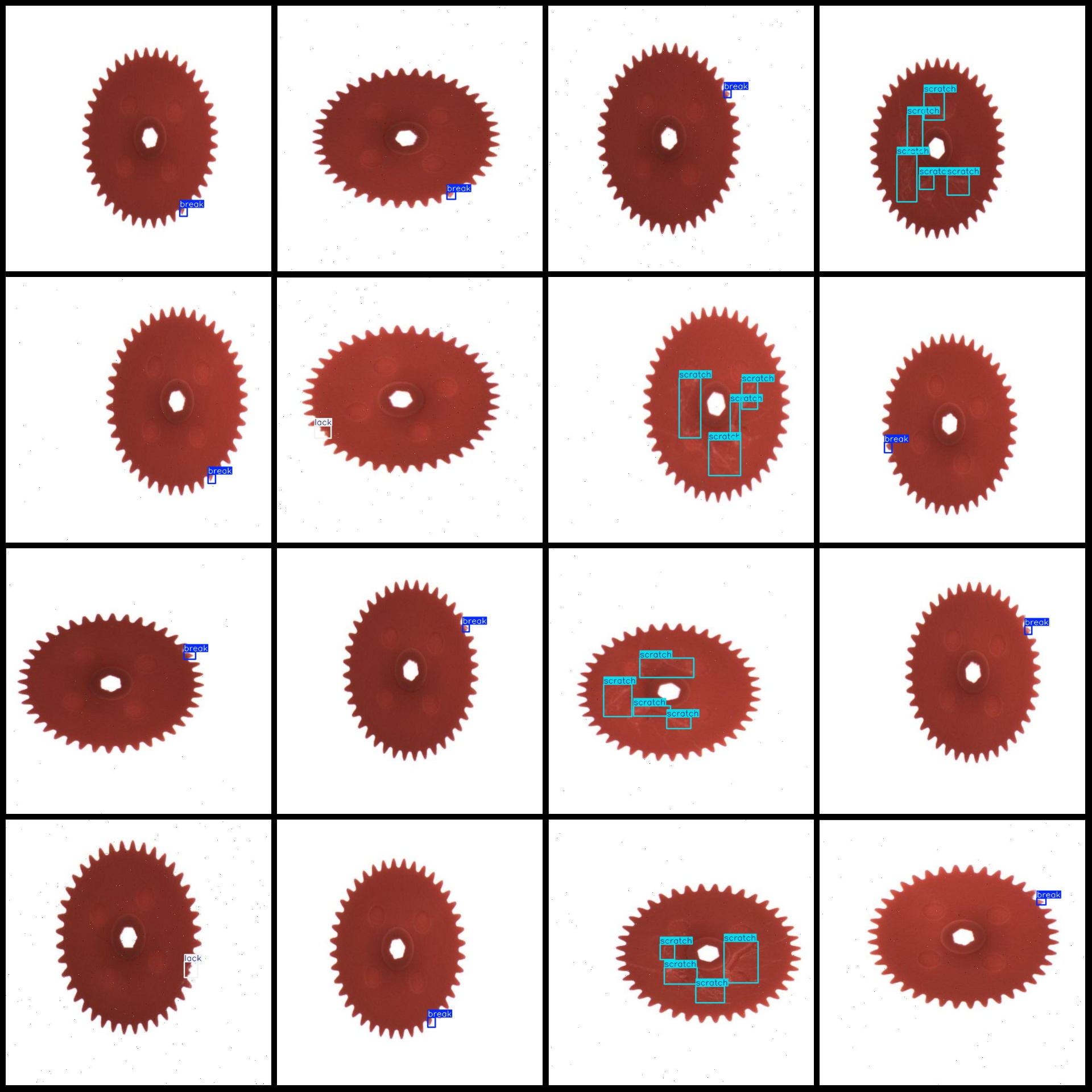
标注例子:
【训练信息】
参数 | 值 |
|---|---|
训练集图片数 | 7146 |
验证集图片数 | 596 |
训练map | 98.5% |
训练精度(Precision) | 96.9% |
训练召回率(Recall) | 98.4% |
【验证集精度统计】
Class | Images | Instances | P | R | mAP50 | mAP50-95 |
|---|---|---|---|---|---|---|
all | 596 | 1329 | 0.969 | 0.984 | 0.985 | 0.702 |
break | 190 | 190 | 0.997 | 1 | 0.995 | 0.689 |
lack | 186 | 186 | 0.997 | 1 | 0.995 | 0.747 |
scratch | 220 | 953 | 0.913 | 0.951 | 0.966 | 0.67 |
【测试环境】
windows10 anaconda3+python3.8 torch==2.3.0 ultralytics==8.3.81 onnxruntime==1.16.3
【界面设计】
class Ui_MainWindow(QtWidgets.QMainWindow):
    signal = QtCore.pyqtSignal(str, str)

    def setupUi(self):
        self.setObjectName("MainWindow")
        self.resize(1280, 728)
        self.centralwidget = QtWidgets.QWidget(self)
        self.centralwidget.setObjectName("centralwidget")

        self.weights_dir = './weights'

        self.picture = QtWidgets.QLabel(self.centralwidget)
        self.picture.setGeometry(QtCore.QRect(260, 10, 1010, 630))
        self.picture.setStyleSheet("background:black")
        self.picture.setObjectName("picture")
        self.picture.setScaledContents(True)
        self.label_2 = QtWidgets.QLabel(self.centralwidget)
        self.label_2.setGeometry(QtCore.QRect(10, 10, 81, 21))
        self.label_2.setObjectName("label_2")
        self.cb_weights = QtWidgets.QComboBox(self.centralwidget)
        self.cb_weights.setGeometry(QtCore.QRect(10, 40, 241, 21))
        self.cb_weights.setObjectName("cb_weights")
        self.cb_weights.currentIndexChanged.connect(self.cb_weights_changed)

        self.label_3 = QtWidgets.QLabel(self.centralwidget)
        self.label_3.setGeometry(QtCore.QRect(10, 70, 72, 21))
        self.label_3.setObjectName("label_3")
        self.hs_conf = QtWidgets.QSlider(self.centralwidget)
        self.hs_conf.setGeometry(QtCore.QRect(10, 100, 181, 22))
        self.hs_conf.setProperty("value", 25)
        self.hs_conf.setOrientation(QtCore.Qt.Horizontal)
        self.hs_conf.setObjectName("hs_conf")
        self.hs_conf.valueChanged.connect(self.conf_change)
        self.dsb_conf = QtWidgets.QDoubleSpinBox(self.centralwidget)
        self.dsb_conf.setGeometry(QtCore.QRect(200, 100, 51, 22))
        self.dsb_conf.setMaximum(1.0)
        self.dsb_conf.setSingleStep(0.01)
        self.dsb_conf.setProperty("value", 0.25)
        self.dsb_conf.setObjectName("dsb_conf")
        self.dsb_conf.valueChanged.connect(self.dsb_conf_change)
        self.dsb_iou = QtWidgets.QDoubleSpinBox(self.centralwidget)
        self.dsb_iou.setGeometry(QtCore.QRect(200, 160, 51, 22))
        self.dsb_iou.setMaximum(1.0)
        self.dsb_iou.setSingleStep(0.01)
        self.dsb_iou.setProperty("value", 0.45)
        self.dsb_iou.setObjectName("dsb_iou")
        self.dsb_iou.valueChanged.connect(self.dsb_iou_change)
        self.hs_iou = QtWidgets.QSlider(self.centralwidget)
        self.hs_iou.setGeometry(QtCore.QRect(10, 160, 181, 22))
        self.hs_iou.setProperty("value", 45)
        self.hs_iou.setOrientation(QtCore.Qt.Horizontal)
        self.hs_iou.setObjectName("hs_iou")
        self.hs_iou.valueChanged.connect(self.iou_change)
        self.label_4 = QtWidgets.QLabel(self.centralwidget)
        self.label_4.setGeometry(QtCore.QRect(10, 130, 72, 21))
        self.label_4.setObjectName("label_4")
        self.label_5 = QtWidgets.QLabel(self.centralwidget)
        self.label_5.setGeometry(QtCore.QRect(10, 210, 72, 21))
        self.label_5.setObjectName("label_5")
        self.le_res = QtWidgets.QTextEdit(self.centralwidget)
        self.le_res.setGeometry(QtCore.QRect(10, 240, 241, 400))
        self.le_res.setObjectName("le_res")
        self.setCentralWidget(self.centralwidget)
        self.menubar = QtWidgets.QMenuBar(self)
        self.menubar.setGeometry(QtCore.QRect(0, 0, 1110, 30))
        self.menubar.setObjectName("menubar")
        self.setMenuBar(self.menubar)
        self.statusbar = QtWidgets.QStatusBar(self)
        self.statusbar.setObjectName("statusbar")
        self.setStatusBar(self.statusbar)
        self.toolBar = QtWidgets.QToolBar(self)
        self.toolBar.setToolButtonStyle(QtCore.Qt.ToolButtonTextBesideIcon)
        self.toolBar.setObjectName("toolBar")
        self.addToolBar(QtCore.Qt.TopToolBarArea, self.toolBar)
        self.actionopenpic = QtWidgets.QAction(self)
        icon = QtGui.QIcon()
        icon.addPixmap(QtGui.QPixmap(":/images/1.png"), QtGui.QIcon.Normal, QtGui.QIcon.Off)
        self.actionopenpic.setIcon(icon)
        self.actionopenpic.setObjectName("actionopenpic")
        self.actionopenpic.triggered.connect(self.open_image)
        self.action = QtWidgets.QAction(self)
        icon1 = QtGui.QIcon()
        icon1.addPixmap(QtGui.QPixmap(":/images/2.png"), QtGui.QIcon.Normal, QtGui.QIcon.Off)
        self.action.setIcon(icon1)
        self.action.setObjectName("action")
        self.action.triggered.connect(self.open_video)
        self.action_2 = QtWidgets.QAction(self)
        icon2 = QtGui.QIcon()
        icon2.addPixmap(QtGui.QPixmap(":/images/3.png"), QtGui.QIcon.Normal, QtGui.QIcon.Off)
        self.action_2.setIcon(icon2)
        self.action_2.setObjectName("action_2")
        self.action_2.triggered.connect(self.open_camera)

        self.actionexit = QtWidgets.QAction(self)
        icon3 = QtGui.QIcon()
        icon3.addPixmap(QtGui.QPixmap(":/images/4.png"), QtGui.QIcon.Normal, QtGui.QIcon.Off)
        self.actionexit.setIcon(icon3)
        self.actionexit.setObjectName("actionexit")
        self.actionexit.triggered.connect(self.exit)

        self.toolBar.addAction(self.actionopenpic)
        self.toolBar.addAction(self.action)
        self.toolBar.addAction(self.action_2)
        self.toolBar.addAction(self.actionexit)

        self.retranslateUi()
        QtCore.QMetaObject.connectSlotsByName(self)
        self.init_all()
【模型可检测出3类】
break,lack,scratch
【常用评估参数介绍】
在目标检测任务中,评估模型的性能是至关重要的。你提到的几个术语是评估模型性能的常用指标。下面是对这些术语的详细解释:
- Class:
- 这通常指的是模型被设计用来检测的目标类别。例如,一个模型可能被训练来检测车辆、行人或动物等不同类别的对象。
- Images:
- 表示验证集中的图片数量。验证集是用来评估模型性能的数据集,与训练集分开,以确保评估结果的公正性。
- Instances:
- 在所有图片中目标对象的总数。这包括了所有类别对象的总和,例如,如果验证集包含100张图片,每张图片平均有5个目标对象,则Instances为500。
- P(精确度Precision):
- 精确度是模型预测为正样本的实例中,真正为正样本的比例。计算公式为:Precision = TP / (TP + FP),其中TP表示真正例(True Positives),FP表示假正例(False Positives)。
- R(召回率Recall):
- 召回率是所有真正的正样本中被模型正确预测为正样本的比例。计算公式为:Recall = TP / (TP + FN),其中FN表示假负例(False Negatives)。
- mAP50:
- 表示在IoU(交并比)阈值为0.5时的平均精度(mean Average Precision)。IoU是衡量预测框和真实框重叠程度的指标。mAP是一个综合指标,考虑了精确度和召回率,用于评估模型在不同召回率水平上的性能。在IoU=0.5时,如果预测框与真实框的重叠程度达到或超过50%,则认为该预测是正确的。
- mAP50-95:
- 表示在IoU从0.5到0.95(间隔0.05)的范围内,模型的平均精度。这是一个更严格的评估标准,要求预测框与真实框的重叠程度更高。在目标检测任务中,更高的IoU阈值意味着模型需要更准确地定位目标对象。mAP50-95的计算考虑了从宽松到严格的多个IoU阈值,因此能够更全面地评估模型的性能。
这些指标共同构成了评估目标检测模型性能的重要框架。通过比较不同模型在这些指标上的表现,可以判断哪个模型在实际应用中可能更有效。
【使用步骤】
使用步骤: (1)首先根据官方框架ultralytics安装教程安装好yolov11环境,并安装好pyqt5 (2)切换到自己安装的yolo11环境后,并切换到源码目录,执行python main.py即可运行启动界面,进行相应的操作即可
【提供文件】
python源码 yolo11n.pt模型 训练的map,P,R曲线图(在weights\results.png) 测试图片(在test_img文件夹下面)
注意提供训练的数据集
本文参与 腾讯云自媒体同步曝光计划,分享自作者个人站点/博客。
原始发表:2025-04-20,如有侵权请联系 cloudcommunity@tencent.com 删除
评论
登录后参与评论
推荐阅读
目录
腾讯云开发者

Copyright © 2013 - 2026 Tencent Cloud. All Rights Reserved. 腾讯云 版权所有
深圳市腾讯计算机系统有限公司 ICP备案/许可证号:粤B2-20090059  粤公网安备44030502008569号
腾讯云计算(北京)有限责任公司 京ICP证150476号 | 京ICP备11018762号