[python]windows上安装wordcloud最简单方法

[python]windows上安装wordcloud最简单方法

用户11735160
修改于 2026-02-06 19:05:16
修改于 2026-02-06 19:05:16
要通过 .whl 文件(Python Wheel 文件)安装 wordcloud 库,你可以按照以下步骤操作:
前提条件
- Python 环境:确保你的计算机上已经安装了 Python 和 pip。
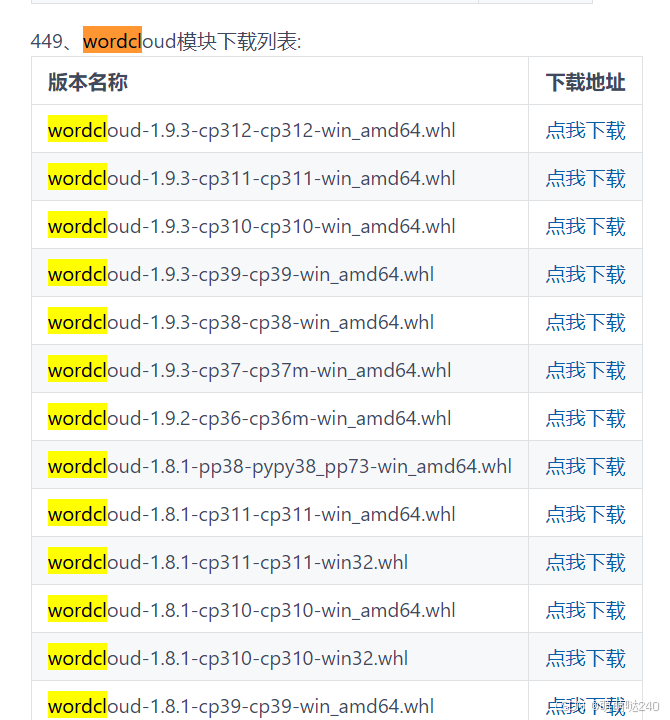
- Wheel 文件:你需要有一个与你的 Python 版本和操作系统架构相匹配的
wordcloud的.whl文件。这个文件可以从github仓库pythonlibs_whl_mirror下载或者其他可信资源下载。
安装步骤
下载 .whl 文件
- 访问提供
wordcloud.whl文件的网站。 - 在网站上找到与你的 Python 版本(例如 Python 3.8、Python 3.9 等)和操作系统架构(例如 Windows 64 位、macOS、Linux 等)相匹配的
.whl文件。 - 下载该文件到你的计算机上。
打开命令行
- 在 Windows 上,你可以使用命令提示符(CMD)或 PowerShell。
- 在 macOS 或 Linux 上,你可以使用终端(Terminal)。
导航到 .whl 文件所在的目录
- 使用
cd命令导航到包含.whl文件的目录。例如:
cd path\to\your\directory将 path\to\your\directory 替换为实际的文件路径。
安装 .whl 文件
- 使用
pip install命令来安装.whl文件。例如:
pip install wordcloud-x.y.z-cp39-cp39-win_amd64.whl将 wordcloud-x.y.z-cp39-cp39-win_amd64.whl 替换为你下载的 .whl 文件的实际名称。确保文件名中的 Python 版本和操作系统架构与你的实际环境相匹配。
验证安装
安装完成后,你可以通过以下命令来验证 wordcloud 是否已成功安装:
pip show wordcloud或者,尝试在 Python 中导入 wordcloud:
import wordcloud如果没有报错,说明 wordcloud 已经成功安装。
使用示例
以下是一个简单的使用 wordcloud 库生成词云的示例:
from wordcloud import WordCloud
import matplotlib.pyplot as plt

# 示例文本
text = "Python wordcloud library is used to generate word clouds from text data."

# 创建 WordCloud 对象
wordcloud = WordCloud(width=800, height=400, background_color='white').generate(text)

# 显示词云图
plt.figure(figsize=(10, 5))
plt.imshow(wordcloud, interpolation='bilinear')
plt.axis('off')  # 不显示坐标轴
plt.show()
这个示例展示了如何使用 wordcloud 库从文本数据生成词云图,并使用 matplotlib 库显示该词云图。
本文参与 腾讯云自媒体同步曝光计划,分享自作者个人站点/博客。
原始发表:2025-07-15,如有侵权请联系 cloudcommunity@tencent.com 删除
评论
登录后参与评论
推荐阅读
目录
腾讯云开发者

Copyright © 2013 - 2026 Tencent Cloud. All Rights Reserved. 腾讯云 版权所有
深圳市腾讯计算机系统有限公司 ICP备案/许可证号:粤B2-20090059  粤公网安备44030502008569号
腾讯云计算(北京)有限责任公司 京ICP证150476号 | 京ICP备11018762号