Linux创建Playwright-Docker容器
原创
Linux创建Playwright-Docker容器
原创
happywei
修改于 2025-06-20 16:21:54
修改于 2025-06-20 16:21:54
ERROR:Host system is missing dependencies to run browsers. Please install them with the following command:
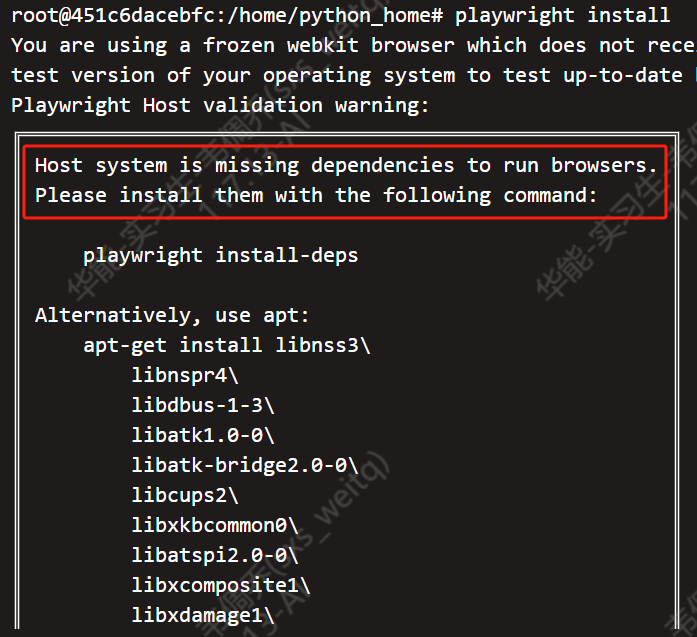
解决方法:
创建playwright docker容器,并在容器内运行脚本
在开始使用Docker之前,我们需要从Docker Hub上拉取一个镜像。
docker pull mcr.microsoft.com/playwright/python:v1.52.0-jammy第一次启动容器
docker run -it \
  -v /opt/python_home:/app \
  --name myplaywright \
  mcr.microsoft.com/playwright/python:v1.52.0-jammy \
  /bin/bash
-v /opt/python_home:/app代表挂载宿主机目录/opt/python_home 到容器内的 /app,这样容器能访问主机的 Python 脚本等文件
进入挂载目录
root@a4e89ad0446d:/# cd app
root@a4e89ad0446d:/app# python3 testdocker.py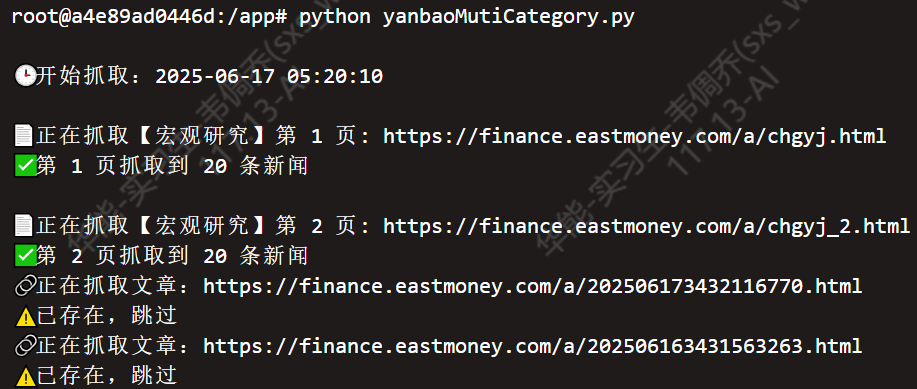
退出后如果需要重新进入
-a = attach
表示启动后把容器的标准输出、标准错误输出、标准输入连接到当前终端。
等价于你能实时看到容器的输出、日志。
-i = interactive
表示让容器保持标准输入打开,即使你没有交互操作,容器也不会因为没有输入而退出。
docker start -ai myplaywright若需要映射端口并在后台一直执行:
docker run -it \
  -v /opt/python_home:/app \
  -p 8540:8540 \
  --name myplaywright \
  mcr.microsoft.com/playwright/python:v1.52.0-jammy \
  /bin/bash
赋予权限
chmod +x /opt/python_home/start_all_crawler.shstop之后再重新启动
docker start myplaywright
docker exec -d myplaywright /app/start_all_crawler.sh
创建python3.10docker容器,并在容器内运行脚本
在开始使用Docker之前,我们需要从Docker Hub上拉取一个镜像。
docker pull python:3.10.0接下来,我们需要创建一个Docker容器。可以使用以下命令来创建一个名为“python3.10”的容器,并挂载宿主机上的目录:
docker run -itd --name python3.10 -v /opt/python_home:/home/python_home python:3.10.0使用了-v参数来挂载宿主机上的目录到容器中。
进入Docker容器
docker exec -it python3.10 /bin/bash这将打开一个交互式终端,让我们能够与容器进行交互
将脚本上传到本机/opt/python_home中:
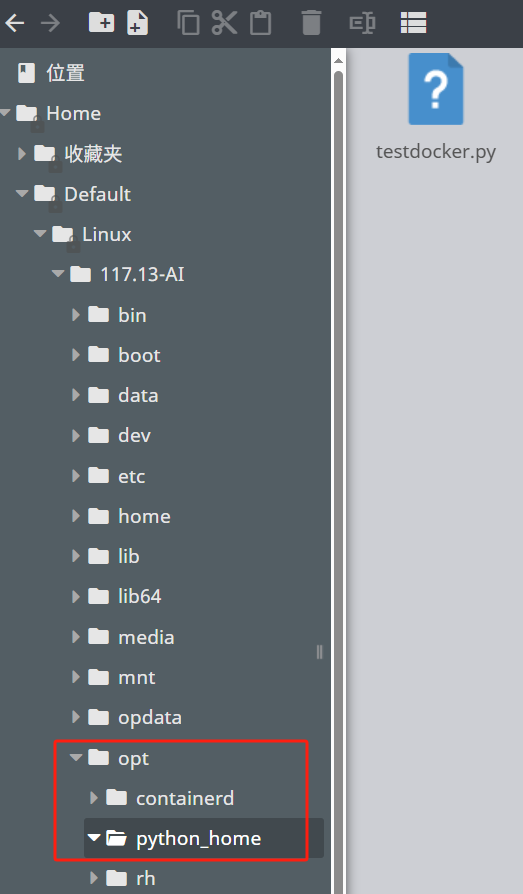
切换到容器的挂载目录:
root@451c6dacebfc:/# cd /home/python_home
root@451c6dacebfc:/home/python_home# ls
testdocker.py
运行测试脚本:
root@451c6dacebfc:/home/python_home# python testdocker.py
hello, Docker Python3.10!
原创声明:本文系作者授权腾讯云开发者社区发表,未经许可,不得转载。
如有侵权,请联系 cloudcommunity@tencent.com 删除。
原创声明:本文系作者授权腾讯云开发者社区发表,未经许可,不得转载。
如有侵权,请联系 cloudcommunity@tencent.com 删除。
评论
登录后参与评论
推荐阅读
目录
腾讯云开发者

Copyright © 2013 - 2026 Tencent Cloud. All Rights Reserved. 腾讯云 版权所有
深圳市腾讯计算机系统有限公司 ICP备案/许可证号:粤B2-20090059  粤公网安备44030502008569号
腾讯云计算(北京)有限责任公司 京ICP证150476号 | 京ICP备11018762号