如何使用Matplotlib模块的text()函数给柱形图添加美丽的标签数据?
原创
如何使用Matplotlib模块的text()函数给柱形图添加美丽的标签数据?
原创
虫无涯
修改于 2024-02-20 14:01:19
修改于 2024-02-20 14:01:19
1 简单引入
- 在进行数据分析时,当一些图表数据,比如柱形图我们想让它更直观的显示一些内容,有时候会给柱形图添加标签, 那如何实现这样的效果呢?
- 还有比如我们把某手机品牌1-12月每月的销量制作成柱形图,那如何在柱形图上显示具体的每月销量的标签?
- 带着这个问题,我们来研究下这个功能吧;
- 本文使用的是Python的Matplotlib模块的text()函数,它能给图表的指定位置添加标签、注释或标注。
2 关于text()函数
2.1 Matplotlib安装
- text()函数是Python的Matplotlib模块一个函数;
- 具体引入的话,需要先安装Matplotlib模块:
pip install matplotlib

在这里插入图片描述
2.2 text()引入
- 需要插入pylot模块:
import matplotlib.pyplot as plt
- 使用方法是:
plt.text()
2.3 text()源码
- 路径如下:
Python37\Lib\site-packages\matplotlib\pyplot.py
- 源码如下:
Autogenerated by boilerplate.py. Do not edit as changes will be lost.@_copy_docstring_and_deprecators(Axes.text)
def text(x, y, s, fontdict=None, **kwargs):
return gca().text(x, y, s, fontdict=fontdict, **kwargs)
2.4 text()参数说明
- 详细参数说明如下:
参数 | 说明 |
|---|---|
x, y:float | 放置文本的位置 |
s: str | 文本 |
Fontdict:默认无 | 覆盖默认文本属性的字典 |
**kwargs | 文本属性 |
2.5 text()两个简单示例
- 示例1:在一个没有任何数据的图表上显示一个标签:
# -*- coding:utf-8 -*-
# 作者:虫无涯
# 日期:2023/11/17
# 文件名称:test_plt_text().py
# 作用:Matplotlib模块的text()函数的应用


import matplotlib.pyplot as plt

plt.figure(figsize=(5, 5))
plt.text(0.5, 0.5, "这是一个标签")
# plt.show()
plt.savefig('plot.jpg')- 结果显示如下,发现中文是乱码的:
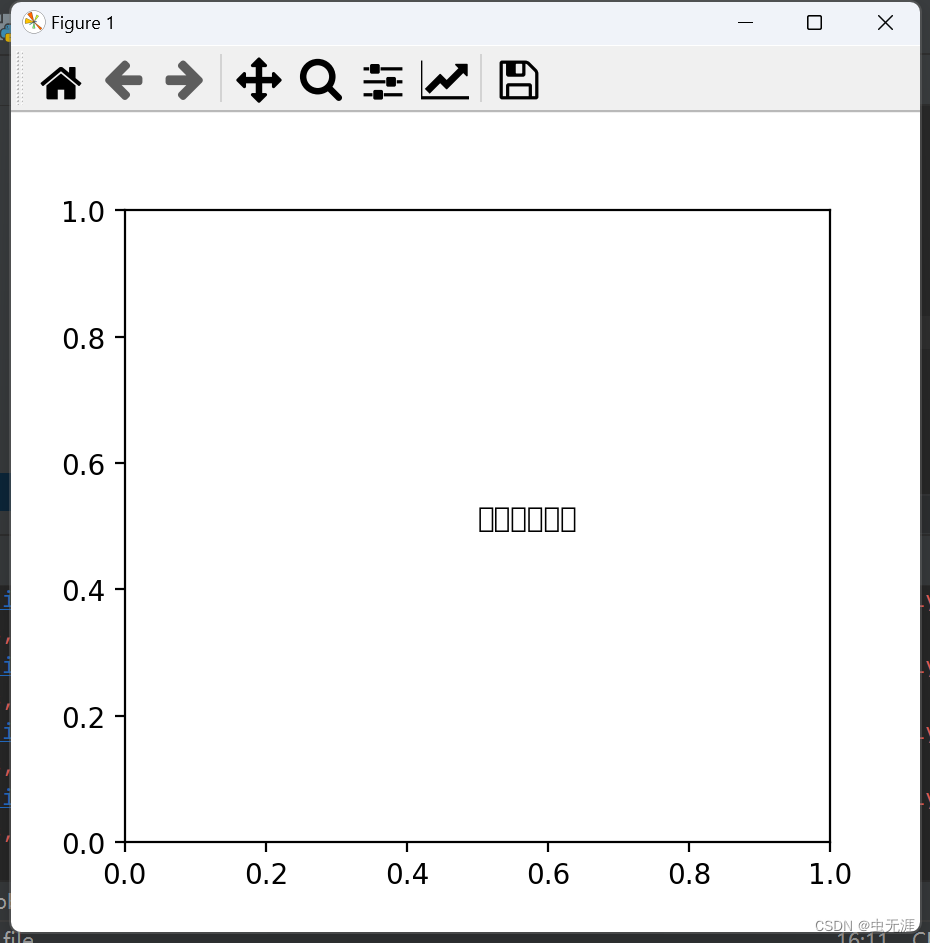 在这里插入图片描述
- 要解决中文乱码,我们加一行代码:
plt.rcParams'font.sans-serif' = 'SimHei'
- 之后显示如下:
 在这里插入图片描述
- 示例2:我们添加几个点数据,并设置文本数据:
# -*- coding:utf-8 -*-
# 作者:虫无涯
# 日期:2023/11/17
# 文件名称:test_plt_text().py
# 作用:Matplotlib模块的text()函数的应用


import matplotlib.pyplot as plt

plt.figure(figsize=(5, 5))
x = [1, 2, 6]
x_pos = 1
y_pos = 1.5

plt.text(x_pos, y_pos, "这是一个标签")
plt.plot(x)
plt.rcParams['font.sans-serif'] = ['SimHei']
# plt.show()
plt.savefig('plot.jpg')- 结果显示如下:
 在这里插入图片描述
3 柱形图绘制并添加标签
3.1 目标数据
- 我们先创建一个产品0-12月份的每月销量数据表
plt_text.xlsx:
月份 销量 1月 1200
2月 2400
3月 112
4月 125
5月 555
6月 135
7月 136
8月 269
9月 627
10月 876
11月 350
12月 233
3.2 读取excel数据
class TestPltText(): def init(self): super(TestPltText, self).init()
# 读取excel数据 self.data = "./plt_text.xlsx" self.data_excel = pd.DataFrame(pd.read_excel(self.data))
# 获取相关内容 self.data_content = self.data_excel[["月份", "销量"]] self.data_content01 = self.data_content.sort_values("销量", ascending=True)
3.3 设置窗口大小和xy轴坐标
def test_plt_text(self):
# 设置窗口大小 plt.figure(figsize=(5, 4))
# 构造x,y轴坐标 y = np.array(list(self.data_content01["销量"])) x_ticks = list(self.data_content01["月份"]) x = range(len(x_ticks))
3.4 绘制柱形图
plt.bar(x, y, width=0.5, align="center", color="b", alpha=0.6)
plt.xticks(range(len(x_ticks)), x_ticks, fontsize=6, rotation=90)
3.5 设置标签
# x、y轴标签plt.xlabel('月份')
plt.ylabel('销量')
plt.title('月销量(万)')
# 设置标签
for label1, label2 in zip(x, y):
plt.text(label1, label2+10, '%.0f' % label2, ha='center', va='bottom', fontsize=9)
3.6 解决乱码和结果显示
# 设置y轴的范围plt.ylim(0, 2600)
plt.rcParams'font.sans-serif' = 'SimHei'
plt.show()
4 完整源码
# -*- coding:utf-8 -*-
# 作者:虫无涯
# 日期:2023/11/17
# 文件名称:test_plt_text().py
# 作用:Matplotlib模块的text()函数的应用


import pandas as pd
import numpy as np
import matplotlib.pyplot as plt
import random


class TestPltText():
    def __init__(self):
        super(TestPltText, self).__init__()

        # 读取excel数据
        self.data = "./plt_text.xlsx"
        self.data_excel = pd.DataFrame(pd.read_excel(self.data))

        # 获取相关内容
        self.data_content = self.data_excel[["月份", "销量"]]
        self.data_content01 = self.data_content.sort_values("销量", ascending=True)

    def test_plt_text(self):

        # 设置窗口大小
        plt.figure(figsize=(5, 4))

        # 构造x,y轴坐标
        y = np.array(list(self.data_content01["销量"]))
        x_ticks = list(self.data_content01["月份"])
        x = range(len(x_ticks))

        # 绘制柱形图
        plt.bar(x, y, width=0.5, align="center", color="b", alpha=0.6)
        plt.xticks(range(len(x_ticks)), x_ticks, fontsize=6, rotation=90)

        # x、y轴标签
        plt.xlabel('月份')
        plt.ylabel('销量')
        plt.title('月销量(万)')
        # 设置标签
        for label1, label2 in zip(x, y):
            plt.text(label1, label2+10,
                     '%.0f' % label2,
                     ha='center',
                     va='bottom',
                     fontsize=9)
        # 设置y轴的范围
        plt.ylim(0, 2600)
        plt.rcParams['font.sans-serif'] = ['SimHei']
        # plt.show()
        plt.savefig('plot.jpg')


if __name__ == "__main__":
    plt_text = TestPltText()
    plt_text.test_plt_text()
5 结果显示
5.1 从小到大排序
- 设置如下:
self.data_content01 = self.data_content.sort_values("销量", ascending=True)
- 结果显示:
 在这里插入图片描述
5.2 从大到小排序
- 设置如下:
self.data_content01 = self.data_content.sort_values("销量", ascending=True) plt.bar(x, y, width=0.5, align="center", color="c", alpha=0.6)
- 结果显示:
 在这里插入图片描述
5.3 原序列输出显示
- 不进行排序,直接进行输出原图:
# 构造x,y轴坐标y = np.array(list(self.data_content"销量"))
x_ticks = list(self.data_content"月份")
x = range(len(x_ticks))
plt.bar(x, y, width=0.5, align="center", color="k", alpha=0.6)
- 结果显示:
 在这里插入图片描述
原创声明:本文系作者授权腾讯云开发者社区发表,未经许可,不得转载。
如有侵权,请联系 cloudcommunity@tencent.com 删除。
目录
腾讯云开发者

Copyright © 2013 - 2026 Tencent Cloud. All Rights Reserved. 腾讯云 版权所有
深圳市腾讯计算机系统有限公司 ICP备案/许可证号:粤B2-20090059  粤公网安备44030502008569号
腾讯云计算(北京)有限责任公司 京ICP证150476号 | 京ICP备11018762号