N1软路由保姆级教程(二)


我买的是N1原装系统的,所以插电,接HDMI,开机后就会提示我们连接WIFI,连上WIFI后应该是一个这样子的画面。证明卖家发的货冇问题
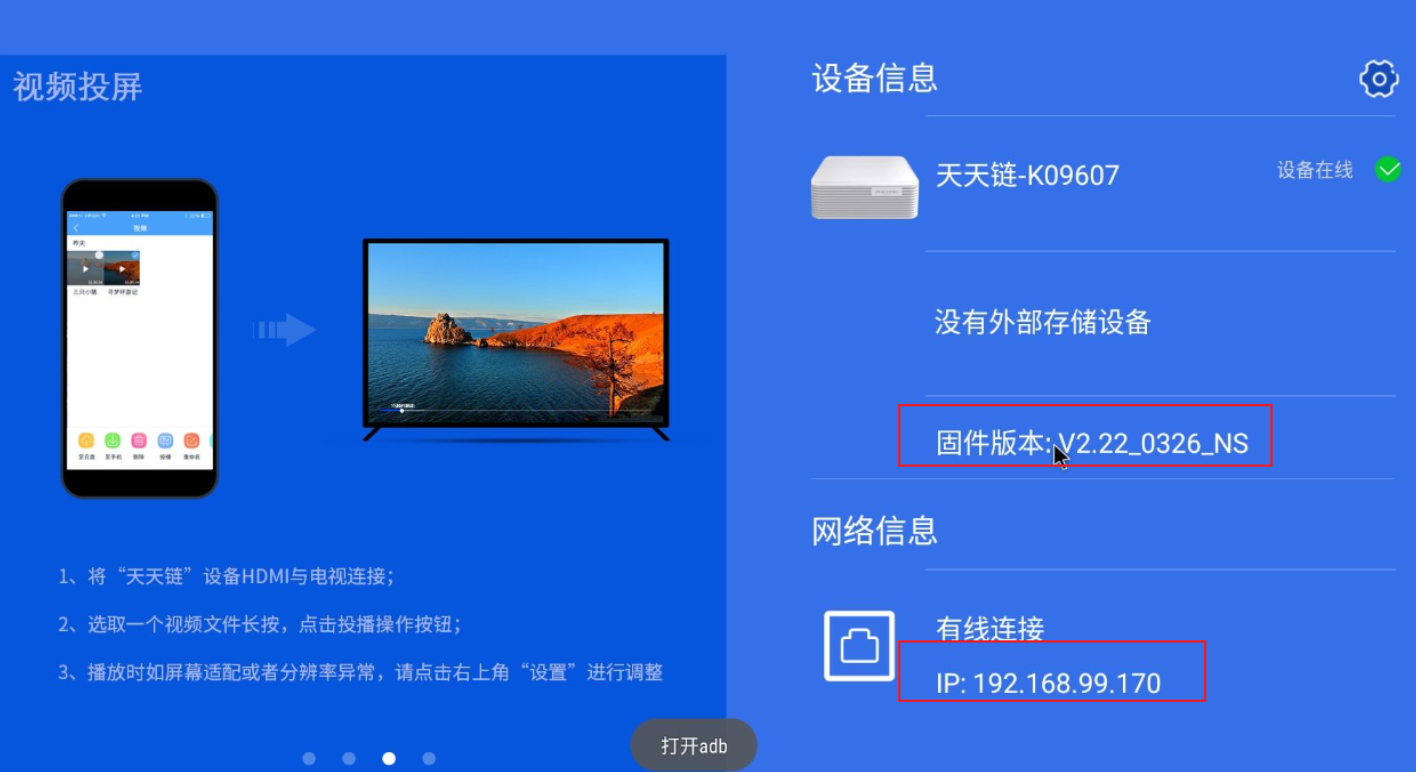
- 先点击4下固件版本,开启ADB。
- N1启动了,是它原装系统,我们现在要给N1安装另一个系统,openwrt。是一个开源的牛B的系统
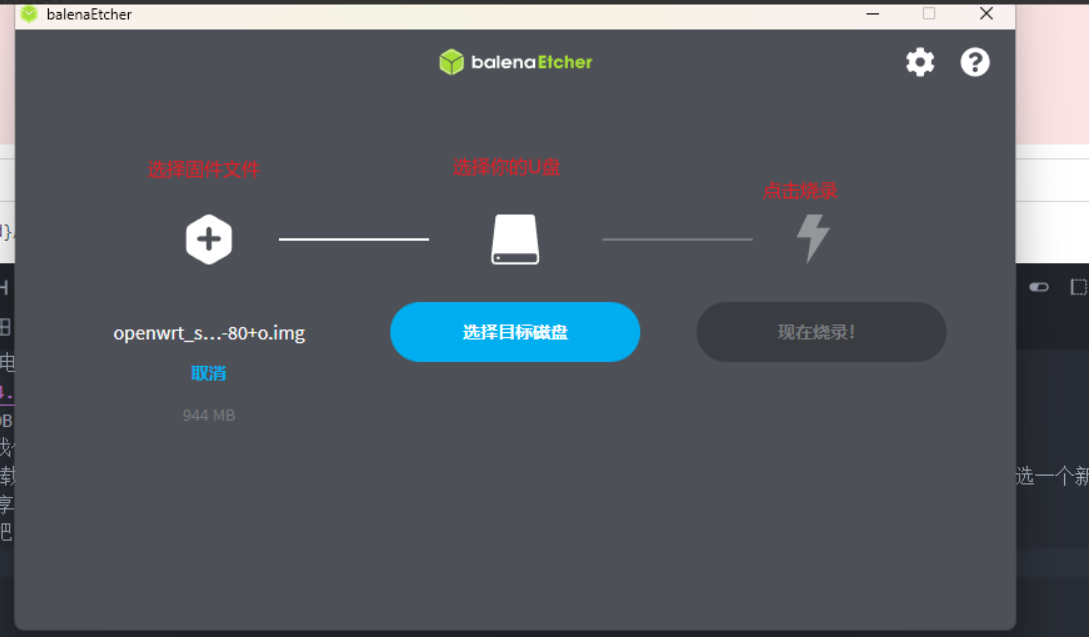
- 准备一个空白U盘,电脑上下载好balenaEtcher这个软件,接下来我们就要找我们要刷的固件(系统)了。恩山无线论坛有很多大佬的固件,我们选一个新的就行,找不到固件的可以从这里拿
- 然后我们用balenaEtcher 把 固件烧录到U盘里。
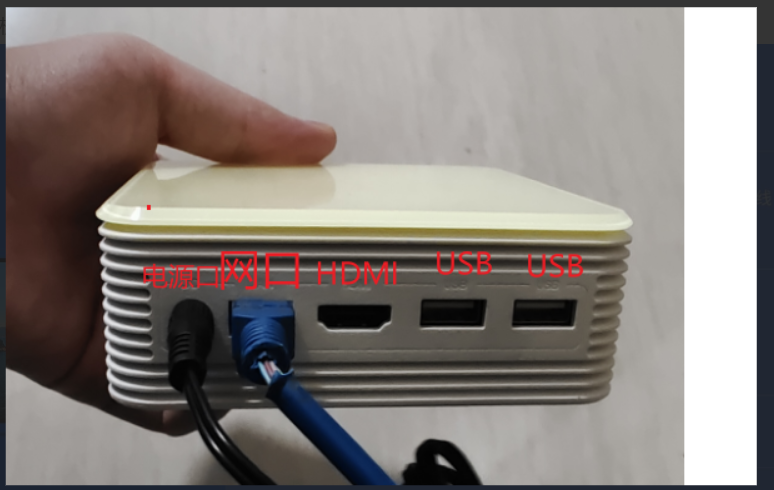
5.N1长这样, 等烧录完成后。我们把U盘插到N1的USB口上。重启电源。(此处图里没有插U盘)
- 哎,很神奇,发现N1启动的还是内置系统,所以呢,我们想让N1从U盘启动。必须先让N1改成U盘启动才行。
- 此时我们需要用ADB命令连接到N1(必须保证我们和N1在一个局域网哦),输入 adb connect N1的IP 。 然后输入 adb reboot update 。然后断电重启即可。(我在自己操作时候发现 我和 N1已经在一个局域网了,也能ping通,但是一用adb连接的时候就会提示目标计算机积极拒绝,无法连接。导致无法设置N1从U盘启动,最后是找了大佬的脚本们先让N1降级,然后让N1从U盘启动即可 ,找不到脚本的可以从这里拿
- 概括一下前7步就是。电脑和N1连1个局域网,电脑上用软件将系统刷到U盘里。 然后执行N1降级脚本,然后执行N1设置U盘启动脚本 。 最后N1断电,插上U盘,重新启动就OK了。等个2分钟就OK了,如果你发现的屏幕上的启动日志卡住了。那直接回车就会出现openwrt开机页面,是这样的。
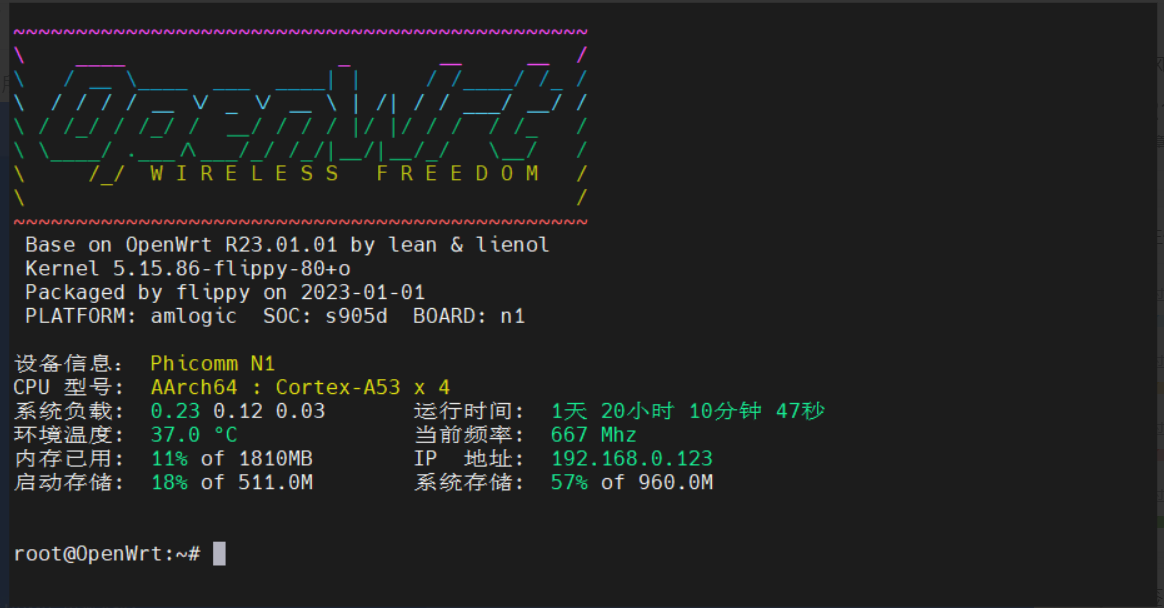
- 然后我们要将U盘的系统 刷带N1上面去。以后就不用插U盘启动啦
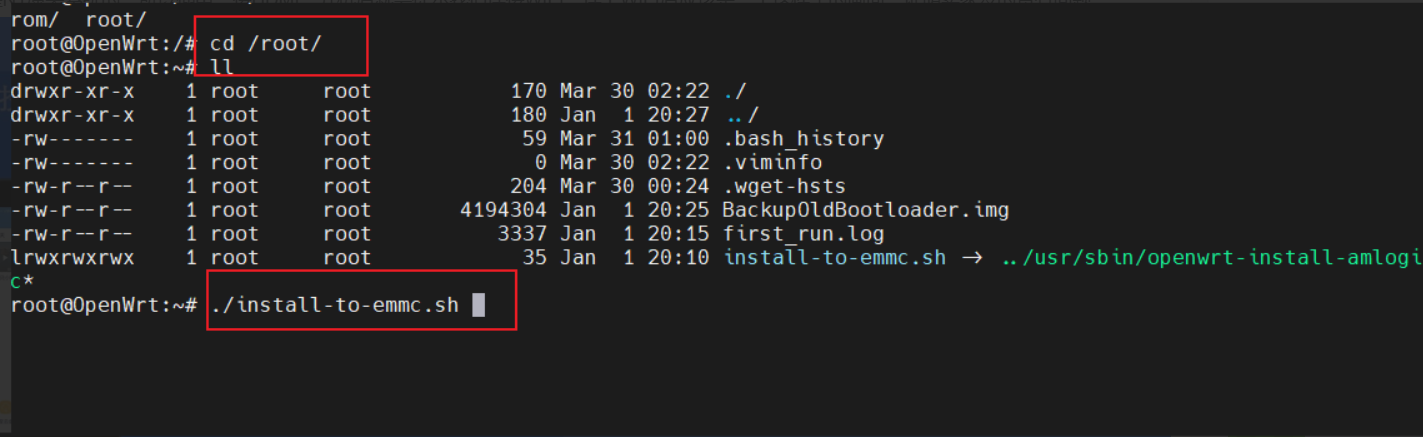
- 如图,我们先 cd /root/ 进入root目录,然后执行安装脚本,等待安装完成后即可
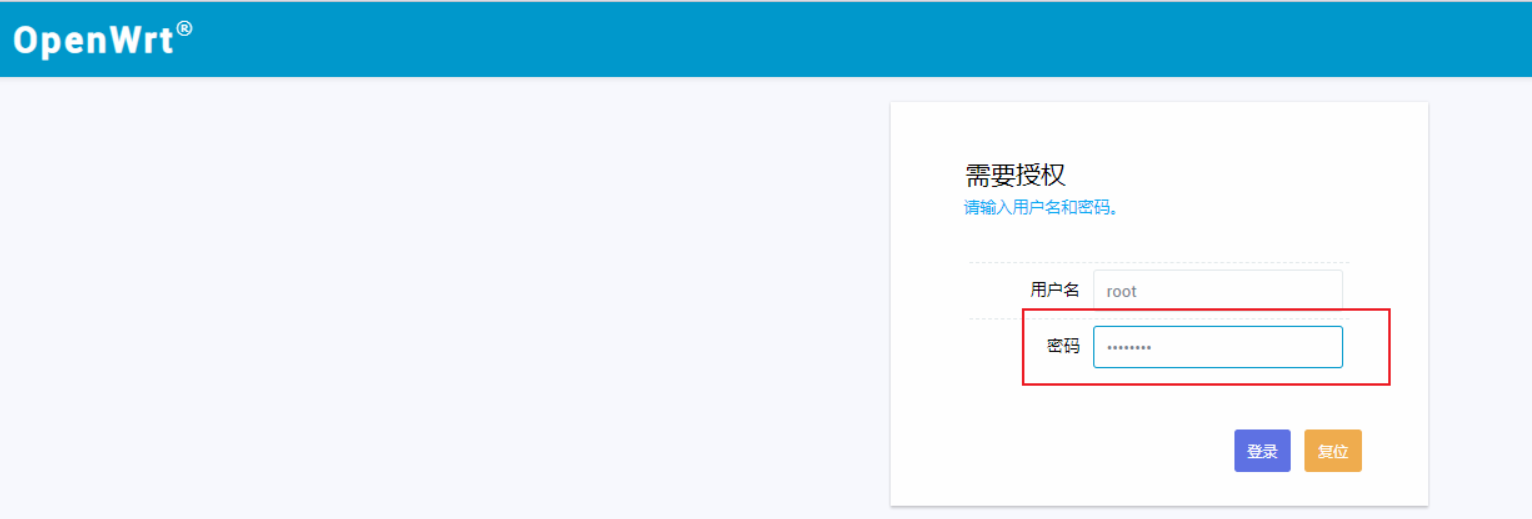
- 安装完成后,我们在浏览器输入N1的IP地址,密码是password,就可以进入N1的页面玩耍了
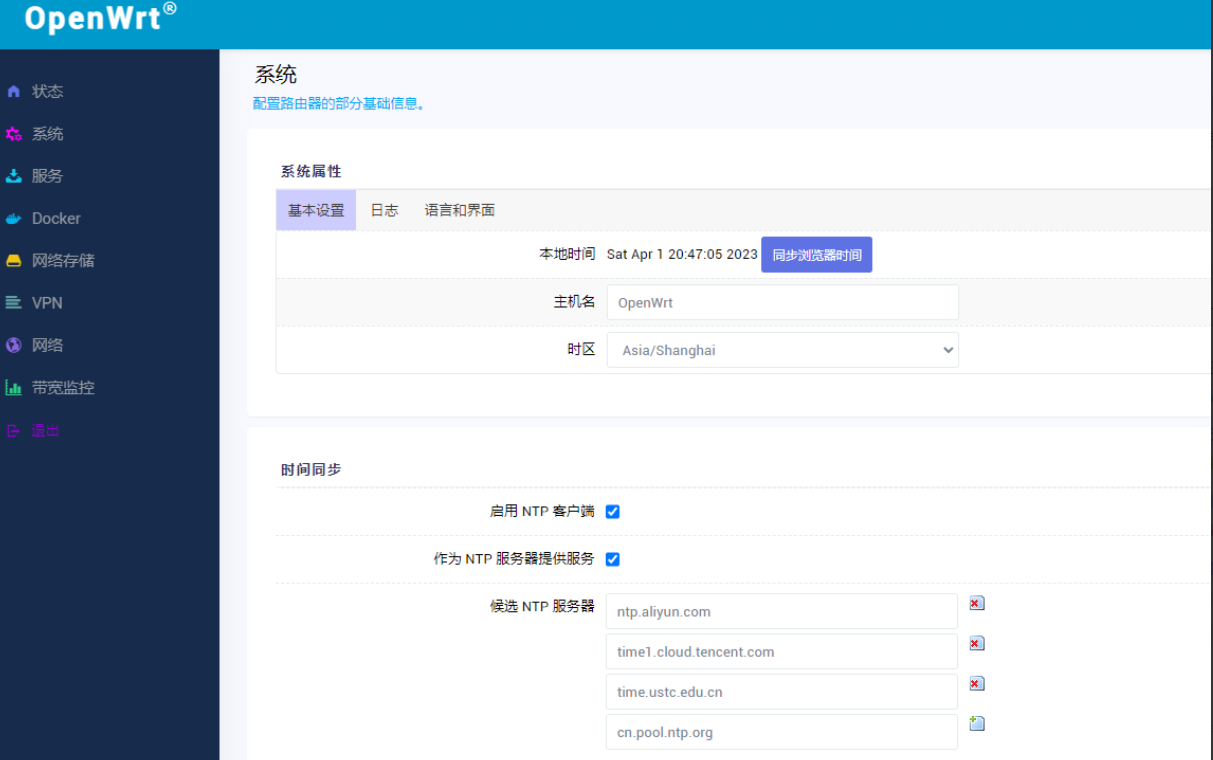
- N1的系统页面,可以探索里面的各个功能了。
本文共 577 个字数,平均阅读时长 ≈ 2分钟
本文参与 腾讯云自媒体同步曝光计划,分享自作者个人站点/博客。
如有侵权请联系 cloudcommunity@tencent.com 删除
评论
登录后参与评论
推荐阅读
腾讯云开发者

Copyright © 2013 - 2026 Tencent Cloud. All Rights Reserved. 腾讯云 版权所有
深圳市腾讯计算机系统有限公司 ICP备案/许可证号:粤B2-20090059  粤公网安备44030502008569号
腾讯云计算(北京)有限责任公司 京ICP证150476号 | 京ICP备11018762号