Windows安装rabbitmq


Windows安装rabbitmq
一、下载
1、下载erlang
点击右侧下载地址,跳转下载,点击下载
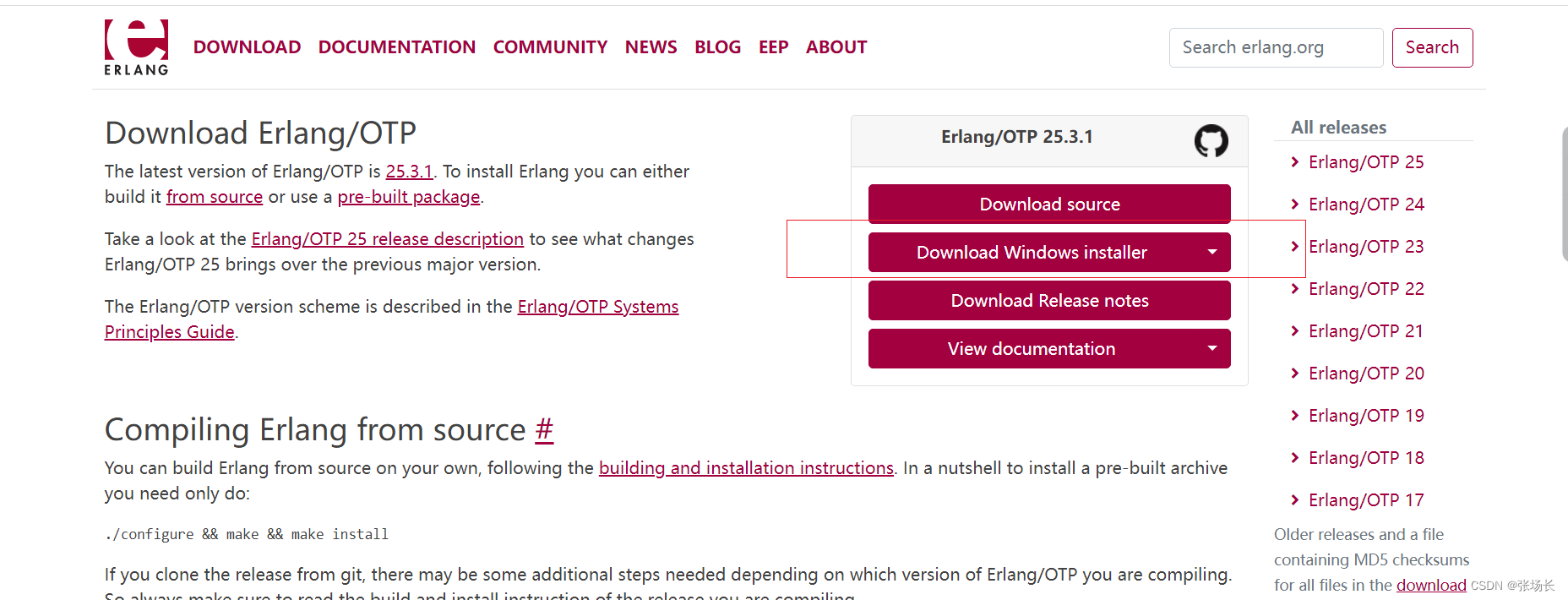
跳转后,点击download windows install即可下载。
2、下载rabbitmq
点击右侧下载地址,跳转下载,下载地址
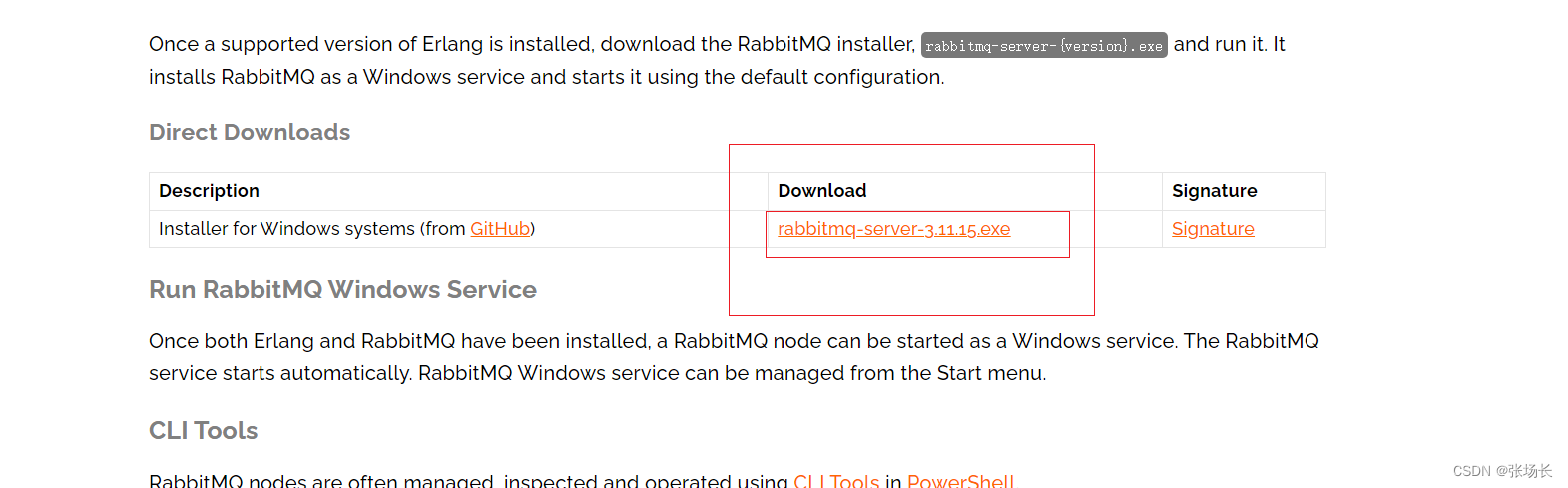
在点击下载后,进入页面下滑,找到如图所示,点击下载即可。
二、安装
下载完成后,先安装erlang,否则安装rabbitmq会出错。

1、安装erlang
- 双击运行
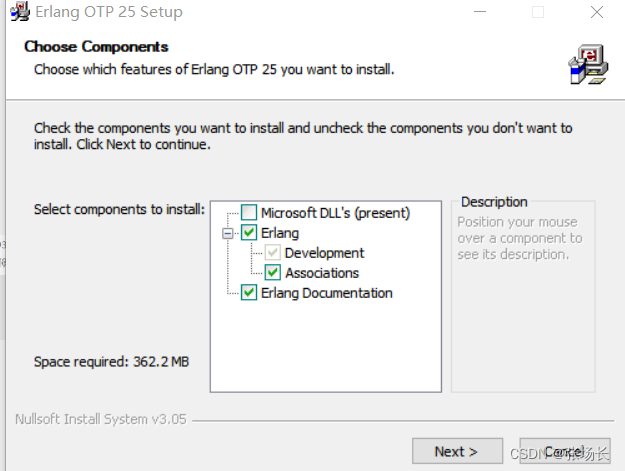
直接点击next
- 选择安装目录,然后点击next
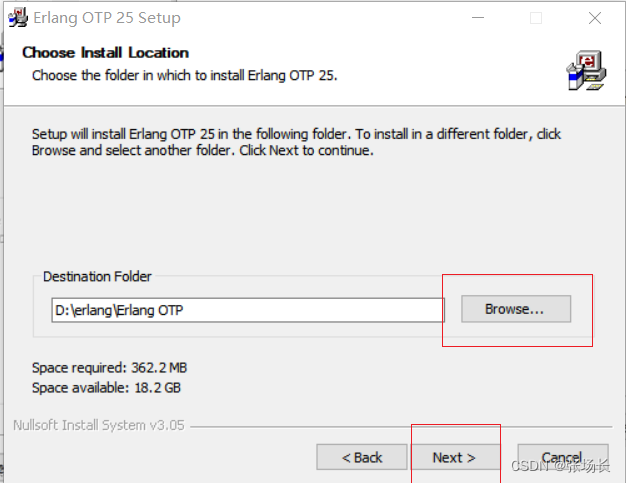
- 点击install,等待安装
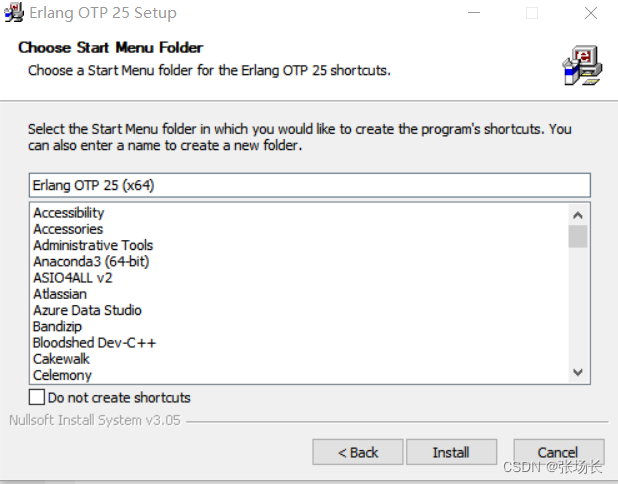
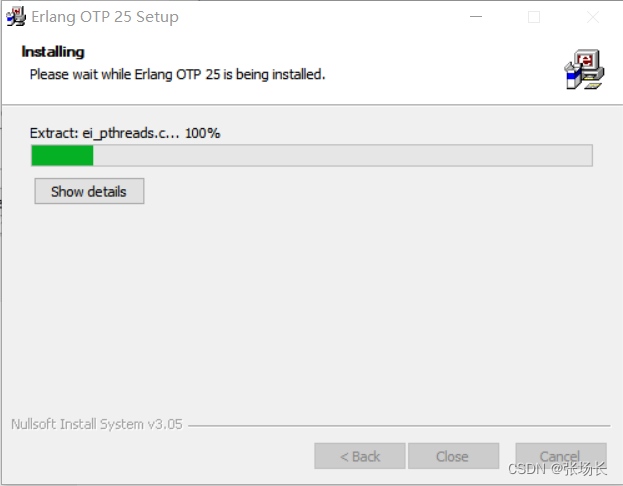
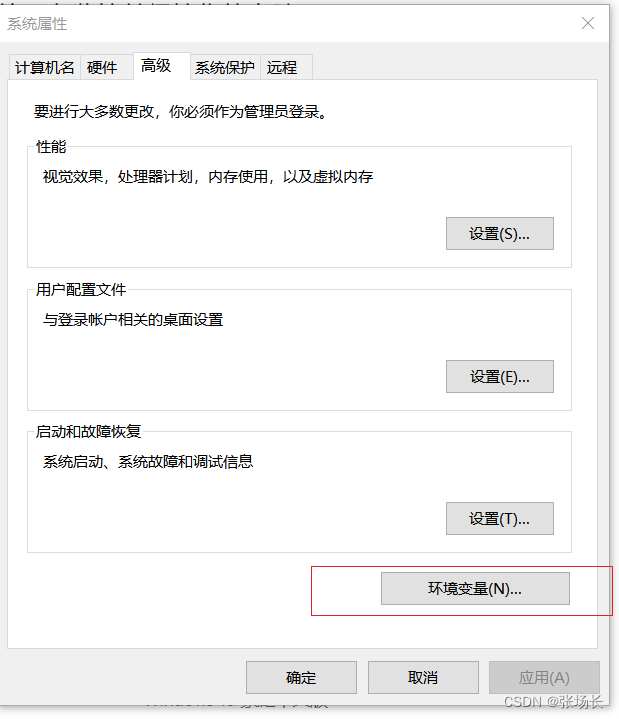
- 设置环境变量和path路径 右键桌面我的电脑图标,选择属性,点击高级系统设置,然后选择环境变量,如下所示:
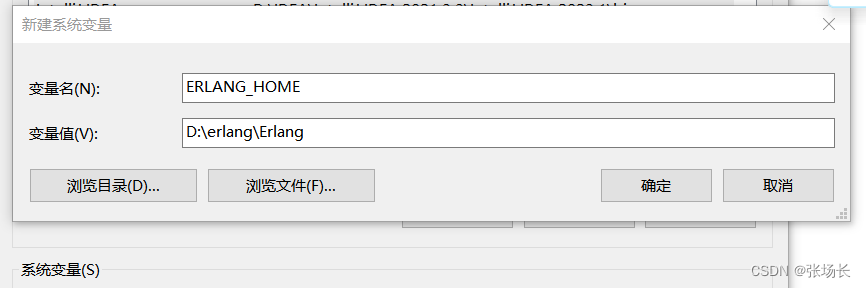
然后新建系统变量,变量名和值如下所示,变量值是刚才安装的erlang的安装路径。
然后配置path,在path中添加如下所示值。
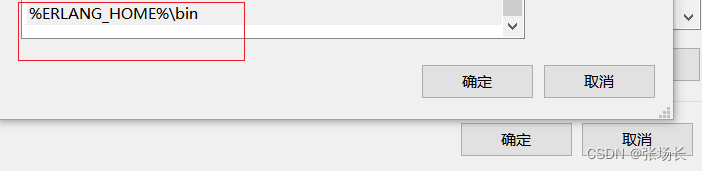
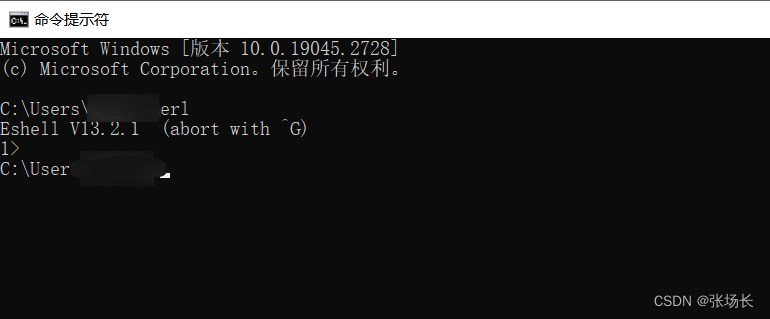
- 配置完成后,打开cmd,然后在命令行中输入erl,如果显示版本则表示安装成功。如下图所示:
2、安装rabbitmq
- 同样直接双击刚才下载的exe文件即可。其实,一般来说,默认配置就可以了,所以可以直接一路next
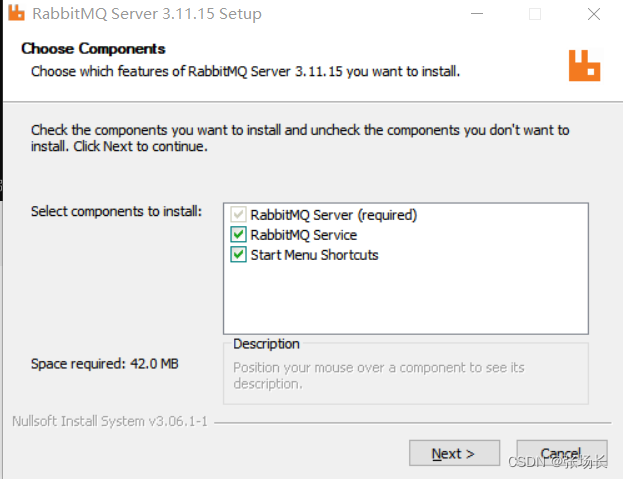
- 与erlang安装类似,选择安装目录,然后等待安装结束即可。
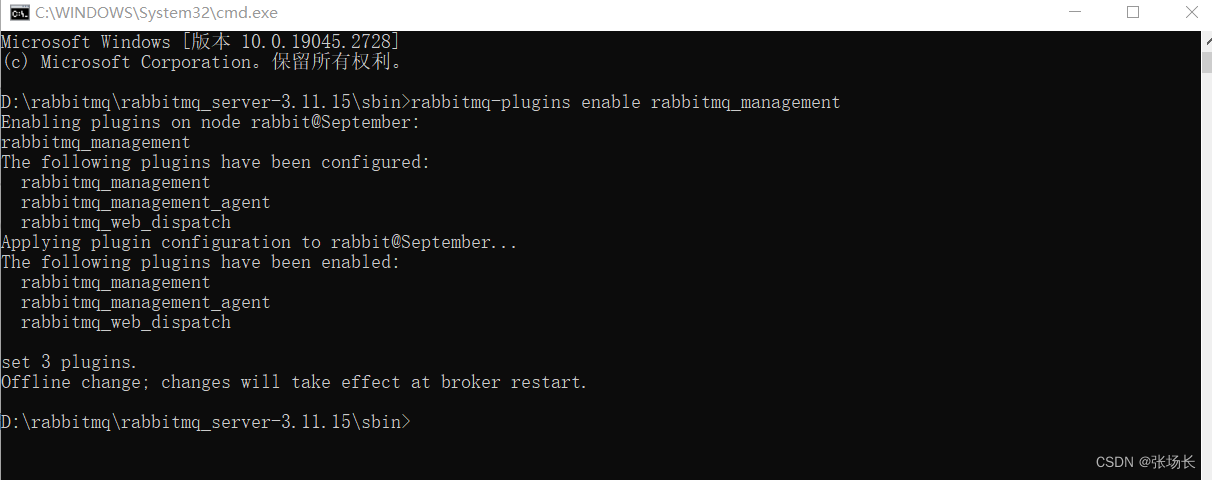
- 安装之后,进入安装目录,然后进入sbin目录下,在此处打开cmd。然后在cmd中输入rabbitmq-plugins enable rabbitmq_management,然后如下图所示:
- 然后点击Windows图标,选择rabbitmq-start,即可启动rabbitmq,然后浏览器打开
http://localhost:15672/,即可,如下图所示:
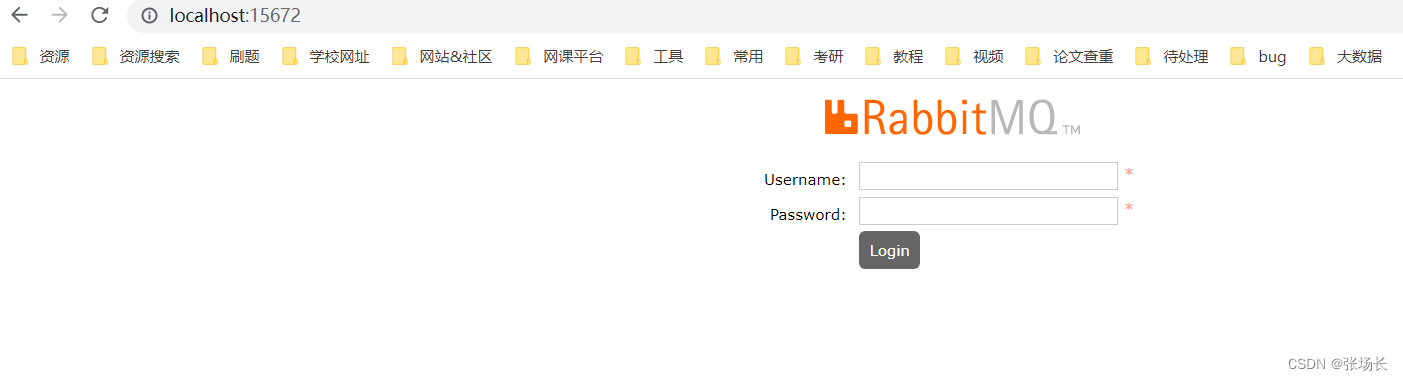
然后输入用户名、密码(都是guest)即可进入。
- 登陆成功如下所示:
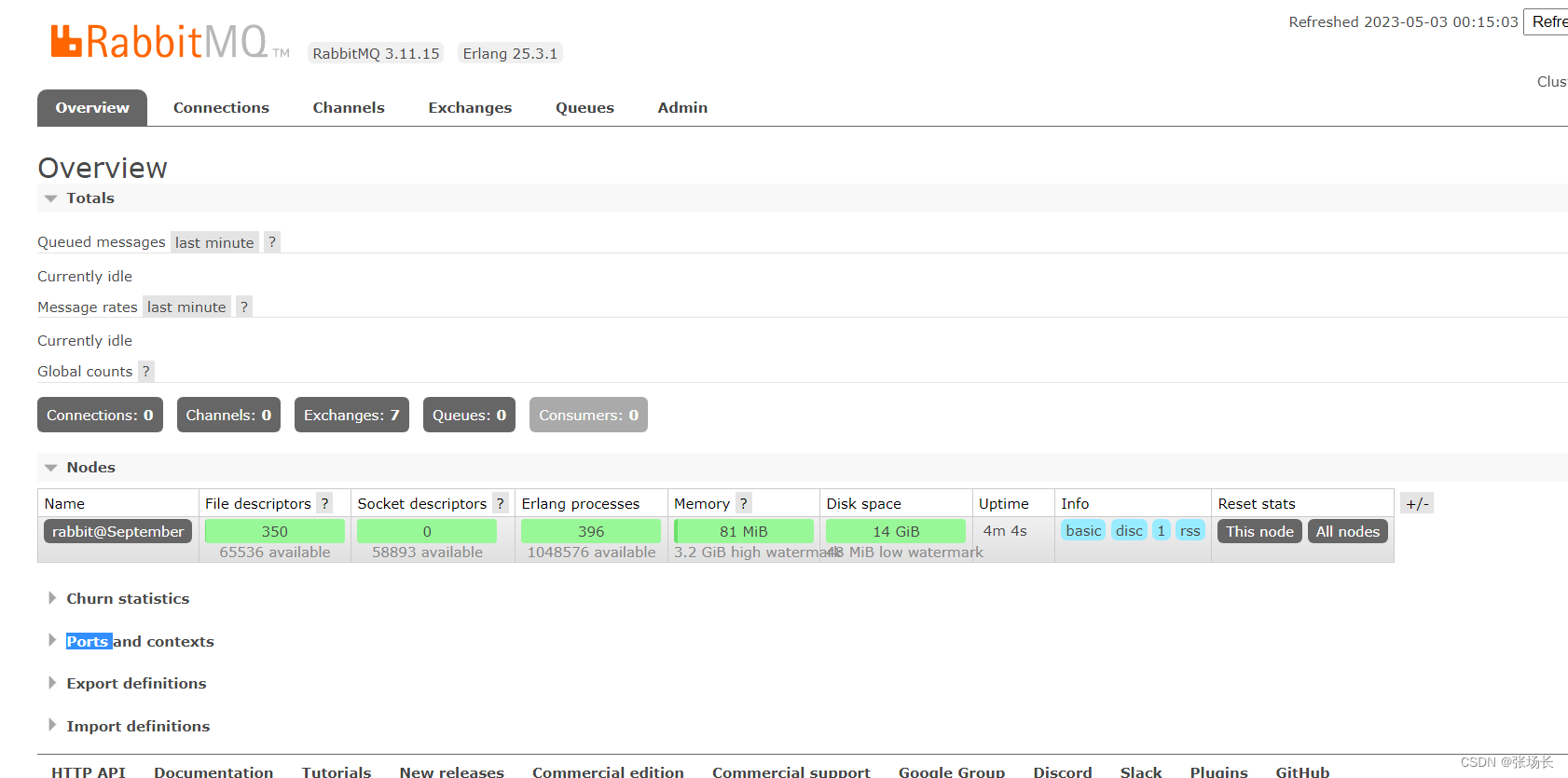
3、简单使用
- 添加队列 若要添加队列,则可在打开的页面内点击queues,如图所示
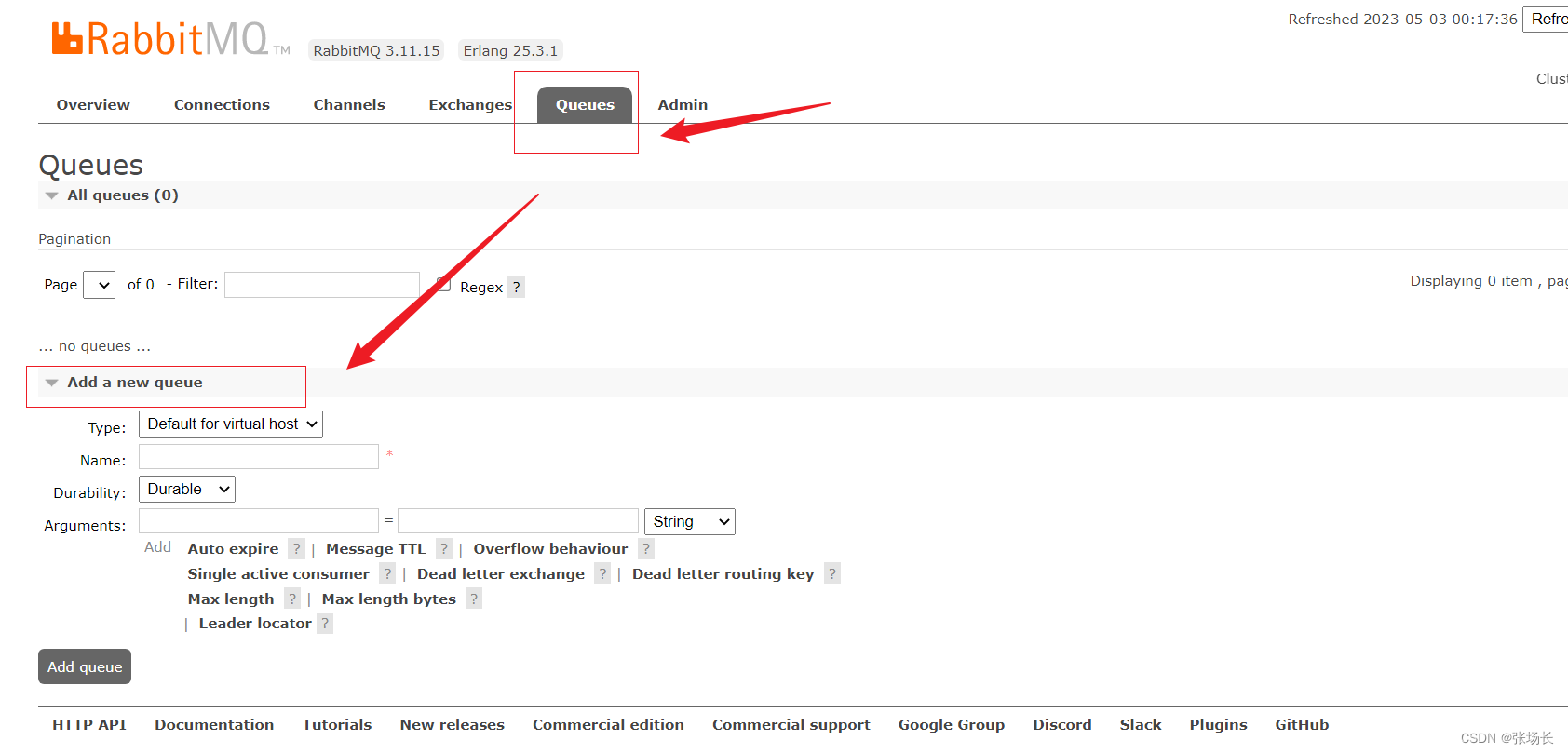
在展开的add a new queue 下,填写新的队列名字,其他的选择默认,点击add queue。如下图所示:
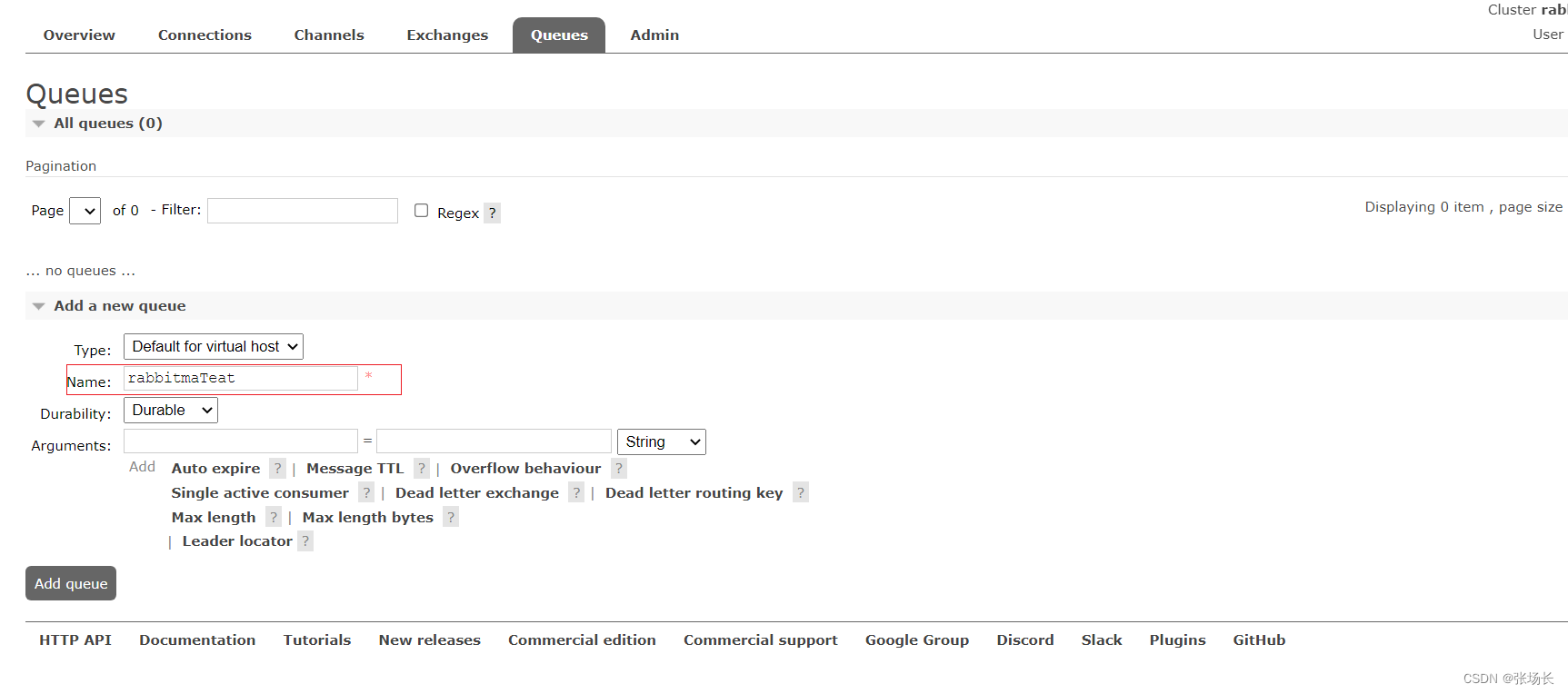
当队列创建完成后,会在all queues下显示。
- 测试队列 在all queues下选择新建的测试队列,如下所示,可以看到该队列的状态。

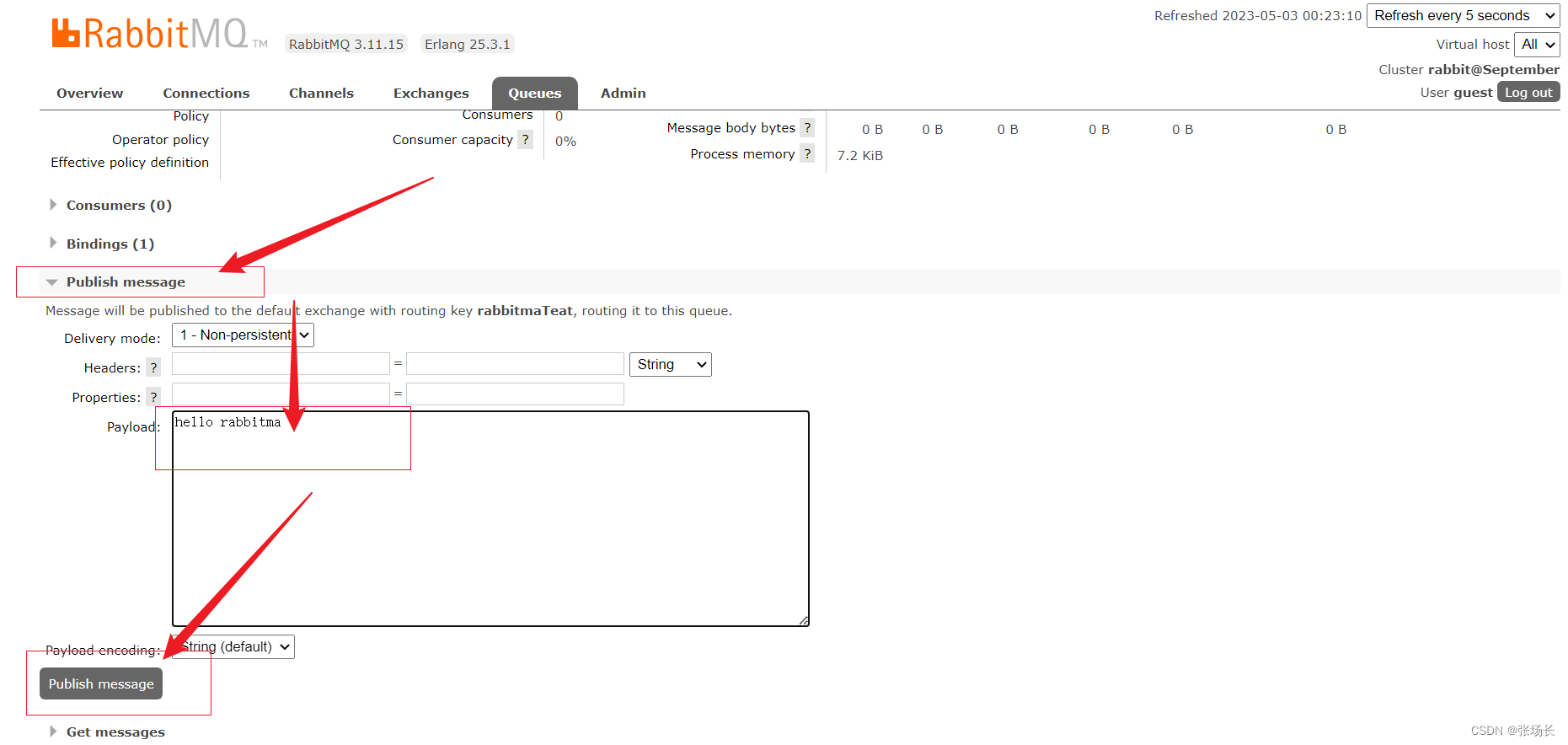
然后选择该队列下的publish message,并输入测试消息,如下图所示:
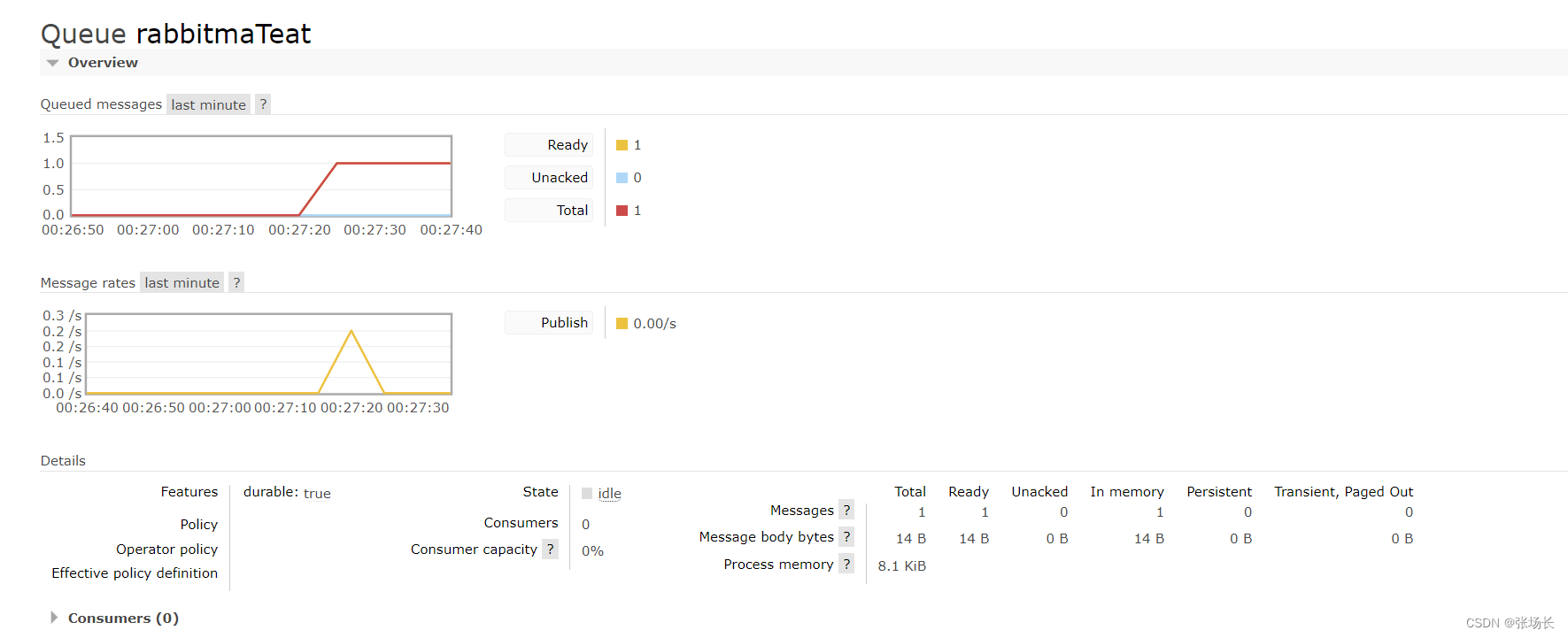
点击publish message后,会看到该队列的状态,如下所示
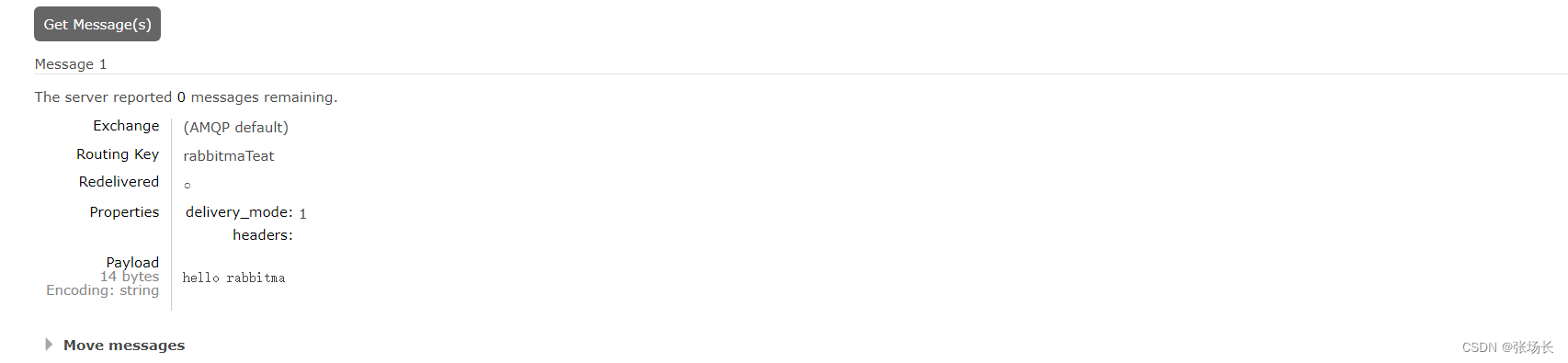
然后点击publish message下方的get message可以看当刚刚发送的消息,如下图所示
简单使用就到这里,本篇文章参考了如下文章 参考文章
本文参与 腾讯云自媒体同步曝光计划,分享自作者个人站点/博客。
原始发表:2023-05-03,如有侵权请联系 cloudcommunity@tencent.com 删除
目录
腾讯云开发者

Copyright © 2013 - 2026 Tencent Cloud. All Rights Reserved. 腾讯云 版权所有
深圳市腾讯计算机系统有限公司 ICP备案/许可证号:粤B2-20090059  粤公网安备44030502008569号
腾讯云计算(北京)有限责任公司 京ICP证150476号 | 京ICP备11018762号