腾讯云
开发者社区
文档
建议反馈
控制台
登录/注册
首页
学习
活动
专区
圈层
工具
MCP广场
文章/答案/技术大牛
搜索
搜索
关闭
发布
文章
问答
视频
用户
沙龙
专栏
专区
综合排序
丨
最热优先
丨
最新优先
时间不限
软件下载
ae
2022
AE
2021
安装
教程
ae
2022
AE
苹果下载
图片软件名称
AE
2021软件语言中文简体系统环境Win11/Win10下载方法
安装
注意
安装
过程须关闭杀毒软件,否则易
安装
失败。
安装
步骤↓↓↓1、右键点击“
Ae
2021”压缩包,选择解压到
Ae
2021。图片2、解压中,请稍等一会。。。3、双击进入解压后的文件夹。 图片
6
、更改
安装
路径至D盘(C盘以外的其他盘),最后点击“确定”。图片7、更改完
安装
路径后,点击“继续”。图片8、软件正在
安装
中,请耐心等待几分钟。。。图片9、软件
安装
完成之后,直接点击“关闭”即可。 图片10、点击电脑桌面左下角“Win”图标,在菜单栏中找到“
AE
2021”图标并将之拖拽至桌面。图片11、双击桌面“
AE
2021”图标启动软件。12、软件正常打开,
安装
成功(无需激活即可使用)。 软件地址:http://jiaocheng8.top/
ae
.html?0idshjb
木子学Lee
2023-01-30
1.4K
0
标签:
adobe
effects
max
maya
win10
【动态图形设计】adobe
ae
中文绿色版下载-
AE
永久使用-
安装
教程
-
AE
安装
包
以下是Adobe After Effects的介绍和
安装
条件: 介绍: Adobe After Effects是一款专业的数字视觉效果和动态图形设计软件,主要用于创建电影、电视节目、动画和网页视频等。 id=永久使用html 点击输入图片描述(最多30字) 第二步,打开这个下载好的
安装
包,点击Set-up进行
安装
点击输入图片描述(最多30字) 第三步,点击继续 击输入图片描述(最多30字) 第四步, 进入
安装
过程,等待
安装
完成 点击输入图片描述(最多30字) 第五步,
安装
完成会提示你
安装
完成,点击关闭即可 点击输入图片描述(最多30字) 第六步,
安装
完,电脑桌面上就已经
安装
好
AE
2022的软件了,双击打开就可以使用了 存储空间:至少5 GB的可用硬盘空间,用于
安装
应用程序和必要的组件。 显示器分辨率:至少1280 x 1080的显示器分辨率。 显卡:支持OpenGL 2.0的显卡。 需要注意的是,为了获得更好的性能和体验,建议您在较新和更快的计算机上
安装
Adobe After Effects,并使用高分辨率显示器和专业级的图形设计设备。
用户10519159
2023-04-28
1.8K
0
标签:
工具软件
After Effects(
Ae
)2024软件下载及
安装
教程
资源下载:图片
安装
步骤:Tip:本次
安装
测试所用电脑为联想拯救者R7000P,系统为自带正版Windows 10。 1.找到下载好的
安装
包,并将其解压到当前位置2.双击打开解压好的【
Ae
2024
安装
包】文件夹3.双击运行【Set-up.exe】文件4.点击文件夹图标,更改
安装
位置5.点击【更改位置】
6
.选择D盘, 然后点击【新建文件夹】7.将新建的文件夹重命名为【
Ae
2024】并选中,点击【确定】8.点击【继续】,开始
安装
9.等待软件
安装
完成,大约需要3分钟10.
安装
完成后,点击【关闭】11.打开开始菜单,启动 After Effects 202412.软件正常运行,
安装
完成
一介白衣
2023-10-16
4.1K
0
标签:
视频处理
Ae
软件下载,Adobe
ae
视频特效制作2017-2023软件下载
安装
教程
Adobe After Effects是一款主流的视觉特效设计软件,具有强大的功能和广泛的应用领域。本文将以Adobe After Effects为研究对象,从软件的特点、功能、应用场景和优缺点等方面出发,深入探讨其在视觉特效设计中的作用和应用前景。
用户10410624
2023-04-09
3.2K
0
标签:
通用教育
Adobe After Effects 2022 【
AE
2022】中文
安装
包下载及Adobe After Effects 2022 【
AE
2022】
安装
教程
After effects,简单地称为
AE
,是adobe系列的最新版本,已完全优化,以提供用户最好的可能的体验。 软件资源地址:docs.qq.com/sheet/DVEtsa29yeVptZVpC注意:防火墙,杀毒软件,系统自动防护都要关闭,断网
安装
!!! 如遇到杀软误删激活软件,请关闭杀软和防火墙后,单独下载一次激活软件
安装
方法1)下载好的软件
安装
包是压缩包,需要先右击解压到当前文件夹,这一步也是非常重要的! 2)双击“Set-up.exe”,选择简体中文语言,自定义
安装
目录
安装
ae
20223)在这里可以修改
安装
位置和
安装
语言,修改后点击继续;4)耐心等待软件
安装
完成,需要3-5分钟左右,软件
安装
完成之后,点击关闭退出引导即可 ;5)
安装
完成后关掉
安装
程序,打开软件便可轻松获得
ae
2022,无需再进行多余的步骤。
用户10531339
2023-04-27
14.5K
0
标签:
adobe
Java面向对象
6
(AA ~
AE
)
AE
简单的复数运算(类和对象) (SDUT 4303) import java.util.*; class Complex { int a, b; Complex() { } Complex
Lokinli
2023-03-09
417
0
标签:
对象
AE
下载 After Effects
安装
AE
最低配置要求下载+
安装
包
After Effects是一款由Adobe公司开发的视频后期制作软件,主要用于视频特效、合成、动画等方面的制作。它可以对影片进行剪辑和编辑,也可以添加各种特效、文本、音频等元素,还可以进行字幕、配音、颜色校正等操作。After Effects广泛应用于电影、电视、广告、动画等各种视频制作领域,是一款非常强大的视觉效果软件。
木子学Lee
2023-03-27
3.4K
0
标签:
adobe
最新
AE
2025下载
安装
教程
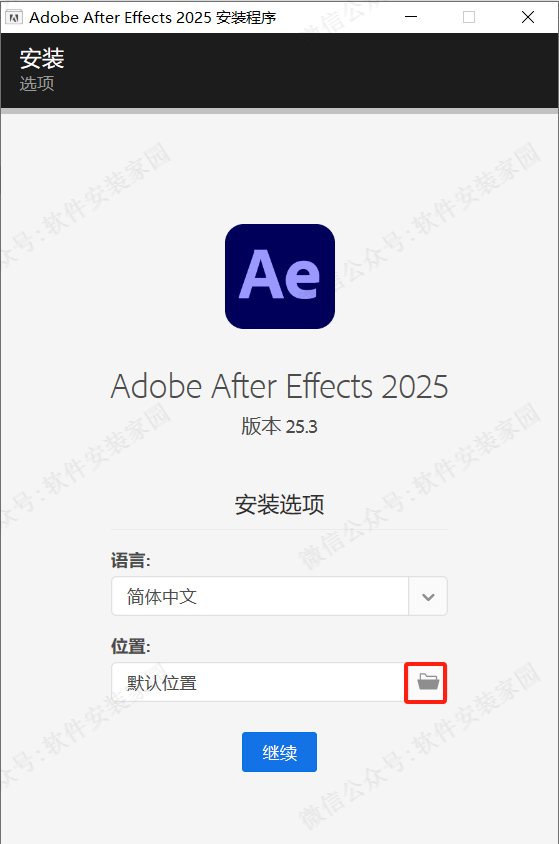
!Adobe After Effects 2025(简称
AE
2025)下载
下载地址软件名称:Adobe After Effects 2025软件大小:4.17GB
安装
系统:Windows10/11夸克下载链接:夸克网盘分享[温馨提示]:1、在解压
安装
包之前记得退出杀毒工具,否则会拦截激活文件导致无法激活
安装
教程
1、
安装
包下载后解压2、打开解压后的
安装
包文件夹3、选中setup鼠标右键管理员身份运行4、可以自定义
安装
地址5、
安装
地址修改完成后,点击继续
6
、软件
安装
中,等待
安装
完成7、点击关闭8、在开始菜单栏找到软件的快捷启动图标 ,往桌面上拖就创建桌面启动方式了(桌面有了就不用)9、鼠标双击打开软件9、
安装
完成
搜罗万相
2025-08-23
3.8K
0
标签:
effects
AE
学习笔记分享,让你知道
AE
其实很简单(含
安装
包及学习
教程
)
AE
有什么作用?Afater Effects,用于视频特效系统的专业特效合成软件,隶属于Abobe公司。 公众号,微博开始运用更多的动态视觉,而短视频则更多地运用了动态效果,这一切都是
AE
能够实现的。如果你打算从事设计行业,mg动画,影视行业,学习
AE
都是你不二的选择。 在清楚
AE
的用途之后,我们可以根据自己的规划选择一个方向深入研究就可以了。 别看
AE
插件那么多,其实经常用到的就那么三四个。
AE
学习没有捷径而言,都需要我们反复的去练习。不断磨练自己的技术。 以下是给大家整理的
安装
包及学习资料:http://jiaocheng8.top/
ae
.html?0idshjb(请复制到浏览器最上面的网址栏打开)
木子学Lee
2023-01-30
935
0
标签:
effects
动画
特效
Ae
2023软件下载 :After Effects 2023 (23.0.0.59)
安装
激活
教程
Adobe After Effects 2023(
AE
2023)软件可以帮助您高效且精确地创建无数种引人注目的动态图形和震撼人心的视觉效果。 软件提取地址:复制码 %77%77%77%2E%70%73%64%61%71%75%61%
6
E%37%2E%63%
6
F%
6
D/? %
6
A%
6
A%
6
C%
6
B%
6
C/粘贴浏览器访问或者鼠标右键转到即可下载
Ae
2023软件软件特色1、图形视频处理Adobe After Effects软件可以帮助您高效且精确地创建无数种引人注目的动态图形和震撼人心的视觉效果
Ae
2023软件系统要求:处理器:支持 64 位的多核 Intel 处理器。操作系统:Microsoft Windows 10(64 位)版本 1703(Creators Update)及更高版本。 硬盘空间:5GB 可用硬盘空间;
安装
过程中需要额外的可用空间(不能
安装
在可移动闪存设备上),额外的磁盘空间用于磁盘缓存(建议 10GB),显示器分辨率 1280×1080 或更高的显示。
美丽之最
2023-04-14
1.5K
0
标签:
软件
问题归档
专栏文章
快讯文章归档
关键词归档
开发者手册归档
开发者手册 Section 归档