
android:无法制作多行芯片组
我在一个相对布局中有一个芯片组,还有一个文本视图,其代码如下所示。
    <RelativeLayout
    ...

    <TextView
        android:layout_width="30dp"
        android:layout_height="wrap_content"
        android:text="TextTitle"
        android:layout_alignParentStart="true"
        android:gravity="left"
        android:layout_marginTop="16dp"
        android:textColor="@android:color/white"
        android:textStyle="bold"
        android:textSize="14sp"
        android:id="@+id/tv"
        android:layout_toLeftOf="@id/cg"
        android:layout_alignBaseline="@id/cg"
        />

       <com.google.android.material.chip.ChipGroup
       android:id="@+id/cg"
       android:layout_width="wrap_content"
       android:layout_height="14dp"
       android:layout_marginTop="20dp"
       android:layout_marginBottom="5dp"
       android:layout_alignParentRight="true"
       android:layout_alignParentEnd="true"
       android:textColor="@android:color/black"
       android:textStyle="bold"
       android:textSize="12sp"
       app:singleSelection="false"
       app:chipSpacingVertical="32dp"
       app:chipSpacingHorizontal="5dp"
       app:singleLine="false"
       />
  </RelativeLayout>
我在这个芯片组中动态地添加芯片,如下所示:
Chip chip;

for(int i=0;i<2;i++){
    chip = new Chip(this);
    chip.setText("Text:"+i);
    chip.setChipBackgroundColorResource(android.R.color.darker_gray);
    chip.setTextColor(Color.WHITE);
    mChipGroup.addView(chip);
}
上面的文本视图和芯片组并排(从文本视图到极右的芯片,这就是我想要的)。
用于2或3个芯片输出如下所示:

,但是当我有超过3个芯片时,它看起来很糟糕:
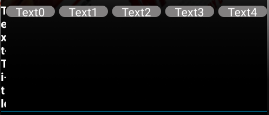
我引用了docs,并尝试使芯片组多行,并在芯片组xml中添加了以下内容
   app:chipSpacingVertical="32dp"
   app:chipSpacingHorizontal="5dp"
   app:singleLine="false"
它看起来与pic2中的相同。
我需要的是一个具有多行选项的芯片组,其间距与pic1中的相同,也就是说,在pic1中,如果芯片的no增加,则需要Text0下面的Text3和Text1下面的Text4等等。
我肯定我错过了什么,但我不知道is.Any的帮助会是非常useful.Thanks提前!
回答 3
Stack Overflow用户
发布于 2019-05-23 06:32:27
我更新了@Sajith的答案,看看它是否有效:
<RelativeLayout xmlns:android="http://schemas.android.com/apk/res/android"
    xmlns:app="http://schemas.android.com/apk/res-auto"
    xmlns:tools="http://schemas.android.com/tools"
    android:layout_width="match_parent"
    android:layout_height="match_parent"
    tools:context=".MainActivity">

    <LinearLayout
        android:layout_width="match_parent"
        android:layout_height="wrap_content"
        android:orientation="horizontal"
        android:weightSum="100">

        <TextView
            android:layout_width="0dp"
            android:layout_weight="25"
            android:layout_height="wrap_content"
            android:text="TextTitle"
            android:gravity="left"
            android:layout_marginTop="16dp"
            android:textColor="@android:color/white"
            android:textStyle="bold"
            android:textSize="14sp"
            android:id="@+id/tv" />

        <FrameLayout
            android:layout_width="0dp"
            android:layout_weight="75"
            android:layout_height="wrap_content" >

            <com.google.android.material.chip.ChipGroup
                android:id="@+id/cg"
                android:layout_width="wrap_content"
                android:layout_height="wrap_content"
                android:layout_gravity="end"
                android:layout_marginTop="20dp"
                android:layout_marginBottom="5dp"
                android:textColor="@android:color/black"
                android:textStyle="bold"
                android:textSize="12sp"
                app:singleSelection="false"
                app:chipSpacingVertical="32dp"
                app:chipSpacingHorizontal="5dp"
                app:singleLine="false" />
        </FrameLayout>

    </LinearLayout>
</RelativeLayout>Stack Overflow用户
发布于 2019-05-21 19:50:01
使用xml,如下所示
<RelativeLayout xmlns:android="http://schemas.android.com/apk/res/android"
xmlns:app="http://schemas.android.com/apk/res-auto"
xmlns:tools="http://schemas.android.com/tools"
android:layout_width="match_parent"
android:layout_height="match_parent"
tools:context=".MainActivity">

<LinearLayout
    android:layout_width="match_parent"
    android:layout_height="wrap_content"
    android:orientation="horizontal"
    android:weightSum="100">

    <TextView
        android:layout_width="0dp"
        android:layout_weight="25"
        android:layout_height="wrap_content"
        android:text="TextTitle"
        android:gravity="left"
        android:layout_marginTop="16dp"
        android:textColor="@android:color/white"
        android:textStyle="bold"
        android:textSize="14sp"
        android:id="@+id/tv"
        />

    <com.google.android.material.chip.ChipGroup
        android:id="@+id/cg"
        android:layout_width="0dp"
        android:layout_weight="75"
        android:layout_height="wrap_content"
        android:layout_marginTop="20dp"
        android:layout_marginBottom="5dp"
        android:textColor="@android:color/black"
        android:textStyle="bold"
        android:textSize="12sp"
        app:singleSelection="false"
        app:chipSpacingVertical="32dp"
        app:chipSpacingHorizontal="5dp"
        app:singleLine="false"
        />

</LinearLayout>

</RelativeLayout>
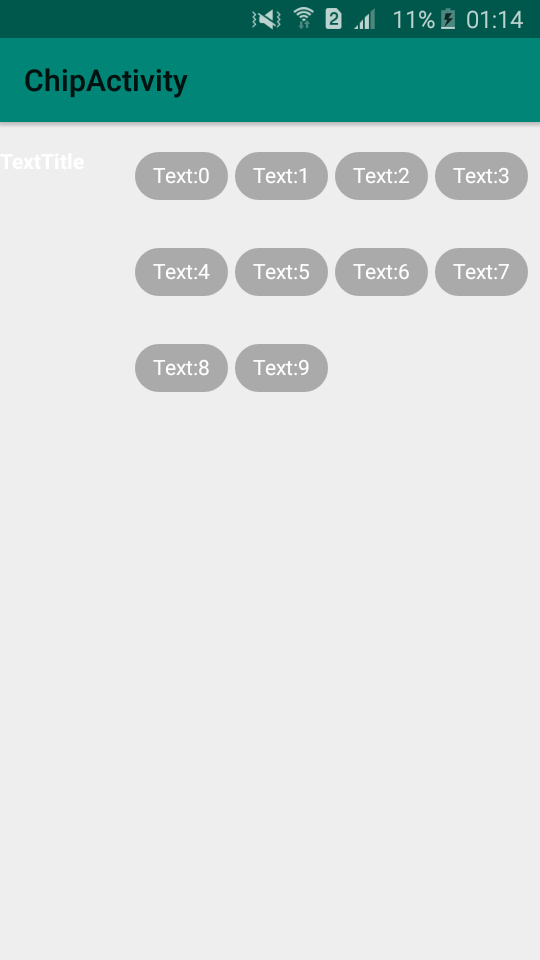
你最后的屏幕会是这样的。根据您的需要调整芯片的空间和宽度。
编辑
如果您想设置高度,请在您的活动(在for循环中)中像下面这样使用它。
chip.setChipMinHeight(10);Stack Overflow用户
发布于 2020-05-12 09:57:14
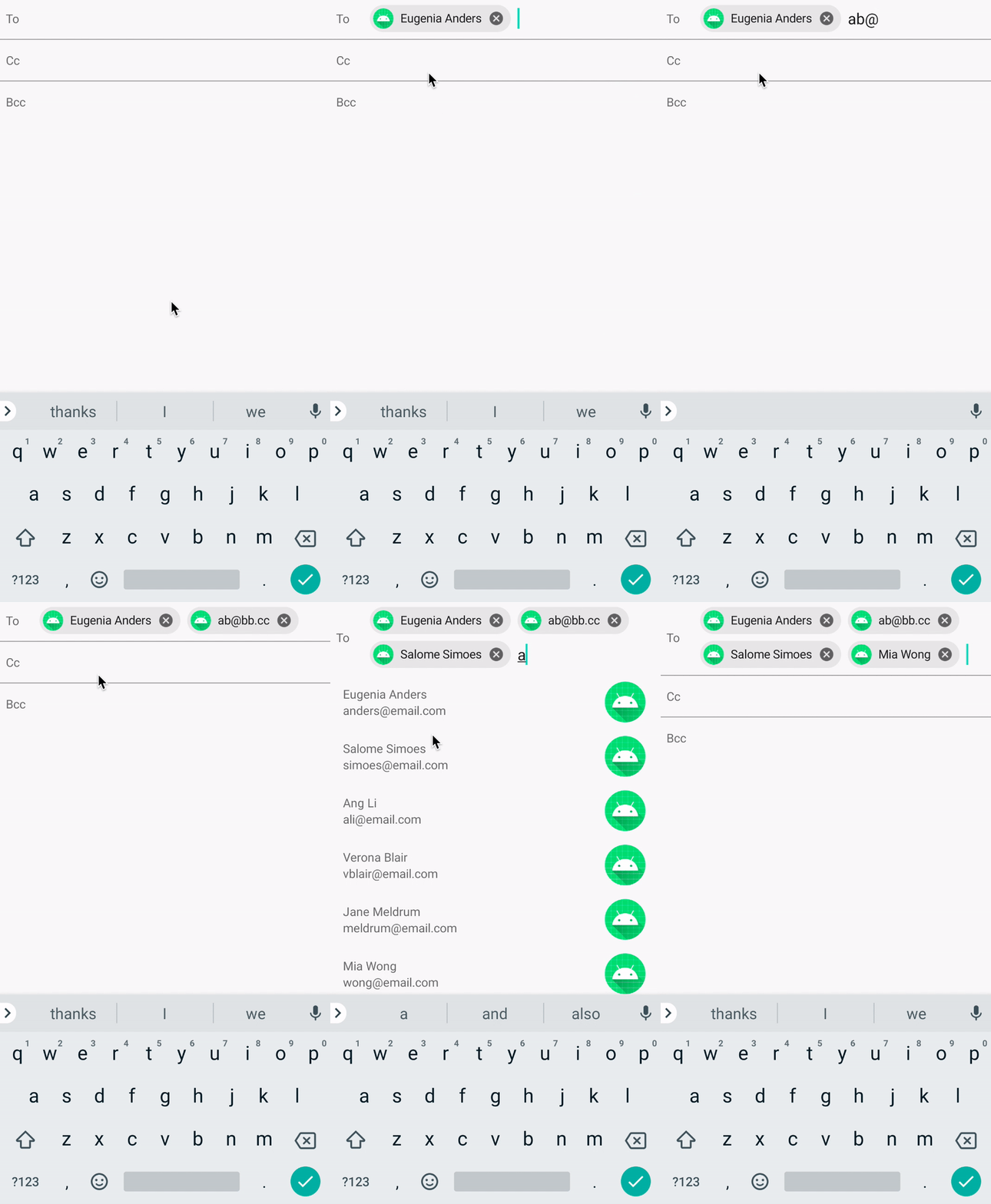
如果您想要在多行芯片上实现类似gmail的行为,那么前面所有的解决方案都不适用于我。为了做到这一点,我不得不避免使用FlexboxLayout.,而不是使用ChipGroup
your_recipient_layout:
<LinearLayout xmlns:android="http://schemas.android.com/apk/res/android"
xmlns:app="http://schemas.android.com/apk/res-auto"
android:orientation="vertical"
android:layout_width="match_parent"
android:layout_height="match_parent">

<LinearLayout
    android:layout_width="match_parent"
    android:layout_height="wrap_content"
    android:orientation="horizontal">

    <TextView
        android:id="@+id/recipient_label_TV"
        android:layout_width="wrap_content"
        android:layout_height="wrap_content"
        android:layout_marginStart="8dp"
        android:layout_marginEnd="8dp"
        android:layout_gravity="center_vertical" />

    <com.google.android.flexbox.FlexboxLayout
        android:id="@+id/recipient_group_FL"
        android:layout_width="match_parent"
        android:layout_height="wrap_content"
        android:layout_marginStart="8dp"
        android:layout_gravity="center_vertical"
        app:flexWrap="wrap"
        app:alignItems="stretch"
        app:alignContent="space_around"
        app:showDivider="beginning|middle|end"
        app:dividerDrawable="@drawable/divider">

        <EditText
            android:id="@+id/recipient_input_ET"
            android:layout_width="wrap_content"
            android:layout_height="32dp"
            app:layout_flexGrow="1"
            android:background="@android:color/transparent"
            android:imeOptions="actionDone"
            android:inputType="text"/>

    </com.google.android.flexbox.FlexboxLayout>

</LinearLayout>

<androidx.recyclerview.widget.RecyclerView
    android:id="@+id/recipients_list_RV"
    android:layout_width="match_parent"
    android:layout_height="wrap_content"
    android:visibility="gone" />
现在的诀窍是在小组中增加一个新的芯片,但作为第二位。就像这样:
private fun addChipToGroup(person: String, chipGroup: FlexboxLayout) {
    val chip = Chip(context)
    chip.text = person
    chip.chipIcon = ContextCompat.getDrawable(requireContext(), R.mipmap.ic_launcher_round)
    chip.isCloseIconEnabled = true
    chip.isClickable = true
    chip.isCheckable = false
    chipGroup.addView(chip as View, chipGroup.childCount - 1)
    chip.setOnCloseIconClickListener { chipGroup.removeView(chip as View) }
}https://stackoverflow.com/questions/56244817
复制相似问题
腾讯云开发者

Copyright © 2013 - 2026 Tencent Cloud. All Rights Reserved. 腾讯云 版权所有
深圳市腾讯计算机系统有限公司 ICP备案/许可证号:粤B2-20090059  粤公网安备44030502008569号
腾讯云计算(北京)有限责任公司 京ICP证150476号 | 京ICP备11018762号