
ConstraintLayout对视图设置约束以使其增长,而不是触摸
我在约束布局A (textview)、B(textview)和C (imageview)中有三个视图。B有动态文本,因此我希望它尽可能增长,但不需要触摸C。它可以有多行,但我不想修复它的宽度,不应该让C离开屏幕。如何将约束布局用于此类布局。这就是我想要实现的https://i.stack.imgur.com/EIbnz.png,如果文本是更多,让它多行。这就是我得到的https://i.stack.imgur.com/VG7Z5.png .The,如果文本很长,最后的图像视图就会被推出屏幕。


<?xml version="1.0" encoding="utf-8"?><androidx.constraintlayout.widget.ConstraintLayout
    xmlns:app="http://schemas.android.com/apk/res-auto"
    xmlns:android="http://schemas.android.com/apk/res/android"
    xmlns:tools="http://schemas.android.com/tools"
    android:background="@drawable/button_background_rounded_gray"
    android:id="@+id/container"
    android:layout_width="wrap_content"
    android:layout_height="30dp">

<androidx.appcompat.widget.AppCompatTextView
        android:id="@+id/docIcon"
        app:layout_constraintStart_toStartOf="parent"
        app:layout_constraintTop_toTopOf="parent"
        app:layout_constraintBottom_toBottomOf="parent"
        app:textAllCaps="true"
        android:gravity="center"
        android:text="PDF"
        android:textColor="@color/tcWhite"
        android:background="@drawable/button_background_rounded_red"
        android:layout_marginStart="10dp"
        android:textSize="7sp"
        android:layout_width="20dp"
        android:layout_height="20dp"/>

<androidx.appcompat.widget.AppCompatTextView
        app:layout_constraintTop_toTopOf="parent"
        app:layout_constraintBottom_toBottomOf="parent"
        android:textSize="12sp"
        android:id="@+id/docName"
        tools:text="Accommodation Voucher -  Circus at Disneyland Paris - Demo - 11 Oct.pdf"
        android:layout_width="wrap_content"
        android:layout_height="wrap_content"
        android:layout_marginEnd="8dp"
        android:layout_marginStart="8dp"
        app:layout_constraintStart_toEndOf="@+id/docIcon"
        android:layout_gravity="center_vertical"/>

<androidx.appcompat.widget.AppCompatImageView
        app:layout_constraintEnd_toEndOf="parent"
        app:layout_constraintTop_toTopOf="parent"
        app:layout_constraintBottom_toBottomOf="parent"
        android:id="@+id/docStatus"
        app:srcCompat="@drawable/ic_picture_as_pdf_red_24dp"
        android:layout_marginEnd="10dp"
        android:layout_width="20dp"
        android:layout_height="20dp"
        app:layout_constraintStart_toEndOf="@+id/docName"/>
回答 2
Stack Overflow用户
发布于 2019-04-10 17:21:21
您没有显示您发布的ConstraintLayout的总体宽度是如何确定的。对于这个答案,我使用match_parent,但另一个约束也会起作用。
允许文本扩展到约束但仍然遵守约束的关键是在app:layout_constrainedWidth="true"上设置TextView。我也把这三个视图放在一条横向链上。见https://developer.android.com/reference/android/support/constraint/ConstraintLayout#developer-guide。
WRAP_CONTENT :如果将维度设置为WRAP_CONTENT,则强制约束(添加在1.1中),在1.1之前的版本中,它们将被视为文字维度--这意味着约束不会限制结果维度。虽然通常这已经足够(而且更快),但在某些情况下,您可能希望使用WRAP_CONTENT,但仍然要强制执行约束以限制结果维度。在这种情况下,您可以添加一个相应的属性:app:layout\_constrainedWidth=”true|false” app:layout\_constrainedHeight=”true|false”
activity_main.xml
    <androidx.appcompat.widget.AppCompatTextView
        android:id="@+id/docIcon"
        android:layout_width="20dp"
        android:layout_height="20dp"
        android:layout_marginStart="10dp"
        android:background="@drawable/ic_launcher_background"
        android:gravity="center"
        android:text="PDF"
        android:textColor="@android:color/white"
        android:textSize="7sp"
        app:layout_constraintBottom_toBottomOf="parent"
        app:layout_constraintEnd_toStartOf="@+id/docName"
        app:layout_constraintStart_toStartOf="parent"
        app:layout_constraintTop_toTopOf="parent"
        app:textAllCaps="true" />

    <androidx.appcompat.widget.AppCompatTextView
        android:id="@+id/docName"
        android:layout_width="wrap_content"
        android:layout_height="wrap_content"
        android:layout_marginStart="8dp"
        android:text="This is a very long name. This is a very long name. This is a very long name. "
        android:textSize="12sp"
        app:layout_constrainedWidth="true"
        app:layout_constraintBottom_toBottomOf="parent"
        app:layout_constraintEnd_toStartOf="@+id/docStatus"
        app:layout_constraintStart_toEndOf="@+id/docIcon"
        app:layout_constraintTop_toTopOf="parent" />
    <androidx.appcompat.widget.AppCompatImageView
        android:id="@+id/docStatus"
        android:layout_width="20dp"
        android:layout_height="20dp"
        android:layout_marginEnd="10dp"
        app:layout_constraintBottom_toBottomOf="parent"
        app:layout_constraintEnd_toEndOf="parent"
        app:layout_constraintStart_toEndOf="@+id/docName"
        app:layout_constraintTop_toTopOf="parent"
        app:srcCompat="@drawable/ic_launcher_foreground" />
</androidx.constraintlayout.widget.ConstraintLayout>
这里有一个简单的演示。
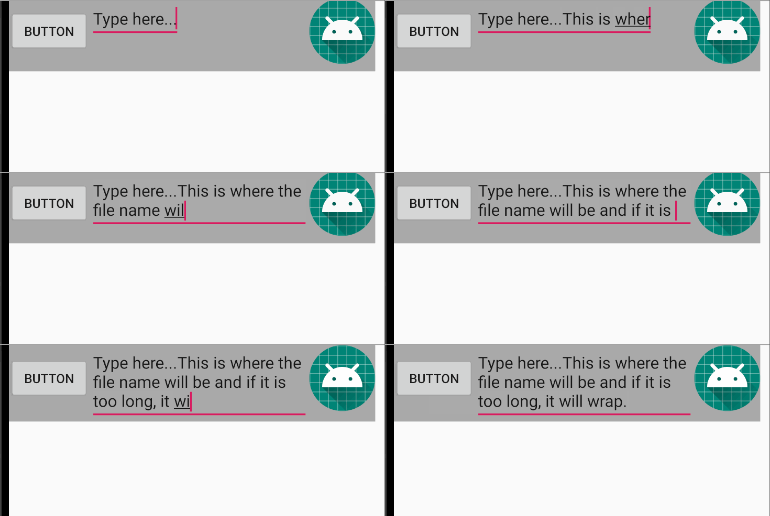
activity_main.xml
<androidx.constraintlayout.widget.ConstraintLayout xmlns:android="http://schemas.android.com/apk/res/android"
    xmlns:app="http://schemas.android.com/apk/res-auto"
    xmlns:tools="http://schemas.android.com/tools"
    android:layout_width="400dp"
    android:layout_height="wrap_content"
    android:background="@android:color/darker_gray">


    <Button
        android:id="@+id/button"
        android:layout_width="wrap_content"
        android:layout_height="wrap_content"
        android:layout_marginBottom="8dp"
        android:text="Button"
        app:layout_constraintBottom_toBottomOf="parent"
        app:layout_constraintStart_toStartOf="parent"
        app:layout_constraintTop_toTopOf="parent" />

    <EditText
        android:id="@+id/textView"
        android:layout_width="wrap_content"
        android:layout_height="wrap_content"
        android:text="Type here..."
        app:layout_constrainedWidth="true"
        app:layout_constraintEnd_toStartOf="@+id/imageView"
        app:layout_constraintHorizontal_bias="0.0"
        app:layout_constraintStart_toEndOf="@+id/button"
        app:layout_constraintTop_toTopOf="parent" />

    <ImageView
        android:id="@+id/imageView"
        android:layout_width="wrap_content"
        android:layout_height="wrap_content"
        app:layout_constraintBottom_toBottomOf="parent"
        app:layout_constraintEnd_toEndOf="parent"
        app:layout_constraintTop_toTopOf="parent"
        app:srcCompat="@mipmap/ic_launcher" />
</androidx.constraintlayout.widget.ConstraintLayout>Stack Overflow用户
发布于 2019-04-10 14:21:12
将这两个属性添加到第二个AppCompactTextView中
app:layout_constraintRight_toRightOf="@id/docStatus"
app:layout_constraintHorizontal_bias="1"
并将该textView的宽度设为0dp。
https://stackoverflow.com/questions/55614645
复制相似问题
腾讯云开发者

Copyright © 2013 - 2026 Tencent Cloud. All Rights Reserved. 腾讯云 版权所有
深圳市腾讯计算机系统有限公司 ICP备案/许可证号:粤B2-20090059  粤公网安备44030502008569号
腾讯云计算(北京)有限责任公司 京ICP证150476号 | 京ICP备11018762号