
Powershell测试-NetConnection“[域]失败的名称解析”错误
我正在尝试使用Powershell连接到Azure文件共享,但是它失败了,所以我将遍历每个命令来尝试查找问题。在网上搜索时,我似乎需要验证端口445是打开的(我的Bitdefender防火墙已经配置为允许)。
我在Azure Powershell中运行了这个命令来测试:
Test-NetConnection -Port 445 -ComputerName https://myazurefileshare.file.core.windows.net错误是:
然后我选择了一些更通用的方法,使用端口80作为测试(抱歉,Microsoft):
Test-NetConnection -Port 80 -ComputerName https://www.microsoft.com令人惊讶的是,这也失败了:
警告:https://www.microsoft.com的名称解析失败
我刚开始使用Powershell,所以请原谅RTFM的疏忽。但是,有谁能解释一下这一点呢?我只是试图通过验证端口445是否是开放的。
回答 2
Stack Overflow用户
发布于 2019-03-27 06:10:16
原始错误的正确发生是因为您输入了参数-ComputerName的错误格式以供使用测试-NetConnection。ComputerName指定目标计算机的域名系统名称或IP地址。
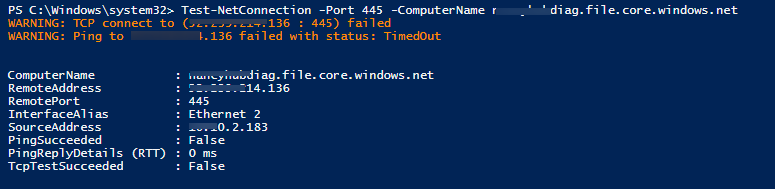
在这种情况下,计算机名应该是存储帐户的FQDN。所以您可以使用Test-NetConnection -Port 445 -ComputerName somestoragexxx.file.core.windows.net来验证端口445。
测试结果在我这边,名称解析成功,但TCP 445连接失败。
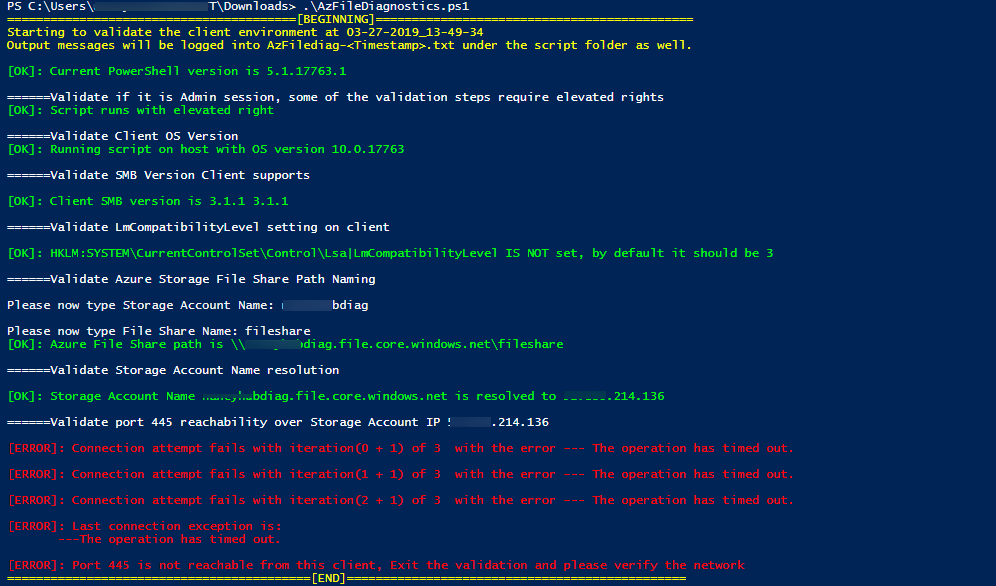
测试结果与剧本 MS提供的相同。
Stack Overflow用户
发布于 2019-03-26 11:05:44
事实证明,港口毕竟是开放的(请稍后再问一个问题.)。Microsoft有一个故障排除脚本,它在安装驱动器方面比在Azure文件"Connect“链接中可用的默认脚本强大得多,请参阅Windows上Azure文件安装错误的故障排除工具。
为了下面的示例,我将AzFileDiagnostics.ps1保存到桌面上。遗憾的是,如果不先解除阻塞,它将无法运行,因为它没有经过数字签名,所以我必须运行的完整Powershell脚本是:
> Unblock-File -Path "C:\Users\MyName\Desktop\AzFileDiagnostics.ps1"
> C:\Users\MyName\Desktop\AzFileDiagnostics.ps1
然后,脚本显示需要完成的各种参数提示,例如存储名等。但是,键检查是端口检查--这对我来说是可以的:
======Validate存储帐户名解析OK:存储帐户名myazurefileshare.file.core.windows.net解析为51.140.232.124存储帐户IP上的======Validate端口445可访问性确定:连接尝试成功-端口打开:验证步骤不返回任何错误
https://stackoverflow.com/questions/55353601
复制相似问题
腾讯云开发者

Copyright © 2013 - 2026 Tencent Cloud. All Rights Reserved. 腾讯云 版权所有
深圳市腾讯计算机系统有限公司 ICP备案/许可证号:粤B2-20090059  粤公网安备44030502008569号
腾讯云计算(北京)有限责任公司 京ICP证150476号 | 京ICP备11018762号