
如何将图像插入office 365 Excel中的单元格中?
如何将图像插入office 365 Excel中的单元格中?
提问于 2019-01-31 08:47:43
我想在单元格中插入不可移动的图像。否则,在注释中添加图像也很好。请帮帮我。
回答 2
Stack Overflow用户
回答已采纳
发布于 2019-01-31 09:16:55
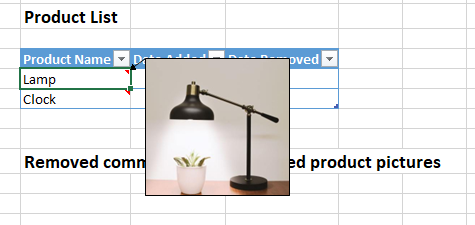
如果您想使用类似于上面所示的注释,那么首先添加一个注释,然后遵循以下步骤:
- 右击包含注释的单元格。
- 选择“显示/隐藏注释”,并清除注释中的任何文本。
- 单击注释的边框,选择它&右键单击边框。
- 选择格式注释。在“颜色和线条”选项卡上,单击“颜色”的下拉箭头。
- 单击底部的“填充效果”。在“图片”选项卡上,单击“选择图片”。
- 定位并选择图片。若要按比例保存图片,请在“锁定图像纵横比”中添加一个检查标记
- 单击“插入”、“确定”、“确定”
- 返回到单元格,右击并单击“隐藏注释”。
现在当你鼠标移动到那个细胞上时,画面就会显示出来。
如果希望图片永久保存在单元格中,请使用“插入”选项卡-图片。插入到单元格中后,右键单击图片,转到“大小和属性”,然后单击“属性”下的移动和大小单元格。
Stack Overflow用户
发布于 2020-11-12 09:19:33
由于Kent提供的选项在Excel 365中不可用,因此可以使用下面的VBA代码在特定的单元格中添加图像。
Sub addPicture()
    With ActiveCell
        .AddComment
        .Comment.Shape.Fill.UserPicture("C:\Users\User\Desktop\YourImageHere.jpg")
            With .Comment.Shape
                .Height = 100 'adjust Height
                .Width = 200 'adjust Width
            End With
    End With
End Sub页面原文内容由Stack Overflow提供。腾讯云小微IT领域专用引擎提供翻译支持
原文链接:
https://stackoverflow.com/questions/54456559
复制相关文章
相似问题
腾讯云开发者

Copyright © 2013 - 2026 Tencent Cloud. All Rights Reserved. 腾讯云 版权所有
深圳市腾讯计算机系统有限公司 ICP备案/许可证号:粤B2-20090059  粤公网安备44030502008569号
腾讯云计算(北京)有限责任公司 京ICP证150476号 | 京ICP备11018762号