
用QLabel和paintEvent作画
我想在某个标签中画一个矩形,我用QtDesigner制作了一个图形用户界面,它在一个名为"class Ui_MainWindow(QMainWindow):“的类中生成整个GUI代码,我在窗口中使用了三个选项卡。
我在标签上使用QMouseEvent时遇到了问题,我找到了使用以下代码的解决方案
from PyQt5 import QtCore, QtGui, QtWidgets
from PyQt5.QtCore import Qt
import sys
import cv2
from PyQt5.QtWidgets import QMainWindow, QWidget, QLabel
from PyQt5.QtGui import QPixmap, QImage

class Ui_MainWindow(QMainWindow):

    def __init__(self):
        # super(Ui_MainWindow, self).__init__ ()
        super().__init__()
        self.count = 0
        self.frame = 0
        self.fileName="0"
        self.imagesTab2 = []
        self.k = 0
        self.i = 1
        self.w = 0
        self.h = 0
        self.coordPt = []
        self.dictListClasses = {
            "face" :[],
            "car" : [] }
        self.dictColorClasses = {
            "face" :(0, 100, 255),
            "car" : (0,255, 0) }


    def setupUi(self, MainWindow):
        MainWindow.setObjectName("MainWindow")
        MainWindow.resize(655, 364)
        self.centralwidget = QtWidgets.QWidget(MainWindow)
        self.centralwidget.setObjectName("centralwidget")
        self.verticalLayout = QtWidgets.QVBoxLayout(self.centralwidget)
        self.verticalLayout.setObjectName("verticalLayout")
        self.tabWidget = QtWidgets.QTabWidget(self.centralwidget)
        self.tabWidget.setObjectName("tabWidget")
        self.tab = QtWidgets.QWidget()
        self.tab.setObjectName("tab")
        self.verticalLayout_2 = QtWidgets.QVBoxLayout(self.tab)
        self.verticalLayout_2.setContentsMargins(0, 0, 0, 0)
        self.verticalLayout_2.setObjectName("verticalLayout_2")
        self.horizontalLayout = QtWidgets.QHBoxLayout()
        self.horizontalLayout.setObjectName("horizontalLayout")
        self.pushButton = QtWidgets.QPushButton(self.tab)
        self.pushButton.setObjectName("pushButton")
        self.horizontalLayout.addWidget(self.pushButton)
        self.verticalLayout_2.addLayout(self.horizontalLayout)
        self.label = QtWidgets.QLabel(self.tab)
        self.label.setText("")
        self.label.setObjectName("label")
        self.label.setFrameShape(QtWidgets.QFrame.StyledPanel)
        self.label.setFrameShadow(QtWidgets.QFrame.Sunken)
        self.setMouseEventDelegate(self.label)
        self.verticalLayout_2.addWidget(self.label)
        self.verticalLayout_2.setStretch(1, 1)
        self.tabWidget.addTab(self.tab, "")
        self.tab_2 = QtWidgets.QWidget()
        self.tab_2.setObjectName("tab_2")
        self.tabWidget.addTab(self.tab_2, "")
        self.verticalLayout.addWidget(self.tabWidget)
        MainWindow.setCentralWidget(self.centralwidget)
        self.menubar = QtWidgets.QMenuBar(MainWindow)
        self.menubar.setGeometry(QtCore.QRect(0, 0, 655, 21))
        self.menubar.setObjectName("menubar")
        MainWindow.setMenuBar(self.menubar)
        self.statusbar = QtWidgets.QStatusBar(MainWindow)
        self.statusbar.setObjectName("statusbar")
        MainWindow.setStatusBar(self.statusbar)

        self.retranslateUi(MainWindow)
        self.tabWidget.setCurrentIndex(0)
        QtCore.QMetaObject.connectSlotsByName(MainWindow)

    def retranslateUi(self, MainWindow):
        _translate = QtCore.QCoreApplication.translate
        MainWindow.setWindowTitle(_translate("MainWindow", "MainWindow"))
        self.pushButton.setText(_translate("MainWindow", "Open"))
        self.tabWidget.setTabText(self.tabWidget.indexOf(self.tab), _translate("MainWindow", "Tab 1"))
        self.tabWidget.setTabText(self.tabWidget.indexOf(self.tab_2), _translate("MainWindow", "Tab 2"))

        self.pushButton.clicked.connect(self.openFileTab2)

    def setMouseEventDelegate (self, setQWidget):
        def subWidgetMousePressEvent(e: QtGui.QMouseEvent):
            if self.imagesTab2:
                if e.button() == Qt.LeftButton:
                    po = int(e.x()*self.w/self.label.width())
                    pa = int(e.y()*self.h/self.label.height())
                    self.coordPt = [(po, pa)]
                    print("coords click = ", self.coordPt)
                    self.begin = e.pos()
                    self.end = e.pos()
                    self.label.update()
                    print("begin 1= ",self.begin, self.end)

        def subWidgetMouseMoveEvent(e: QtGui.QMouseEvent):
            if self.imagesTab2:
                self.end = e.pos()
                self.label.update()

        def subWidgetMouseReleaseEvent(e: QtGui.QMouseEvent):
            if e.button() == Qt.LeftButton:
                if self.imagesTab2:
                    if e.x() >= 0 and e.y() >= 0 and e.x()<self.label.width() and e.y()<self.label.height():
                        po = int(e.x()*self.w/self.label.width())
                        pa = int(e.y()*self.h/self.label.height())
                        self.coordPt.append((po, pa))
                        print("coords release = ", self.coordPt)
                        self.begin = e.pos()
                        self.end = e.pos()
                        self.label.update()
                        print("begin 2= ",self.begin, self.end)
                        self.dictListClasses["car"].append(self.coordPt)
                        print("LL + ", self.dictListClasses)
        setQWidget.mousePressEvent = subWidgetMousePressEvent
        setQWidget.mouseReleaseEvent = subWidgetMouseReleaseEvent
        setQWidget.mouseMoveEvent = subWidgetMouseMoveEvent

    def openFileTab2(self):
        self.imagesTab2, _ = QtWidgets.QFileDialog.getOpenFileNames(None,"Select one or more images to open", "/Images","Images (*.jpg *.jpeg .*bmp .*png);;All Files (*)")
        if self.imagesTab2:
            self.showImageInLabel(self.imagesTab2[0])
            # self.label_9.setText("Image 1")

    def showImageInLabel(self, img):
        pix = QPixmap(img)
        self.w = pix.width()
        self.h = pix.height()
        print("Image resolution = ", '(',self.w,')', '(',self.h,')')
        pix = pix.scaled(self.size(), aspectRatioMode=QtCore.Qt.KeepAspectRatio, ) # To scale image for example and keep its Aspect Ration
        self.label.setPixmap(pix)
        self.label.setScaledContents(True)


    def nextImageTab2(self):
        if not self.imagesTab2:
            print("No files, please open one or more images")
            return
        if self.i < len(self.imagesTab2):
            path = self.imagesTab2[self.i]
            self.showImageInLabel(path)
            self.i += 1
            print(self.i)
            x = "Image " + str(self.i)
            # self.label_9.setText(x)

if __name__ == "__main__":
    import sys
    app = QtWidgets.QApplication(sys.argv)
    MainWindow = QtWidgets.QMainWindow()
    ui = Ui_MainWindow()
    ui.setupUi(MainWindow)
    MainWindow.show()
    sys.exit(app.exec_())
上面的代码覆盖三个函数: mousePressEvent、mouseReleaseEvent和mouseMoveEvent,因为如果我只使用def mouseMoveEvent (self, event):,它就不能在我的标签上工作,我不知道如何将它设置为在某个标签上工作
所以我试图重写QPaintEvent函数,但是如果我像上面这样使用代码并使用这个setQWidget.paintEvent = subWidgetPaintEvent,标签就消失了,我只找到一个矩形。
有谁能帮助我像这段代码一样使用我标签上的事件吗?
import sys
from PyQt5.QtWidgets import *
from PyQt5.QtGui import QPainter, QColor, QBrush
from PyQt5 import QtWidgets, QtCore, QtGui

class Labella(QLabel):

    def __init__(self, parent):
        super().__init__(parent=parent)
        self.setStyleSheet('QFrame {background-color:white;}')
        self.resize(300, 300)
        self.begin = QtCore.QPoint()
        self.end = QtCore.QPoint()

    def paintEvent(self, event):
        qp = QtGui.QPainter(self)
        br = QtGui.QBrush(QtGui.QColor(100, 10, 10, 40))
        qp.setBrush(br)
        qp.drawRect(QtCore.QRect(self.begin, self.end))

    def mousePressEvent(self, event):
        self.begin = event.pos()
        self.end = event.pos()
        self.update()
        print("beegin = ", self.begin)
        print("end 1 = ", self.end)

    def mouseMoveEvent(self, event):
        self.end = event.pos()
        self.update()

    def mouseReleaseEvent(self, event):
        self.begin = event.pos()
        self.end = event.pos()
        self.update()

    def drawRectangles(self, qp):
        qp.setBrush(QColor(255, 0, 0, 100))
        qp.save() # save the QPainter config

        qp.drawRect(10, 15, 20, 20)

        qp.setBrush(QColor(0, 0, 255, 100))
        qp.drawRect(50, 15, 20, 20)

        qp.restore() # restore the QPainter config
        qp.drawRect(100, 15, 20, 20)

class Example(QWidget):

    def __init__(self):
        super().__init__()

    lb = Labella(self)

    self.setGeometry(300, 300, 350, 300)
    self.setWindowTitle('Colours')
    self.show()

if __name__ == '__main__':

    app = QApplication(sys.argv)
    ex = Example()
sys.exit(app.exec_())回答 1
Stack Overflow用户
发布于 2018-08-09 17:13:16
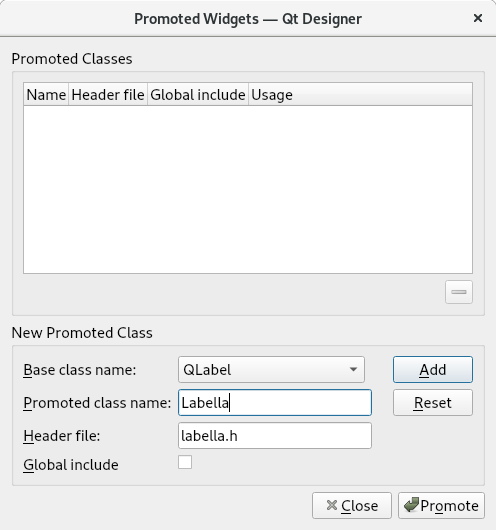
解决方案是推广在Qt设计器中使用的Labella,为此您必须首先创建文件labella.py。
labella.py
from PyQt5 import QtCore, QtGui, QtWidgets

class Labella(QtWidgets.QLabel):
    def __init__(self, parent):
        super().__init__(parent=parent)
        self.setStyleSheet('QFrame {background-color:white;}')
        self.resize(300, 300)
        self.begin = QtCore.QPoint()
        self.end = QtCore.QPoint()

    def paintEvent(self, event):
        super().paintEvent(event)
        qp = QtGui.QPainter(self)
        br = QtGui.QBrush(QtGui.QColor(100, 10, 10, 40))
        qp.setBrush(br)
        qp.drawRect(QtCore.QRect(self.begin, self.end))

    def mousePressEvent(self, event):
        self.begin = event.pos()
        self.end = event.pos()
        self.update()
        print("beegin = ", self.begin)
        print("end 1 = ", self.end)

    def mouseMoveEvent(self, event):
        self.end = event.pos()
        self.update()

    def drawRectangles(self, qp):
        qp.setBrush(QColor(255, 0, 0, 100))
        qp.save() # save the QPainter config
        qp.drawRect(10, 15, 20, 20)
        qp.setBrush(QColor(0, 0, 255, 100))
        qp.drawRect(50, 15, 20, 20)
        qp.restore() # restore the QPainter config
qp.drawRect(100, 15, 20, 20)然后,我们将调用labella.py和.ui的mainwindow.ui放在同一个文件夹中。
.
├── labella.py
└── mainwindow.ui
通过获取以下内容打开.ui文件:
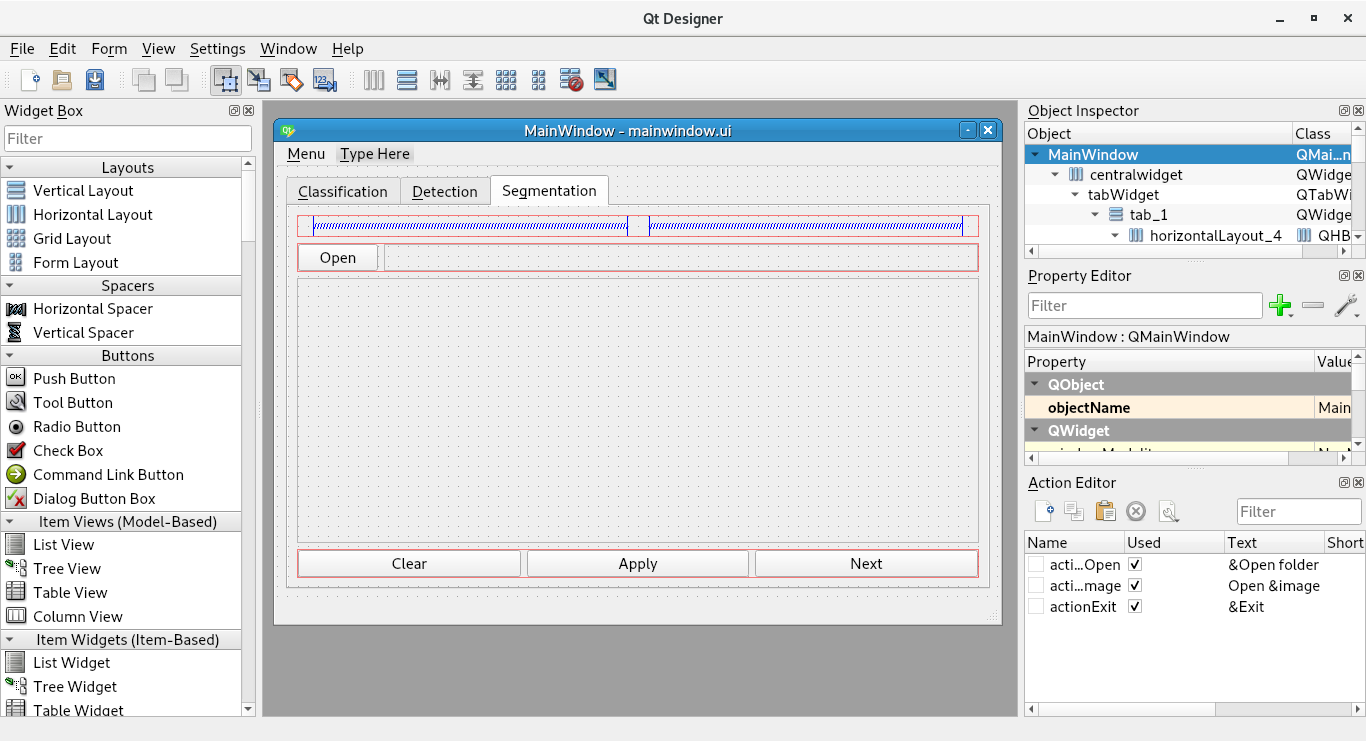
按右键单击QLabel并选择选项: Promote to .
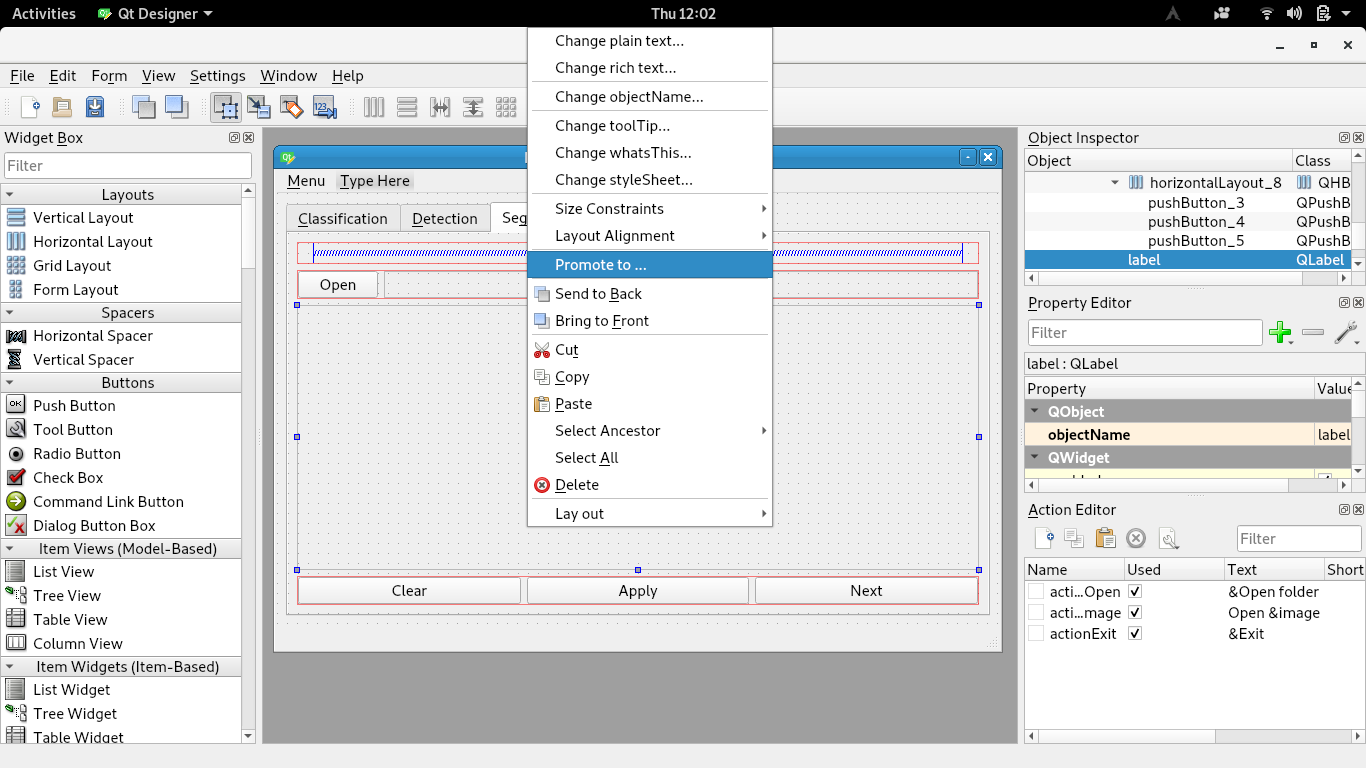
如下图所示,填写字段,然后按Add按钮,然后按Promote按钮:
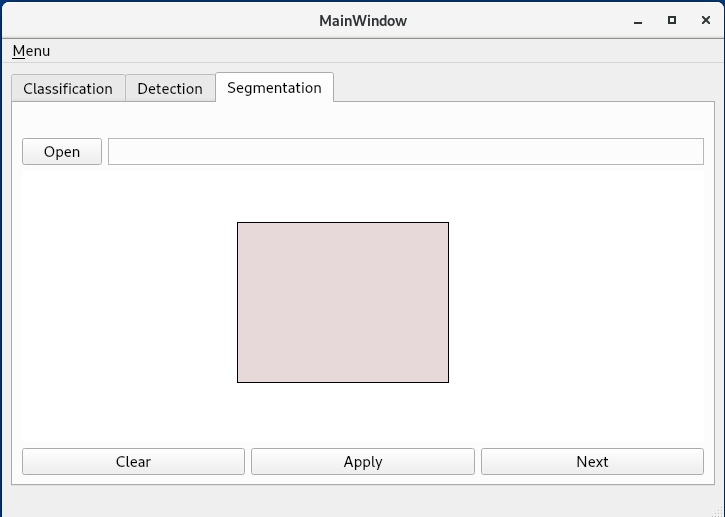
最后,在.py的帮助下再次生成pyuic5:
pyuic5 mainwindow.ui -o mainwindow.py -x
https://stackoverflow.com/questions/51768266
复制相似问题
腾讯云开发者

Copyright © 2013 - 2026 Tencent Cloud. All Rights Reserved. 腾讯云 版权所有
深圳市腾讯计算机系统有限公司 ICP备案/许可证号:粤B2-20090059  粤公网安备44030502008569号
腾讯云计算(北京)有限责任公司 京ICP证150476号 | 京ICP备11018762号