
使用SourceTree登录Git失败,要使用SSH创建登录
使用SourceTree登录Git失败,要使用SSH创建登录
提问于 2018-07-12 11:26:09
我在登录SourceTree时遇到了严重的问题。
当我使用程序的时候,登录就会弹出,登录必须重新输入。
我试图用几种方法解决这个问题,包括尝试从HTTPS切换到SSH,但是我没有为SourceTree修复SSH。
如何解决失败的登录问题?
回答 1
Stack Overflow用户
回答已采纳
发布于 2018-07-12 11:26:09
本指南将逐步介绍如何设置SSH或将协议从默认的HTTPS更改为SSH。
此修复失败的登录问题。
为了能够切换到SSH,必须首先设置它。
因此,对于那些有SourceTree登录问题或需要帮助将SourceTree连接到SSH的用户,这是一个指南。
设置SSH密钥目录
- 创建目录%UserProfile%/..ssh
生成新的SSH密钥
若要使用SourceTree生成SSH密钥,请执行以下操作:
- 选择"Tools“> "Create或Import键”
- 关于“生成密钥中的位数:”使用'2048‘
- 单击“生成”
- 将鼠标随机移动,直到生成密钥为止。
- 应该生成公钥和私钥。
- 单击“保存公钥”并在您的.pub文件夹中保存为.ssh文件类型
- 单击“保存私钥”并在您的.ppk文件夹中保存为.ssh文件类型
- 选择“会话”>“导出OpenSSH键”
文件夹现在应该包含:
- id_rsa
- id_rsa.pub
- id_rsa.ppk
.ppk是私钥,.pub是公钥。公钥存储在远程服务器上,稍后显示为Bitbucket。
将您的公钥添加到远程服务器(例如Bitbucket)中。
- 登录
- 选择"Bitbucket设置“
- 选择"SSH键“>”添加键“
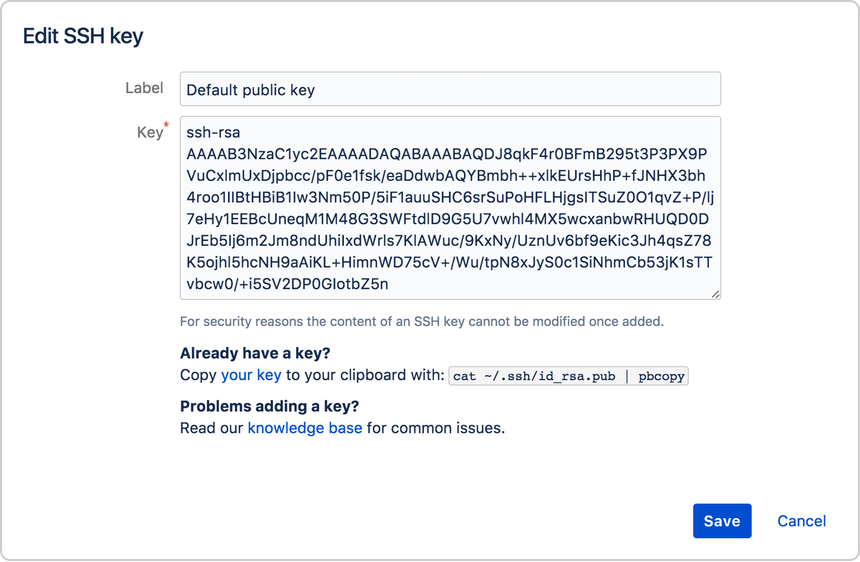
- 复制.pub密钥并粘贴到字段中
SSH键应该如下所示:
将SSH键添加到SourceTree中
- 选择"Tools“> "Options”> "General“> "SSH客户端配置”
- 为SSH客户端选择OpenSSH
- 为SSH键选择"id_rsa“
将SSH键添加到ssh代理中。
- 单击SourceTree中的“终端”从SourceTree启动Git Bash工具
- 运行以下命令: eval $(ssh-agent) 输出应该返回一个进程id,类似于代理pid 1234。
- 运行以下命令添加生成的私钥"id_rsa": ssh-add ~/.ssh/id_rsa 如果成功,输出应说明已创建标识。
在SourceTree中添加SSH身份验证
- 选择"Tools“> "Options”>“身份验证”>“
- 选择“帐户”并单击“编辑”
- 将首选协议更改为"SSH“,将身份验证更改为”基本“
- 使用密码登录
- 单击OK
使用SSH键克隆项目的测试
- 选择"File“> "Clone / New”
- 向存储库输入url
- 在输入完整的url后添加ssh:// https://@bitbucket.org//.git ssh://@bitbucket.org//.git
- SourceTree将尝试验证您的输入
- 如果一切顺利,你现在可以克隆回购程序了。
页面原文内容由Stack Overflow提供。腾讯云小微IT领域专用引擎提供翻译支持
原文链接:
https://stackoverflow.com/questions/51304457
复制相关文章
相似问题
腾讯云开发者

Copyright © 2013 - 2026 Tencent Cloud. All Rights Reserved. 腾讯云 版权所有
深圳市腾讯计算机系统有限公司 ICP备案/许可证号:粤B2-20090059  粤公网安备44030502008569号
腾讯云计算(北京)有限责任公司 京ICP证150476号 | 京ICP备11018762号