
如何枢轴图2数据类型
我正在设法在一个枢轴表中捕获2种数据类型,这样我就可以生成一张图表。
我有一年的调查数据(调查有5个问题,分数为1-4),我想记录每个问题每月的平均分数以及一个月内进行了多少次调查。
我可以很容易地捕捉到平均分数,并将其显示在一个集群图表中。两难的是,我还需要ONE列来统计那个月的调查数量。
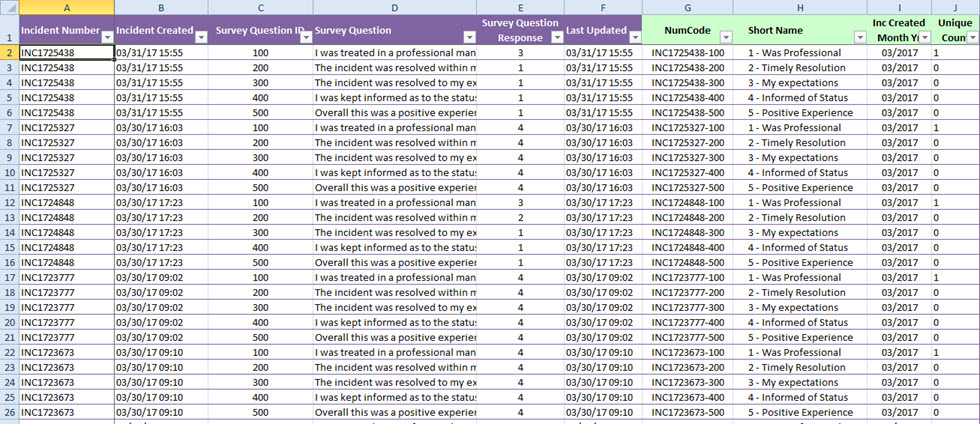
我的源数据包括一个唯一的计数列,但是当我将它添加到透视表的Value部分时,它会在每个问题的旁边添加一个计数(因此,它有5列计数)。
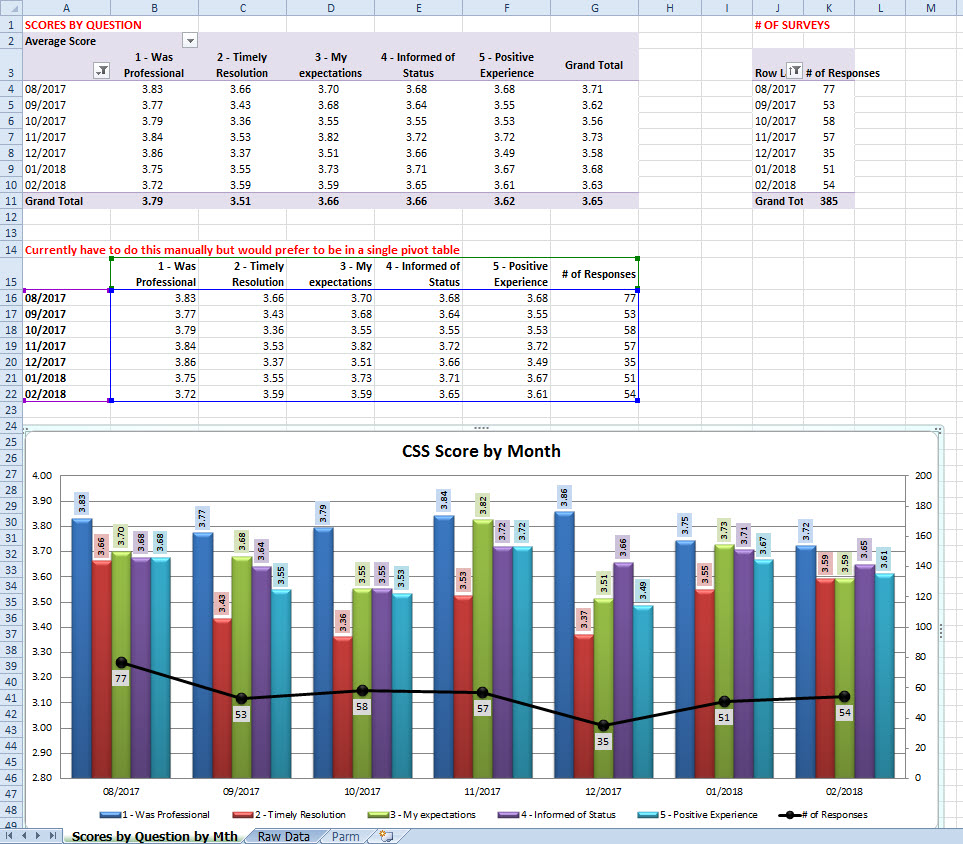
到目前为止,我能够做到的唯一方法是创建两个枢轴表(一个包含问题和响应平均值,另一个包含计数),然后建立一个网格,将这些数据合并到一个表中。这是笨拙的,很难(但并非不可能)自动化。
我在网上搜索了以下可能性,但没有成功:(1)一个枢轴表中的2种数据类型(如我前面所述);(2)一个图表中的2个枢轴表;(3)将2个枢轴表合并为一个。
注意:我想添加一个文件示例,但我看不出是如何添加的。请指点。以防万一,这里是部分文件的图片。
回答 2
Stack Overflow用户
发布于 2018-03-16 21:09:00
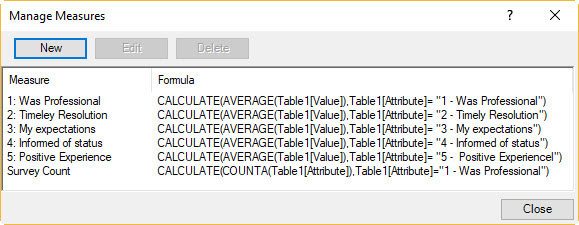
如果您拥有Excel2013或更高版本,则可以使用DataModel进行此操作,而不管是否有包含PowerPivot的版本。您只需将原始表添加到DataModel中,然后编写6个度量(其中5个通过响应过滤数据,第6个生成大总计),然后将这6个度量放入PivotTable值区域。
下面是一个示例,使用了我刚才提到的一些示例数据:
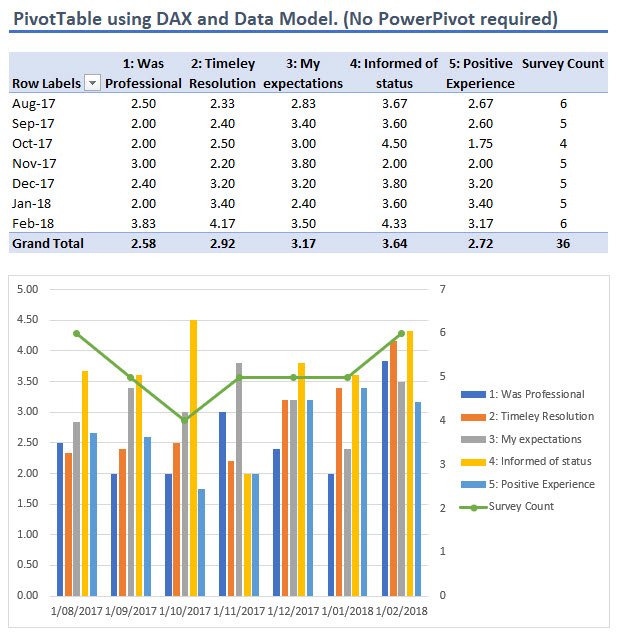
...and,这里是我用来做这件事的方法:
要获得如何做到这一点的精彩视频,请查看Mike的ExcelIsFun YouTube频道,特别是https://www.youtube.com/watch?v=FVVK-8QZC1M
另一种选择是使用GETPIVOTDATA函数返回来自当前正在输入图表的块的两个单独的PivotTables的值。
最后,我建议不要像这样显示数据,而是将数据分解成两个图表。例如,这两种方法都是使用“传统”PivotTables创建的:
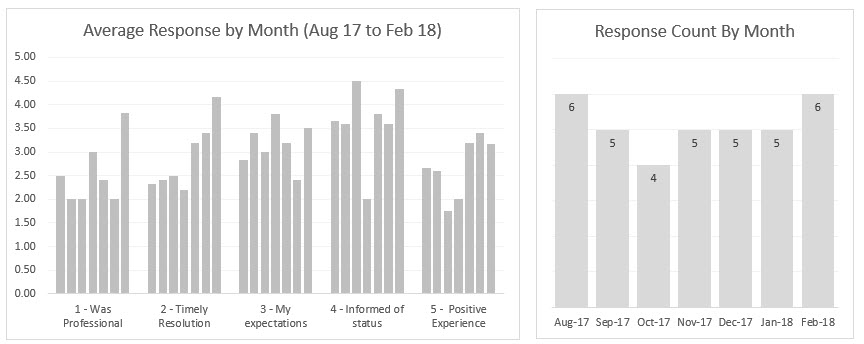
...and对于查看者的好处是,当所有类似的响应被组合在一起时,按响应类型来跟踪月度趋势要容易得多。
Stack Overflow用户
发布于 2018-03-17 17:04:25
这是使用DAX从枢轴表中获取所需内容的一个很好的例子,还有一些您可能需要的枢轴表,您必须使用DAX。但是,对于这个简单的情况,您甚至不需要使用数据模型或DAX。
创建一个数据透视表,其中包含行区域中的日期和值区域中的每个调查问题,并将它们显示为平均值。这是你的调查平均值。
然后将任何一个调查问题(哪一个不重要,假设每个提交的调查对每个问题都有提交的答复)拖到值区域,并将其显示为count。这是你的调查计数栏。
现在制作你的枢轴图。如果需要,计数可以进入第二轴。
不使用DAX/Data枢轴表的一个优点是,您可以使用“字段设置”对话框(而不是必须格式化基础范围)格式化数据透视表中的日期,并且图表水平轴上的日期将符合此格式,或者您可以使用“普通格式axis”任务窗格对其进行格式化。DAX/Data枢轴图不允许您格式化轴标签。
https://stackoverflow.com/questions/49327110
复制相似问题
腾讯云开发者

Copyright © 2013 - 2026 Tencent Cloud. All Rights Reserved. 腾讯云 版权所有
深圳市腾讯计算机系统有限公司 ICP备案/许可证号:粤B2-20090059  粤公网安备44030502008569号
腾讯云计算(北京)有限责任公司 京ICP证150476号 | 京ICP备11018762号