
MenuItem。ColorFilter。圆形背景
MenuItem。ColorFilter。圆形背景
提问于 2018-02-28 09:38:03
对于MenuItem,我使用矢量绘图。
@Override
public boolean onCreateOptionsMenu(Menu menu) {
    this.menu = menu;
    menu.add(Menu.NONE, 1, Menu.NONE, "Pen")
            .setIcon(R.drawable.ic_pen)
            .setShowAsAction(MenuItem.SHOW_AS_ACTION_IF_ROOM);
    return true;
}
我有可变的“颜色”。对于安卓版本的>= Lollipop,我使用setTin(颜色)
menuItem.getIcon().setTint(color);对于Android,我想使用<= (setColorFilter,PorterDuff.Mode.SCREEN)。原来是这样的背景(正方形)
menuItem.setColorFilter(color, PorterDuff.Mode.SCREEN);
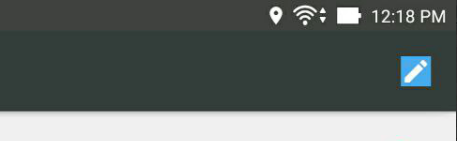
如何使背景四舍五入?
回答 1
Stack Overflow用户
回答已采纳
发布于 2018-02-28 11:06:57
您可以使用DrawableResource创建图层表。为了使背景四舍五入创建新的DrawableResource,让我们将其命名为ic_pen_rounded,并将下一段代码放入该文件中:
<?xml version="1.0" encoding="utf-8"?>
<layer-list xmlns:android="http://schemas.android.com/apk/res/android">
    <item>
        <shape android:shape="oval">
            <solid android:color="#8df"/>
            <size
                android:width="100dp"
                android:height="100dp" />
        </shape>
    </item>
    <item android:drawable="@drawable/ic_pen" />
</layer-list>那么在创建Drawable时只需使用这个MenuItem
menu.add(Menu.NONE, 1, Menu.NONE, "Pen")
        .setIcon(R.drawable.ic_pen_round)
.setShowAsAction(MenuItem.SHOW_AS_ACTION_IF_ROOM);还可以去掉设置VectorDrawable背景的行。
menuItem.getIcon().setTint(color);menuItem.setColorFilter(color, PorterDuff.Mode.SCREEN);
您可以在下一行的ic_pen_rounded.xml中设置图标背景:
<solid android:color="#8df"/>这是我的结果:
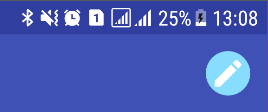
更新-如何在运行时更改图标背景色
- 将
id添加到layer-list中的ShapeDrawable中 - 获取
menuItem图标: LayerDrawable layerDrawable = (LayerDrawable) menuItem.getIcon(); - 按id查找背景
item并设置颜色: layerDrawable.findDrawableByLayerId(R.id.background);icon.setColor(Color.RED);
页面原文内容由Stack Overflow提供。腾讯云小微IT领域专用引擎提供翻译支持
原文链接:
https://stackoverflow.com/questions/49026250
复制相关文章
相似问题
腾讯云开发者

Copyright © 2013 - 2026 Tencent Cloud. All Rights Reserved. 腾讯云 版权所有
深圳市腾讯计算机系统有限公司 ICP备案/许可证号:粤B2-20090059  粤公网安备44030502008569号
腾讯云计算(北京)有限责任公司 京ICP证150476号 | 京ICP备11018762号