
iOS -创建多个延迟的实时摄像机预览视图
我已经做了大量的研究,但由于许多原因,我还没有找到一个可行的解决方案,我将在下面概述。
问题
在我的iOS应用程序中,我想要三个视图,无限期地显示设备摄像头的延迟直播预览。
例如,视图1将显示相机视图,延迟5s,视图2将显示相同的摄像机视图,延迟20度,而视图3将显示相同的相机视图,延迟30度。
这将被用来记录你自己进行的某种活动,比如锻炼,然后几秒钟后观察自己,以完善你的形式的一个给定的练习。
尝试解决方案
我试过并研究了几种不同的解决方案,但都有问题。
1.使用AVFoundation和AVCaptureMovieFileOutput
- 使用
AVCaptureSession和AVCaptureMovieFileOutput将短片记录到设备存储中。需要简短的剪辑,因为您不能播放来自URL的视频,并且不能同时写入同一URL。 - 有3个
AVPlayer和AVPlayerLayer实例,它们都在它们想要的时间延迟播放简短的录音片段. - 问题:
- 当使用
AVPlayer.replaceCurrentItem(_:)切换剪辑时,剪辑之间存在非常明显的延迟。这需要平稳过渡。 - 虽然这里很旧,但由于设备限制,它建议不要创建多个
AVPlayer实例。我还没有找到确认或否认这份声明的信息。E:从Jake的评论来看,10个AVPlayer实例可以用于iPhone 5和更高版本。
- 当使用
2.使用AVFoundation和AVCaptureVideoDataOutput
- 使用
AVCaptureSession和AVCaptureVideoDataOutput来使用didOutputSampleBuffer委托方法来流和处理摄像机馈送的每一帧。 - 在OpenGL视图(如
GLKViewWithBounds)上绘制每个框架。这解决了来自Solution 1.的多个Solution 1.实例的问题。 - 问题:存储每个帧以便以后显示它们需要大量的内存(在iOS设备上根本不可行)或磁盘空间。如果我想以每秒30帧的速度存储一段2分钟的视频,那就是3600帧,如果直接从
didOutputSampleBuffer复制,总共超过12 at。也许有一种方法可以在不丢失质量的情况下压缩每个帧x1000,这样我就可以将这些数据保存在内存中。如果存在这样的方法,我就找不到它。
可能的第三种解决方案
如果有一种同时读取和写入文件的方法,我相信下面的解决方案将是理想的。
- 将视频录制为圆形流。例如,对于2分钟的视频缓冲区,我将创建一个文件输出流,该流将编写两分钟的帧。一旦2分钟的标记被击中,流将从开始重新启动,覆盖原始帧。
- 有了这个文件输出流的不断运行,我将有3个输入流在同一个录制的视频文件。每个流将指向流中的不同帧(实际上是写流后面的X秒)。然后,每个帧将显示在相应的
UIView输入流上。
当然,这仍然存在存储空间的问题。如果帧被存储为压缩的JPEG图像,我们将讨论一个更低质量、2分钟视频所需的多个GBs存储。
问题
- 有人知道一个有效的方法来实现我想要的吗?
- 如何解决我已经尝试过的解决方案中的一些问题?
回答 2
Stack Overflow用户
发布于 2018-02-22 23:44:57
- 在iOS上,
AVCaptureMovieFileOutput在切换文件时删除帧。在osx上,这种情况不会发生。在头文件中对此进行了讨论,请参阅captureOutputShouldProvideSampleAccurateRecordingStart。
你的2和3的组合应该有效。您需要使用AVCaptureVideoDataOutput和AVAssetWriter而不是AVCaptureMovieFileOutput来编写视频文件块,这样就不会丢弃帧。添加3个具有足够存储空间的环形缓冲区,以跟上回放,使用GLES或金属元素显示缓冲区(使用YUV代替RGBA使用内存减少4/1.5倍)。
在强大的iPhone 4s和iPad 2时代,我尝试了一个更温和的版本。它展示了(我认为)现在和过去的10s。我估计,因为您可以在3倍实时编码30 you,所以我应该能够使用硬件容量的2/3对块进行编码并读取前面的块。可悲的是,要么我的想法错了,要么硬件出现了非线性,要么代码错了,编码器一直落后。
Stack Overflow用户
发布于 2021-03-27 07:45:35
自从被接受的答案以来,情况发生了变化。现在有一种替代分段AVCaptureMovieFileOutput的方法,当您创建新段时,它不会在iOS上丢弃框架,而该选项是AVAssetWriter!
从iOS 14开始,AVAssetWriter可以创建分段的MPEG4,它本质上是内存中的mpeg 4文件。然而,对于HLS流应用程序,它也是一种非常方便的缓存视频和音频内容的方法。
这种新的功能是由Takayuki在2020年作者用AVAssetWriter分割MPEG-4内容会议上描述的。
有了一个支离破碎的mp4 AVAssetWriter,通过将mp4段写入磁盘并使用几个AVQueuePlayer的所需的时间偏移来重放,创建解决此问题的解决方案并不困难。
因此,这将是第四种解决方案:使用AVAssetWriter的.mpeg4AppleHLS输出配置文件,捕获摄像机流并将其作为分段的.mpeg4AppleHLS写入磁盘,并使用AVQueuePlayer和AVPlayerLayers以不同的延迟播放视频。
如果您需要支持iOS 13或更低的版本,您将不得不替换分段的AVAssetWriter,这将获得快速的技术,特别是如果您也想编写音频。谢谢你,竹之三郎!
import UIKit
import AVFoundation
import UniformTypeIdentifiers

class ViewController: UIViewController {
    let playbackDelays:[Int] = [5, 20, 30]
    let segmentDuration = CMTime(value: 2, timescale: 1)

    var assetWriter: AVAssetWriter!
    var videoInput: AVAssetWriterInput!
    var startTime: CMTime!

    var writerStarted = false

    let session = AVCaptureSession()

    var segment = 0
    var outputDir: URL!
    var initializationData = Data()

    var layers: [AVPlayerLayer] = []
    var players: [AVQueuePlayer] = []

    override func viewDidLoad() {
        super.viewDidLoad()

        for _ in 0..<playbackDelays.count {
            let player = AVQueuePlayer()
            player.automaticallyWaitsToMinimizeStalling = false
            let layer = AVPlayerLayer(player: player)
            layer.videoGravity = .resizeAspectFill
            layers.append(layer)
            players.append(player)
            view.layer.addSublayer(layer)
        }

        outputDir = FileManager.default.urls(for: .documentDirectory, in:.userDomainMask).first!

        assetWriter = AVAssetWriter(contentType: UTType.mpeg4Movie)
        assetWriter.outputFileTypeProfile = .mpeg4AppleHLS // fragmented mp4 output!
        assetWriter.preferredOutputSegmentInterval = segmentDuration
        assetWriter.initialSegmentStartTime = .zero
        assetWriter.delegate = self

        let videoOutputSettings: [String : Any] = [
            AVVideoCodecKey: AVVideoCodecType.h264,
            AVVideoWidthKey: 1024,
            AVVideoHeightKey: 720
        ]
        videoInput = AVAssetWriterInput(mediaType: .video, outputSettings: videoOutputSettings)
        videoInput.expectsMediaDataInRealTime = true

        assetWriter.add(videoInput)

        // capture session
        let videoDevice = AVCaptureDevice.default(for: .video)!
        let videoInput = try! AVCaptureDeviceInput(device: videoDevice)
        session.addInput(videoInput)

        let videoOutput = AVCaptureVideoDataOutput()
        videoOutput.setSampleBufferDelegate(self, queue: DispatchQueue.main)
        session.addOutput(videoOutput)

        session.startRunning()
    }

    override func viewDidLayoutSubviews() {
        let size = view.bounds.size
        let layerWidth = size.width / CGFloat(layers.count)
        for i in 0..<layers.count {
            let layer = layers[i]
            layer.frame = CGRect(x: CGFloat(i)*layerWidth, y: 0, width: layerWidth, height: size.height)
        }
    }

    override var supportedInterfaceOrientations: UIInterfaceOrientationMask {
        return .landscape
    }
}

extension ViewController: AVCaptureVideoDataOutputSampleBufferDelegate {
    func captureOutput(_ output: AVCaptureOutput, didOutput sampleBuffer: CMSampleBuffer, from connection: AVCaptureConnection) {

        if startTime == nil {
            let success = assetWriter.startWriting()
            assert(success)
            startTime = sampleBuffer.presentationTimeStamp
            assetWriter.startSession(atSourceTime: startTime)
        }

        if videoInput.isReadyForMoreMediaData {
            videoInput.append(sampleBuffer)
        }
    }
}

extension ViewController: AVAssetWriterDelegate {
    func assetWriter(_ writer: AVAssetWriter, didOutputSegmentData segmentData: Data, segmentType: AVAssetSegmentType) {
        print("segmentType: \(segmentType.rawValue) - size: \(segmentData.count)")

        switch segmentType {
        case .initialization:
            initializationData = segmentData
        case .separable:
            let fileURL = outputDir.appendingPathComponent(String(format: "%.4i.mp4", segment))
            segment += 1

            let mp4Data = initializationData + segmentData
            try! mp4Data.write(to: fileURL)

            let asset = AVAsset(url: fileURL)

            for i in 0..<players.count {
                let player = players[i]
                let playerItem = AVPlayerItem(asset: asset)
                player.insert(playerItem, after: nil)

                if player.rate == 0 && player.status == .readyToPlay {
                    let hostStartTime: CMTime = startTime + CMTime(value: CMTimeValue(playbackDelays[i]), timescale: 1)

                    player.preroll(atRate: 1) { prerolled in
                        guard prerolled else { return }
                        player.setRate(1, time: .invalid, atHostTime: hostStartTime)
                    }
                }
            }

        @unknown default:
            break
        }
    }
}
结果是这样的
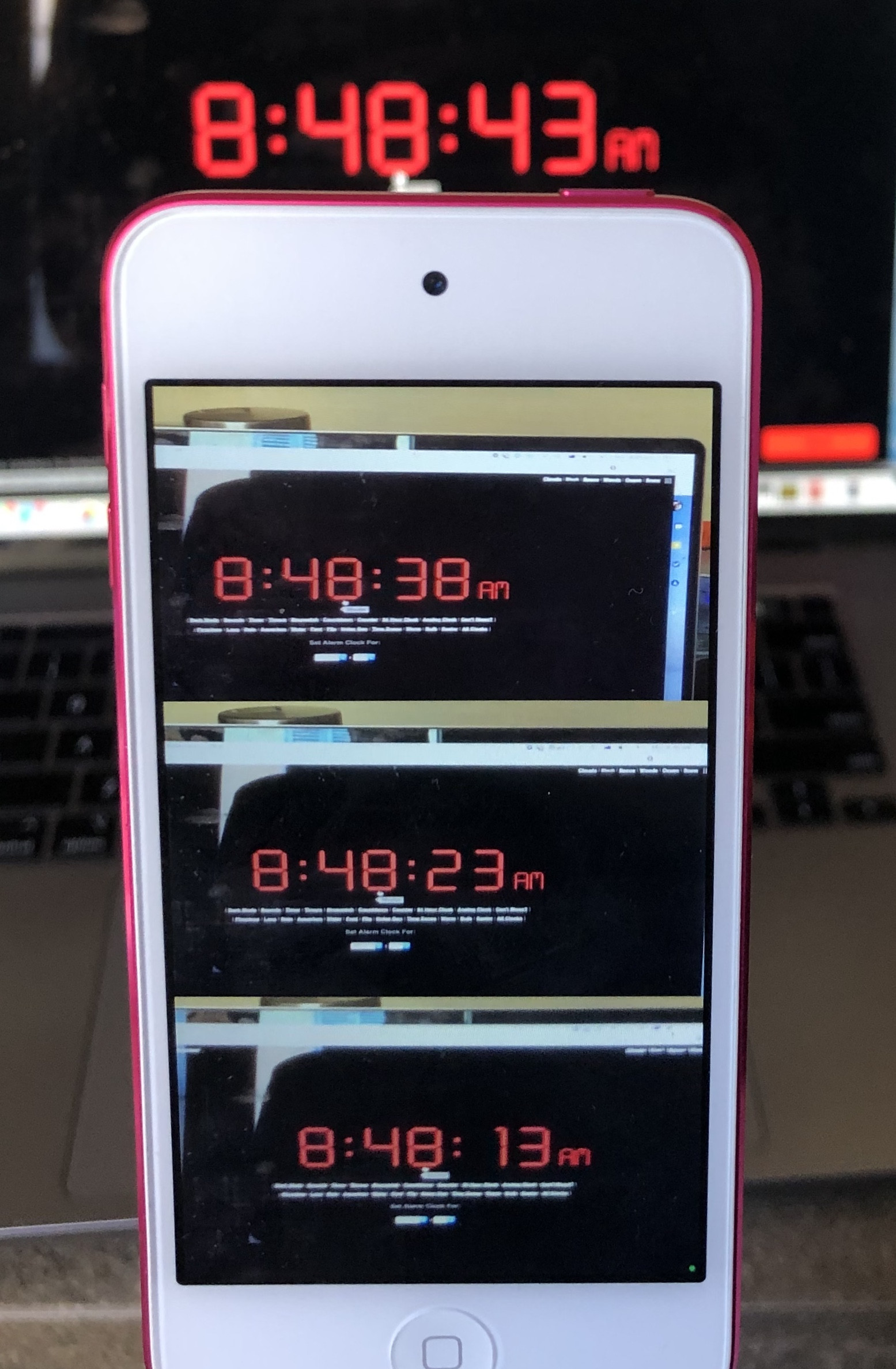
性能是合理的:我的2019年iPod是坐在10-14%的cpu和38 my的内存。
https://stackoverflow.com/questions/48892328
复制相似问题
腾讯云开发者

Copyright © 2013 - 2026 Tencent Cloud. All Rights Reserved. 腾讯云 版权所有
深圳市腾讯计算机系统有限公司 ICP备案/许可证号:粤B2-20090059  粤公网安备44030502008569号
腾讯云计算(北京)有限责任公司 京ICP证150476号 | 京ICP备11018762号