
如何使UIKeyboardType只用于十六进制输入?
是否有任何选择,使新的UIKeyboardType只有HEX(0-9,A,B,C,D,E,F)值使用扩展或任何其他方式?我想要只启用十六进制字符的键盘,用户可以清楚地看到他只能输入十六进制字符,或者只能在键盘上看到十六进制字符。
回答 2
Stack Overflow用户
发布于 2020-07-13 23:56:51
下面的代码创建一个十六进制键盘,并按照Saurabh的建议将其传递给inputView。
键盘的设计如下:
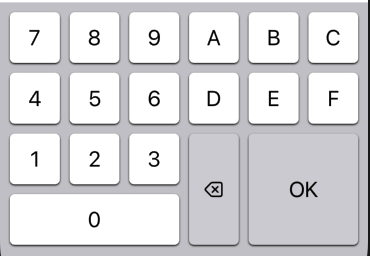
该设计基于David Mulder https://ux.stackexchange.com/a/58605/128044的布局。
类HexadecimalKeyboard创建键盘。
protocol RemoveKeyboardDelegate: class {
    func removeKeyboard()
}

class HexButton: UIButton {
    var hexCharacter: String = ""
}

class HexadecimalKeyboard: UIView {
    weak var target   : UIKeyInput?
    weak var delegate : RemoveKeyboardDelegate?

    var hexadecimalButtons: [HexButton] = ["0","7","8","9","4","5","6","1","2","3","A","B","C","D","E","F"].map {
        let button = HexButton(type: .system)
        button.hexCharacter = $0
        button.setTitle("\($0)", for: .normal)
        button.backgroundColor = UIColor.secondarySystemGroupedBackground
        button.addTarget(self, action: #selector(didTapHexButton(_:)), for: .touchUpInside)
        return button
    }

    var deleteButton: UIButton = {
        let button = UIButton(type: .system)
        button.setTitle("⌫", for: .normal)
        button.backgroundColor = UIColor.systemGray4
        button.accessibilityLabel = "Delete"
        button.addTarget(self, action: #selector(didTapDeleteButton(_:)), for: .touchUpInside)
        return button
    }()

    var okButton: UIButton = {
        let button = UIButton(type: .system)
        button.setTitle("OK", for: .normal)
        button.backgroundColor = UIColor.systemGray4
        button.accessibilityLabel = "OK"
        button.addTarget(self, action: #selector(didTapOKButton(_:)), for: .touchUpInside)
        return button
    }()

    var mainStack: UIStackView = {
        let stackView = UIStackView()
        stackView.distribution = .fillEqually
        stackView.spacing      = 10
        stackView.autoresizingMask = [.flexibleWidth, .flexibleHeight]
        stackView.isLayoutMarginsRelativeArrangement = true
        stackView.layoutMargins = UIEdgeInsets(top: 10, left: 10, bottom: 10, right: 10)
        return stackView
    }()

    init(target: UIKeyInput) {
        self.target = target
        super.init(frame: .zero)
        configure()
    }

    required init?(coder: NSCoder) {
        fatalError("init(coder:) has not been implemented")
    }
}


// MARK: - Actions

extension HexadecimalKeyboard {
    @objc func didTapHexButton(_ sender: HexButton) {
        target?.insertText("\(sender.hexCharacter)")
    }

    @objc func didTapDeleteButton(_ sender: HexButton) {
        target?.deleteBackward()
    }

    @objc func didTapOKButton(_ sender: HexButton) {
        delegate?.removeKeyboard()
    }
}


// MARK: - Private initial configuration methods

private extension HexadecimalKeyboard {
    func configure() {
        self.backgroundColor = .systemGroupedBackground
        autoresizingMask     = [.flexibleWidth, .flexibleHeight]
        buildKeyboard()
    }

    func buildKeyboard() {
        //MARK: - Add main stackview to keyboard
        mainStack.frame = bounds
        addSubview(mainStack)

        //MARK: - Create stackviews
        let panel1         = createStackView(axis: .vertical)
        let panel2         = createStackView(axis: .vertical)
        let panel2Group    = createStackView(axis: .vertical)
        let panel2Controls = createStackView(axis: .horizontal, distribution : .fillProportionally)


        //MARK: - Create multiple stackviews for numbers
        for row in 0 ..< 3 {
            let panel1Numbers = createStackView(axis: .horizontal)
            panel1.addArrangedSubview(panel1Numbers)

            for column in 0 ..< 3 {
                panel1Numbers.addArrangedSubview(hexadecimalButtons[row * 3 + column + 1])
            }
        }

        //MARK: - Create multiple stackviews for letters
        for row in 0 ..< 2 {
            let panel2Letters = createStackView(axis: .horizontal)
            panel2Group.addArrangedSubview(panel2Letters)

            for column in 0 ..< 3 {
                panel2Letters.addArrangedSubview(hexadecimalButtons[9 + row * 3 + column + 1])
            }
        }

        //MARK: - Nest stackviews
        mainStack.addArrangedSubview(panel1)
        panel1.addArrangedSubview(hexadecimalButtons[0])
        mainStack.addArrangedSubview(panel2)
        panel2.addArrangedSubview(panel2Group)
        panel2.addArrangedSubview(panel2Controls)
        panel2Controls.addArrangedSubview(deleteButton)
        panel2Controls.addArrangedSubview(okButton)

        //MARK: - Constraint - sets okButton width to two times the width of the deleteButton plus 10 points for the space
        panel2Controls.addConstraint(NSLayoutConstraint(
                                        item       : okButton,
                                        attribute  : .width,
                                        relatedBy  : .equal,
                                        toItem     : deleteButton,
                                        attribute  : .width,
                                        multiplier : 2,
                                        constant   : 10))
    }

    func createStackView(axis: NSLayoutConstraint.Axis, distribution: UIStackView.Distribution = .fillEqually) -> UIStackView {
        let stackView = UIStackView()
        stackView.axis         = axis
        stackView.distribution = distribution
        stackView.spacing      = 10
        return stackView
    }
}
代码来自Rob https://stackoverflow.com/a/57275689/1816667提供的十进制键盘示例。
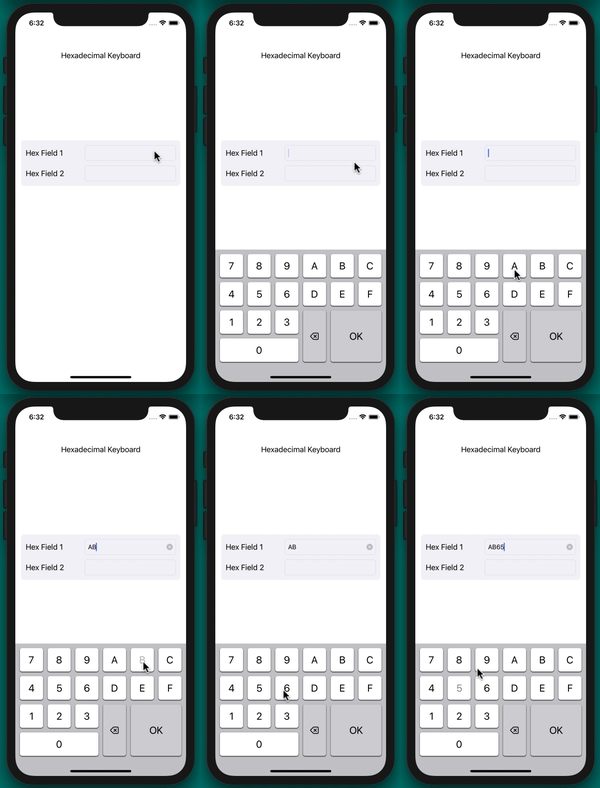
下面是如何使用键盘的示例。在本例中,使用十六进制键盘设置了两个文本字段:
class ViewController: UIViewController {

    @IBOutlet var hexField: [UITextField]!

    override func viewDidLoad() {
        hexField[0].inputView  = HexadecimalKeyboard(target: hexField[0])
        hexField[1].inputView  = HexadecimalKeyboard(target: hexField[1])
    }

    @IBAction func clickTextField(_ sender: UITextField) {
        sender.reloadInputViews()
        sender.inputView  = HexadecimalKeyboard(target: sender)

        let hexadecimalKeyboard  = HexadecimalKeyboard(target: sender)
                sender.inputView = hexadecimalKeyboard
                hexadecimalKeyboard.delegate = self
    }
} // end of View Controller

extension ViewController: RemoveKeyboardDelegate {
    func removeKeyboard() {
        _ = hexField.map { $0.inputView?.removeFromSuperview() }
    }
}
这里提供了使用Swift 5的Xcode 12项目示例:https://github.com/PepperoniJoe/HexadecimalKeyboard
Stack Overflow用户
发布于 2017-10-05 06:52:10
第一种情况是,有键盘类型,如下所述,我们可以设置textField.keyboardType属性并使用它。
public enum UIKeyboardType : Int {
    case `default` // Default type for the current input method.
    case asciiCapable // Displays a keyboard which can enter ASCII characters
    case numbersAndPunctuation // Numbers and assorted punctuation.
    case URL // A type optimized for URL entry (shows . / .com prominently).
    case numberPad // A number pad with locale-appropriate digits (0-9, ۰-۹, ०-९, etc.). Suitable for PIN entry.
    case phonePad // A phone pad (1-9, *, 0, #, with letters under the numbers).
    case namePhonePad // A type optimized for entering a person's name or phone number.
    case emailAddress // A type optimized for multiple email address entry (shows space @ . prominently).
    @available(iOS 4.1, *)
    case decimalPad // A number pad with a decimal point.
    @available(iOS 5.0, *)
    case twitter // A type optimized for twitter text entry (easy access to @ #)
    @available(iOS 7.0, *)
    case webSearch // A default keyboard type with URL-oriented addition (shows space . prominently).
    @available(iOS 10.0, *)
    case asciiCapableNumberPad // A number pad (0-9) that will always be ASCII digits.
    public static var alphabet: UIKeyboardType { get } // Deprecated
}第二个是,您希望限制用户不输入不想要的值(就像您只需要1-9和a),在这种情况下,您可以使用func textField(_ textField: UITextField, shouldChangeCharactersIn range: NSRange, replacementString string: String) -> Bool委托并验证用户输入,输入字符根据您的需求返回true其他返回false。
以及第三种情况下的,如果选择使用给定的键盘作为用户比创建自定义键盘更好,请参见此苹果开发者参考。还有我以前学过的不错的教程。
https://stackoverflow.com/questions/46579414
复制相似问题
腾讯云开发者

Copyright © 2013 - 2026 Tencent Cloud. All Rights Reserved. 腾讯云 版权所有
深圳市腾讯计算机系统有限公司 ICP备案/许可证号:粤B2-20090059  粤公网安备44030502008569号
腾讯云计算(北京)有限责任公司 京ICP证150476号 | 京ICP备11018762号